Компьютеры · 5 min read · Oct 11, 2025
Как удалить недоступный для удаления файл с случайным именем в Windows
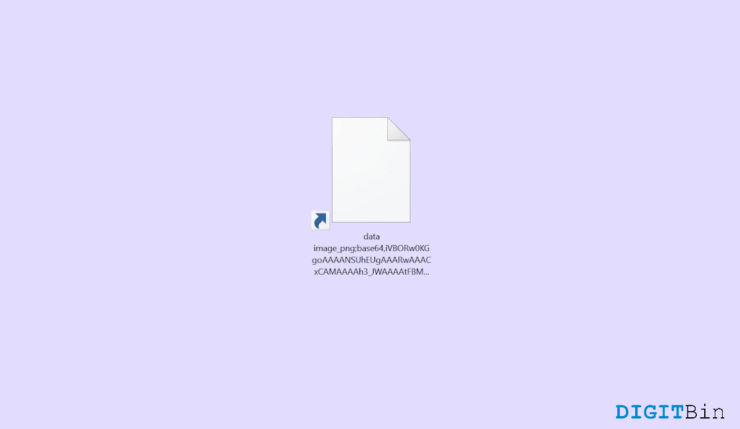
Windows предлагает чистые и простые методы для создания, чтения, обновления и удаления файлов и папок. Более того, если у вас есть доступ администратора к системе, это предоставляет вам гораздо больше привилегий. Однако бывают случаи, когда вы можете чувствовать себя беспомощным.
Например, если вы когда-либо сталкивались с недоступным для удаления файлом в Windows, вы должны знать, как это может быть раздражающе. Неважно, есть ли у вас административные привилегии или нет, удалить такие файлы, просто нажав кнопку удаления, становится почти невозможно.
Как правило, эти файлы появляются с длинными случайными именами и не позволяют пользователям выполнять какие-либо операции или получать доступ к информации. В результате пользователи не имеют представления о том, что это за файлы, что, безусловно, делает их более подозрительными.
Итак, если вы оказались в подобной ситуации, вот все, что вам нужно знать для удаления таких файлов. Эта статья подробно объясняет, что такое недоступные для удаления файлы и лучшие способы их постоянного удаления из вашей системы.
Что такое недоступные для удаления случайные файлы в Windows?
Даже обычные файлы в Windows могут стать недоступными для удаления при определенных обстоятельствах. Предположим, если файл, который вы пытаетесь удалить, уже используется другим приложением или системным процессом, вы не сможете его удалить.
Кроме того, если файл заблокирован для прав редактирования или не имеет разрешений на удаление, он может стать недоступным для удаления.
В таких случаях вам нужно либо закрыть файл отовсюду, либо изменить его разрешения. Однако, если вы столкнулись с недоступным для удаления файлом с случайным именем, это в основном указывает на вредоносный файл.
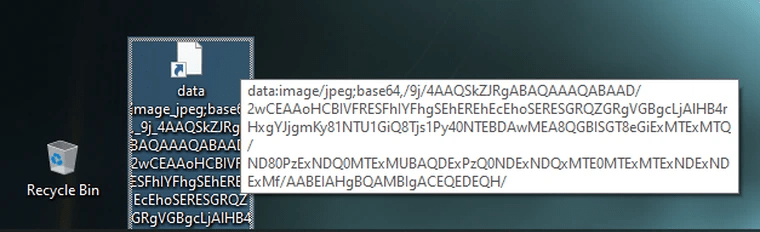
Обычно файлы, содержащие вредоносные программы, шпионские программы или любые типы троянских программ, показывают аномальное поведение. Эти файлы могут существовать в различных форматах, будь то pdf, exe или url файлы, и появляются с бесконечным именем из случайных цифр и букв.
Хотя они предотвращают удаление пользователями, они могут украсть вашу личную информацию/данные или нанести вред вашей системе. Вот почему удаление таких файлов в Windows становится еще более важным.
Лучшие способы удалить недоступные для удаления файлы в Windows
Недоступные для удаления файлы с длинными случайными именами указывают на плохие новости для вашей системы. Поскольку они содержат вредоносные программы, если их не удалить вскоре, они могут украсть личную информацию и нанести вред пользователю.
К сожалению, если вы попытаетесь выделить их и нажать кнопку удаления, это не повлияет на файл. Следовательно, в таких случаях нам нужно принудительно удалить эти файлы. Вот список всех потенциальных способов удалить недоступные для удаления файлы в Windows.
1. Перезагрузите устройство
Неважно, с какой проблемой вы сталкиваетесь, прежде чем переходить к сложному решению, убедитесь, что вы перезагрузили устройство. Файлы и папки в Windows могут показывать такое аномальное поведение как форма простой ошибки.
Поэтому, учитывая лучший сценарий, простая перезагрузка может помочь исправить такую временную ошибку и легко удалить файлы. Однако, если это не сработает, ознакомьтесь с другими вариантами ниже.
2. Удалите с помощью командной строки
- Во-первых, нажмите на значок Пуск и найдите Командную строку.
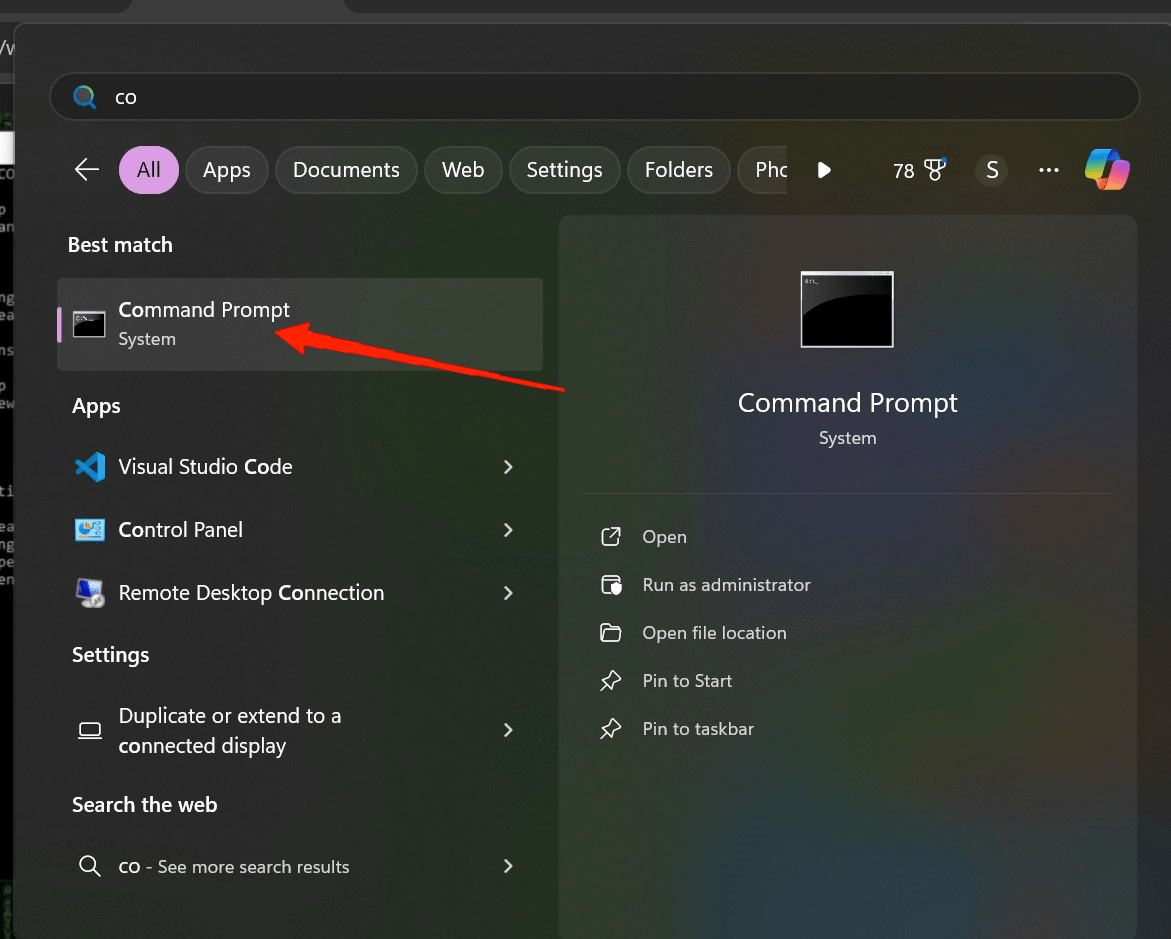
- В окне результатов нажмите “Запуск от имени администратора”.
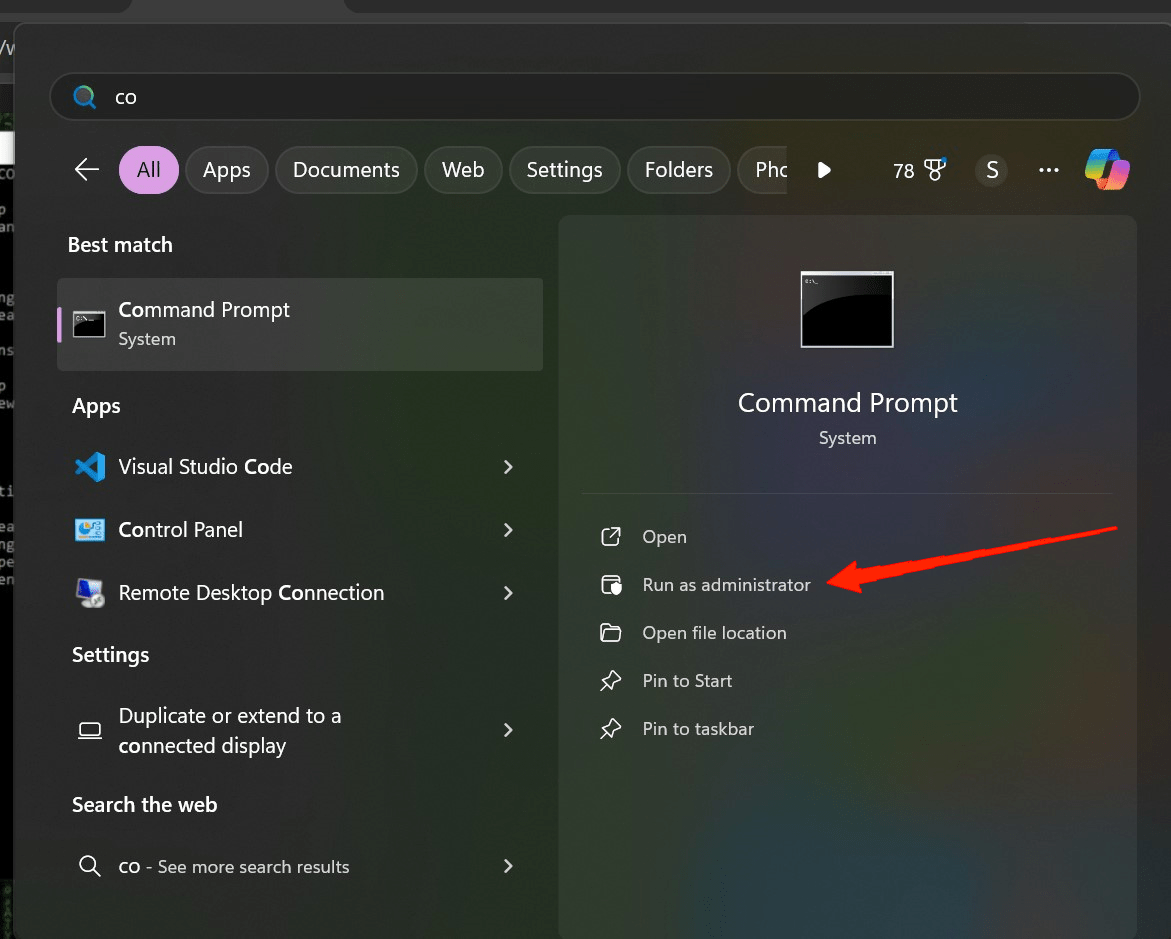
- После запуска командной строки найдите точное местоположение недоступного для удаления файла или папки и скопируйте адрес.
- По умолчанию CMD открывается в директории system32, вам нужно вставить скопированный адрес, добавив “cd”, чтобы открыть конкретную директорию в командной строке. Например, предположим, что недоступный файл находится на моем рабочем столе, тогда команда будет выглядеть так: “cd C:\Users[Имя системы]\Desktop”.
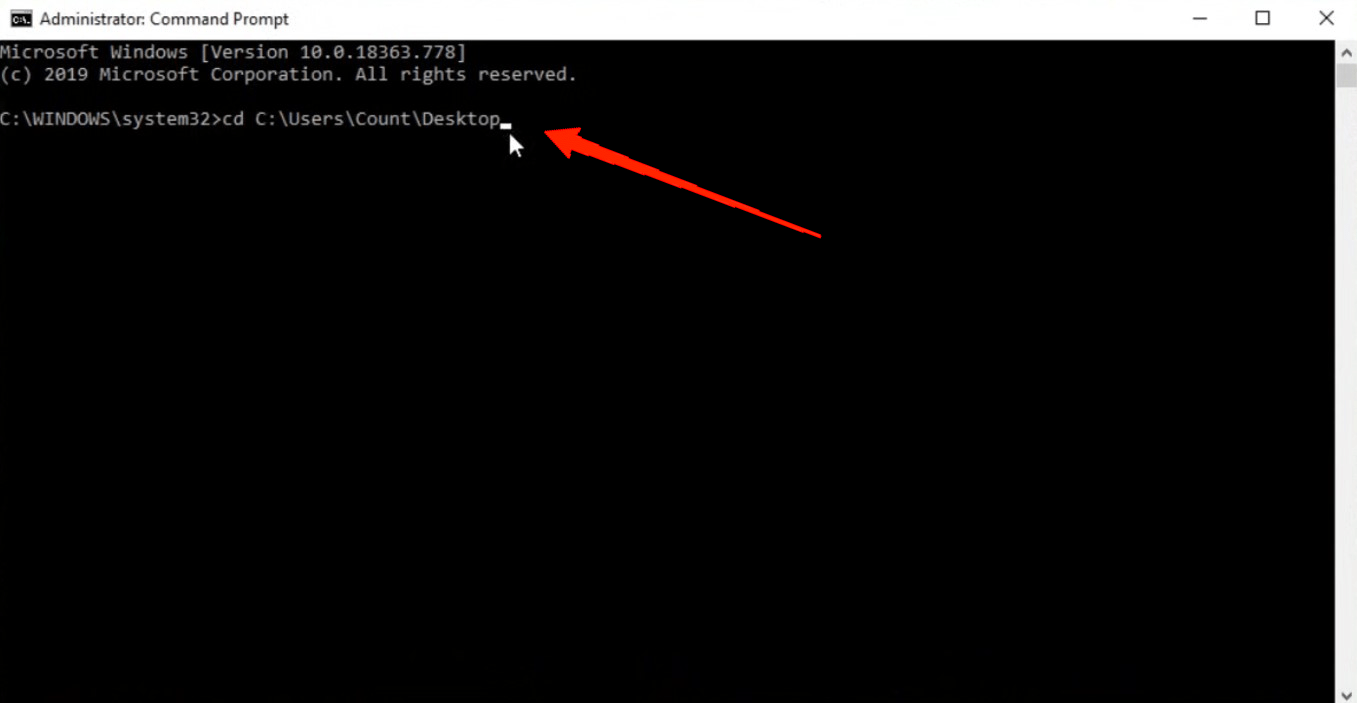
- После ввода вышеуказанной команды и правильного пути нажмите кнопку Enter. Теперь CMD сосредоточен на конкретной директории, в моем случае это Рабочий стол.
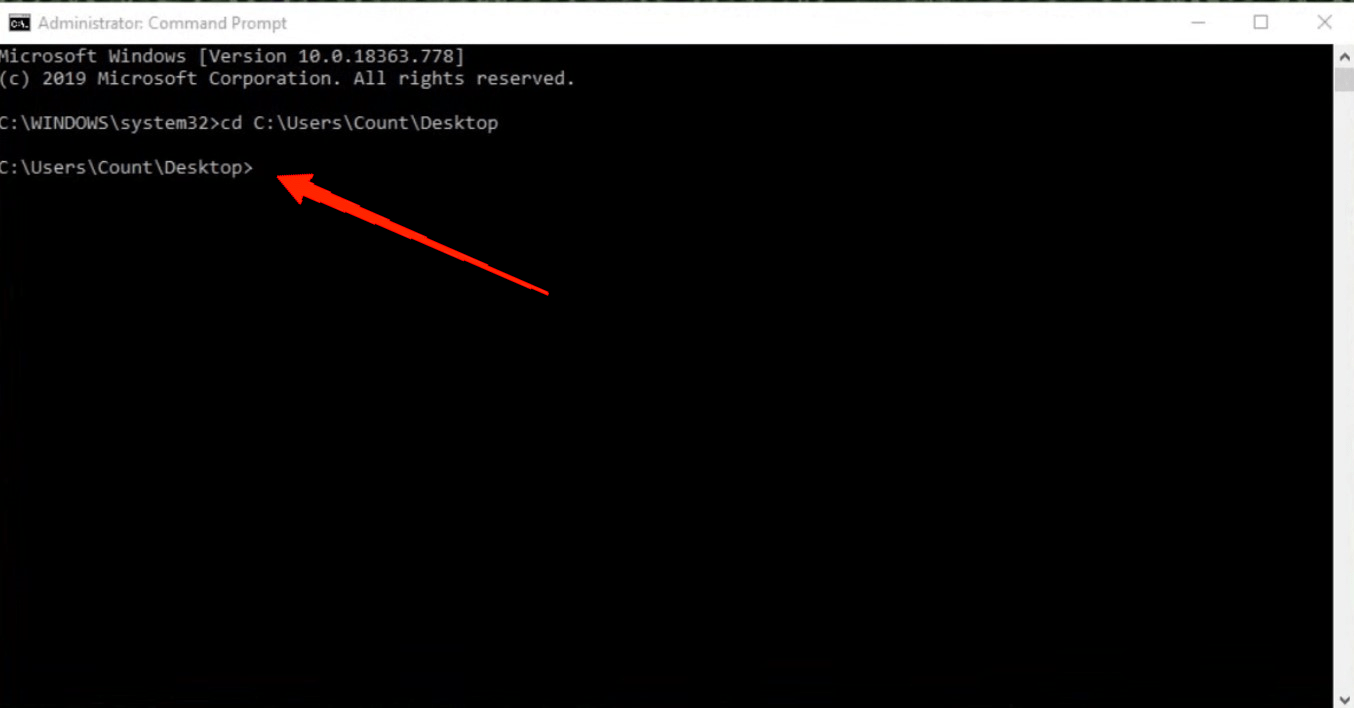
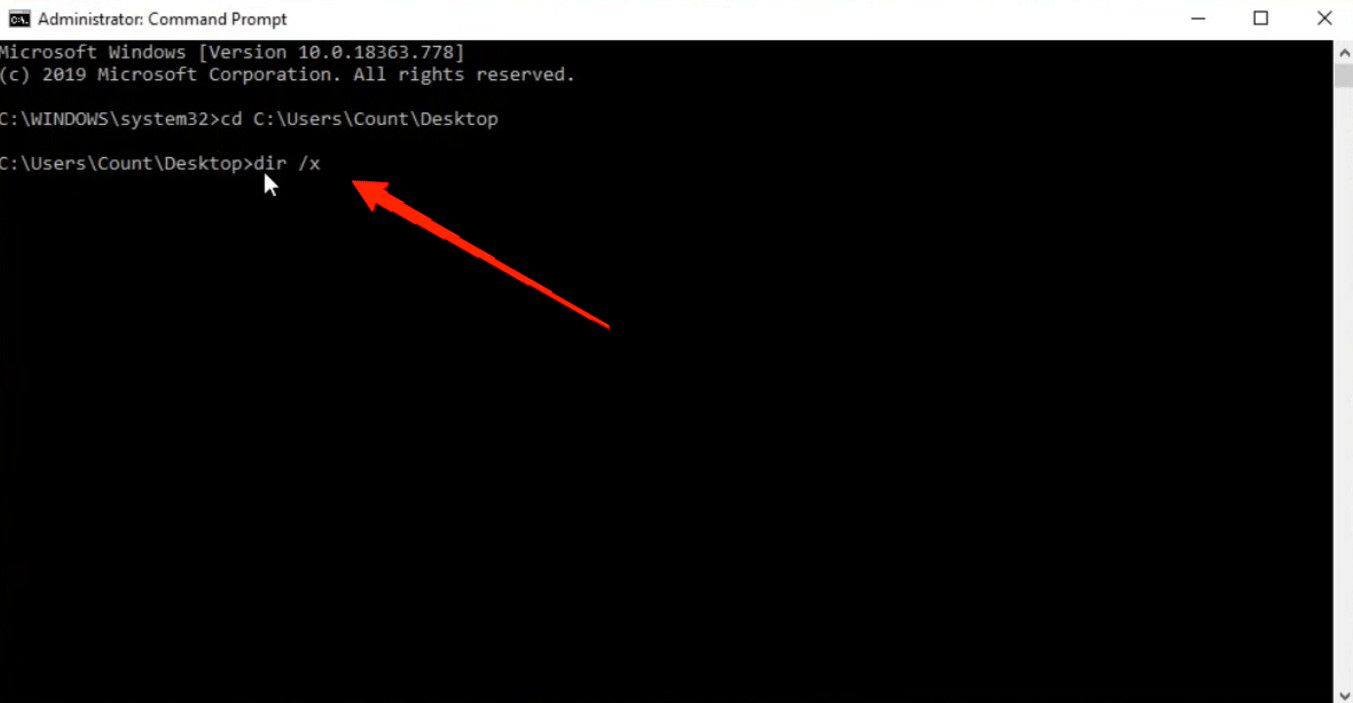
- Далее введите команду “ dir /x “. Это отобразит имена всех файлов и папок в указанном пути.
- Найдите файл с случайным именем в списке.
- Теперь найдите более короткое имя файла рядом с фактическим именем файла и скопируйте его.
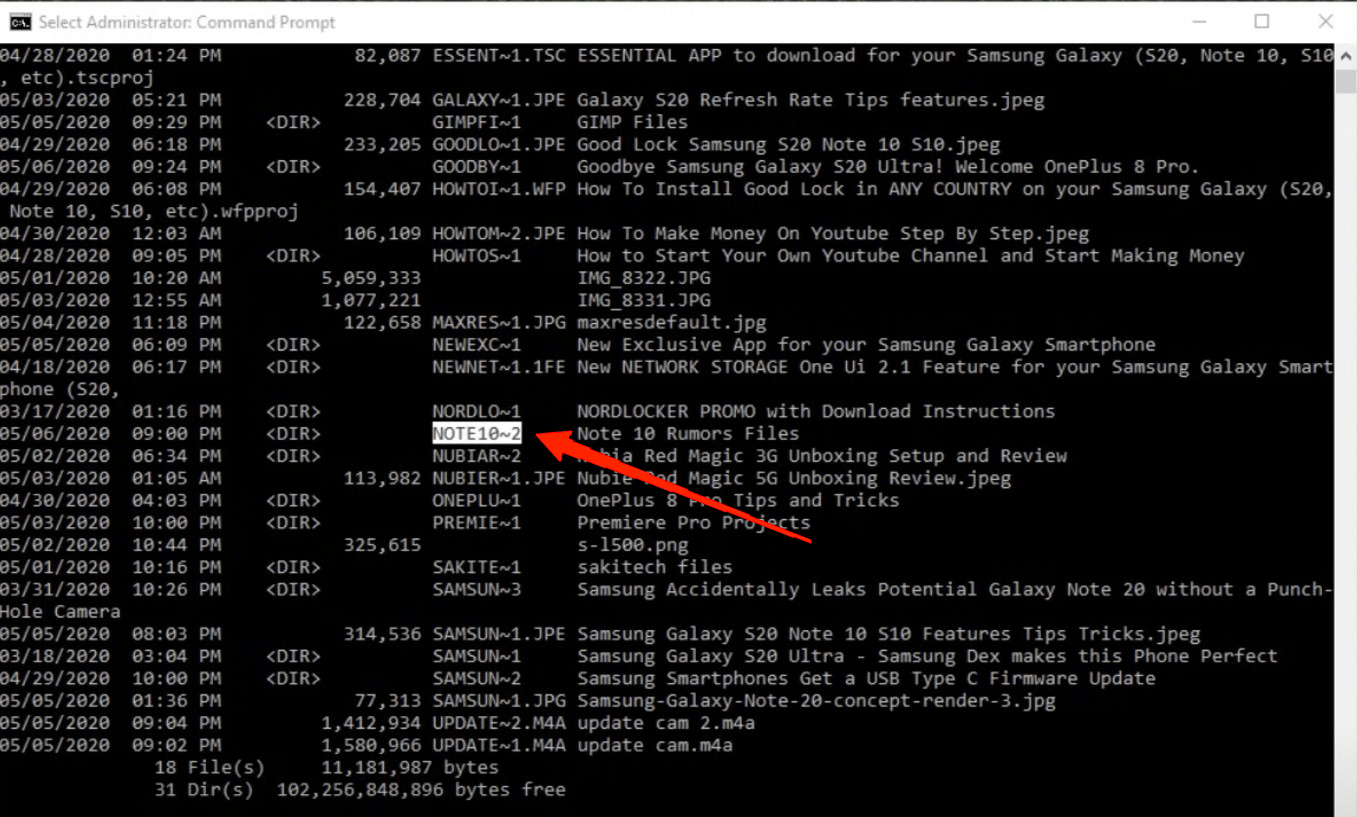
- На следующем шаге введите команду “rmdir /q /s [вставьте короткое имя файла]”.
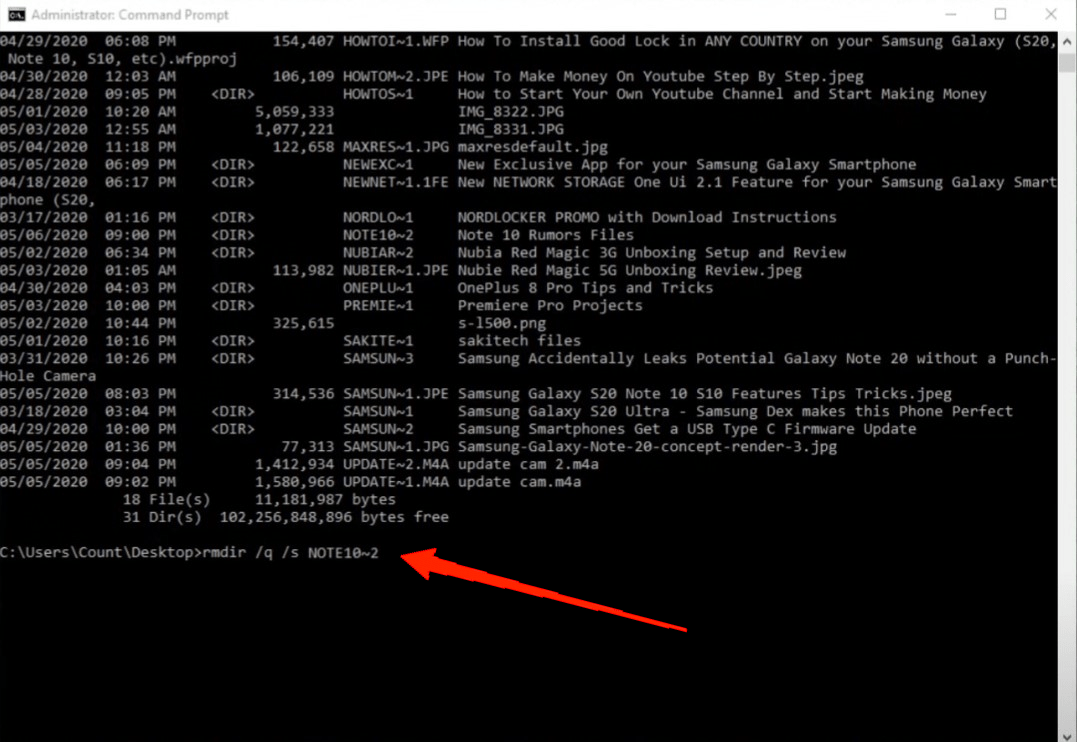
- Нажмите кнопку Enter, и вы увидите, что файл/папка была удалена.
“rmdir” означает удалить директорию. Любой файл/папка, удаленные с помощью команды “rmdir” в CMD, не могут быть восстановлены, и вы не сможете найти их в корзине. Эти файлы навсегда удаляются из вашей системы. Если у вас есть более одного файла, вы можете скопировать их имена и передать все их с командой “rmdir” для удаления.
Однако вы не можете удалить файл, используя его оригинальное имя в этом процессе. Поэтому убедитесь, что вы внимательно находите короткое имя конкретного файла, чтобы избежать ошибок.
3. Используйте Long Path Tool
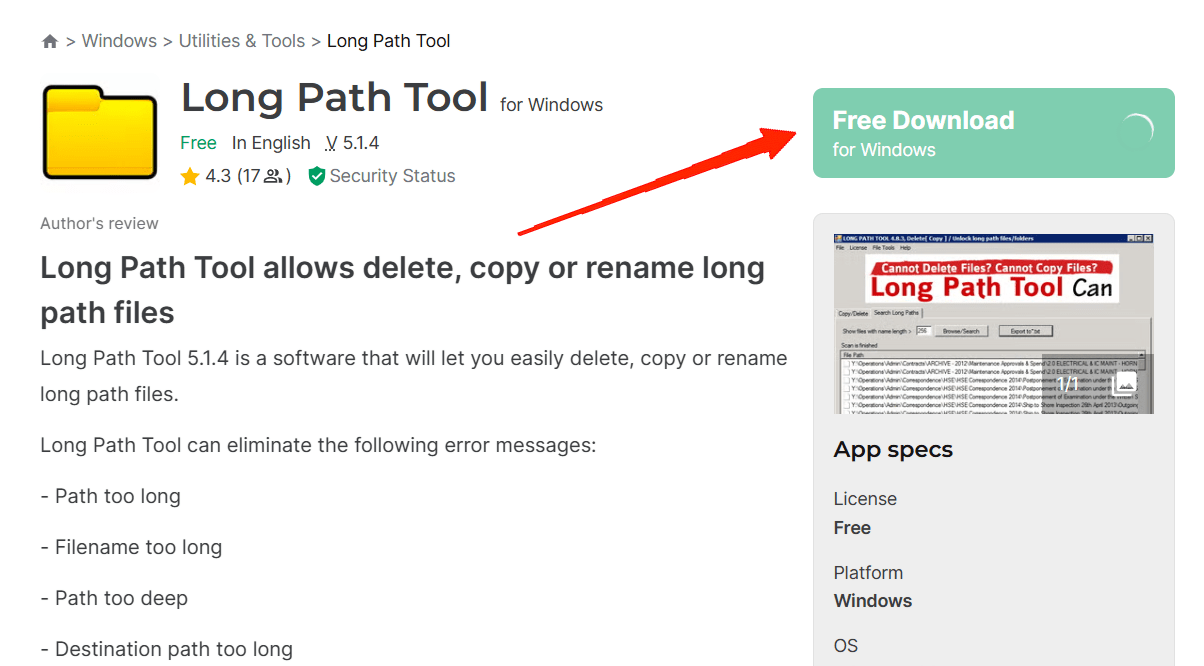
В случае файлов с случайными именами в Windows пользователи часто сталкиваются с различными ошибками при их удалении. Некоторые из распространенных ошибок включают: “Слишком длинный путь”, “Слишком длинный путь назначения”, “Ошибка 1320” и т. д. Поэтому, если вы столкнулись с любой из таких ошибок при копировании или удалении файла, лучший способ справиться с ними - использовать инструмент для длинных путей.
Это специализированные инструменты, которые помогают вам с удалением, копированием и переименованием файлов с длинными путями. Даже если вы не можете выполнить эти операции с помощью традиционных методов, инструмент для длинных путей может принудительно выполнять операции с файлом.
Кроме того, использовать этот инструмент очень просто. После загрузки и установки приложения запустите его и перейдите к пути, где находится конкретный файл/папка. Наконец, выберите элемент и нажмите кнопку удаления. Инструмент автоматически удалит любой файл или папку с длинным случайным именем мгновенно.
Скачать Long Path Tool
4. Удалите файл при разархивировании
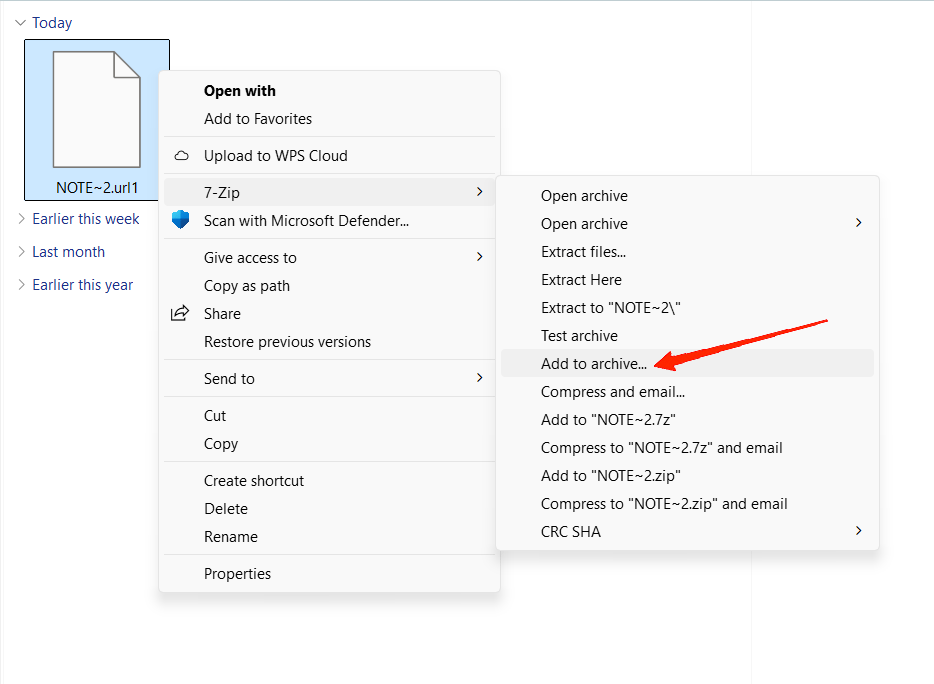
Хотя удалить такие файлы кажется невозможным, пользователь Reddit предложил решение, полностью выходящее за рамки обычного. Хотя вы не можете удалить, переименовать или переместить эти файлы, к счастью, вы можете заархивировать их с помощью Win Rar. Пользователь применил тот же трюк, чтобы избавиться от недоступного для удаления файла навсегда. Вот что нужно сделать:
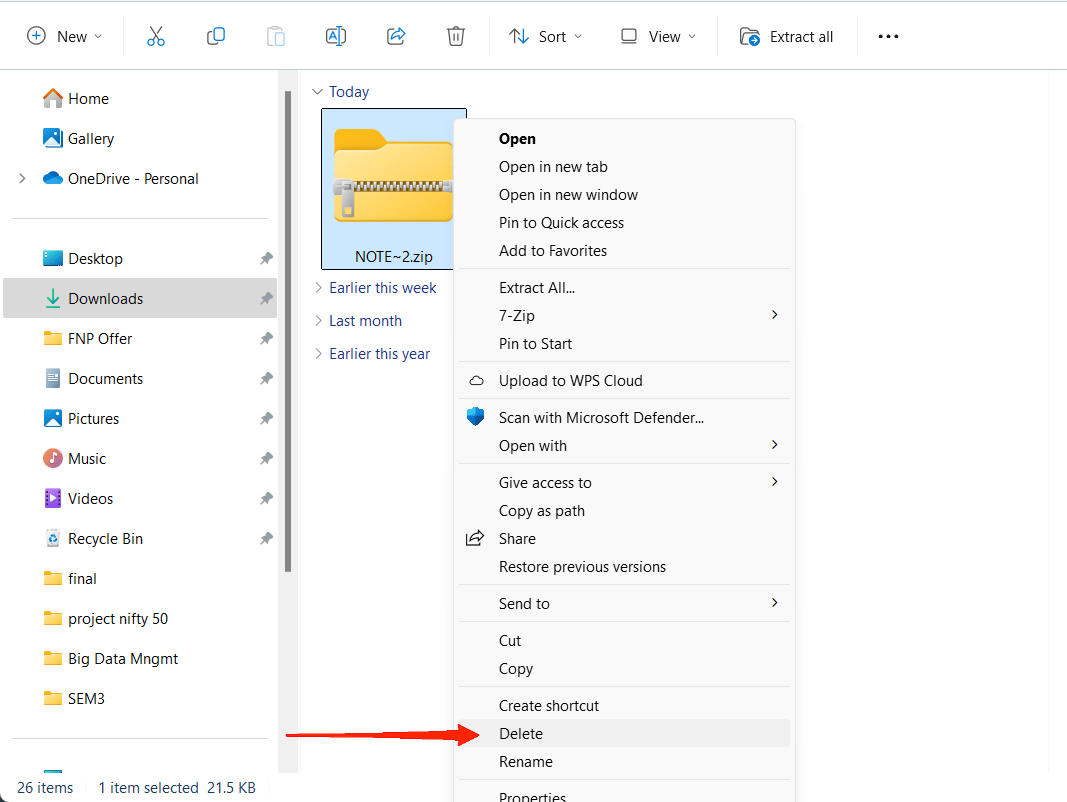
- Во-первых, преобразуйте недоступный для удаления файл в файл “zip”.
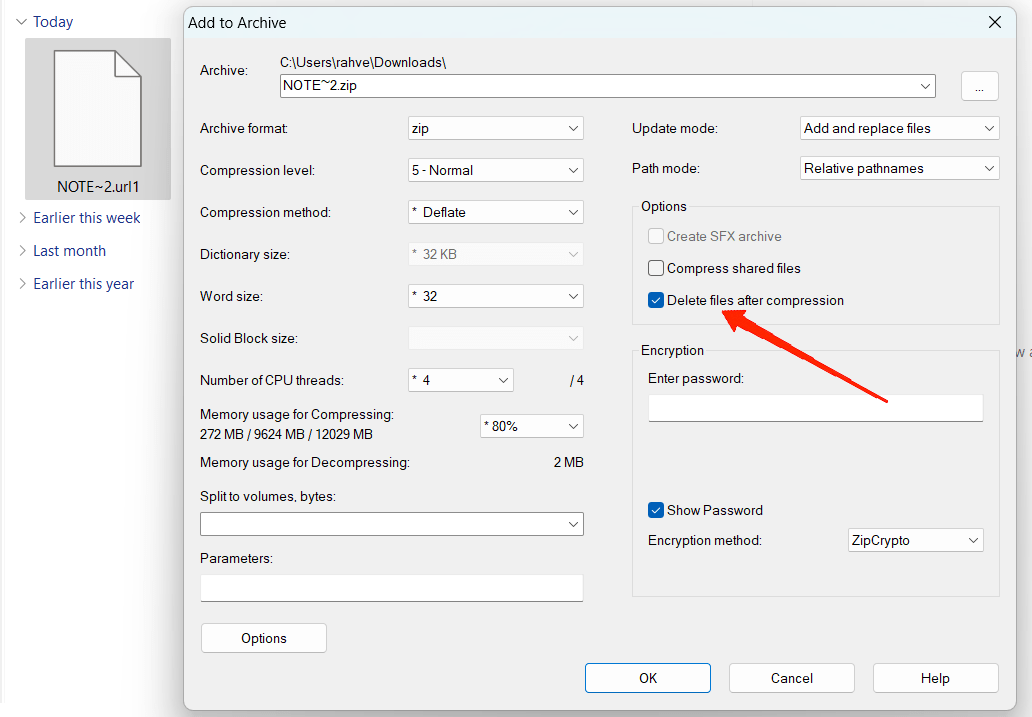
- При преобразовании убедитесь, что вы отметили поле “ Удалить файл после архивирования “.
- После завершения архивирования выберите и удалите архивированный файл.
Заключение
Невозможность удалить файл может быть настоящей проблемой. Более того, если вы столкнулись с одним из этих вредоносных файлов или папок, это может быть раздражающим и опасным одновременно. Однако, если вы дошли до этого момента, мы надеемся, что теперь вы знаете, как удалить недоступный для удаления файл с случайным именем.
Принудительное удаление файлов с помощью CMD проще, чем может показаться. Единственное, о чем вам нужно позаботиться, это найти путь, где находится файл/папка, и правильно ввести команды.
Если у вас есть какие-либо мысли о Как удалить недоступный для удаления файл с случайным именем в Windows, не стесняйтесь оставлять комментарии внизу. Также, пожалуйста, подпишитесь на наш канал DigitBin на YouTube для видеоуроков. Удачи!
Get new posts in your inbox
No spam. Unsubscribe anytime.