Форматирование диска · 5 min read · Oct 13, 2025
Как удалить/отформатировать локальный диск C или раздел Windows
Мы все время от времени форматируем наши USB-накопители и другие носители, и очень хорошо знаем, как это сделать. Однако один из дисков, который вы не можете отформатировать, когда ваш компьютер работает, — это диск C. Причина? Диск C обычно содержит файлы операционной системы Windows, и вы не можете удалить их, пока используете их. Так как же отформатировать локальный диск C?
В этой статье мы покажем вам, как удалить/отформатировать локальный диск C или раздел Windows на вашем компьютере. Как уже упоминалось, это нельзя сделать, когда вы активно используете компьютер, поэтому нам нужно выйти за пределы Windows, чтобы выполнить задачу.
Причины форматирования локального диска C
Почему стоит форматировать локальный диск C? Вы бы спросили, верно? Ну, есть множество причин для форматирования локального диска C или раздела Windows:
- При продаже вашего компьютера: Если вы планируете продать свой старый компьютер и хотите стереть с него практически все, то вам придется отформатировать все диски, включая локальный диск C.
- При обновлении системного диска: Если вы установили новый SSD и перенесли свою Windows на SSD, то вы можете захотеть использовать дополнительное пространство, которое будет доступно после форматирования диска C.
- Для удаления вирусов или вредоносного ПО: Если ваш диск заражен вредоносным ПО или вирусами, лучший способ — отформатировать все и начать заново.
- Для удаления данных: Если вы решили утилизировать свой старый HDD или что-то подобное, лучше стереть все данные, так как там может быть что-то конфиденциальное.
- Если система зависла: Если ваша система не загружается или вы сталкиваетесь с множеством проблем, то единственный выбор, который у вас есть, — отформатировать диск C и переустановить новую ОС.
Удаление/форматирование локального диска C или раздела Windows
Теперь, когда мы установили основание для того, почему вы должны форматировать локальный диск C и все такое, давайте поймем, как это делается с помощью некоторых из самых простых методов.
Метод 1: Использование флеш-накопителя с установкой Windows
Это один из самых простых и удобных методов выполнения задачи. Процесс прост, просто подключите флеш-накопитель с установкой, на котором есть установка Windows, и загрузитесь с него, следуя инструкциям, указанным ниже:
Шаг 1: Когда установщик Windows откроется, выберите язык и нажмите «Далее».
Шаг 2: Нажмите на «Установить сейчас» и дождитесь завершения процесса.
Шаг 3: Примите условия и положения, нажмите «Далее».
Шаг 4: Теперь выберите «Пользовательский (расширенный) вариант».
Шаг 5: Вы увидите запрос, спрашивающий вас о месте установки Windows. Вы увидите список всех существующих дисков, нажмите на «Параметры диска (расширенные)».
Шаг 6: Теперь нажмите на кнопку «Формат».
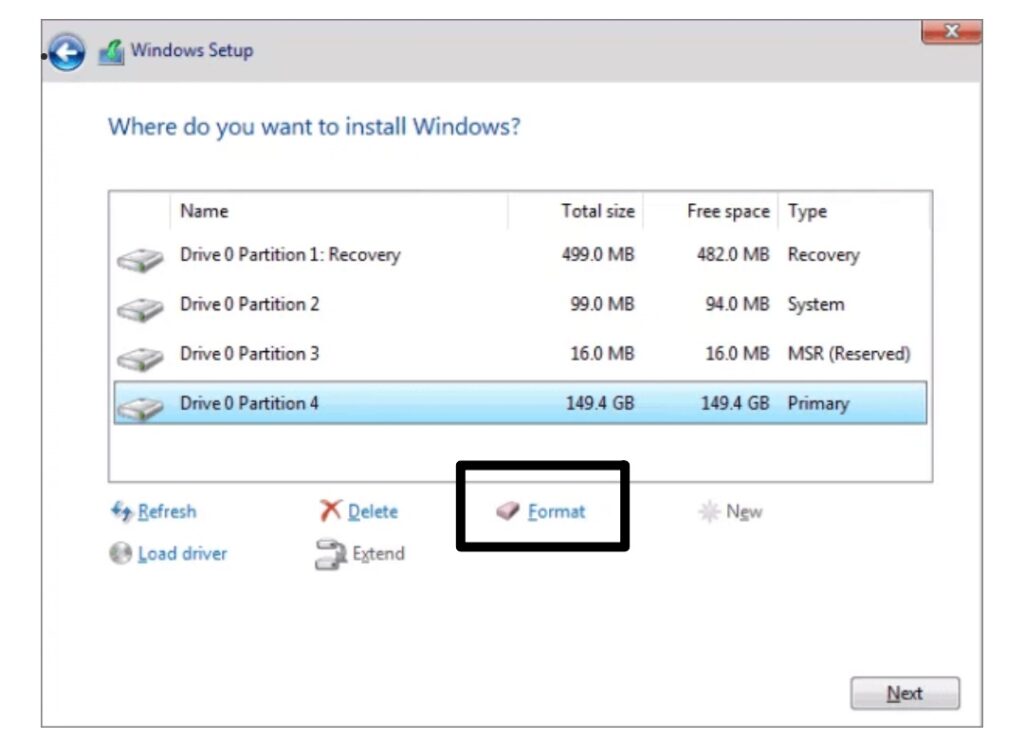
Вот и все, теперь Windows отформатирует диск C.
Метод 2: Использование диска восстановления системы
Это второй метод форматирования диска C, и он включает два основных сегмента. Первый — создание диска восстановления системы, а второй — форматирование диска C с помощью диска восстановления системы.
Создание диска восстановления системы
Шаг 1: Подключите CD/DVD через DVD-ROM или внешний DVD-привод.
Шаг 2: Перейдите в строку поиска Windows, введите «cmd» и щелкните правой кнопкой мыши, чтобы запустить от имени администратора.
Шаг 3: Введите следующую команду,
recdiscи нажмите Enter.
Шаг 4: Выберите ваш CD-привод, а затем нажмите «Создать диск».
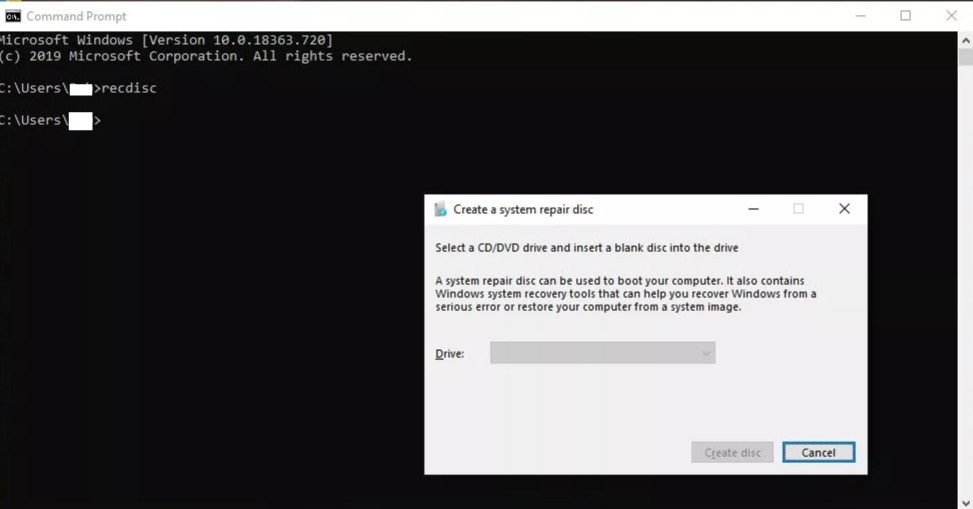
Ваш диск восстановления системы теперь готов, давайте перейдем к следующему сегменту.
Использование диска восстановления системы
Шаг 1: Вставьте этот диск в компьютер, который вы хотите отформатировать, и загрузитесь с диска.
Шаг 2: Выберите язык клавиатуры.
Шаг 3: В меню параметров восстановления системы выберите «Устранение неполадок».
Шаг 4: Выберите «Расширенные параметры».
Шаг 5: Выберите «Командная строка».
Шаг 6: Выполните следующую команду,
format c: /fs:NTFSШаг 7: Если будет предложено, введите метку тома диска, и в этом случае это будет «C».
Шаг 8: Теперь вы получите предупреждение, которое скажет, что все данные будут потеряны, введите «Y», а затем нажмите Enter, чтобы завершить процесс.
Теперь форматирование будет завершено, и вам будет предложено ввести метку тома или имя для отформатированного диска, вы можете пропустить этот шаг, нажав Enter.
Вы вернетесь к командной строке, и теперь вам просто нужно извлечь диск восстановления системы и затем выключить компьютер, нажав кнопку питания в течение 30 секунд. И все!
Метод 3: Использование стороннего инструмента (EaseUS Partition Master)
Шаг 1: Скачайте и установите EaseUS Partition Master.
Скачать EaseUS Partition Master
Шаг 2: Подключите USB или CD/DVD через DVD-ROM или внешний DVD-привод.
Шаг 3: Запустите EaseUS Partition Master.
Шаг 4: Нажмите на «Создатель WinPE» в правом верхнем углу.
Шаг 5: Выберите «USB» или «CD/DVD», в зависимости от того, какой носитель вы подключили.
Шаг 6: Дождитесь завершения процесса.
Шаг 7: Загрузите компьютер с помощью загрузочного носителя, который вы создали.
Шаг 8: Теперь вы загрузитесь в систему с EaseUS Partition Master, и здесь все довольно просто.
Шаг 9: Запустите EaseUS Partition Master и щелкните правой кнопкой мыши на диске, который вы хотите отформатировать, нажмите «Формат».
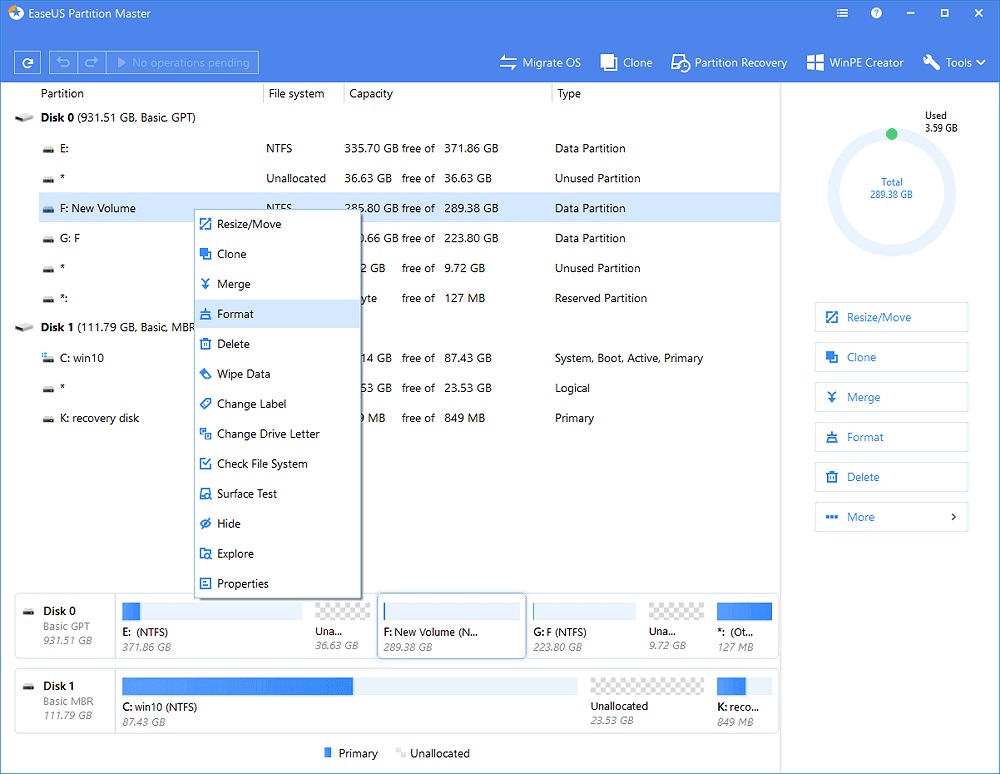
Шаг 10: Вы можете установить метку раздела, файловую систему, размер кластера. Выберите свои предпочтения и нажмите ОК.
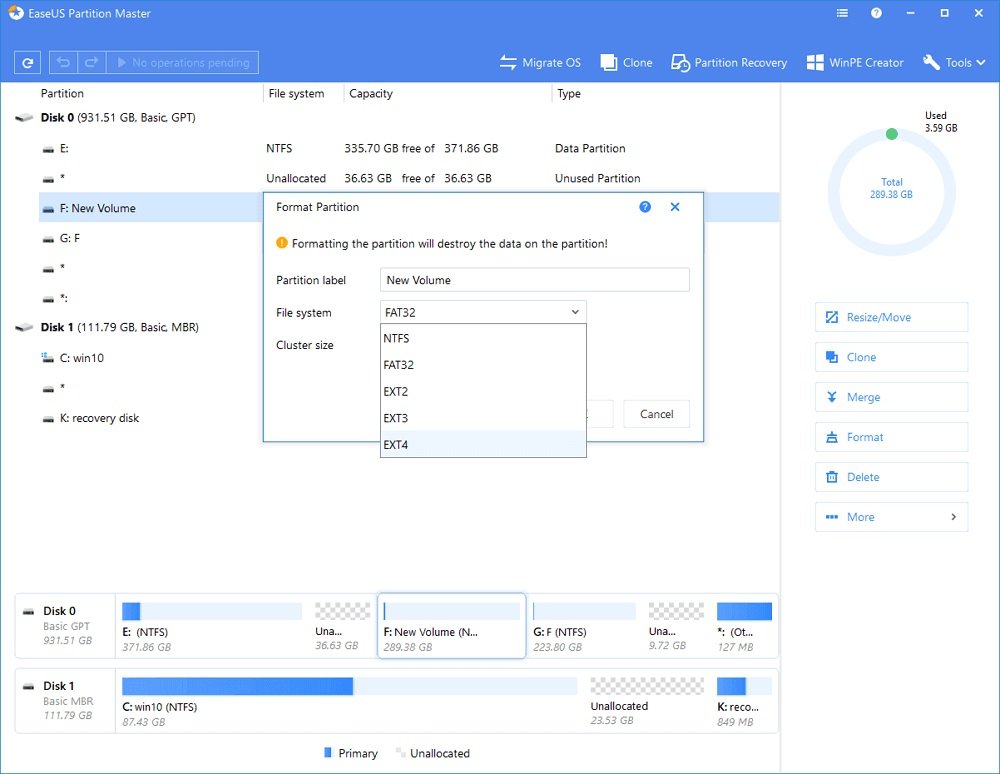
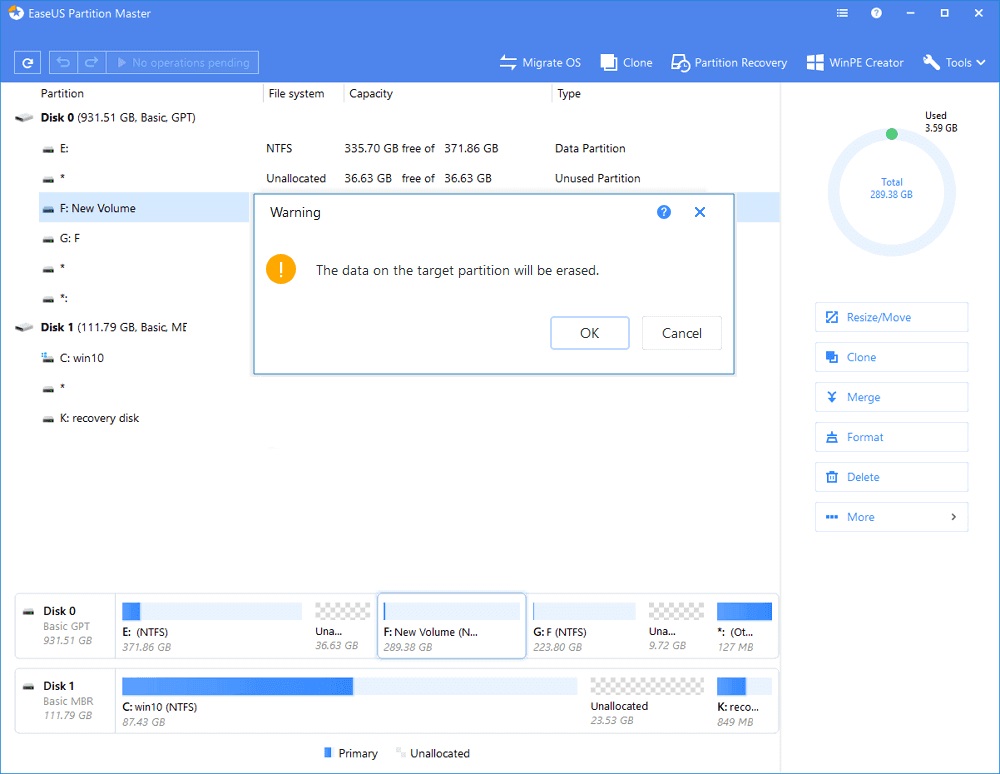
Шаг 11: Вы получите предупреждение, просто нажмите «ОК».
Шаг 12: В верхнем левом углу вы увидите кнопку «Выполнить операцию», нажмите на нее, чтобы просмотреть изменения, затем, наконец, нажмите «Применить», чтобы начать форматирование.
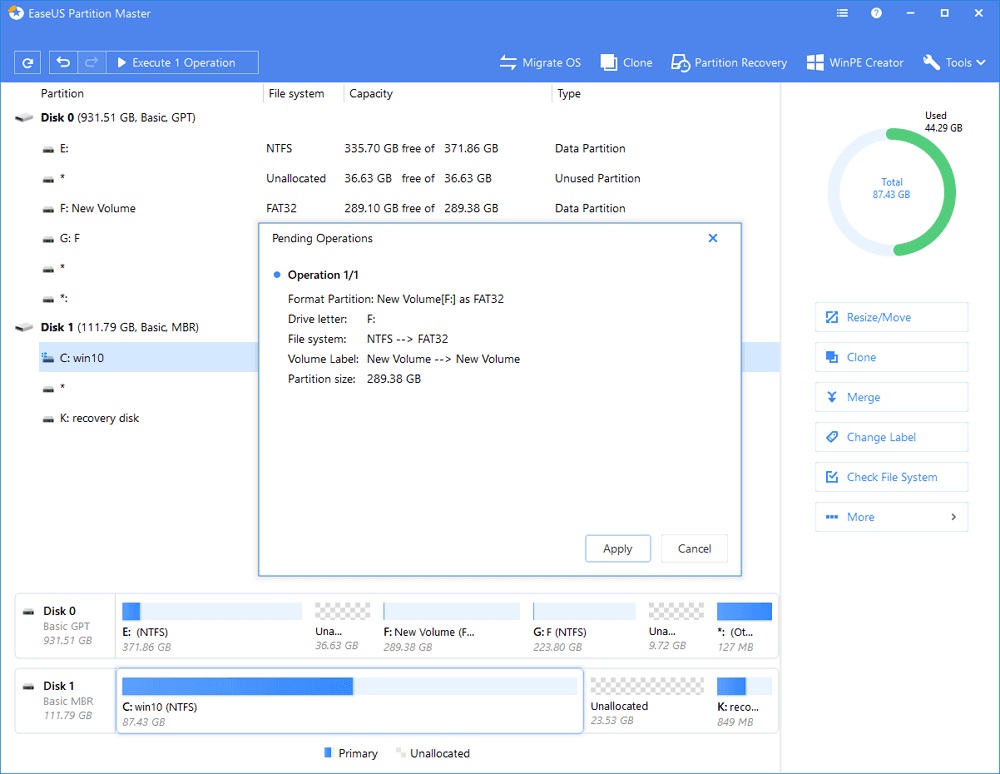
Вот и все, и вы готовы.
Общие вопросы
Потеряю ли я свои данные, если отформатирую диск C? Да, вы потеряете все свои данные, если отформатируете диск C. На самом деле, вы потеряете и свою ОС Windows, ваш компьютер не будет работать, если вы не установите новую Windows или новую ОС.
Безопасно ли форматировать диск C? Да, если вы хотите отформатировать диск C, это совершенно безопасно. Однако мы рекомендуем сделать резервную копию важных файлов перед этим, так как все данные будут стерты в процессе.
Является ли EaseUS Partition Master надежным? Да, EaseUS Partition Master — один из лучших инструментов для этой работы.
Могу ли я отформатировать диск C, пока использую компьютер? Нет, вы не можете отформатировать диск C, пока используете компьютер.
Окончательный вердикт
Итак, это были некоторые из методов, с помощью которых вы можете отформатировать локальный диск C или раздел Windows. Попробуйте любой из методов и дайте нам знать в комментариях, какой из них сработал лучше всего для вас.
Больше похожих статей
- Ghost Spectre Windows 10 Superlite Version
- Как разделить внешний жесткий диск в Windows 10
- Nox против Bluestacks | Лучший эмулятор для Windows
- Как создать недоступную для удаления папку в Windows 10
Get new posts in your inbox
No spam. Unsubscribe anytime.