Контакты · 2 min read · Nov 14, 2025
Как удалить несколько контактов на iPhone?

Удаление контактов один за другим — это настоящая головная боль, особенно на устройстве, таком как iPhone. На iPhone нет опции массового удаления контактов, но это возможно, если делать это с Mac или Windows ПК. Итак, как удалить несколько контактов на вашем iPhone?
В этом посте мы предоставили все необходимые шаги, которые вам нужно выполнить, чтобы удалить несколько контактов сразу на iPhone. Вы можете ознакомиться с шагами ниже.
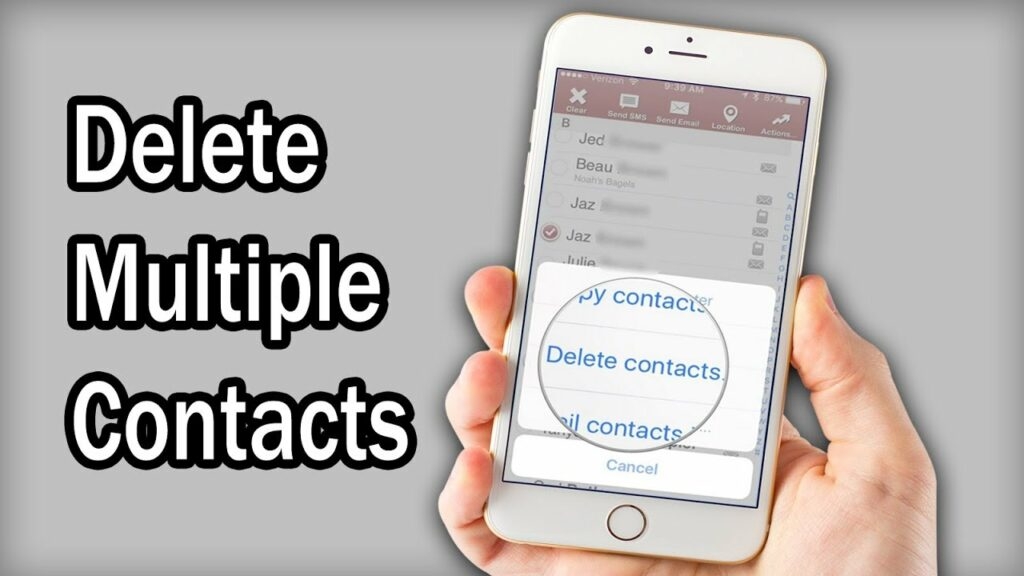
Методы удаления нескольких контактов на iPhone
Перед тем как удалить несколько контактов на iPhone, мы должны изучить шаги по удалению одного контакта за раз. Вот как вы можете удалить контакты на вашем iPhone.
Как удалить контакты на iPhone?
Шаги для удаления контактов на iPhone приведены ниже.
- Перейдите в приложение контактов и найдите контакт, который хотите удалить.
- Нажмите на контакт и выберите опцию Изменить в правом верхнем углу экрана.
- Теперь прокрутите вниз, пока не найдете опцию Удалить.
- Нажмите на нее, а затем снова нажмите на Удалить контакт.
И все. Вот как вы можете удалять контакты по одному на iPhone. Теперь давайте посмотрим, как вы сможете удалить несколько контактов на iPhone с Windows ПК.
Удаление нескольких контактов с Windows ПК
Шаги для удаления нескольких контактов iPhone одновременно с Windows ПК довольно просты. Вот простые шаги, которые вы можете выполнить для этого.
- Войдите на icloud.com и найдите путь к приложению контактов.
- Удерживайте клавишу ‘Ctrl/Cmd’ на клавиатуре и выберите все контакты, которые хотите удалить.
- Найдите значок в виде шестеренки в нижнем левом углу экрана и выберите Удалить.
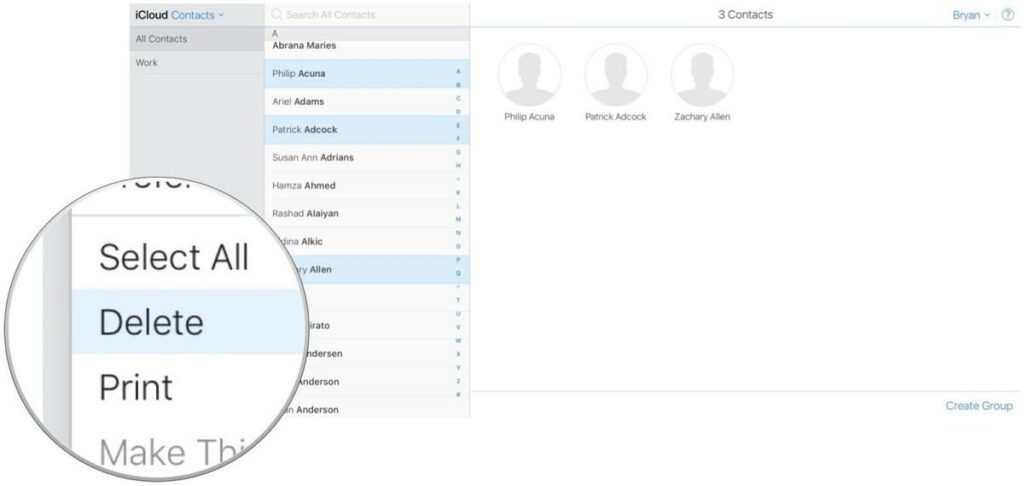
- После этого подтвердите свое действие в следующем всплывающем сообщении.
С этим все выбранные контакты будут удалены с вашего iPhone. Также будьте очень осторожны, выполняя это, так как любые изменения, внесенные в ваш iCloud, будут синхронизированы с вашим iPhone.
Удаление нескольких контактов на iPhone с помощью групп
Если вы хотите легко удалить несколько контактов на iPhone, то рекомендуется использовать стороннее приложение под названием ‘Groups’ на вашем iPhone. Вот как вы можете удалить несколько контактов с помощью этого приложения:
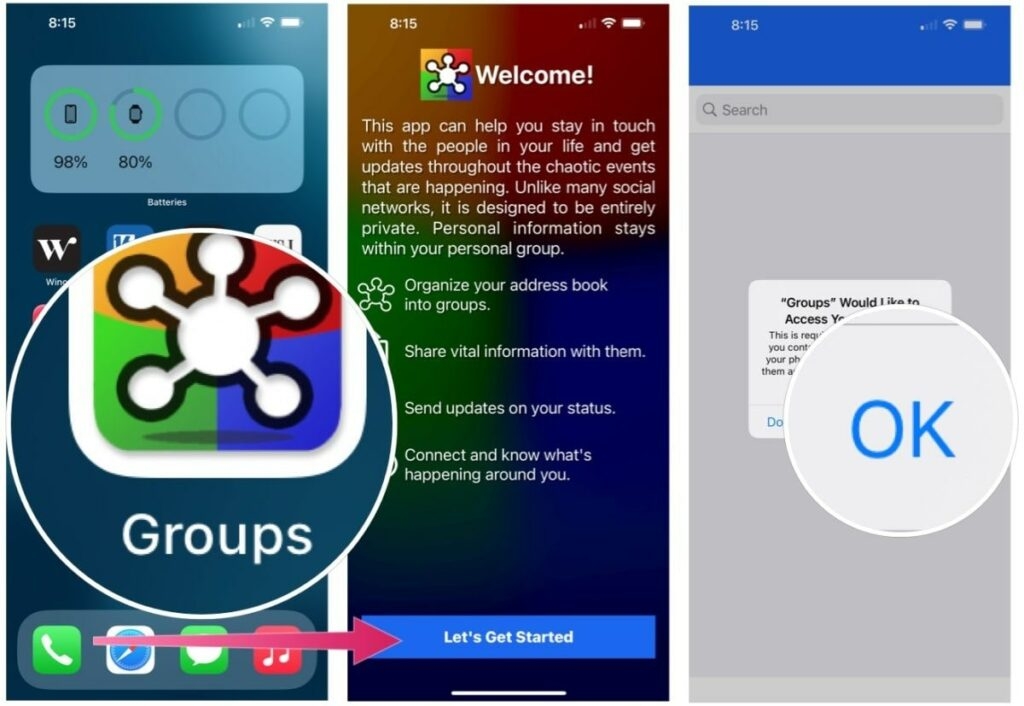
- Во-первых, загрузите приложение ‘Groups’ на ваш iPhone.
- Теперь запустите приложение и нажмите на ‘Давайте начнем.’
- Нажмите ‘ОК’, чтобы предоставить доступ к контактам на iPhone.
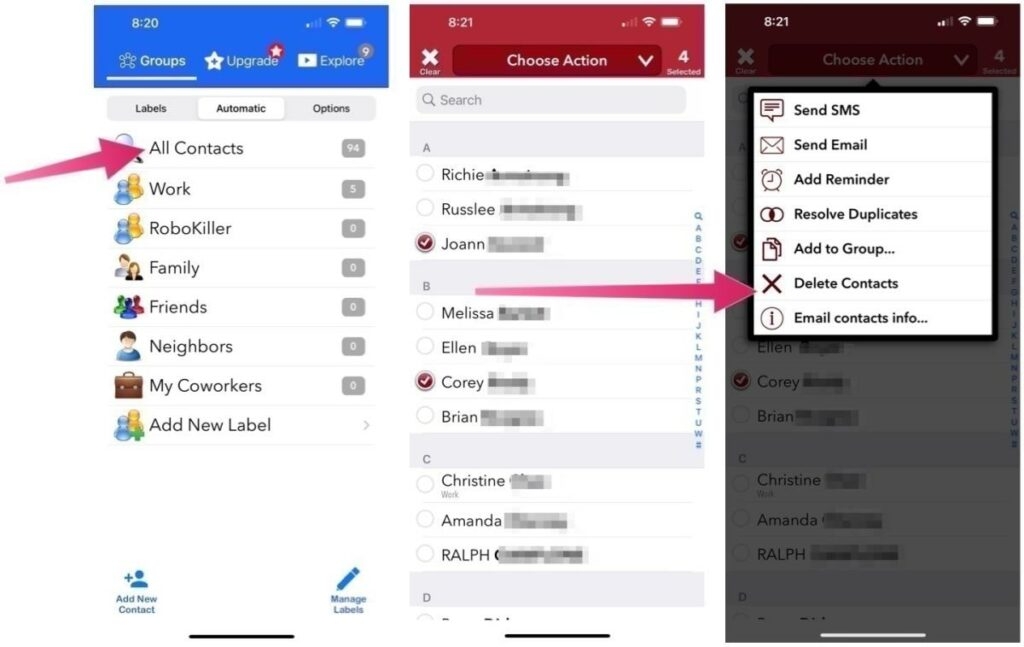
- Теперь выберите список контактов, которые вы хотите удалить, нажав на круглый контур рядом с именем контакта.
- Нажмите на ‘Выбрать действие’ в верхней части телефона и нажмите на ‘Удалить контакты’ в всплывающем окне.
- Теперь выберите опцию ‘Удалить с моего iPhone’ и подтвердите действие.
Удаление нескольких контактов с Mac
Удаление нескольких контактов с Mac намного проще. Прежде чем начать, убедитесь, что ваши контакты синхронизированы с вашим устройством через тот же Apple ID. Чтобы это сделать, выполните шаги, приведенные ниже.
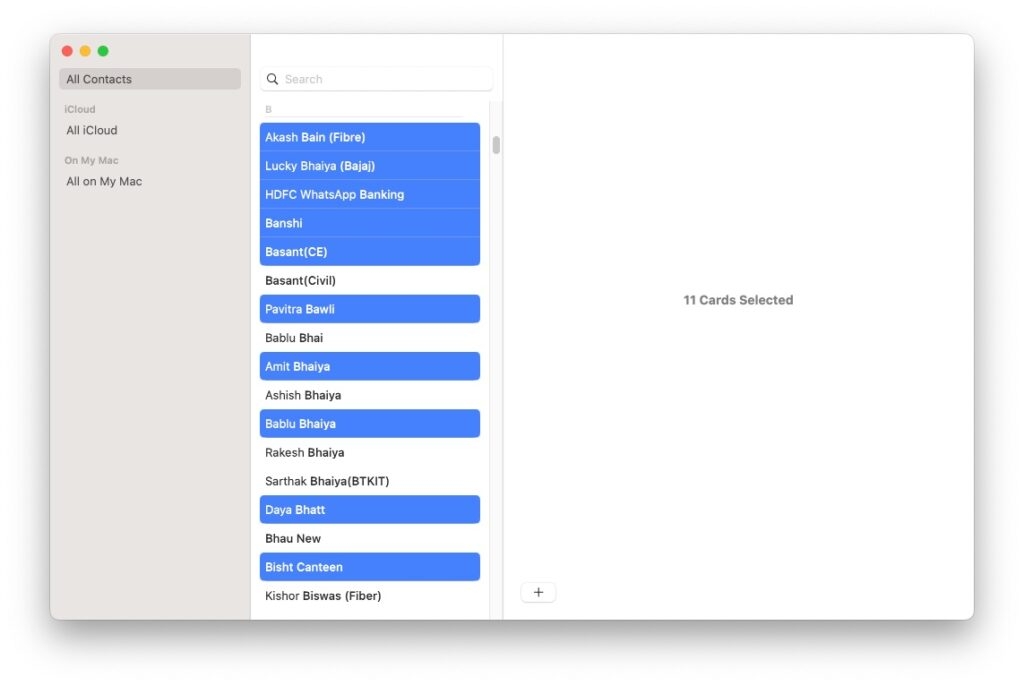
- Откройте приложение Контакты из Launchpad.
- Затем выберите все контакты, которые хотите удалить.
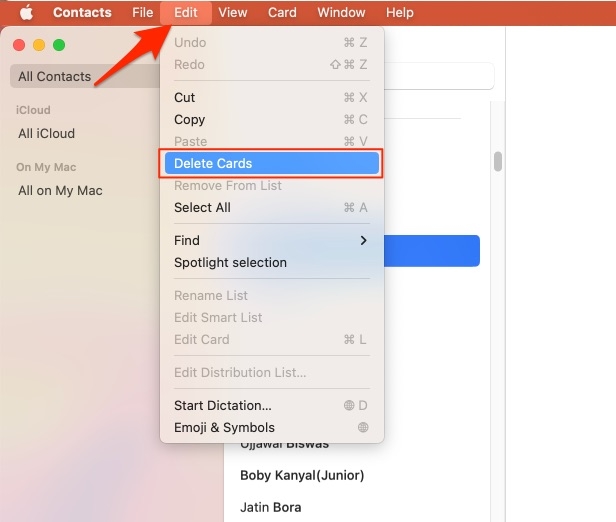
- Нажмите на кнопку Изменить в меню панели, а затем нажмите на опцию Удалить карточки.
- Наконец, подтвердите удаление нескольких карточек контактов, нажав кнопку Удалить.
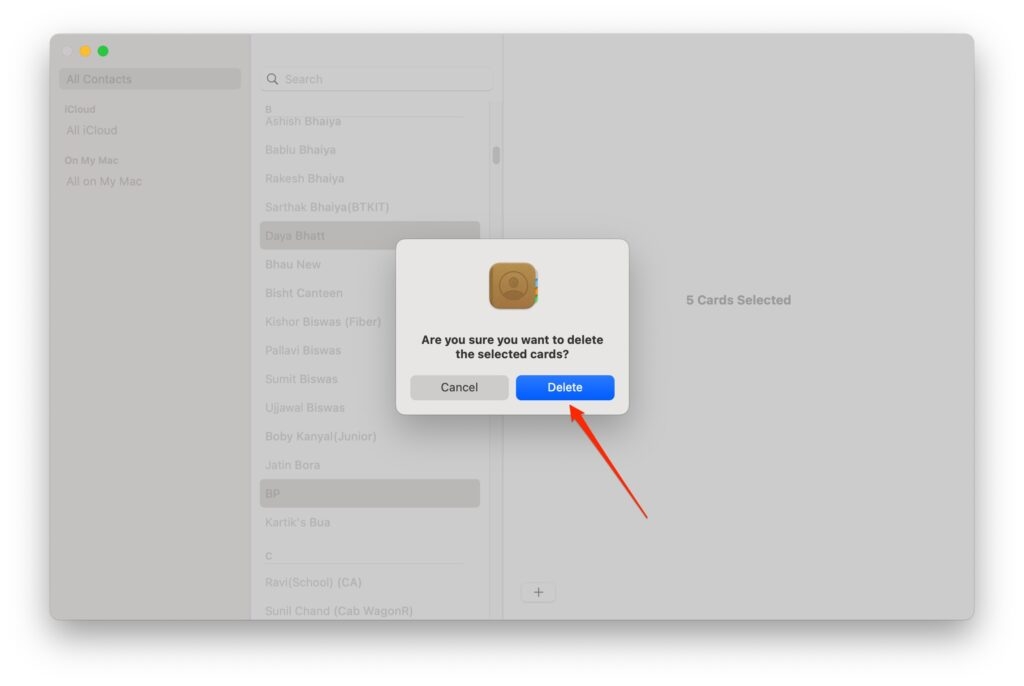
И с этим контакты будут удалены.
Вы также можете удалить все контакты сразу на вашем iPhone. Для этого вам нужно выполнить сброс настроек до заводских. Это удалит все контакты на вашем устройстве и все доступные данные на вашем iPhone.
Заключение
Итак, вот и все. Вот как вы можете удалить несколько контактов на вашем iPhone. Прежде чем начать, просто убедитесь, что все контакты синхронизированы. Если возможно, сделайте резервную копию контактов перед их удалением.
Get new posts in your inbox
No spam. Unsubscribe anytime.