Хранение данных · 5 min read · Dec 14, 2025
Как удалить другие данные на Mac?
Вы задумываетесь, как удалить другие данные на Mac? Или вы хотите управлять хранилищем вашего Mac? Если да, то вы находитесь в правильном месте.
В хранилище Mac категория “Другие” содержит все файлы, которые не попадают под стандартные категории хранения (Программы, Документы, iCloud Drive, Фото, Видео, Аудио или аналогичные типы файлов), но все же занимают много места в вашей системе.
Проще говоря, категория “Другие” относится к набору файлов, которые не распознаются как один из других типов файлов.
В этой статье я покажу вам 6 эффективных способов удалить другие данные на Mac.
Итак, давайте начнем!
Также читайте: Является ли Mac таким же безопасным, как вы думаете?
Шаги для удаления других данных на Mac
Удалите временные файлы
На вашем Mac macOS создает временные файлы, которые жизненно важны для производительности, но быстро устаревают. Если вы уверены, что вашему Mac они не нужны, вы можете безопасно удалить их. Для этого выполните следующие шаги:
Шаг 1: В Finder нажмите на Перейти.
Шаг 2: Далее нажмите клавишу Option.
Шаг 3: Нажмите на Библиотека.
Шаг 4: Нажмите на Поддержка приложений.
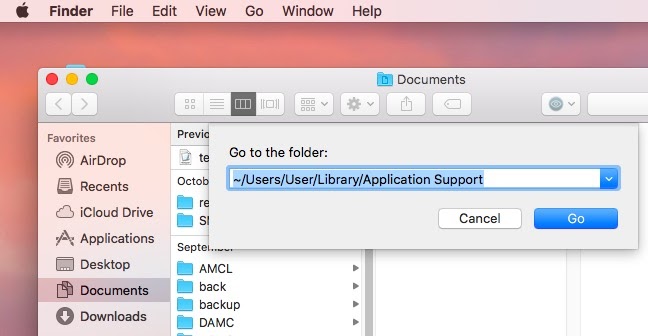
Шаг 5: Удалите файлы, которые вам не нужны. Например, старые папки приложений, которые вам больше не нужны.
Удалите документы из других данных
Большинство документов занимают мало места, но когда они накапливаются, папка “Другие” в хранилище Mac становится необходимой. В частности, большие PDF и электронные книги занимают много места. Чтобы сэкономить место, выполните следующие шаги:
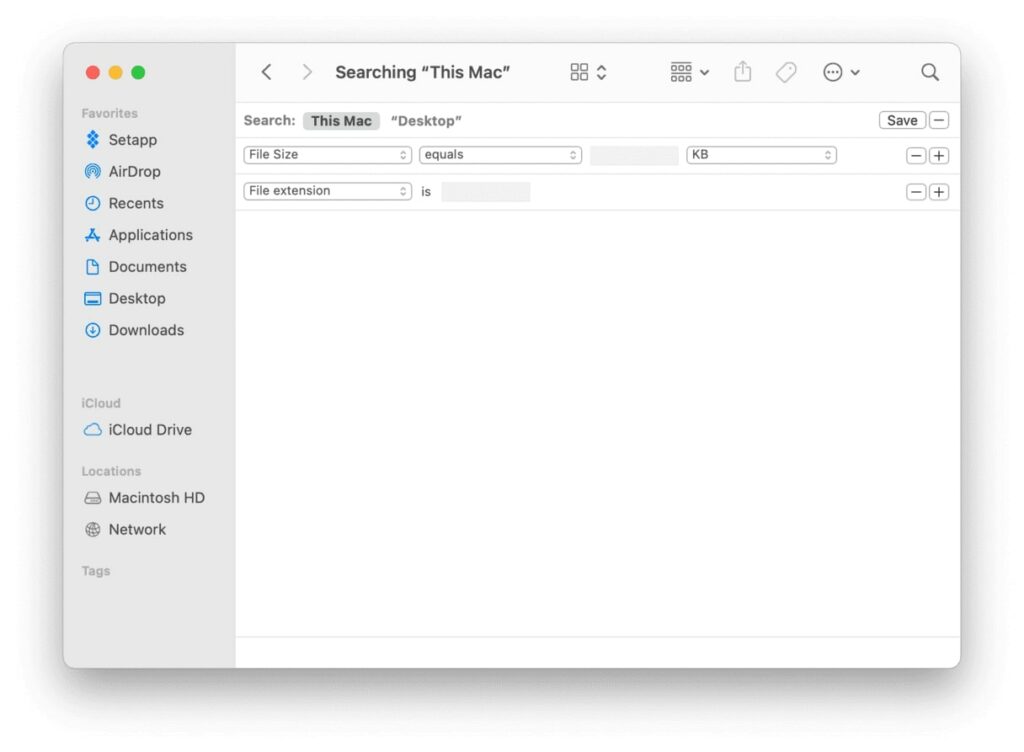
Шаг 1: Перейдите в Этот Mac.
Шаг 2: В выпадающем меню выберите “Другие”.
Шаг 3: Выберите Размер файла и Расширение файла из атрибутов поиска.
Шаг 4: Поиск .pdf, .pages, .doc и других расширений файлов, чтобы перечислить файлы.
Шаг 5: Отметьте и удалите ненужные файлы.
Удалите файлы кэша
Когда вы загружаете веб-страницу, ваш браузер сохраняет кэш для нее. Поэтому, когда вы открываете ее снова, браузер извлекает ее из кэша и загружает быстрее, чем раньше. Это называется кэшами браузера.
Аналогичным образом, каждый раз, когда вы загружаете изображение или файл на своем компьютере, создаются файлы кэша. Эти файлы называются пользовательскими файлами кэша. Эти файлы помогают некоторым вещам работать быстрее на вашем Mac, но когда они накапливаются, они могут занимать много места. Если вы хотите удалить системный кэш, выполните следующие шаги:
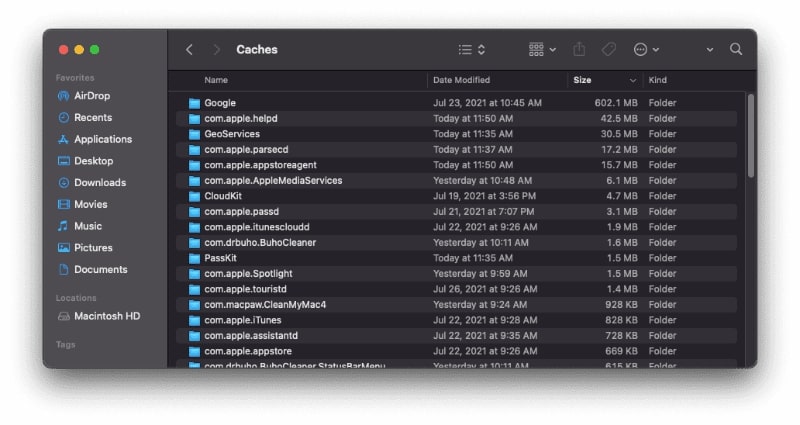
Шаг 1: В Finder выберите Перейти.
Шаг 2: Нажмите клавишу Option. Появится новая опция Библиотека. Нажмите на нее.
Шаг 3: Нажмите на Кэши.
Шаг 4: Щелкните правой кнопкой мыши на ненужных папках приложений/сервисов и выберите Переместить в Корзину.
Шаг 5: Теперь нажмите на значок Корзины, а затем выберите Очистить Корзину.
Удалите неиспользуемые приложения
Если у вас есть много неактивных приложений на вашем Mac в других данных, удалите их. Также удалите файлы установки macOS, если они есть.
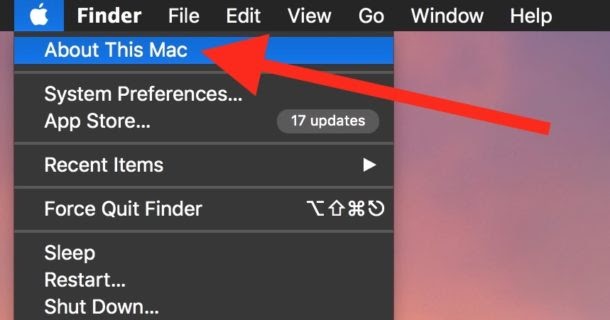
Шаг 1: В верхнем левом углу нажмите на логотип Apple и выберите Об этом Mac.
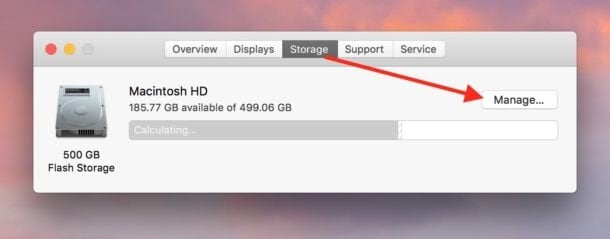
Шаг 2: Нажмите на Хранилище. Затем нажмите на Управление.
Шаг 3: В боковой панели выберите Программы.
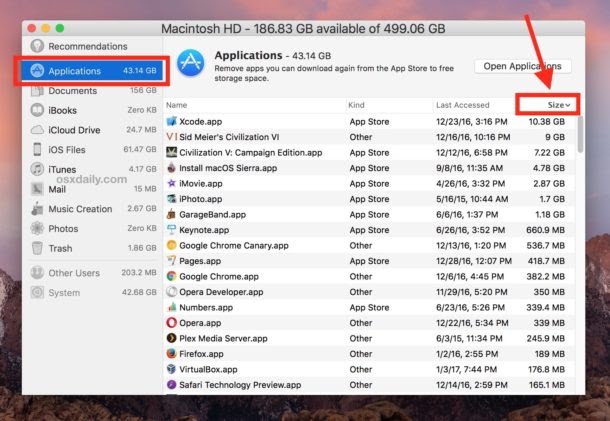
Шаг 4: Выберите ненужное приложение, затем нажмите Удалить.
Примечание: Вы также можете использовать такие приложения, как App Cleaner, чтобы полностью удалить приложения.
Удалите плагины и расширения приложений
Иногда мы устанавливаем расширения браузера для конкретной цели, но никогда не используем их или забываем о их существовании. Вы найдете плагины и дополнения для ваших приложений в категории Другие данные, а не в категории Программы.
Они не занимают слишком много места. Но все же это хорошая идея избавиться от них, чтобы освободить больше места. Вот шаги для удаления расширения:
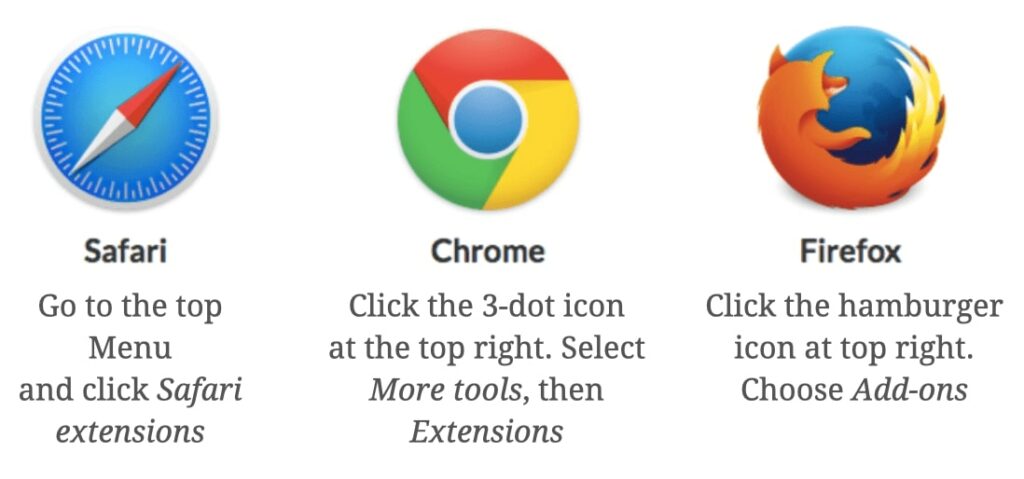
Удалите расширения Safari:
Шаг 1: Откройте браузер Safari.
Шаг 2: Нажмите Настройки.
Шаг 3: Теперь нажмите на вкладку с названием Расширения.
Шаг 4: Выберите расширение для удаления. Чтобы деактивировать его, снимите отметку с “Включить”.
Нажмите Удалить, чтобы удалить Safari, если вы хотите его удалить.
Удалите расширения Chrome:
Шаг 1: Откройте Chrome.
Шаг 2: В правом верхнем углу браузера нажмите на значок, который выглядит как три точки.
Шаг 3: Нажмите Дополнительные инструменты.
Шаг 4: Нажмите на Расширения.
Шаг 5: Теперь отключите или удалите расширения в зависимости от ваших предпочтений.
Удалите расширения из браузера Firefox:
Шаг 1: Откройте Mozilla Firefox.
Шаг 2: Найдите меню “бургер“ и откройте его в правом верхнем углу экрана.
Шаг 3: Выберите дополнения.
Шаг 4: Найдите вкладки Расширения и Плагины.
Шаг 5: Отключите или удалите любой плагин или расширение, которые вам больше не нужны.
Если вы не уверены в использовании расширения или плагина, не удаляйте его. Сначала вы должны его отключить. Если ваши приложения (или ваша система) продолжают работать нормально после отключения определенного расширения (или плагина), тогда вы можете его удалить.
Удалите заставки
Вы также можете удалить заставки, чтобы освободить больше места на Mac, так как они занимают лишь небольшую часть области хранения. Вы можете легко удалить другие данные на вашем Mac, найдя и удалив заставки.
Нет необходимости выбирать одну конкретную папку, но вы можете удалить всю папку. Просто выполните следующие шаги:
Шаг 1: В Finder выберите Перейти к папке.
Шаг 2: Введите местоположение файла – ~/Library/Screen Savers и затем нажмите Перейти.
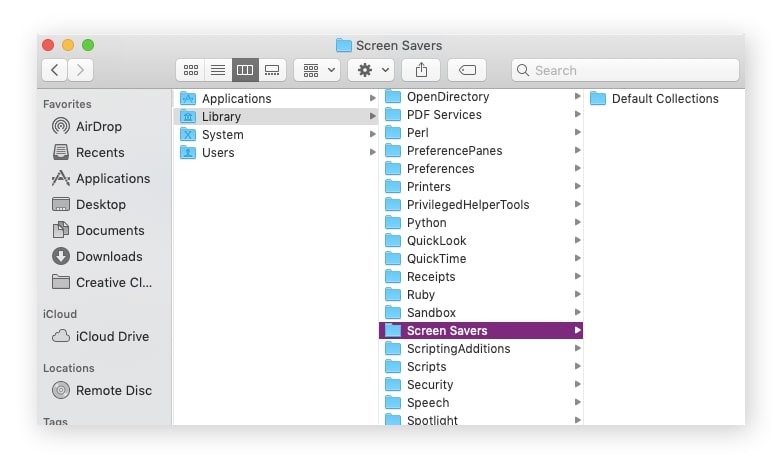
Вы можете найти все заставки в этом месте. Чтобы удалить их все, просто выделите все и удалите. Вы обнаружите, что они очень легкие и не занимают много места, но поскольку они не нужны, вам даже не нужно их хранить на вашем диске.
Заключение – Как удалить другие данные на Mac
Выше я обсудил, как удалить другие данные на Mac. И, надеюсь, вы нашли эту статью полезной.
После того как вы удалите как другие данные, так и кучи файлов с жесткого диска вашего Mac, у вас будет много свободного места для вашего компьютера.
Хотя вы можете вручную очистить все эти файлы, это часто занимает много времени и требует усилий. Существует несколько лучших очистителей Mac, которые могут автоматизировать процесс всего за несколько кликов.
Приобретя один из них, вы можете сэкономить много времени, а также защитить элементы на вашем жестком диске, которые вам все еще нужны, такие как системные файлы.
Если у вас есть какие-либо вопросы и предложения, не стесняйтесь оставлять их в разделе комментариев ниже.
Спасибо за чтение!
Также читайте: Как извлечь воду из iPhone?
Get new posts in your inbox
No spam. Unsubscribe anytime.