Google Photos · 5 min read · Jan 14, 2026
Как удалить фотографии из Google Photos на iPhone?
Быстрое резюме
- Удаление резервной копии фотографии из приложения Google Photos удаляет её из облака, независимо от того, включен ли резервное копирование.
- Использование “Удалить оригинал устройства“ удаляет только фотографию с вашего устройства; облачная копия остается нетронутой.
- Удаление фотографии без резервного копирования из приложения Google Photos позволяет восстановить её из встроенной галереи фотографий iOS.
- Удаление фотографий с photos.google.com также удаляет их из приложения Google Photos, независимо от настроек резервного копирования.
Я пытался удалить фотографии из Google Photos, но они продолжают возвращаться. Даже после того, как я удалил их из приложения «Фотографии» на моем iPhone, они все еще были там в Google Photos, как будто никогда не уходили. Тогда я понял: удаление фотографий на iPhone не то же самое, что удаление их из Google Photos.
Я начал искать информацию в интернете. Я просматривал форумы, смотрел видео на YouTube и даже заглядывал на страницы помощи Google. Некоторые люди говорили, что нужно удалять их непосредственно из приложения Google Photos. Другие предупреждали о том, что вы можете навсегда потерять свои фотографии, если не сделаете это правильно. Это сбивало с толку.
Худшая часть? Иногда вы удаляете что-то, думая, что это исчезло, но оно все еще в корзине или облаке. В других случаях вы можете удалить это на одном устройстве, и оно исчезает отовсюду, без предупреждения! Это может быть немного запутанным, если вы не знакомы с тем, как Google Photos синхронизируется с вашим облаком и устройством.
Ниже приведено видео, в котором я рассмотрел все случаи и сценарии, которые помогут вам понять, что происходит, когда вы удаляете фотографию в приложении Google Photos. Пожалуйста, внимательно посмотрите видео. Я продемонстрировал каждый случай.
Удаление фотографий из Google Photos на iPhone (2025) – УЛЬТИМАТИВНОЕ руководство + Демонстрация 🚀
Разные случаи удаления фотографий из Google Photos на iPhone
Я видел, как многие люди расстраиваются и запутываются, не зная, что именно происходит, когда вы удаляете фотографию в Google Photos. Поэтому я собрал все случаи и сценарии, которые помогут вам понять, как работает Google Photos, когда вы удаляете фотографию в приложении Google Photos.
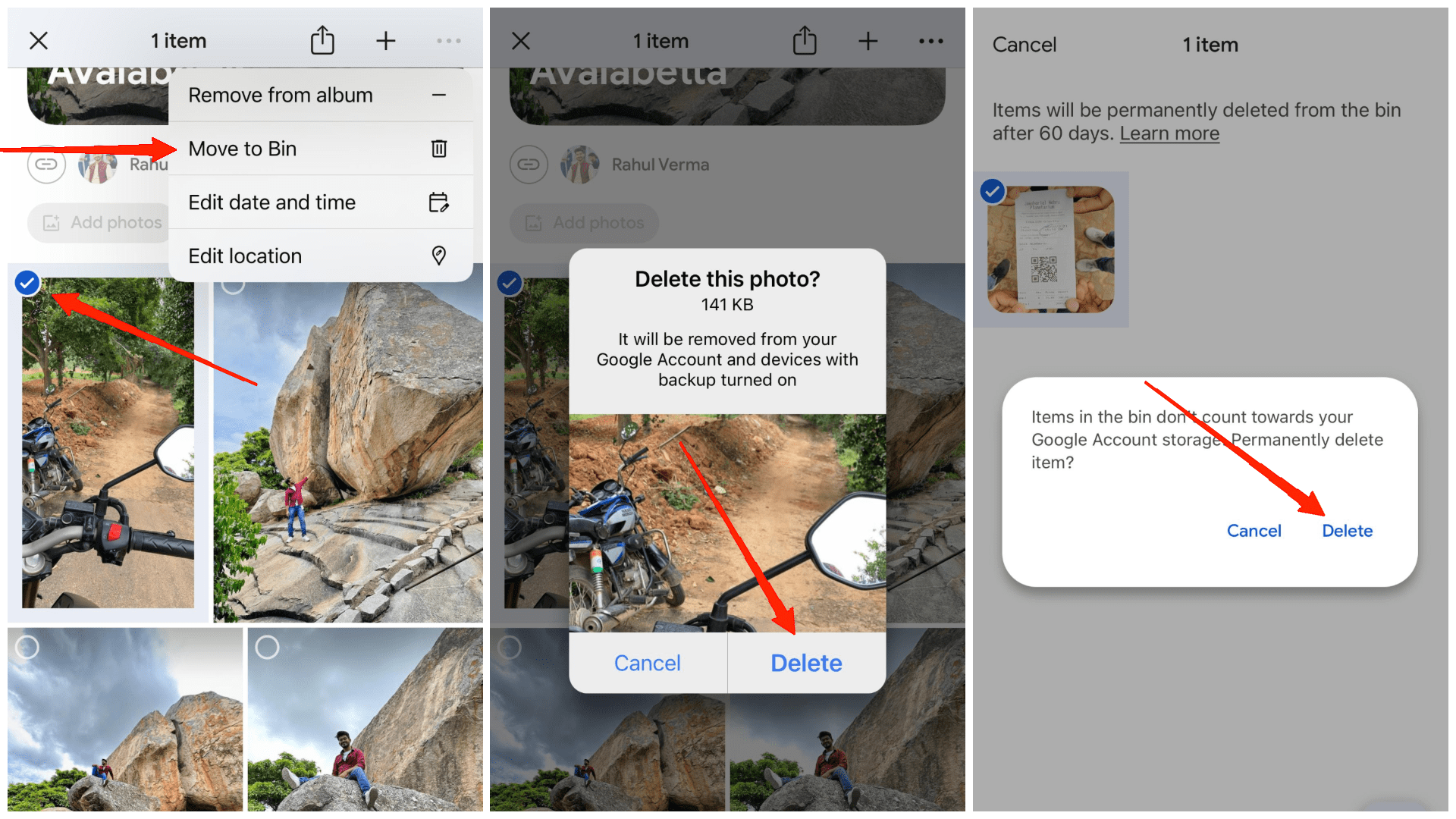
Случай 1: Удалить с устройства и Google Photos
- Откройте приложение Google Photos на вашем iPhone и войдите в систему.
- Долгим нажатием выберите фотографию или видео, которые вы хотите удалить. Вы можете выбрать несколько элементов одновременно.
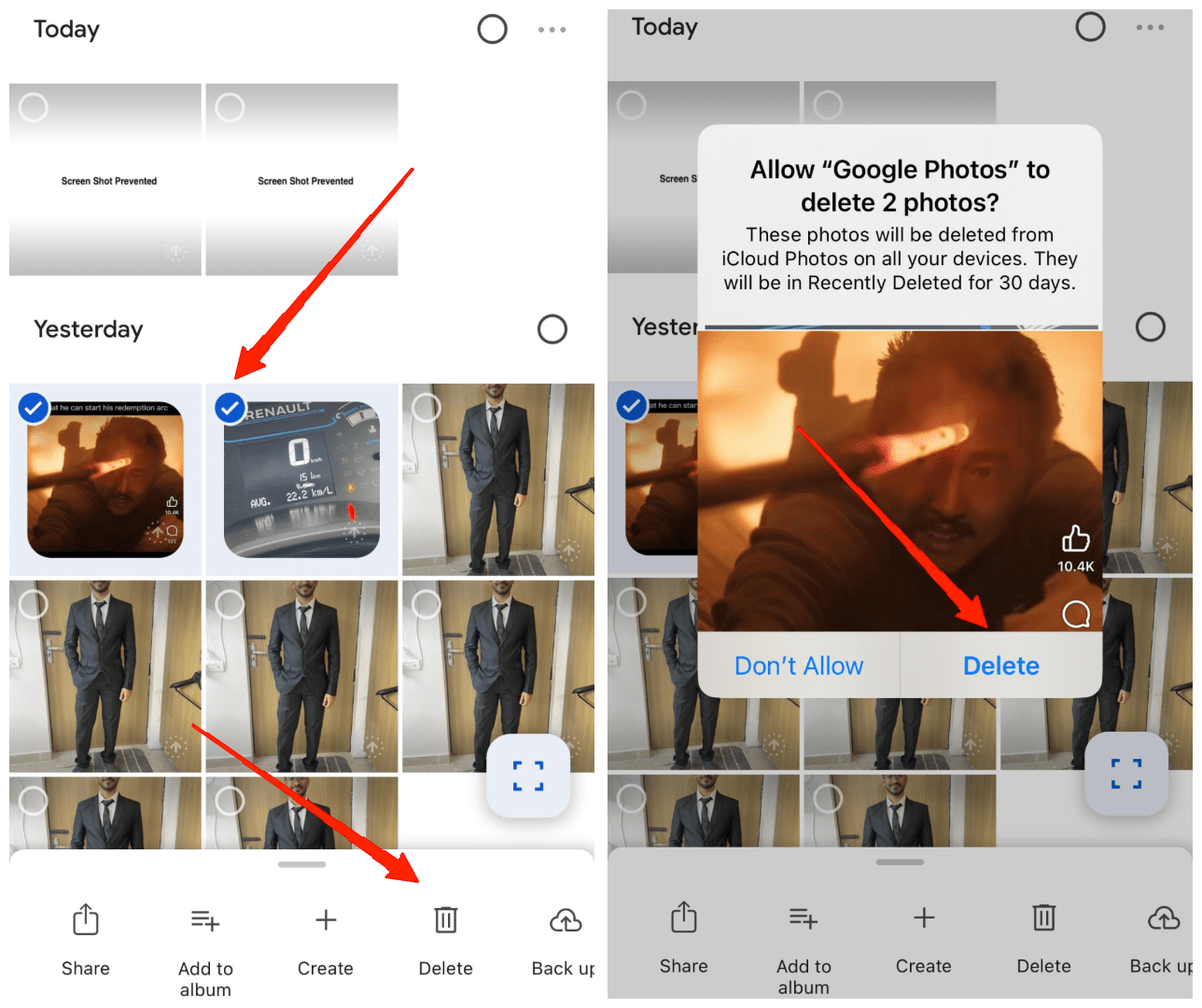
- Нажмите на значок Корзины внизу. Это переместит элементы в корзину Google Photos.
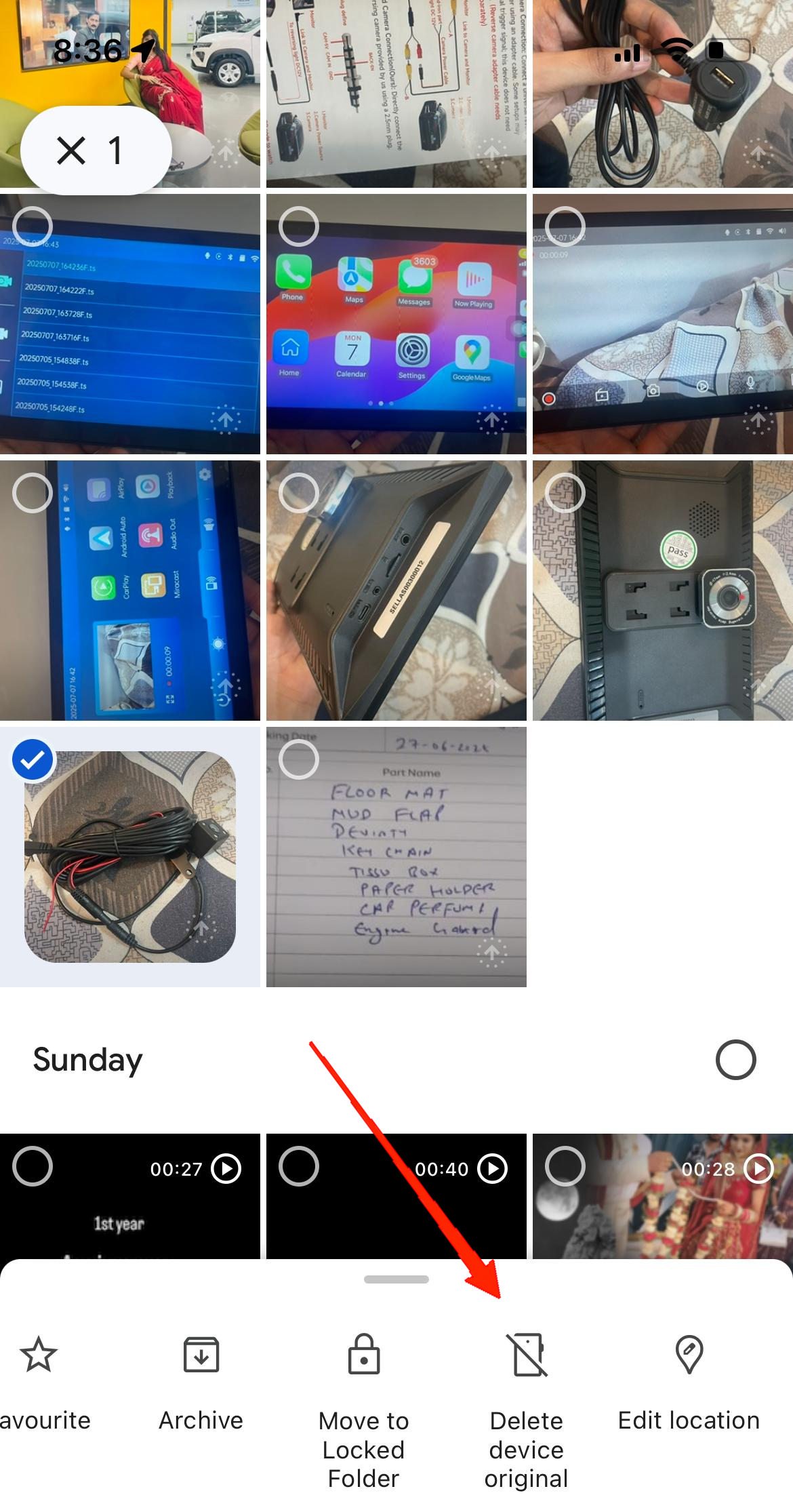
Случай 2: Удалить только с устройства, но оставить в Google Photos
- Откройте приложение Google Photos на вашем iPhone и войдите в систему.
- Долгим нажатием выберите фотографию или видео, которые вы хотите удалить. Вы можете выбрать несколько элементов одновременно.
- Выберите Удалить оригинал устройства. Это удалит фотографию с вашего телефона, но оставит её в облаке.
Случай 3: Удалить из Google Photos, но оставить на устройстве
- Откройте приложение Google Photos на вашем iPhone и войдите в систему.
- Нажмите на значок вашего профиля в правом верхнем углу.
- Отключите Резервное копирование и синхронизацию в настройках профиля.
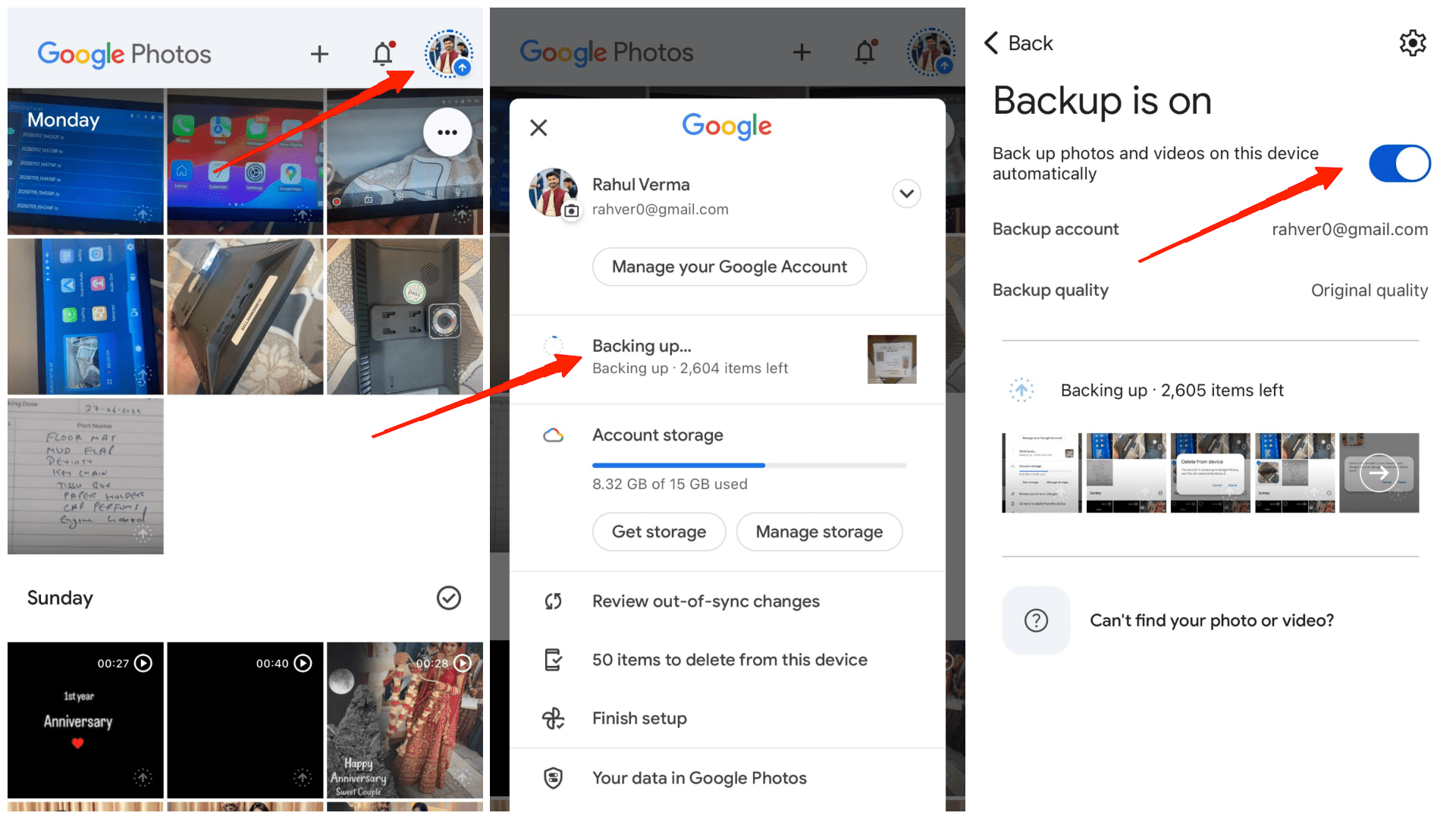
- Удалите фотографии (теперь только из облака).
- Наконец, очистите корзину, чтобы освободить место, сохранив ваши локальные копии.
Восстановление фотографий из Google Photos на iPhone
Случайное удаление фотографий из Google Photos на вашем iPhone довольно распространено. Иногда я прокручиваю слишком быстро или очищаю память, только чтобы позже понять, что что-то ценное пропало. Но не волнуйтесь, если вы недавно удалили такие фотографии, вот как вы можете их вернуть!
Случай 1: Восстановление удаленной фотографии, которая была сохранена в Google Photos
- Откройте приложение Google Photos на вашем iPhone и войдите в систему.
- Перейдите в Коллекции, а затем в Корзину.
- Вы найдете здесь все недавно удаленные фотографии.
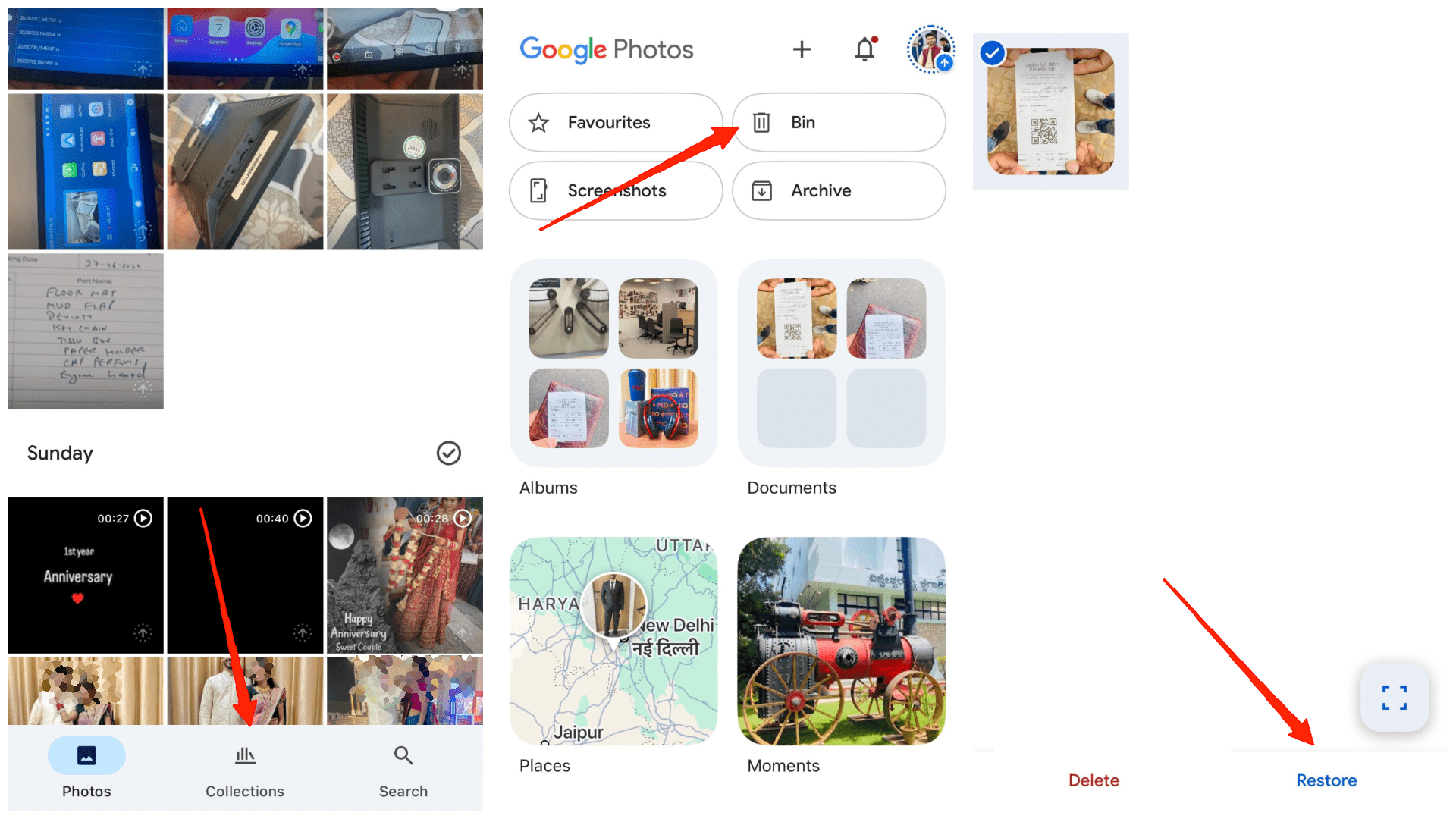
- Выберите фотографии, которые вы хотите восстановить, и нажмите восстановить.
Случай 2: Восстановление удаленной фотографии, которая НЕ была сохранена в Google Photos
- Откройте приложение «Фотографии» на вашем iPhone и перейдите в альбомы.
- Здесь прокрутите вниз и найдите раздел Недавно удаленные.
- Выберите фотографии, которые вы хотите восстановить.
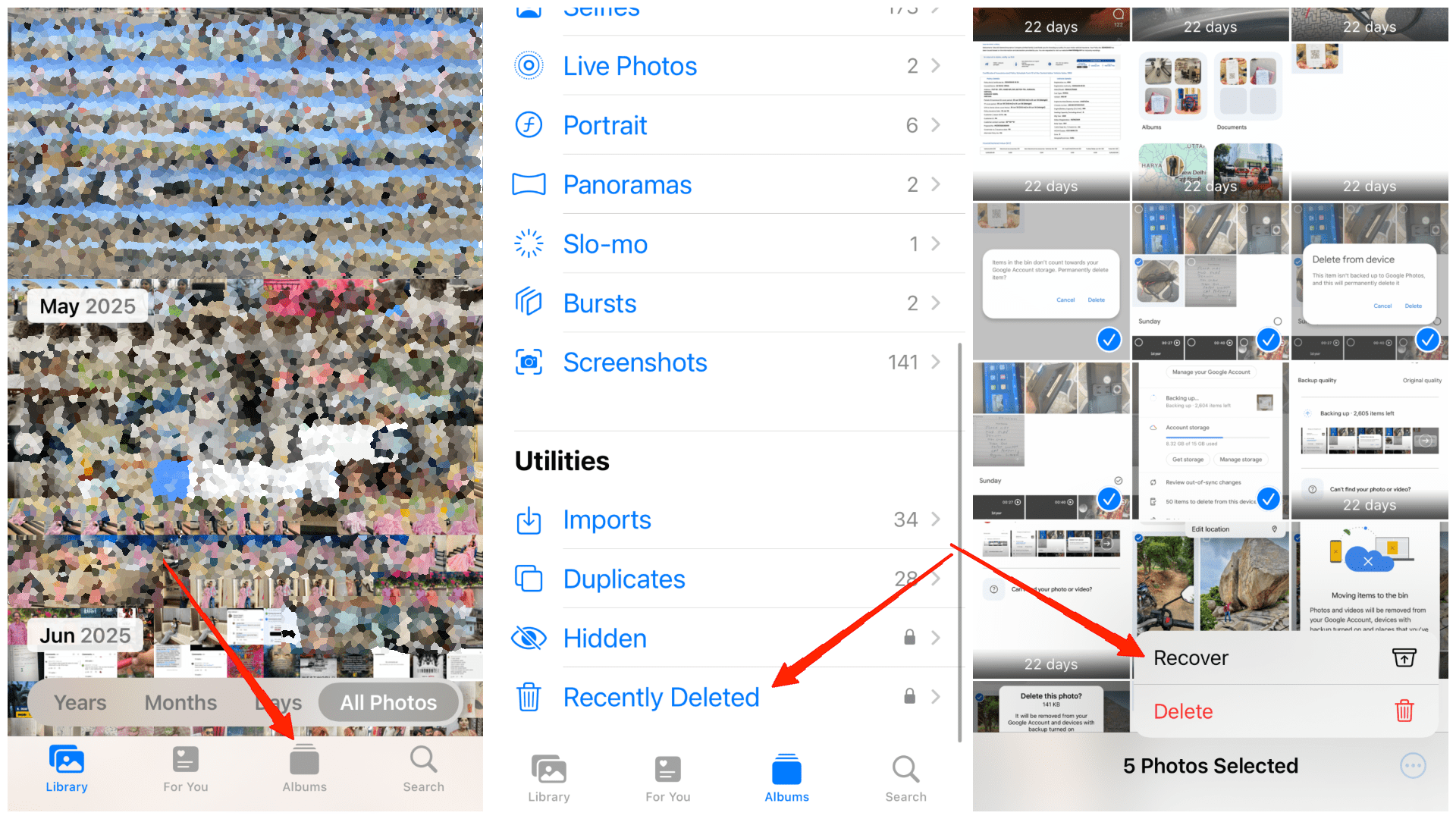
- Нажмите на меню с 3 точками в правом нижнем углу и выберите Восстановить.
Часто задаваемые вопросы по удалению фотографий из Google Photos
В: Что произойдет, если я удалю приложение Google Photos – будут ли удалены мои резервные копии фотографий?
Ответ: Нет, удаление приложения не удаляет ваши резервные копии фотографий. Они все еще будут доступны на photos.google.com или при повторной установке приложения.
В: Удаление резервной копии фотографии из приложения Google Photos также удаляет её из облака?
Ответ: Если вы удалите резервную копию фотографии из приложения Google Photos, фотографии будут удалены из облака, независимо от опции резервного копирования в приложении Google Photos.
В: Как я могу узнать, сохранена ли фотография в Google Photos или нет?
Ответ: Изображения, которые сохранены в Google Photos, будут иметь значок облака в правом нижнем углу.
В: Что произойдет, если я выберу опцию “Удалить с устройства” в Google Photos, независимо от того, включено ли резервное копирование или нет?
Ответ: Если вы выберете опцию удаления оригинала устройства, независимо от опции резервного копирования (включено/выключено) в приложении Google Photos. Облачная копия все еще будет доступна.
В: Могу ли я восстановить фотографию, которая не была сохранена и была удалена из приложения Google Photos?
Ответ: Если вы удалите фотографию без резервного копирования из приложения Google Photos, вы можете восстановить её из раздела недавно удаленных в приложении «Фотографии» iOS.
В: Как долго удаленные фотографии остаются в корзине Google Photos, прежде чем они будут окончательно удалены?
Ответ: Удаленные фотографии остаются в корзине Google Photos в течение 30 дней, прежде чем они будут окончательно удалены.
В: Как я могу восстановить фотографию, которая была уже сохранена, а затем удалена из Google Photos?
Ответ: Если вы удалите резервную фотографию из Google Photos, вы все еще можете восстановить её из корзины Google Photos, которая находится в разделе Коллекции.
В: Могу ли я восстановить фотографии из корзины после 30 дней?
Ответ: Нет, как только 30-дневный срок истечет, удаленные фотографии будут окончательно удалены и не могут быть восстановлены через Google Photos.
В: Если я удалю фотографии с photos.google.com или с другого устройства, используя ту же учетную запись Google, будут ли они также удалены из приложения Google Photos на моем iPhone?
Ответ: Если вы удалите фотографии с photos.google.com или из приложения Google Photos, установленного на другом устройстве (с той же учетной записью), то фотографии будут удалены из приложения Google Photos на всех устройствах, независимо от настроек резервного копирования.
Заключение
Удаление фотографий из Google Photos на вашем iPhone может быть запутанным в начале, особенно с учетом того, как работает синхронизация между вашим устройством и облаком Google. Но как только вы поймете процесс, управлять вашей фотобиблиотекой станет намного проще. Я надеюсь, что это руководство прояснило ситуацию для вас. Не спешите, следуйте шагам, и вы сможете очистить свои Google Photos, не потеряв случайно фотографии, которые хотите сохранить.
Если у вас есть мысли о Как удалить фотографии из Google Photos на iPhone?, не стесняйтесь оставлять комментарии ниже. Также, пожалуйста, подпишитесь на наш канал DigitBin на YouTube для видеоуроков. Удачи!
Get new posts in your inbox
No spam. Unsubscribe anytime.