Удаление файлов · 3 min read · Dec 26, 2025
Как удалить файлы системного каталога 32 Windows (C:)?
Ищете способ удалить файлы System32 на вашем диске Windows? Директория System32 Windows находится по адресу C:\Windows\System32 или C:\Winnt\system32. Эти файлы могут быть защищены TrustedInstaller или какой-либо другой программой, поэтому удалить файлы system32 с вашего ПК или ноутбука не так просто.
Что такое System 32?
Это директория, где хранятся все важные файлы вместе с данными и резервными копиями. System32 содержит исполняемые библиотеки. Эта директория, находящаяся на диске C:, содержит все файловые приложения, необходимые вашему компьютеру для работы.
Что если мы удалим файлы System32?
Не рекомендуется манипулировать или удалять файлы System32, так как это может привести к сбоям в работе системы. Но если у вас возникают проблемы с вашим ПК и вы хотите удалить некоторые файлы, то в этом посте я предоставлю вам информацию о том, как удалить System32.
Вы не должны этого делать, так как папка System32 важна. Если вы удалите папку System32, это сломает вашу операционную систему Windows, и вам придется переустановить Windows.
Как удалить файлы System32?
Я полагаю, вы полностью осознаете, что собираетесь удалить. Информация ниже предназначена только для образовательных целей. Мы не несем ответственности за любые причиненные повреждения.
Метод 1. Пакетный файл
Шаг 1. Откройте Блокнот.
Шаг 2. Введите cd в Блокноте.
Шаг 3. Откройте папку system32 на вашем диске C. Выберите файл, который хотите удалить, щелкните правой кнопкой мыши и выберите свойства. В свойствах на вкладке Общие скопируйте расположение файла.
Шаг 4. В свойствах просто скопируйте ‘ Расположение ‘.
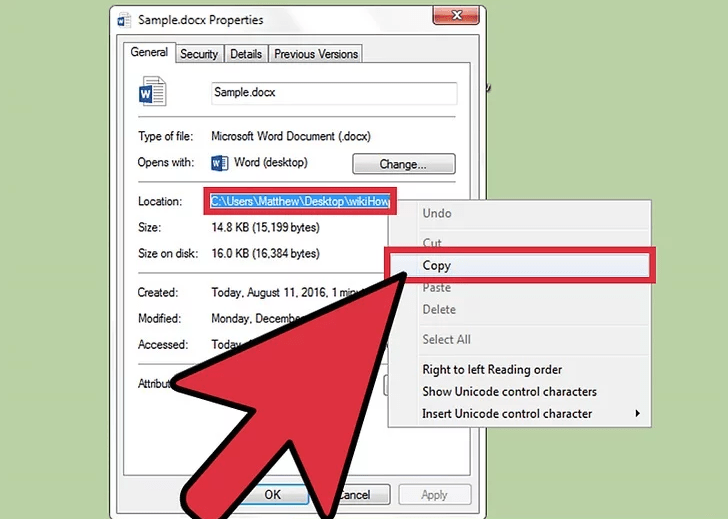
Шаг 5. Вставьте путь расположения после cd в кавычках. Пример: cd “C:\Windows\Users\System32\sample.dox”
Шаг 6. Нажмите Enter и перейдите на одну строку вниз в Блокноте и введите del.
Шаг 7. Теперь введите имя файла после del с одним пробелом.
Шаг 8. Введите имя файла вместе с любыми расширениями, если они есть, в кавычках. Пример: del “sample.dox”.
Шаг 9. Сохраните файл как Сохранить как тип “Все файлы”.
Шаг 10. Сохраните имя файла с расширением .bat. Пример: sample.bat
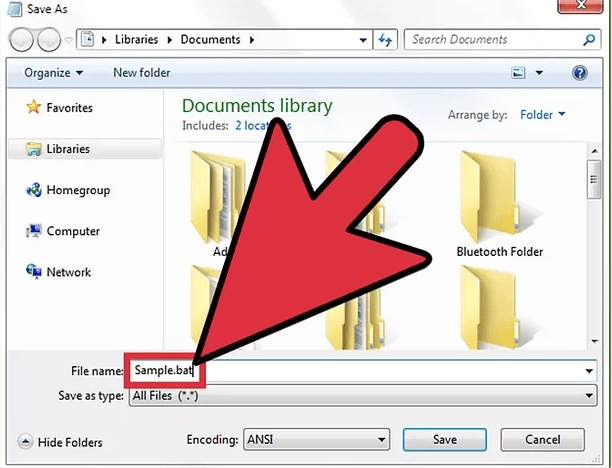
Шаг 11. Сохраните файл, найдите его и дважды щелкните на пакетном файле, чтобы удалить файлы System32.
Метод 2. Получение прав собственности и удаление
Вам нужны административные права.
Шаг 1. Нажмите Пуск, введите cmd и откройте Командную строку.
Шаг 2. Чтобы получить права собственности на папку System32, введите takeown /f C:\Windows\System32 (или в этом случае , вы должны ввести путь, определенный на вашем компьютере после C:) в командной строке и нажмите Enter.
Шаг 3. Чтобы удалить папку System32, введите cacls C:\Windows\System32 и нажмите Enter.
Шаг 4. Закройте Командную строку. Также закройте любые другие запущенные приложения.
Шаг 5. Теперь откройте диск C:\ в разделе Компьютер.
Шаг 6. Найдите папку System32 и удалите файлы или папку.
Примечание **: Вы можете удалить файлы, введя путь в takedown и cacls, который ведет к расположению файла.
Метод 3. Для защищенных файлов (TrustedInstaller)
При удалении системных файлов вы можете получить сообщение У вас нет разрешения на выполнение этого действия или Вам нужна авторизация от TrustedInstaller для выполнения этого действия.*
Шаг 1. Перейдите к файлам System32, щелкните правой кнопкой мыши на папке, чтобы открыть свойства.
Шаг 2. Теперь нажмите Безопасность => Дополнительно.
Шаг 3. Нажмите на вкладку владельца, вы увидите Trusted Installer как владельца.
Шаг 4. Измените владельца на вашу учетную запись или учетную запись администратора.
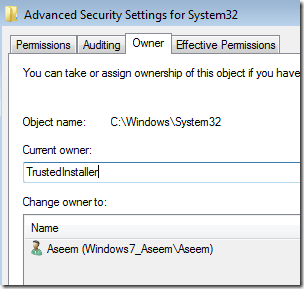
Шаг 5. Также отметьте Заменить владельца на подкаталоги и объекты, если вам нужно удалить более одного файла в папке.
Шаг 6. Закройте все окна и снова откройте свойства System32.
Шаг 7. Теперь перейдите к Безопасность => Дополнительно => Изменить.
Шаг 8. Теперь нажмите на имя пользователя, чтобы изменить владельца. Если имя пользователя отсутствует в списке, нажмите Добавить, введите имя и нажмите OK.
Шаг 9. Затем нажмите на флажок рядом с Полный доступ. Затем нажмите OK.
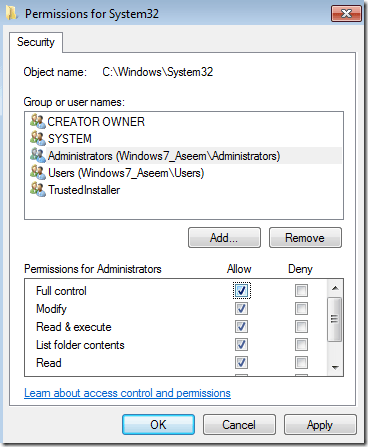
Шаг 10. Теперь вы можете удалить системные файлы без каких-либо сообщений.
Примечание и заключение : Надеюсь, пост был полезен. Оставляйте комментарии ниже для получения помощи или вопросов. Удачи!
Если у вас есть мысли о Как удалить файлы системного каталога 32 Windows (C:)?, не стесняйтесь оставлять комментарии ниже. Также подписывайтесь на наш канал DigitBin на YouTube для видеоуроков. Удачи!
Get new posts in your inbox
No spam. Unsubscribe anytime.