Windows 11 · 6 min read · Oct 04, 2025
Как удалить временные файлы в Windows 11?
Этот учебник описывает различные методы удаления временных файлов в Windows 11. Кроме того, мы также ознакомим вас с различными типами временных файлов, которые существуют на вашем ПК, и с теми, которые должны остаться, а с теми, которые не должны.
Windows 11 хранит множество типов временных файлов на вашем ПК. Хотя некоторые из них необходимы для эффективной работы системы, большая часть из них относится к категории несущественных. Вместо этого они просто продолжают занимать ненужное пространство, поэтому лучшим решением будет их удаление.
Но с таким множеством временных файлов основная проблема заключается в том, какие из этих файлов можно удалить, а какие следует оставить нетронутыми. В этом руководстве мы поможем вам в этом принятии решения. После этого мы также перечислим различные методы удаления временных файлов в Windows 11. Итак, без лишних слов, давайте начнем.
Какие временные файлы я должен удалить в Windows 11?
Здесь представлены различные типы временных файлов, которые обосновались на вашем ПК. Мы также упомянули, что, по нашему мнению, будет лучшим решением, т.е. оставить или удалить эти файлы. Однако окончательное решение остается только за вами, поэтому решайте соответственно.
Загрузки По какой-то причине Windows включила эту папку в раздел временных файлов. Удаление ее приведет к удалению всех ваших загруженных файлов, находящихся в указанной папке. Поэтому рекомендуется оставить ее неотмеченной, когда вы удаляете другие временные файлы с вашего ПК.
Корзина Файлы, которые вы удалили с вашего ПК, занимают временное место здесь. Чаще всего вам не нужно их восстанавливать, и поэтому вы можете рассмотреть возможность очистки Корзины.
Журнал обновлений Windows Когда вы обновляете ОС, Windows ведет журнал обновленных данных, которые она может использовать для выявления, отладки и устранения различных проблем. Если ваш ПК работает хорошо, то вы можете рассмотреть возможность удаления этих временных файлов.
Файлы оптимизации доставки Windows использует эти кэш-файлы для получения обновлений с серверов Microsoft. Вы также можете удалить эти временные файлы в Windows 11.
Эскизы Это небольшие графические представления изображений, видео и документов, которые помогают загружать связанные файлы. Вы можете легко удалить их, но они будут автоматически воссозданы в следующий раз, когда вы загрузите эти файлы.
Отчеты об ошибках Windows Как видно из названия, это журналы различных ошибок Windows, которые могут быть использованы для диагностики основных проблем. Если ваш ПК в настоящее время работает хорошо, вы можете легко удалить эти временные файлы в Windows 11.
Антивирус Microsoft Defender Microsoft сама пометила их как некритичные файлы, поэтому их безопасно удалять.
Временные файлы Это кэшированные файлы различных приложений и программного обеспечения, установленных на вашем ПК, и их безопасно удалять.
Временные интернет-файлы Это кэшированные файлы веб-сайтов, которые вы посетили. Ваш браузер использует эти файлы для быстрого загрузки сайтов при следующем их посещении. Эти файлы совершенно безопасны для удаления.
Пакеты драйверов устройств После обновления любого драйвера устройства Windows делает резервную копию его более старой версии. Это необходимо, чтобы, если новая версия вызывает какие-либо проблемы, вы могли легко вернуться к старой, используя эти пакеты. Однако, если новая версия работает как ожидается, вы можете легко удалить эти файлы.
Кэш шейдеров DirectX Это кэшированные файлы, связанные с графическим интерфейсом, и их безопасно удалять, хотя они автоматически воссоздаются по мере необходимости.
Лучшие способы удаления временных файлов в Windows 11
Теперь, когда вы знаете о различных типах временных файлов, давайте посмотрим, как вы можете удалить временные файлы в Windows 11. Следуйте инструкциям;
Примечание: Пожалуйста, будьте осторожны при ручном удалении файлов, так как некоторые файлы необходимы для правильной работы вашей системы. Метод «настроек» безопаснее, так как он удаляет только файлы, которые безопасно удалить. Ручной метод следует использовать с осторожностью и только если вы уверены в своих действиях.
1. Удаление временных файлов через настройки
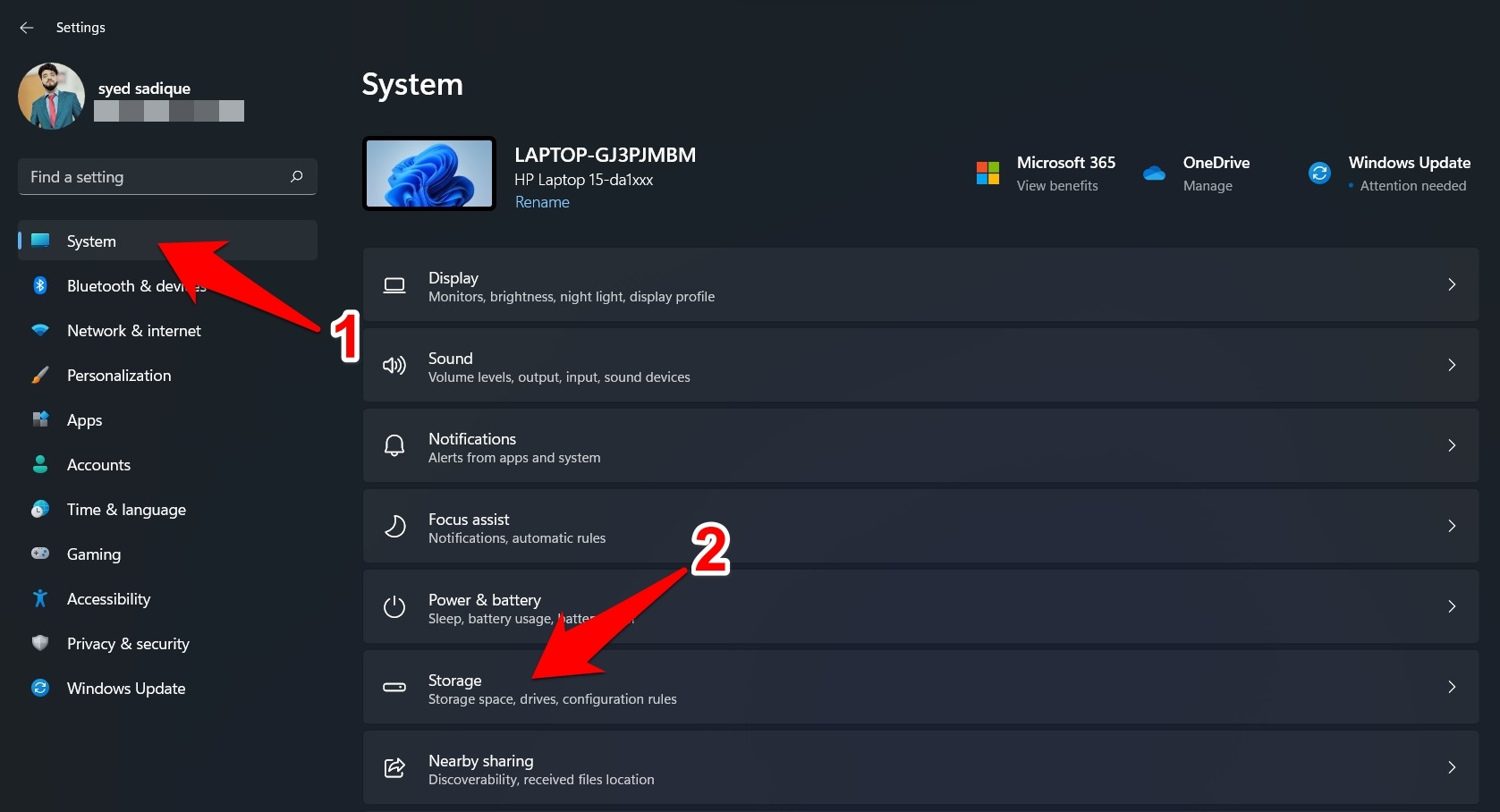
- Откройте меню Настройки с помощью сочетания клавиш Windows+I.
- Вы должны перейти в раздел Система, выберите Хранилище из его правого меню.
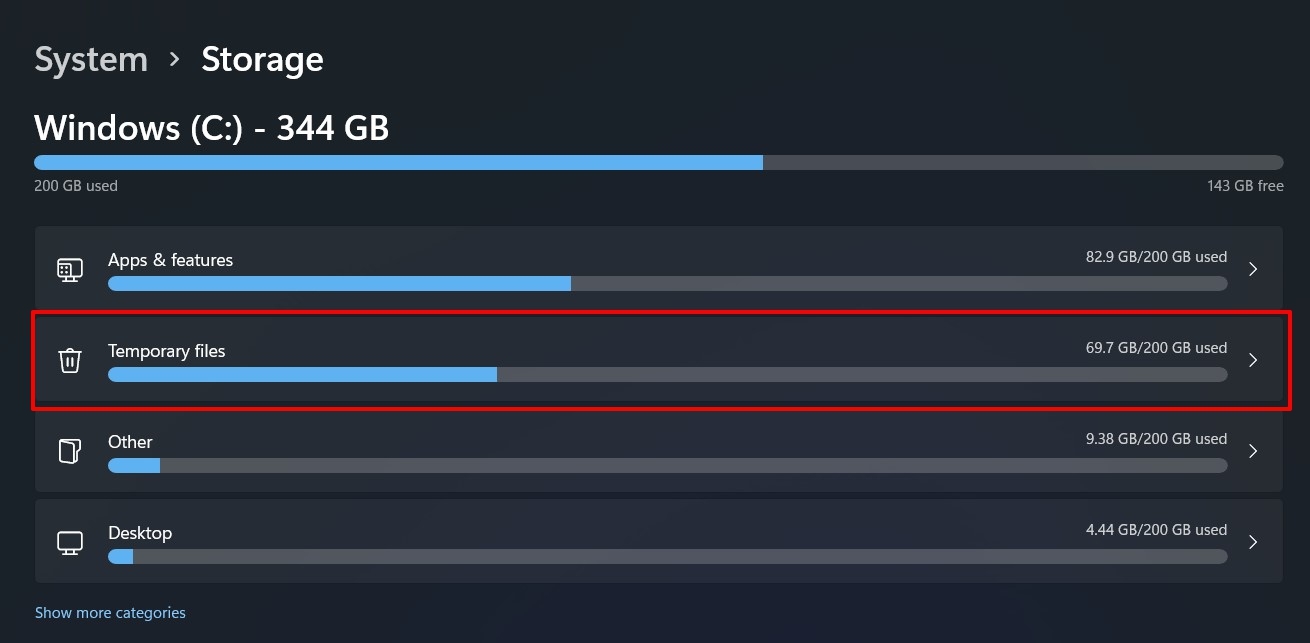
- Windows теперь просканирует и покажет общее пространство, занимаемое различными компонентами вашего ПК.
- Перейдите в раздел Временные файлы и отметьте все типы временных файлов, которые вы хотите удалить.
- Наконец, нажмите кнопку Удалить файлы. В зависимости от накопленного размера файлов процесс удаления файлов начнется и может занять несколько минут.
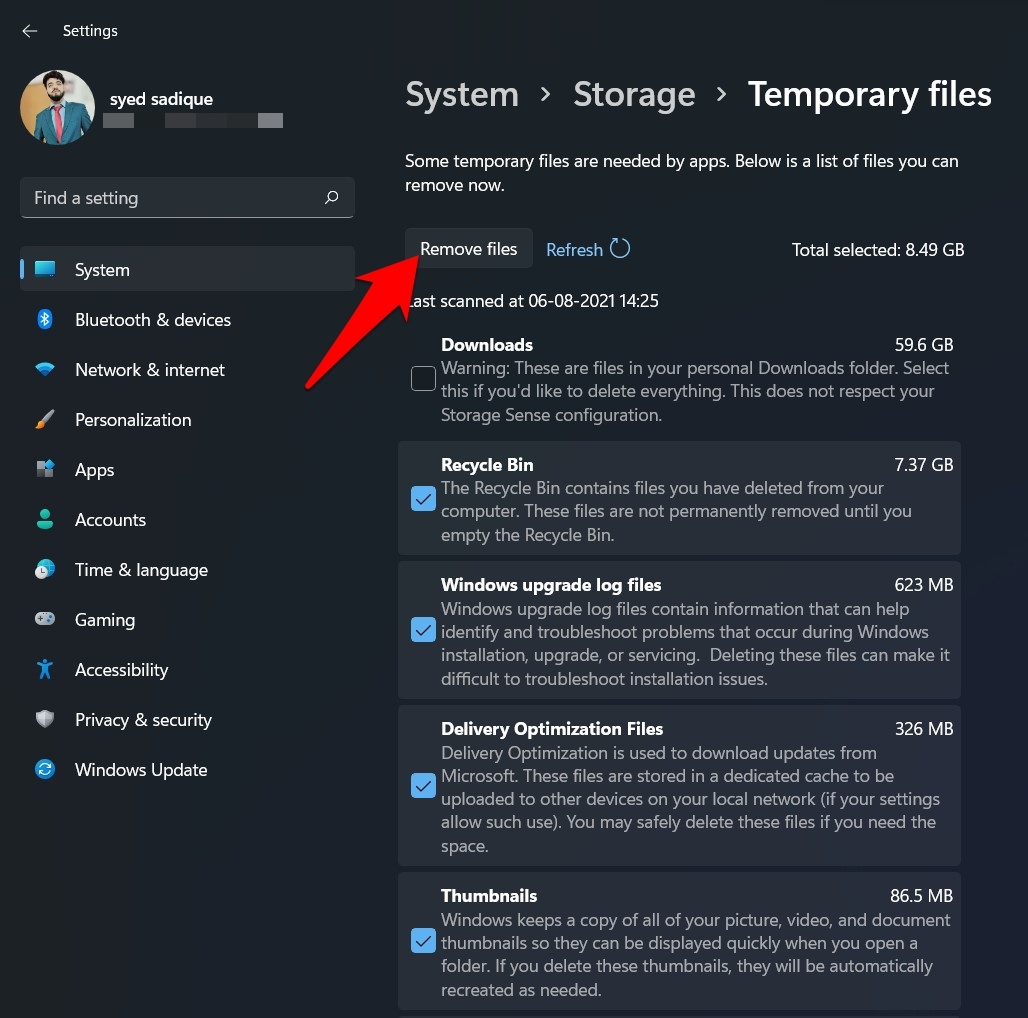
Вот и все. Это были шаги для удаления временных файлов в Windows 11 через страницу настроек. Теперь давайте рассмотрим некоторые другие способы, с помощью которых это можно сделать.
2. Удаление временных файлов через очистку диска
Очистка диска — это встроенный инструмент Windows, который можно использовать для сканирования и удаления временных файлов, хранящихся на вашем ПК. Вот как максимально использовать этот инструмент:
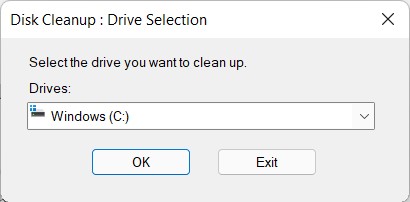
- Для начала перейдите в меню Пуск, найдите Очистка диска и откройте его.
- Теперь выберите диск, с которого вы хотите удалить файлы, и нажмите ОК.
- Затем включите все типы временных файлов, которые вы хотите удалить с вашего ПК.
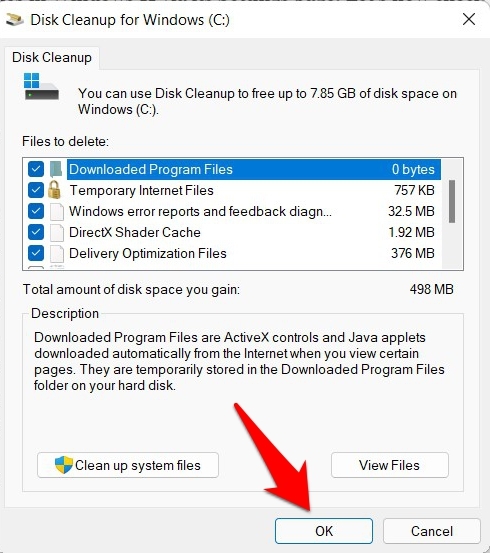
- Наконец, нажмите ОК и дождитесь завершения процесса.
- Если вы хотите удалить кэшированные файлы, хранящиеся на вашей системе, то нажмите Очистить системные файлы.
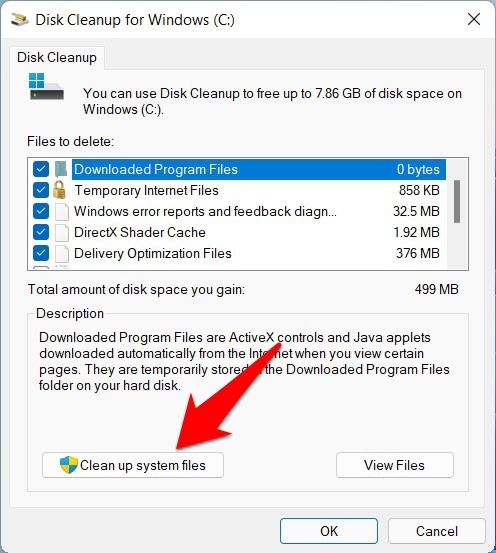
- Снова выберите диск, на котором нужно провести сканирование, и нажмите ОК.
- Microsoft начнет сканирование и покажет общее количество свободного пространства, которое вы можете освободить, удалив системные файлы. Отметьте желаемые временные файлы, которые вы хотите удалить, и нажмите ОК.
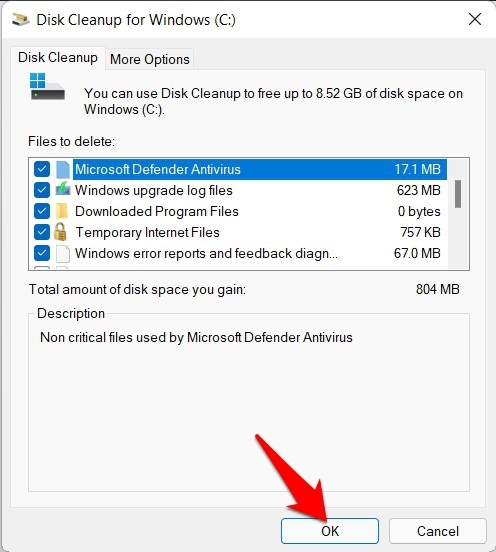
Вот и все. Вот как вы можете удалить временные файлы в Windows 11 с помощью утилиты Очистка диска.
3. Удаление временных файлов через проводник файлов
Windows хранит временные файлы, связанные с различными приложениями и службами, внутри папки TEMP. Поэтому вы можете перейти к этому местоположению и очистить содержимое этой папки. Это удалит все временные файлы, хранящиеся на вашем ПК, и освободит необходимое пространство.
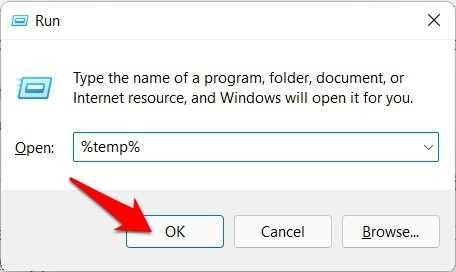
- Используйте сочетание клавиш Windows+R, чтобы открыть диалоговое окно Выполнить.
- Затем введите %temp% и нажмите Enter. Вы перейдете в временную папку вашего ПК.
- Нажмите Ctrl+A, чтобы выделить все файлы, а затем нажмите Shift+Del, чтобы навсегда удалить эти файлы.
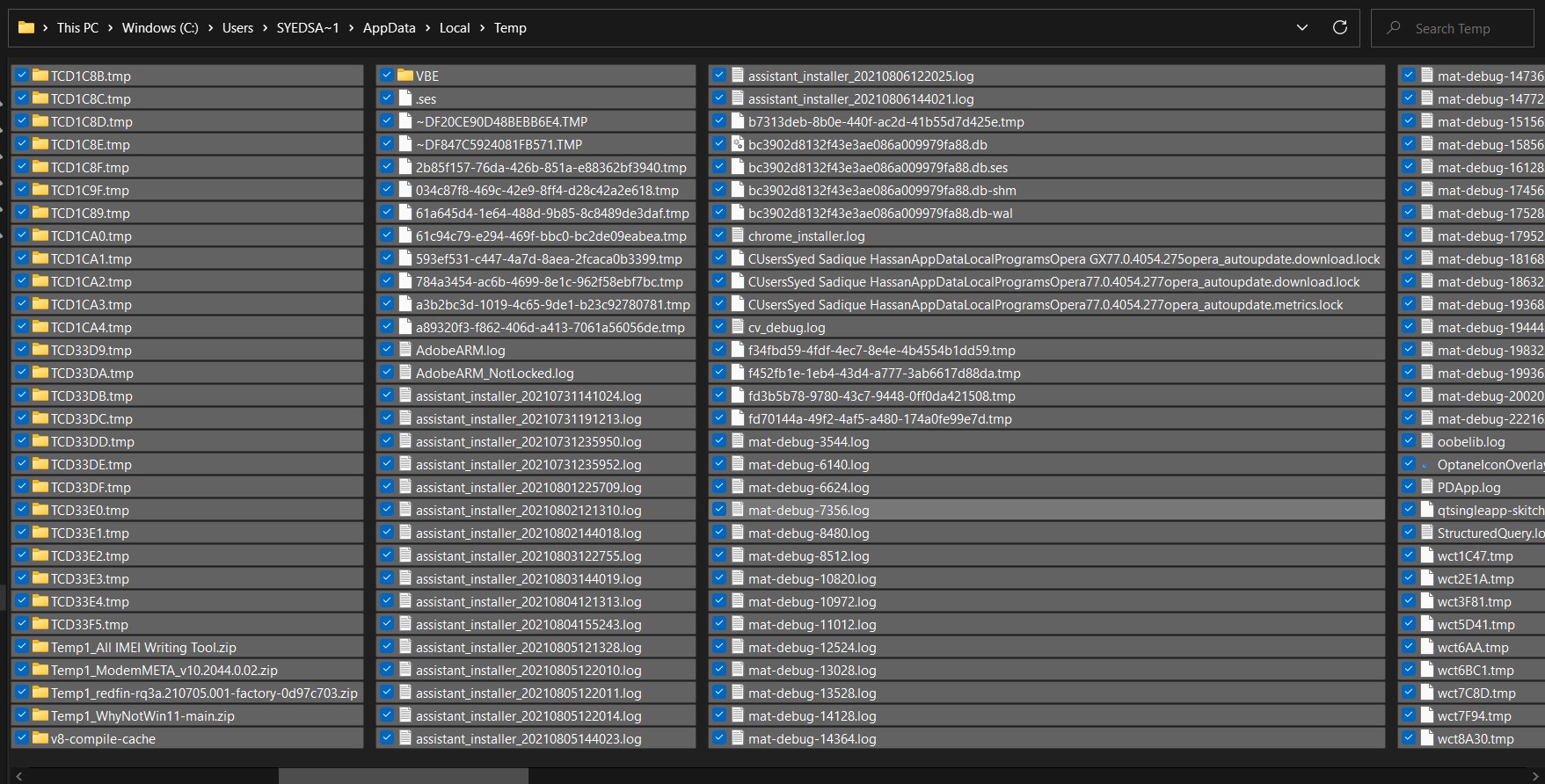
Это были короткие и быстрые шаги для удаления временных файлов в Windows 11 через проводник файлов. Если вы хотите еще более быстрый метод для выполнения этой задачи, переходите к следующему подходу.
4. Удаление временных файлов через командную строку
Вы также можете удалить все содержимое папки Temp, выполнив всего одну строку команды. Вот как:
- Перейдите в меню Пуск и найдите CMD.
- Затем запустите окно командной строки от имени администратора.
- Наконец, скопируйте и вставьте следующую команду и нажмите Enter:
del /q/f/s %TEMP%\*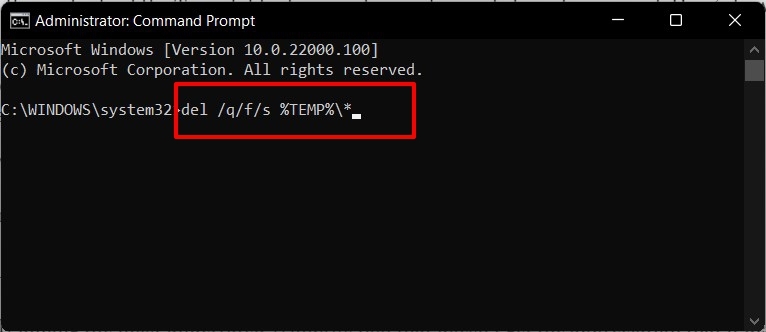
- Вот и все; все временные файлы будут удалены с вашего ПК в кратчайшие сроки.
5. Удаление временных файлов через функцию хранения
Функция хранения, вероятно, является одним из самых недооцененных инструментов Windows, который не получает должного признания. Для тех, кто не знает, этот инструмент автоматически сканирует и удаляет все временные файлы через регулярные промежутки времени без какого-либо вмешательства с вашей стороны. Вам нужно настроить его только один раз, и остальное будет сделано автоматически.
- Откройте меню Настройки с помощью сочетания клавиш Windows+I.
- Затем перейдите в Хранилище > Управление хранилищем и включите переключатель рядом с Хранилищем.
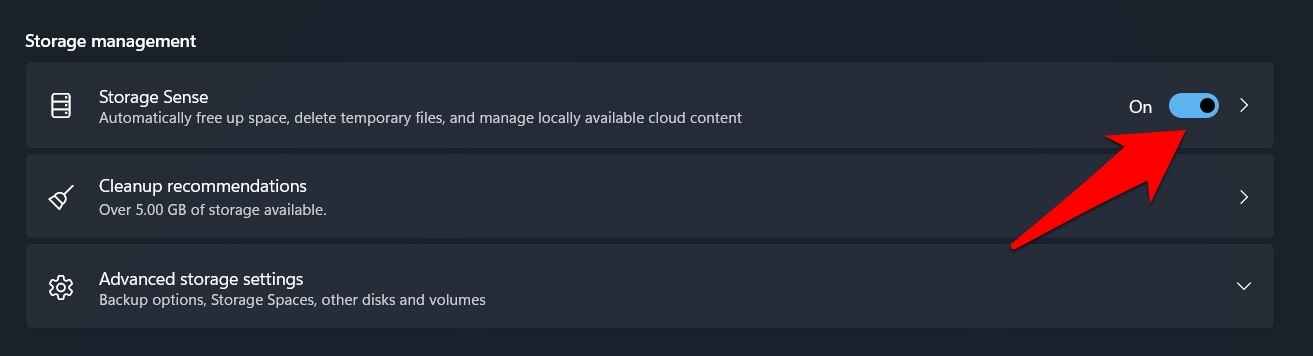
- После этого нажмите на Хранилище, чтобы получить доступ к его настройкам.
- Теперь вы можете настроить частоту его сканирования, а также как долго он должен хранить файлы в Корзине перед окончательным удалением.
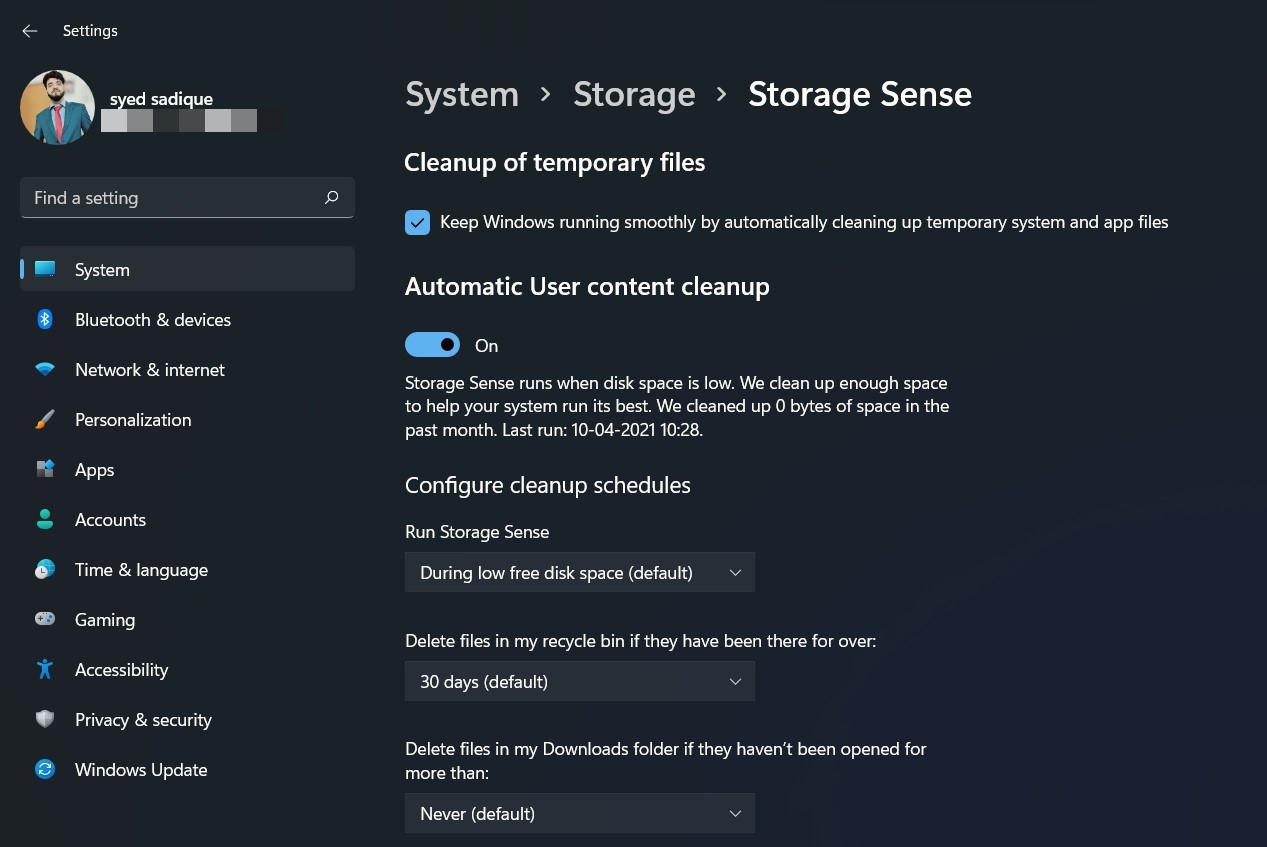
- Наконец, прокрутите вниз страницы и нажмите Запустить функцию хранения сейчас.
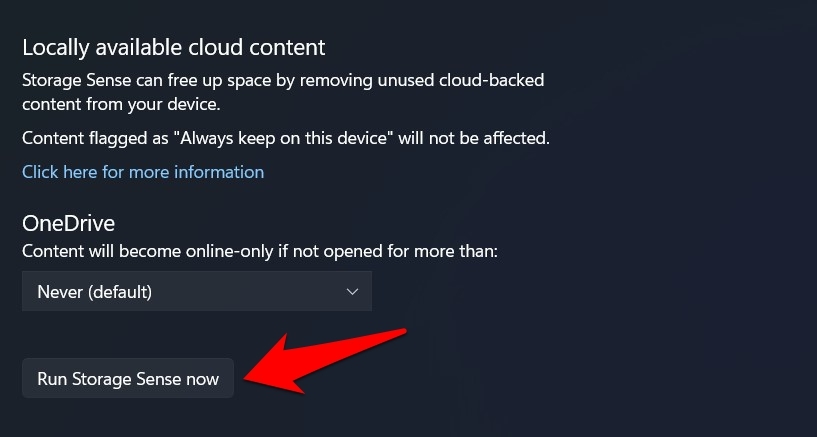
- Теперь вы можете расслабиться и позволить этому удобному инструменту выполнять свою работу.
Заключение
Таким образом, мы завершаем руководство о том, как вы можете удалить временные файлы в Windows 11. Мы поделились пятью различными методами для этого. Сообщите нам в комментариях, какой метод вы в конечном итоге решили использовать.
Если у вас есть какие-либо мысли о Как удалить временные файлы в Windows 11?, не стесняйтесь оставлять их в комментариях ниже. Также, пожалуйста, подпишитесь на наш канал DigitBin на YouTube для видеоуроков. Удачи!
Get new posts in your inbox
No spam. Unsubscribe anytime.