Цифровые помощники · 4 min read · Nov 29, 2025
Как удалить разговор с цифровым помощником

Все мы знаем важную роль цифровых помощников в нашей жизни, от мелких задач, таких как ответ на вопрос с помощью поисковой системы, до управления нашими умными домашними устройствами, мы зависим от наших цифровых помощников. Вы когда-нибудь задумывались, сколько всего эти умные агенты знают о вас? Те, кто хочет удалить разговор с цифровыми помощниками, находятся в правильном месте.
Здесь, в этой статье, мы обсудим, как вы можете удалить все, что вы когда-либо говорили своему цифровому помощнику, в этом руководстве мы покажем, как вы можете удалить разговор с цифровыми помощниками.
Мы обсудим, как удалить разговор с цифровыми помощниками, включая умного помощника Google, Bixby от Samsung, Alexa от Amazon, Siri от Apple и Cortana от Microsoft.
Также читайте: Умные помощники: Google против Alexa против Siri [Инфографика]
Как удалить разговор с цифровым помощником
Google Assistant
Также читайте: Как исправить команду “Эй, Google”, которая не работает на устройствах Android
Google Assistant - это самый часто используемый цифровой помощник, который знает почти все о вас, поэтому, если вы хотите удалить разговор с цифровым помощником Google, следуйте следующим шагам:
- Начните с того, чтобы сказать “ Эй, Google “ или “ ОК, Google “.
- Попросите его удалить всю вашу активность, сказав “ Удалить мою активность “.
- Это перенаправит вас на страницу браузера, где вы увидите опцию удалить вашу предыдущую активность. Или вам будет показана кнопка “ Страница активности “, вы можете нажать на нее и перейти на страницу активности.
- Вы можете выбрать период, за который хотите удалить активность вашего помощника.
- Убедитесь, что вы отметили галочкой поле, которое говорит “Помощник”.
- Нажмите на Удалить.
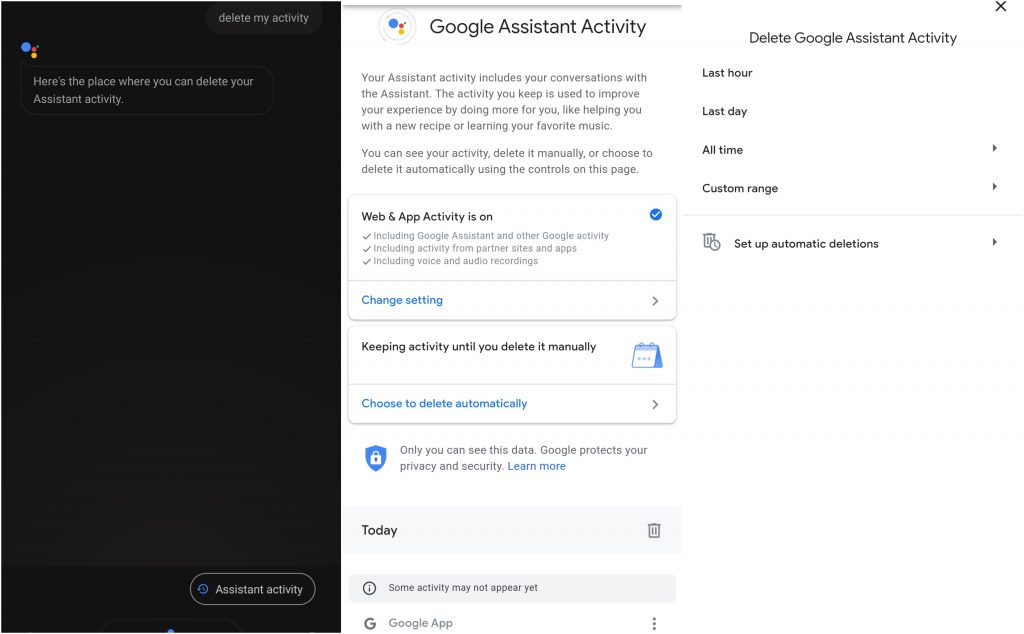
Если вы не хотите просить помощника удалить вашу историю, вы можете перейти на страницу активности Google через браузер (например, Chrome) и продолжить удаление разговора с умным помощником Google.
Cortana от Microsoft
Также читайте: Как изменить имя Cortana в Windows 10?
Cortana - это ваш помощник для ПК на Windows от Microsoft. Надеюсь, вы задавали много глупых вопросов Cortana, и если вы хотите удалить разговор с цифровым помощником от Microsoft, следуйте следующим шагам:
- Откройте Панель конфиденциальности учетной записи Microsoft.
- Перейдите на вкладку Моя активность.
- Здесь выберите Голос.
- Нажмите на Очистить активность.
Вот и все, вы успешно удалили разговор с умным помощником от Microsoft.
Bixby
Также читайте: 8+ уникальных ботов Telegram, которые вы можете попробовать в 2020 году
Если вы пользователь устройства Samsung (смартфона или планшета), то вы, безусловно, используете умного помощника Bixby. Чтобы удалить разговор с цифровым помощником от Samsung, выполните следующие шаги:
- Перейдите в Bixby Voice.
- Нажмите на кнопку меню гамбургера (меню из 3 линий).
- Выберите устройство, с которого хотите удалить свою голосовую историю.
- Выберите историю разговоров.
- Нажмите на три точки в верхнем правом углу.
- Выберите удалить, чтобы выбрать и удалить разговор, или выберите Очистить все, чтобы удалить всю историю.
Alexa от Amazon
Также читайте: 3 метода загрузки видео Amazon Prime на ПК
Чтобы удалить разговор с цифровым помощником от Amazon, выполните следующие шаги:
- Откройте страницу настроек конфиденциальности Alexa.
- Нажмите кнопку стрелки под Управление вашими данными Alexa,
- Нажмите здесь под Управление вашими голосовыми записями.
- Выберите Период с которого вы хотите удалить свои записи.
- Нажмите Удалить все записи.
Вы также можете попросить Alexa сделать вашу работу.
- Перейдите в приложение Alexa.
- Перейдите в Меню настроек.
- Перейдите в Настройки.
- Нажмите Конфиденциальность Alexa.
- Нажмите на Просмотреть историю голосов.
- Включите переключатель для Включить удаление голосом.
- Скажите своему цифровому помощнику “Alexa, удалите мою историю голосов”, чтобы удалить историю.
Siri
Также читайте: Как совершать телефонные звонки на Mac
Устройства Apple предоставляют интегрированную и синхронизированную среду, например, вы можете выключить свой MacBook с Apple Watch и многие другие подобные действия, которые упрощают нашу жизнь. Если вы пользователь iOS и хотите удалить разговор с цифровым помощником от Apple, вы можете удалить данные Siri с любого из ваших устройств Apple. Для этого выполните следующие шаги:
Используя iOS
- Перейдите в Настройки.
- Перейдите в Siri и поиск.
- Перейдите в Историю Siri и диктовки.
- Нажмите на Удалить историю Siri и диктовки.
Используя macOS
- Перейдите в Системные настройки.
- Затем перейдите в Siri.
- Нажмите на Удалить историю Siri и диктовки.
Используя Apple Watch
- Перейдите в Настройки.
- Перейдите в Siri.
- Перейдите в Историю Siri и диктовки.
- Нажмите на Удалить историю Siri и диктовки.
Также читайте: 13+ лучших сочетаний клавиш Mac
Используя Apple TV
- Перейдите в Настройки.
- Перейдите в Общие.
- Перейдите в Историю Siri.
- Нажмите на Удалить историю Siri и диктовки.
Используя HomePod
- Перейдите в приложение Дом.
- Откройте Настройки HomePod.
- Выберите Историю Siri.
- Нажмите на Удалить историю Siri.
Итак, это были методы, с помощью которых вы можете удалить разговор с цифровым помощником/умными помощниками от Apple, Google, Samsung, Microsoft и Amazon. Надеюсь, вам понравился контент и вы нашли его полезным. Если у вас есть еще предложения, пожалуйста, дайте нам знать в комментариях.
Читать далее
- 23 лучших плагина и фильтра GIMP, которые вам нужно попробовать (2020)
- Что такое Facebook Watch Party и как его использовать?
- Топ 10 лучших приложений для Морзе для Android и iOS
Get new posts in your inbox
No spam. Unsubscribe anytime.