Windows 11 · 4 min read · Nov 21, 2025
Как удалить папку Windows.old в Windows 11
Этот гид ознакомит вас с пятью различными методами удаления папки windows.old в Windows 11. Как только вы обновите свой ПК до одиннадцатой версии ОС, Windows создаст резервную копию предыдущей сборки ОС и сохранит её в папке под названием Windows.old. Находясь на диске C, эта папка содержит важные системные файлы и настройки конфигурации вашей последней ОС.
Аналогично, данные приложений ранее установленных программ и программного обеспечения, а также файлы настроек учетной записи пользователя также могут быть найдены там. Поэтому, если вы когда-либо планируете понизить версию вашей ОС до более ранней, эта папка может оказаться полезной.
Более того, если приложение не работает так, как ожидалось, вы можете взять его настройки из этой резервной папки и настроить их соответствующим образом на вашей новой ОС. Но если у вас нет намерения понижать версию до предыдущей сборки и все приложения и программное обеспечение работают так, как ожидалось, то лучше удалить эту папку windows.old прямо сейчас.
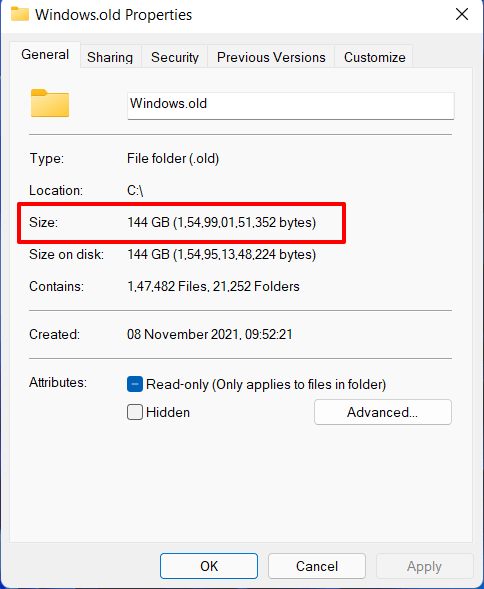
Причина этого заключается в астрономическом количестве ненужного пространства для хранения, которое она занимает. Обычно вы можете обнаружить, что это число составляет около 20-30 ГБ, но в некоторых случаях (в числе которых я) эта цифра может возрасти до около 150 ГБ!
Таким образом, выделение такого огромного объема памяти для резервной папки, которую мы не собираемся использовать в ближайшее время, не имеет большого смысла. Если вы также разделяете эту мысль, то этот гид здесь, чтобы помочь вам. В этом учебнике мы покажем вам различные методы, с помощью которых вы можете удалить папку windows.old в Windows 11. Следуйте инструкциям.
Метод 1: Из Проводника
Это самый короткий и простой способ удаления папки windows.old в Windows 11. Вот что вам нужно сделать:
- Откройте Проводник, используя сочетание клавиш Windows+E.
- Затем перейдите на диск C и выберите папку windows.old.
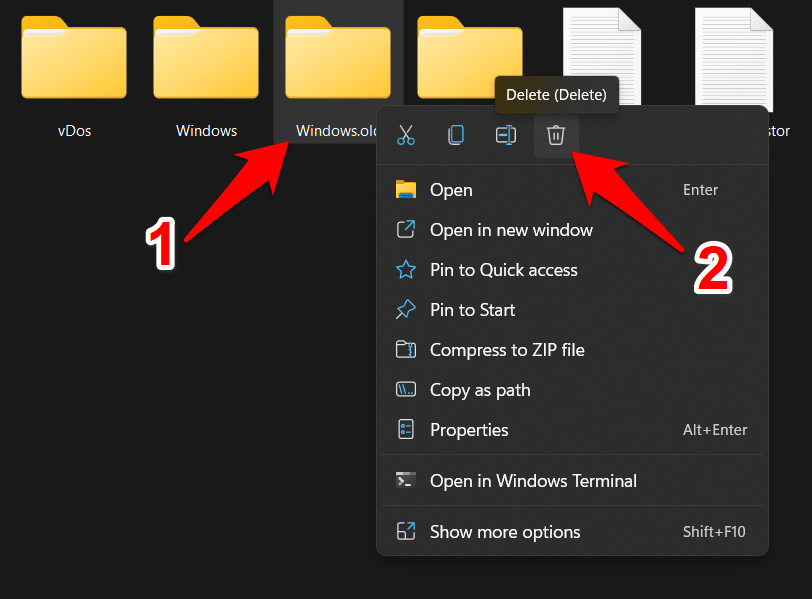
- Наконец, нажмите клавишу Delete, чтобы отправить её в Корзину, или используйте сочетание клавиш Shift+Del, чтобы навсегда удалить её с вашего ПК.
Метод 2: Используя Очистку диска
Вы также можете воспользоваться встроенным инструментом Очистка диска для удаления папки windows.old в Windows 11. Вот как:
- Перейдите в меню Пуск, найдите Очистка диска и откройте его.
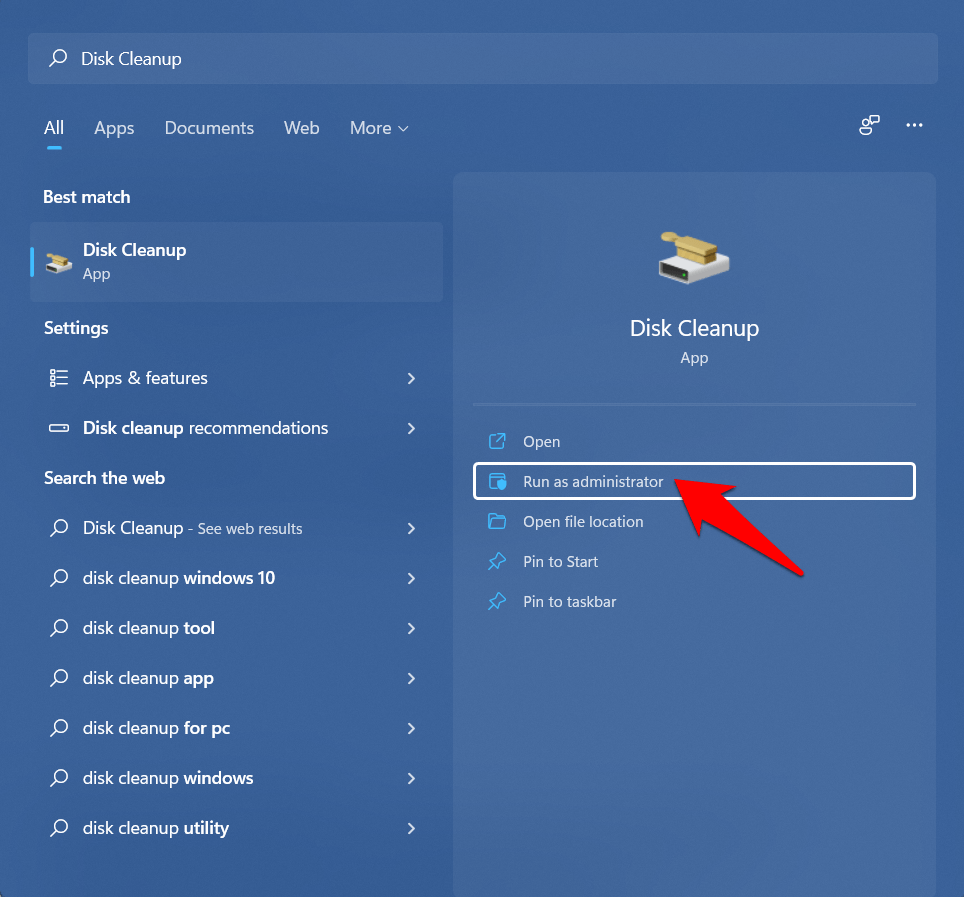
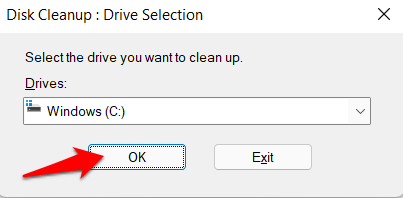
- Затем выберите диск C из списка и нажмите OK.
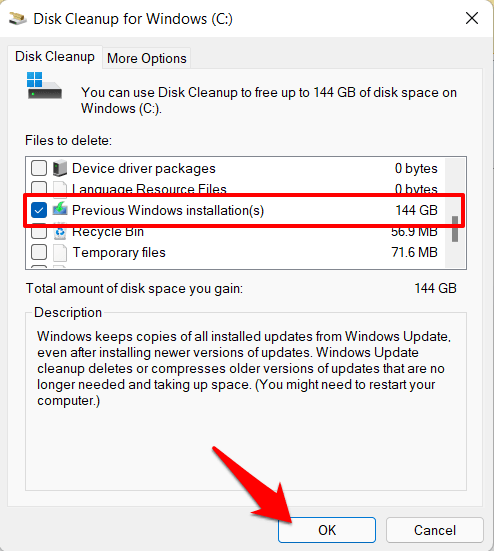
- Наконец, выберите «Предыдущие установки Windows» и нажмите OK.
Метод 3: Через Временные файлы
Windows отслеживает все временные файлы, хранящиеся на вашем ПК, включая файлы и папки предыдущей сборки ОС. Поэтому, используя эту функциональность, мы также можем удалить папку windows.old в Windows 11. Следуйте инструкциям:
- Используйте сочетание клавиш Windows+I, чтобы открыть меню Настройки.
- Затем выберите Система в левой панели меню и перейдите в раздел Хранение.
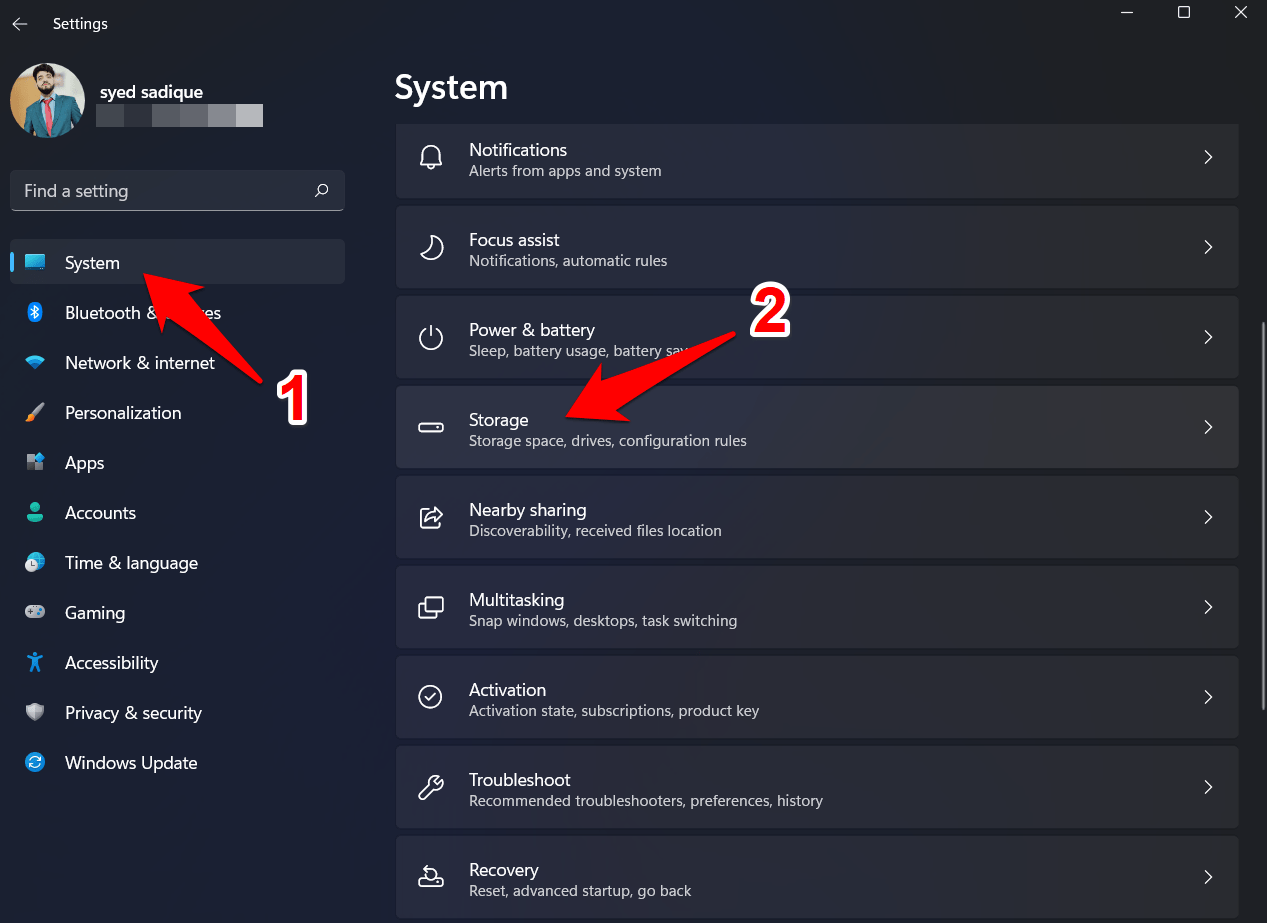
- После этого перейдите в раздел Временные файлы.

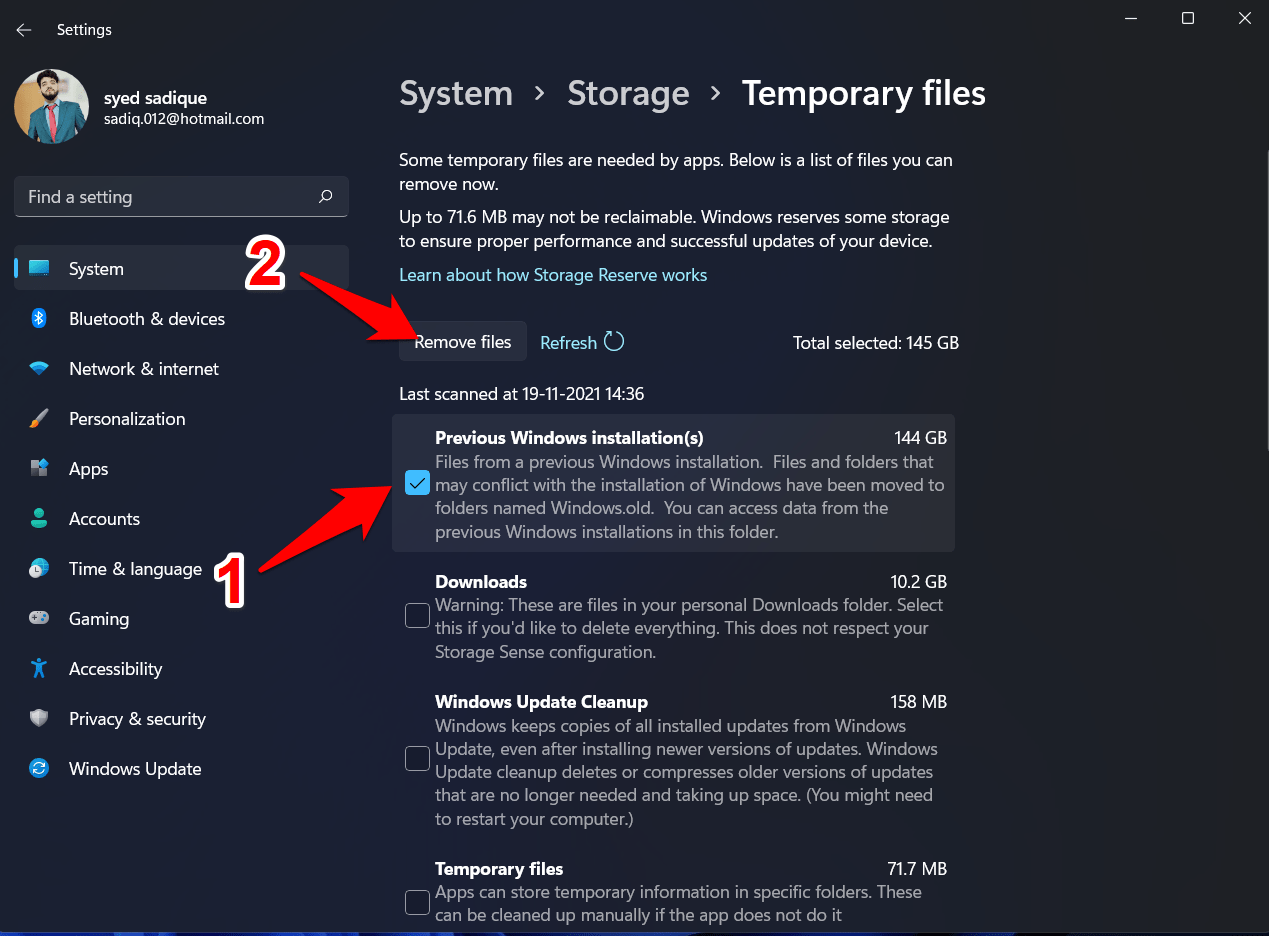
- Теперь просто установите галочку на «Предыдущие установки Windows» и нажмите кнопку Удалить файлы. Вот и всё.
Метод 4: Рекомендации по очистке
Windows рекомендует файлы и папки, которые вы можете безопасно удалить с вашего ПК, чтобы освободить место для хранения. На данный момент мы будем использовать эту функцию для удаления папки windows.old в Windows 11.
- Перейдите в Настройки > Система > раздел Хранение, как и раньше.
- Внутри этого раздела перейдите на страницу Рекомендации по очистке.
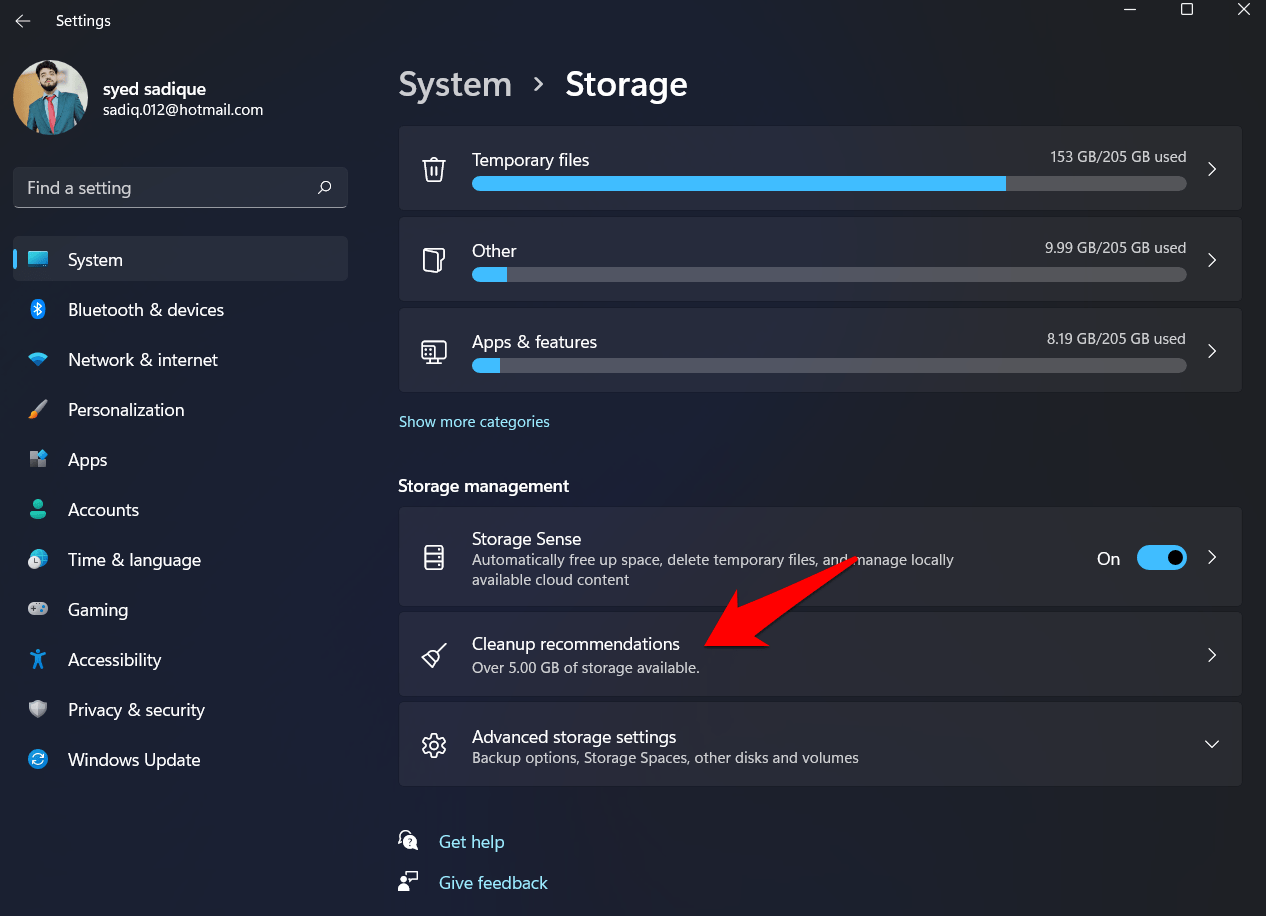
- Теперь выберите «Предыдущие установки Windows»
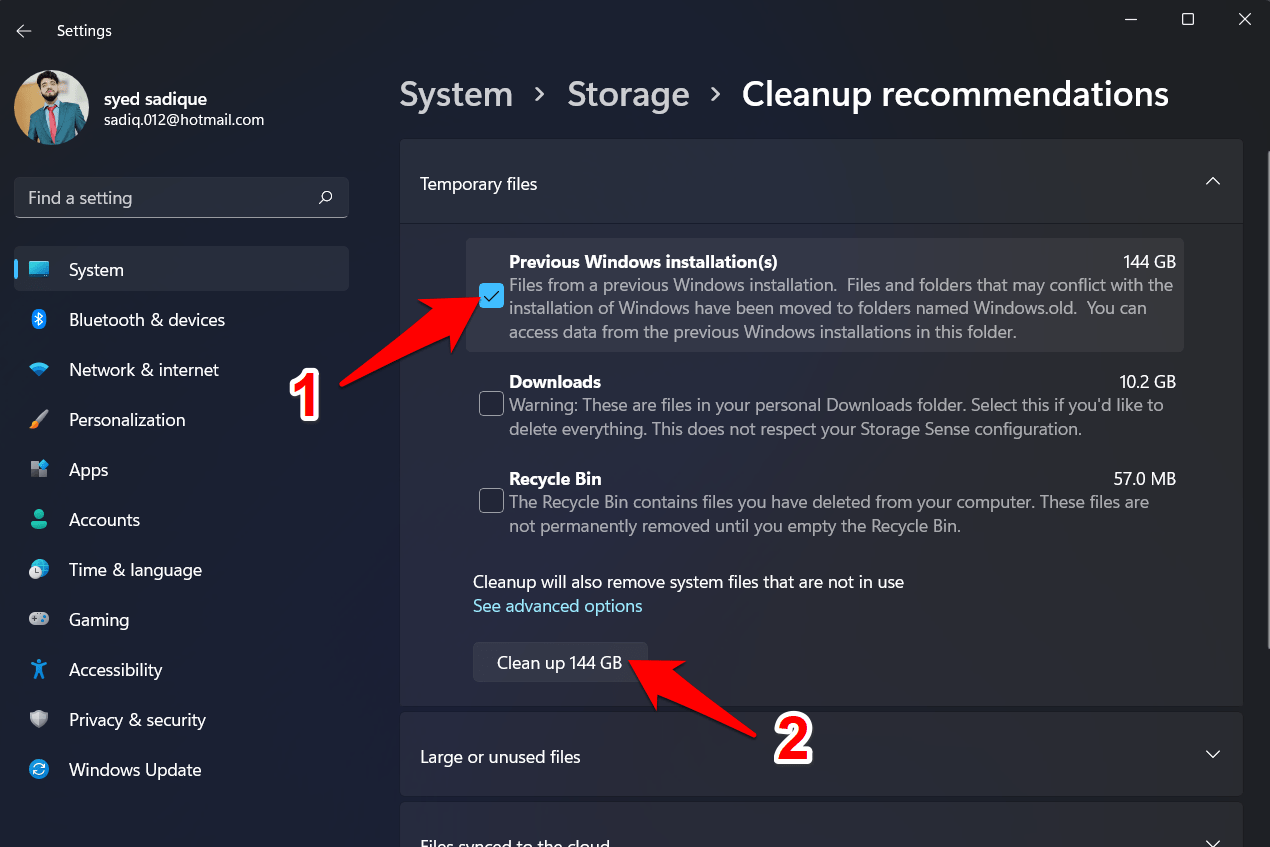
- Наконец, нажмите кнопку Очистить <размер> и процесс завершен.
Метод 5: Через Умное хранилище
Умное хранилище — это встроенный инструмент, который можно использовать для автоматического удаления временных файлов и папок через регулярные промежутки времени. В том же духе вы также можете настроить различные графики очистки или удалить локально доступные содержимое облака. Более того, это также может быть полезно, если вы хотите удалить папку windows.old в Windows 11. Вот как:
- Для начала перейдите в Настройки > Система > раздел Хранение.
- Внутри этого раздела включите переключатель рядом с Умным хранилищем.
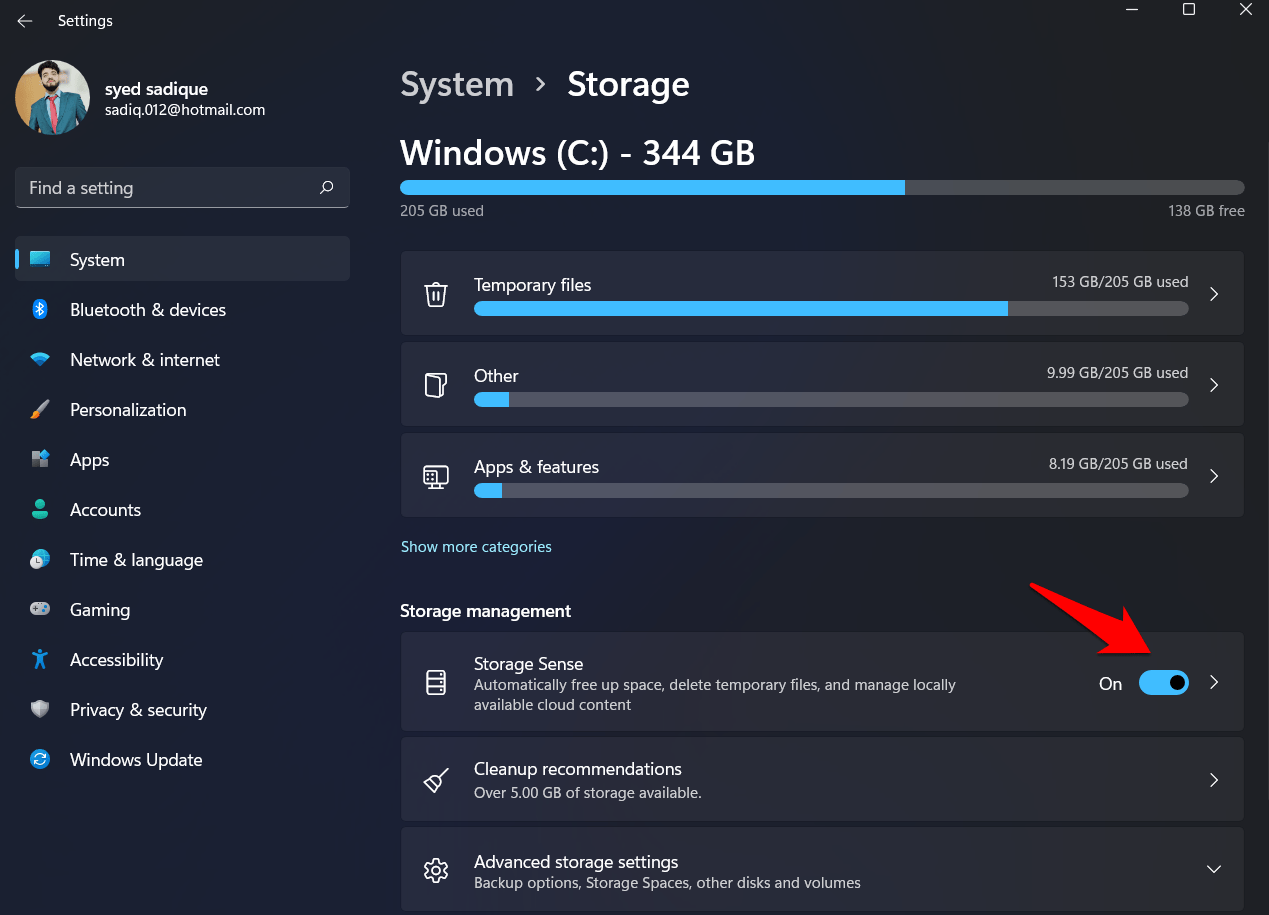
- Затем нажмите на Умное хранилище, чтобы получить доступ к его меню.
- Теперь установите галочку на «Поддерживайте работу Windows без сбоев, автоматически очищая временные системные и приложения файлы».
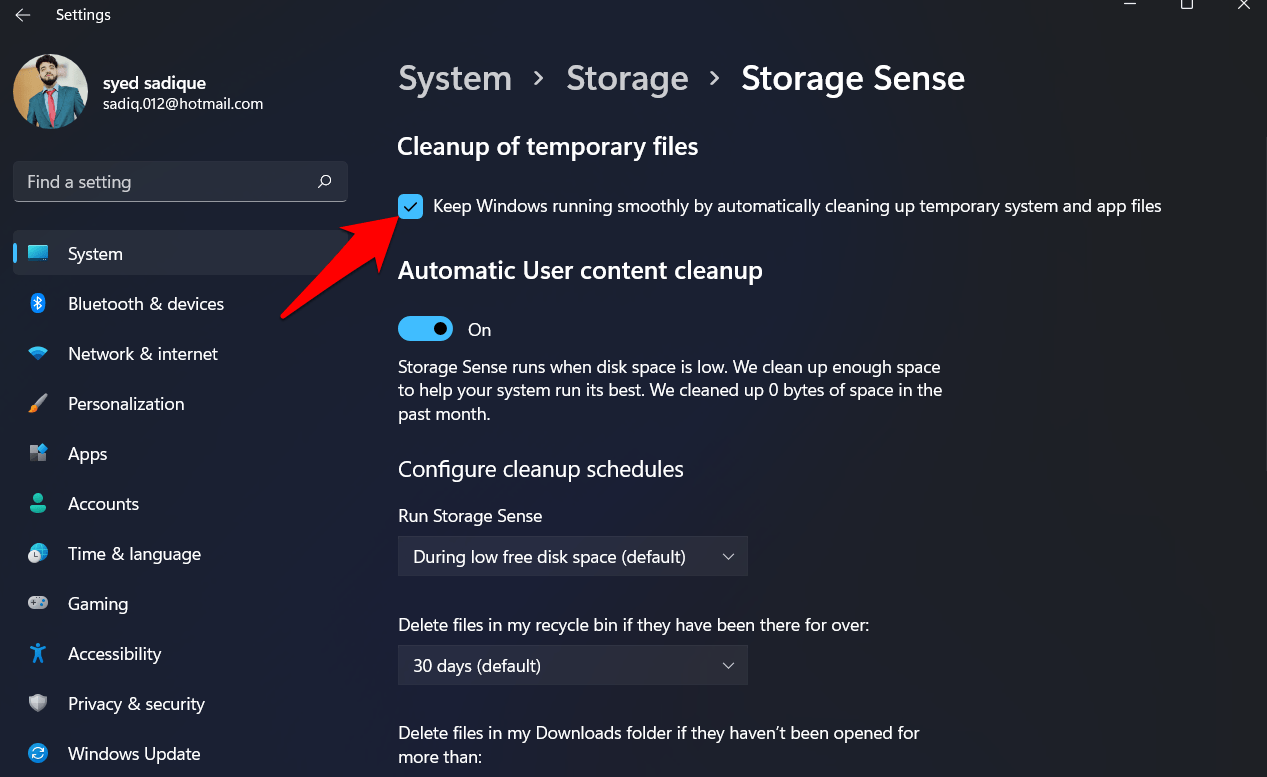
- После этого прокрутите страницу до конца и нажмите на Запустить Умное хранилище сейчас.
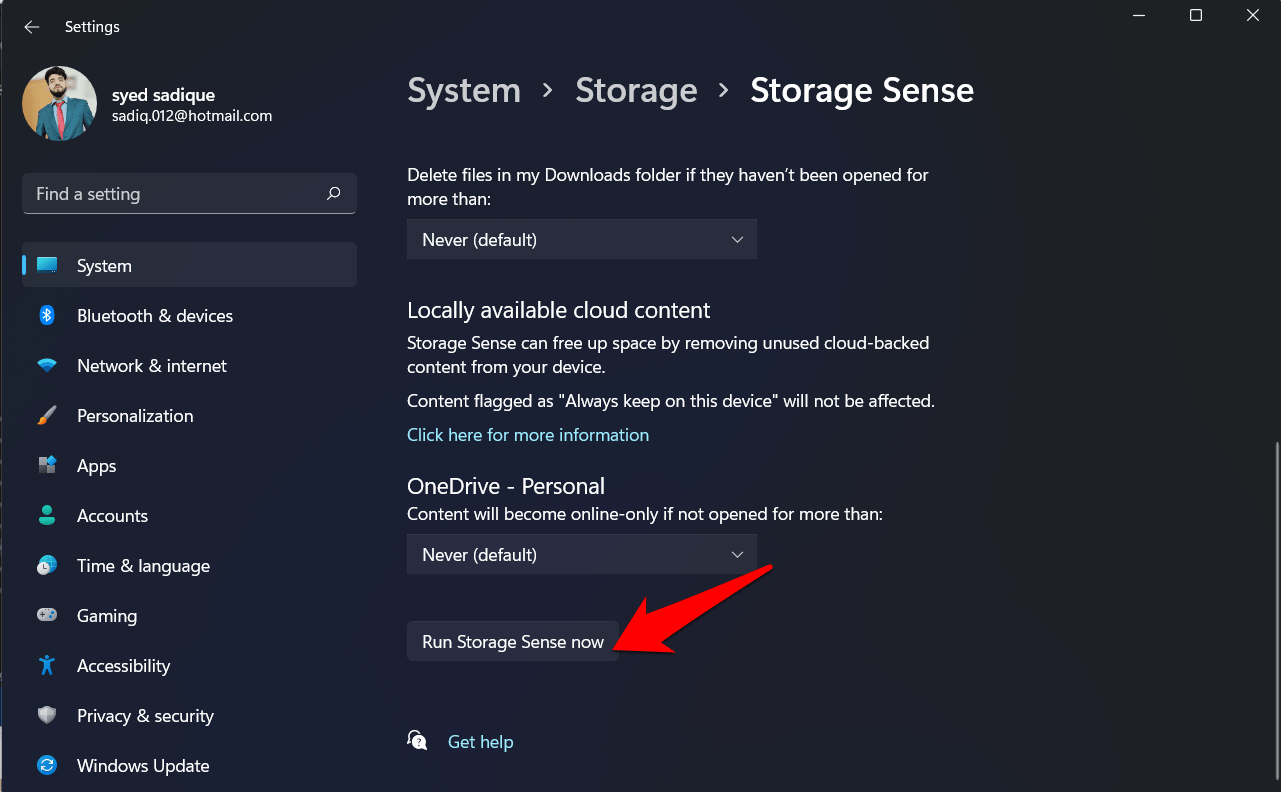
- Инструмент просканирует вашу систему и удалит все временные файлы, включая папку windows.old.
Метод 6. Удаление Windows.old с помощью Командной строки
Командная строка — полезный инструмент для выполнения командных строк, который может помочь вам исправить ошибки компьютера, архивировать файлы или удалять файлы. Вы можете следовать приведенным ниже шагам, чтобы удалить папку Windows.old.
- Введите cmd в Поиске Windows и запустите от имени администратора.
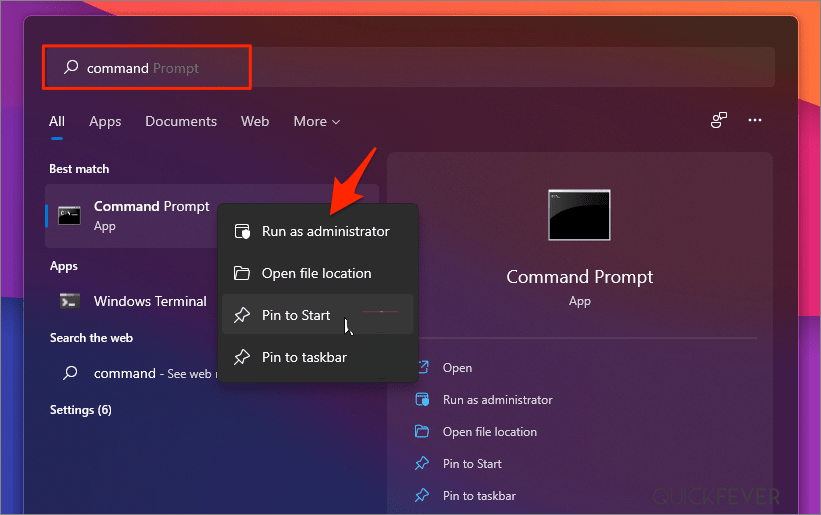
- Введите RD /S /Q %SystemDrive%windows.old и нажмите Enter.
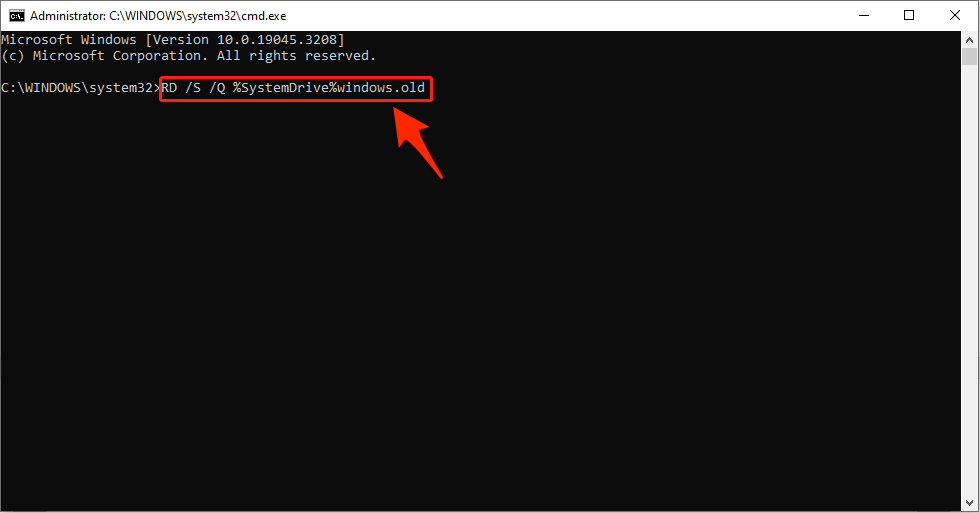
Затем вы сможете успешно удалить старые файлы обновлений Windows.
Заключение
На этом мы завершаем руководство о том, как вы можете удалить папку windows.old в Windows 11. Мы поделились пятью различными методами для этого. Если у вас есть какие-либо вопросы по вышеуказанным инструкциям, дайте нам знать в разделе комментариев ниже.
Если у вас есть мысли о Как удалить папку Windows.old в Windows 11, не стесняйтесь оставлять их в комментариях ниже. Также, пожалуйста, подпишитесь на наш канал DigitBin на YouTube для видеоуроков. Удачи!
Get new posts in your inbox
No spam. Unsubscribe anytime.