Adobe Software · 7 min read · Nov 13, 2025
Как отключить службу проверки подлинности программного обеспечения Adobe на Windows и Mac?

Дизайнеры, фотографы и создатели контента давно влюблены в Adobe, которая предлагает такие продукты, как Photoshop, Illustrator или Premiere Pro.
Но, если вы используете это программное обеспечение, то, возможно, сталкивались с не слишком тонким напоминанием от службы проверки подлинности программного обеспечения Adobe (AGSIS).
Эта служба была внедрена для того, чтобы убедиться, что пользователи не пытаются использовать пиратскую копию, а вместо этого используют подлинное программное обеспечение Adobe.
Это использование отлично подходит для продвижения легального использования программного обеспечения, но оно также может быть очень раздражающим, если оно ошибочно помечает зарегистрированных пользователей как пиратов или просто вызывает еще одно раздражающее всплывающее окно.
Этот гид предоставит вам исчерпывающие знания — что такое служба проверки подлинности программного обеспечения Adobe и почему она прерывает ваш опыт независимо от обновлений, и, что наиболее важно, как правильно и безопасно отключить ее.
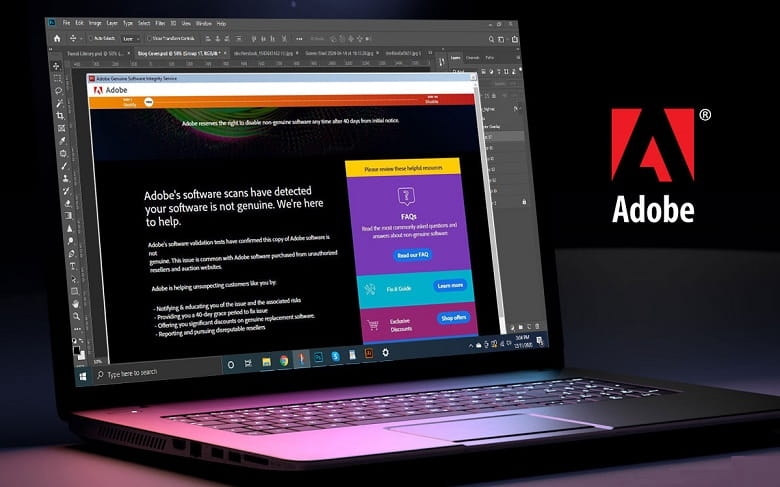
Что такое служба проверки подлинности программного обеспечения Adobe?
Служба проверки подлинности программного обеспечения Adobe — это типичный фоновый процесс, который вы увидите, загружаемым во время установки практически любого программного обеспечения Adobe на Windows.
Это в основном используется для проверки того, что вы используете правильное программное обеспечение в соответствии с их записями. Эта служба используется для проверки программных приложений, установленных на вашем устройстве, является ли это легитимной, активированной версией приложения или пиратской.
Если она находит поддельную копию, система предупредит пользователя о необходимости сообщить об этом и о том, как они могут исправить свои ошибки.
Служба работает непрерывно в фоновом режиме, много раз аутентифицируясь во время обновлений программного обеспечения или случайным образом, когда вы используете свое устройство.
Она отправляет данные на серверы Adobe, которые включают информацию о вашей лицензии на программное обеспечение и отвечает, если что-то, что она находит, кажется “неправильным”. Авторизуйте свою копию программного обеспечения Adobe.
Если вы получаете бесконечные ужасные всплывающие окна после установки или даже до, то нам жаль сообщить вам, что причиной может быть то, что ваша копия программного обеспечения Adobe не авторизована.
Общие проблемы со службой проверки подлинности программного обеспечения Adobe
Частые всплывающие окна: Одна из самых раздражающих проблем, с которыми сталкиваются пользователи AGSIS, — это постоянные, и я имею в виду постоянные, раздражающие всплывающие окна, даже если они используют настоящие продукты Adobe.
Влияние на производительность системы: AGSIS работает как демон, поэтому он может замедлить вашу систему, если вы запускаете много приложений одновременно.
Ложные срабатывания: Да, они даже ошибочно помечают легитимное программное обеспечение Adobe и вызывают ненужные прерывания.
Если вы используете настоящее программное обеспечение Adobe, но испытываете проблемы с AGSIS, отключение службы может помочь.
Почему отключить службу проверки подлинности программного обеспечения Adobe?
Прежде чем мы перейдем к тому, как вы можете отключить ее, нам следует обсудить, что это означает.
Отключение службы проверки подлинности программного обеспечения Adobe в основном предотвратит программное обеспечение от определения, получили ли вы свои продукты Adobe легитимно.
Это предотвратит раздражающие всплывающие окна при использовании легальной копии программного обеспечения Adobe и также может ускорить вашу систему.
Если вы использовали пиратскую версию Adobe, отключение службы не сделает ее легальной копией.
Лучший ответ на это — купить настоящую лицензию, но если вы используете эту пиратскую версию, вы можете столкнуться с юридическим делом.
Тем не менее, если вы уверены, что ваше программное обеспечение подлинное, но хотите положить конец назойливым сообщениям от AGSIS, вот как вы можете отключить его.
Как отключить службу проверки подлинности программного обеспечения Adobe на Windows?
Существует несколько способов удалить или отключить службу проверки подлинности программного обеспечения Adobe на вашем ПК с Windows, и мы расскажем вам о них ниже:
Через диспетчер служб
Первый способ удалить службу проверки подлинности программного обеспечения Adobe — это через приложение “Службы”, доступное на Windows. Чтобы удалить службу AGS Integrity таким образом, выполните следующие шаги:
- Нажмите на иконку Windows на клавиатуре, введите Службы и откройте первый результат.
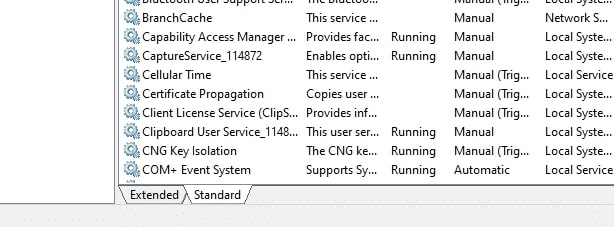
Теперь нажмите на вкладку Стандартная, как показано на изображении выше.
Найдите Служба проверки подлинности программного обеспечения Adobe в списке и щелкните по ней правой кнопкой мыши.
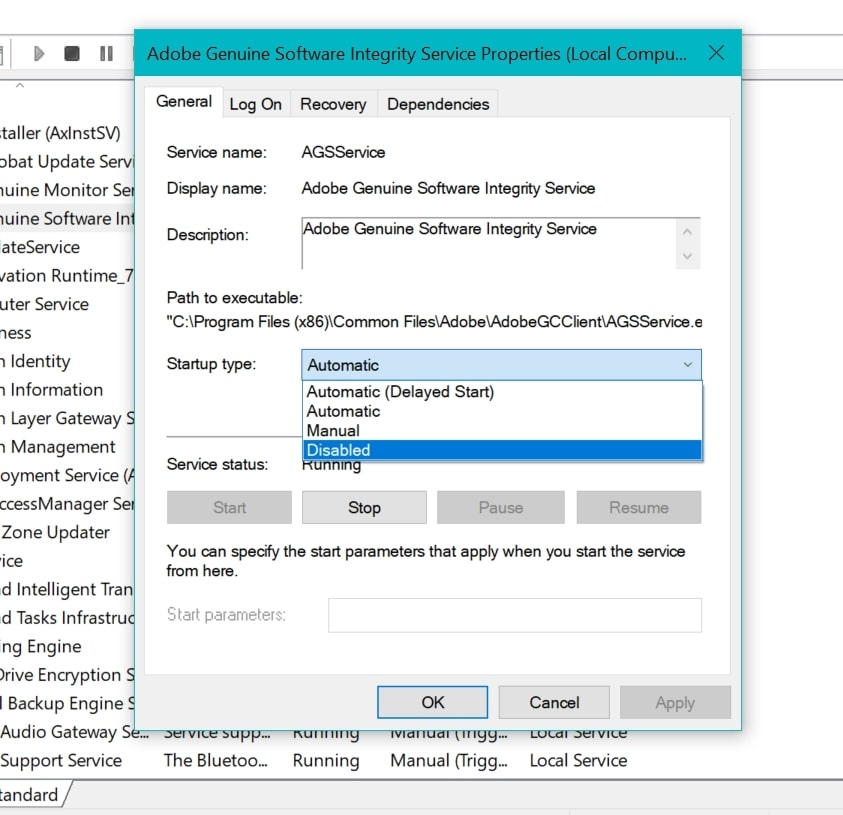
Нажмите на Свойства, перейдите в раздел Общие и в поле Тип запуска нажмите Отключить.
Нажмите на Применить, а затем нажмите ОК.
Удалить папку AdobeGCClient
Следующий метод отключения службы проверки подлинности программного обеспечения Adobe на Windows — это через диспетчер задач. Вот как вы можете это сделать:
Нажмите на иконку Windows на клавиатуре, введите “Диспетчер задач” и откройте первый результат.
Перейдите на вкладку Процессы и найдите Службу проверки подлинности программного обеспечения Adobe, затем щелкните правой кнопкой мыши на файле.
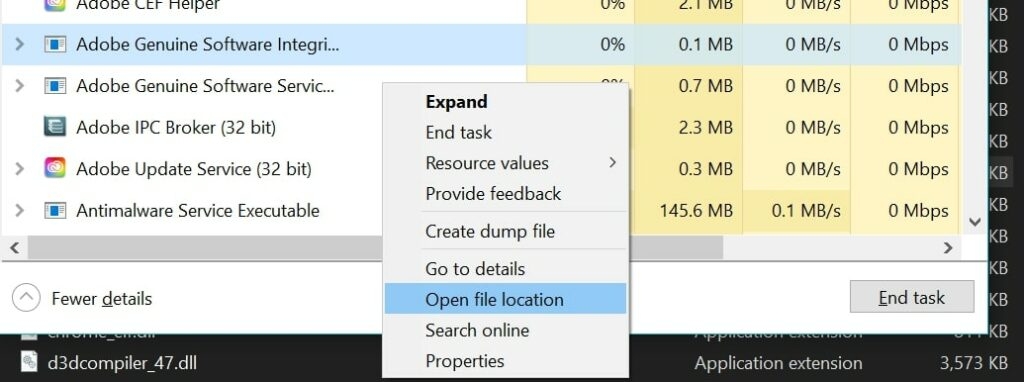
Нажмите на Открыть расположение файла, и это откроет расположение, где находится файл AGS Integrity Service .exe.
Нажмите на Завершить задачу для службы проверки подлинности программного обеспечения Adobe и удалите всю папку с именем AdobeGCClient.
Удалить AGSService через командную строку
Следующий метод удаления службы проверки подлинности программного обеспечения Adobe — это через командную строку на вашем ПК. Чтобы удалить службу AGS Integrity с помощью этого метода, выполните следующие шаги:
Снова нажмите на иконку Windows на клавиатуре, введите cmd и нажмите Enter.
Щелкните “Запуск от имени администратора” с правой стороны, и откроется окно CMD.
Введите следующую команду в консоли:
*sc delete AGSService*Нажмите Enter, и вы сможете удалить службу AGS Integrity с вашего ПК.
Теперь перейдите в это расположение файла на вашем ПК и удалите папку с именем “AdobeGCClient”, как мы делали ранее.
*C:\Program Files(x86)\Common Files\Adobe\AdobeGCClient*Удалить службу Adobe Genuine
Если все это звучит слишком сложно, найдите приложение Adobe Genuine Service на вашем компьютере. Но если такое приложение существует, то это просто вопрос удаления этого приложения, и известное сообщение может быть удалено. Чтобы сделать это, выполните следующие шаги: –
Сначала откройте Настройки.
Затем перейдите в Приложения > Установленные приложения или Приложения и функции.
Теперь найдите “ Adobe Genuine Service “.
Затем нажмите на Удалить снова, чтобы подтвердить ваше действие.
Не забудьте перезагрузить компьютер после удаления приложения. Это очистит вашу систему и все кэши хранения приложения.
Удалить папку AdobeGCIClient
Что если, по какой-то причине, вы не хотите изменять службу? У нас есть еще одно решение для вас. В этом решении мы завершим службу проверки подлинности программного обеспечения Adobe, а затем удалим папку для AdobeGCIClient.
Сначала откройте Диспетчер задач.
Затем наведите курсор на вкладку Процессы и найдите Службу проверки подлинности программного обеспечения Adobe или AGSService.exe.
Затем щелкните правой кнопкой мыши на ней и нажмите на Открыть расположение файла.
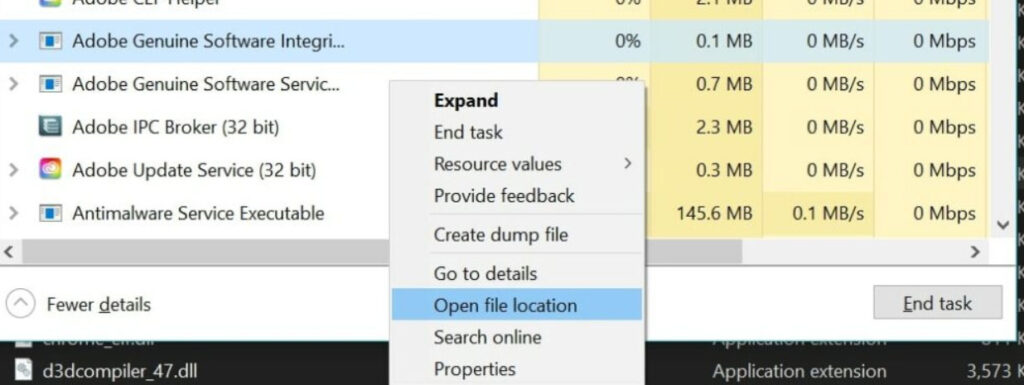
Затем минимизируйте это и вернитесь в Диспетчер задач.
Теперь щелкните правой кнопкой мыши на задаче и выберите Завершить задачу.
Затем вам нужно открыть Проводник, который вы минимизировали ранее, и удалить папку AdobeGCIClient.
Вот и все. Теперь перезагрузите устройство, и ваша проблема будет решена.
Удалить связанные файлы
Просто отключение службы должно быть достаточно в большинстве случаев, хотя всегда возможно, что сообщения об ошибках появятся после перезагрузки. Но если вы хотите удалить службу проверки подлинности программного обеспечения Adobe навсегда, то удаление этих файлов — ваш лучший вариант.
Сначала откройте приложение Finder на вашем устройстве macOS.
В верхнем меню нажмите на Перейти.
Затем перейдите в /Library/ApplicationSupport/Adobe/Adobe Desktop Common. Здесь выберите папку с именем AdobeGenuineClient.
Просто перетащите эту папку в Корзину, и вы закончили.
Как удалить службу проверки подлинности программного обеспечения Adobe на macOS?
Существует только один способ удалить службу проверки подлинности программного обеспечения Adobe с вашего устройства macOS, и мы покажем вам это ниже.
- Откройте приложение Finder на вашей системе macOS и нажмите на опцию Перейти.
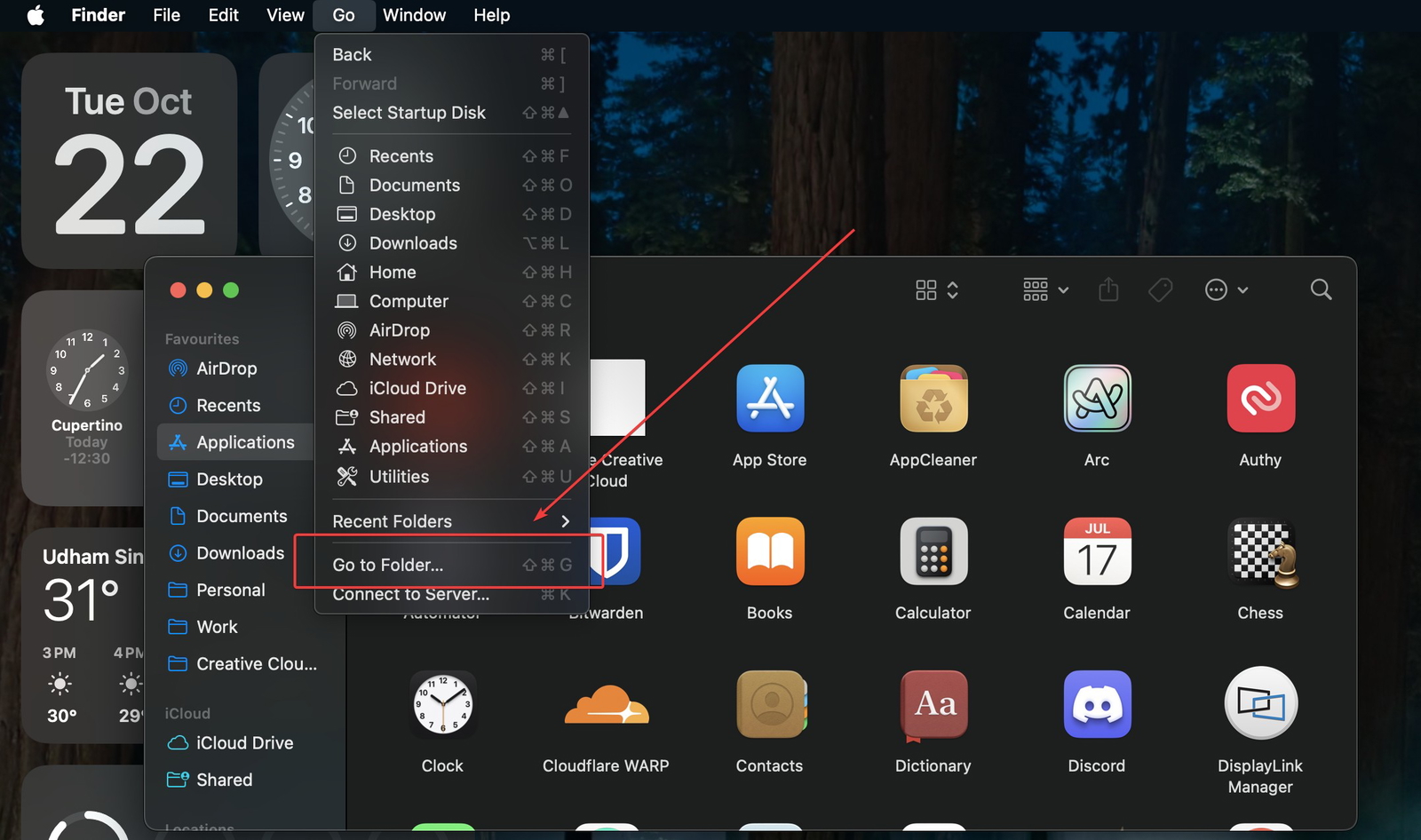
В меню “Перейти” нажмите на Перейти к папке и нажмите на Библиотека.
Если вы не найдете папку Библиотека, вы можете ввести ~/Library в окне “Перейти к папке”.
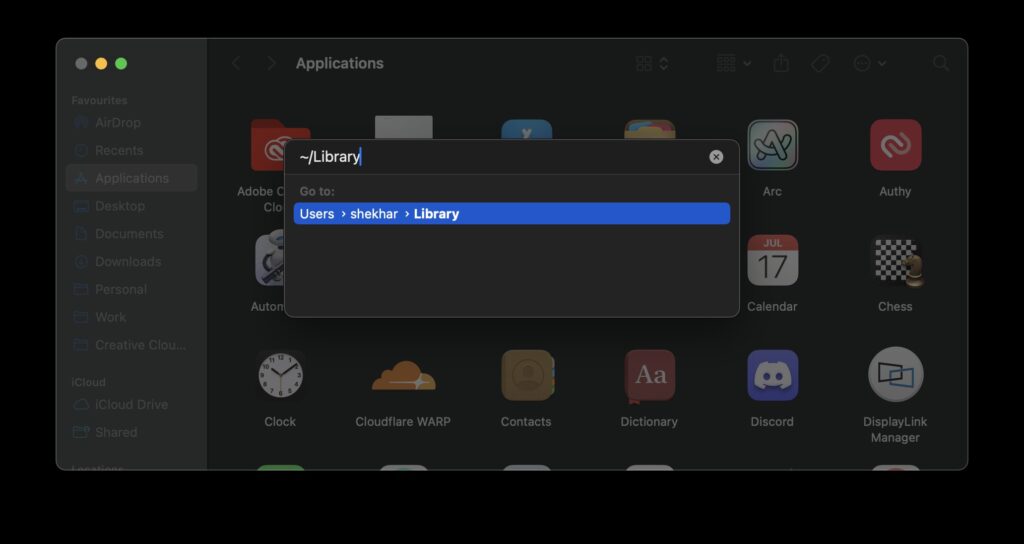
Нажмите на “Поддержка приложений”, затем выберите “Adobe”, а затем нажмите на “AdobeGCClient”.
Удалите папку AdobeGCClient и удалите ее из Корзины, чтобы навсегда удалить ее с вашего Mac.
Заключение
После прочтения этой статьи и выполнения всех шагов, упомянутых внутри, мы надеемся, что вы смогли отключить или удалить службу проверки подлинности программного обеспечения Adobe с вашего ПК, Windows или Mac.
Как только вы это сделаете, вы не будете получать уведомления о том, что ваш продукт Adobe подлинный, так как у Adobe не будет службы, работающей для проверки этого.
Это также может быть использовано по причинам пиратства, поэтому мы рекомендуем вам отключать или удалять службу AGS Integrity с вашего устройства только тогда, когда вы используете подлинные продукты Adobe, но получаете ложные сообщения об ошибках.
Мы не поддерживаем пиратство и рекомендуем вам покупать подлинные продукты Adobe, потому что они этичны и безопасны, так как пиратская версия продуктов Adobe может содержать вредоносные программы или рекламное ПО, которые могут повредить ваше устройство.
Поделитесь этой статьей с вашими друзьями и семьей, использующими подлинные продукты Adobe и получающими ложные сообщения об ошибках, чтобы они могли избавиться от этого.
- Как установить Windows 10 на M1 Mac от С. Чаудхари
- Лучший эмулятор Windows для Mac: наши 5 лучших выборов от С. Чаудхари
- Что случилось с Zoro.to? И его альтернативы от К. Масуна
- Скачайте последнюю ISO-версию Windows 11 (24H2- 2024 обновление) от Шекхара Вайдьи
- Как играть в Valorant на Mac? от Манну Ратхора
Get new posts in your inbox
No spam. Unsubscribe anytime.