Ubuntu · 3 min read · Dec 27, 2025
Как отключить анимации в Ubuntu?
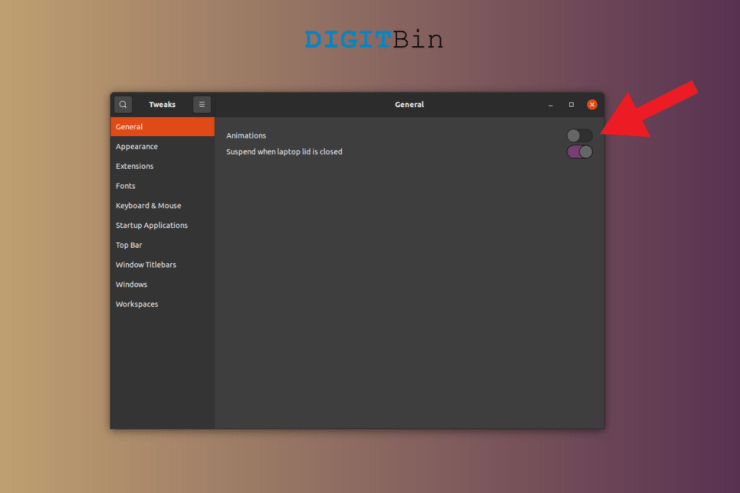
Я обновил программное обеспечение Linux до последней версии Ubuntu 20.4 (LTS) на своем семилетнем ноутбуке. Хотя ноутбук был оснащен 4 ГБ ОЗУ, 120 ГБ SD и четырехъядерным процессором, анимация Ubuntu делала весь опыт медленным, и мне это не нравилось. Я задал себе простой вопрос: “могу ли я обменять анимации на производительность?”.
Ответ - да, и я счастлив с тех пор, как опыт стал отзывчивым. Позвольте мне показать вам несколько способов отключить анимации на почти всех дистрибутивах Linux, включая Ubuntu. Вы можете включать/выключать анимации всего за несколько кликов, так что не беспокойтесь о постоянных изменениях.
Как отключить или включить анимации в Ubuntu?
Ubuntu перешла на интерфейс Gnome несколько лет назад, и это сделало чудеса в линейке основных дистрибутивов Linux. Это одноразовая настройка и не требует много внутренних ресурсов для ее поддержания.
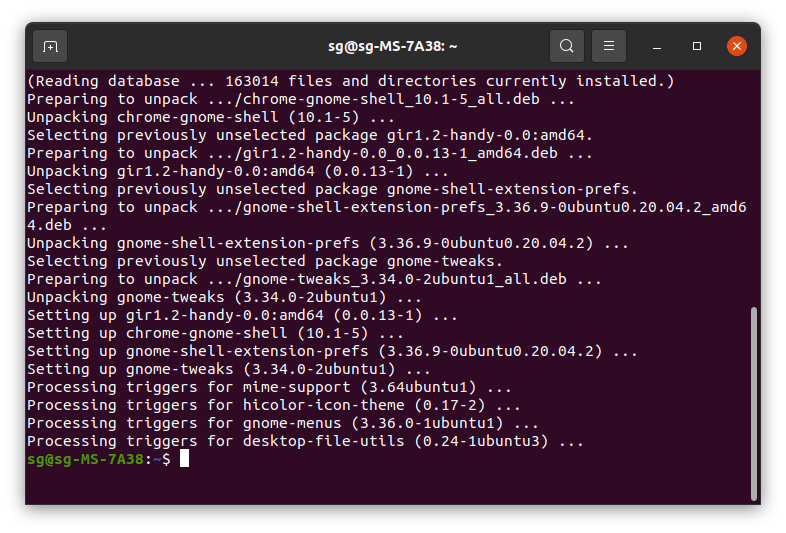
- Откройте терминал и скопируйте и вставьте команду, затем нажмите клавишу “Enter”.
$ sudo apt install gnome-tweaks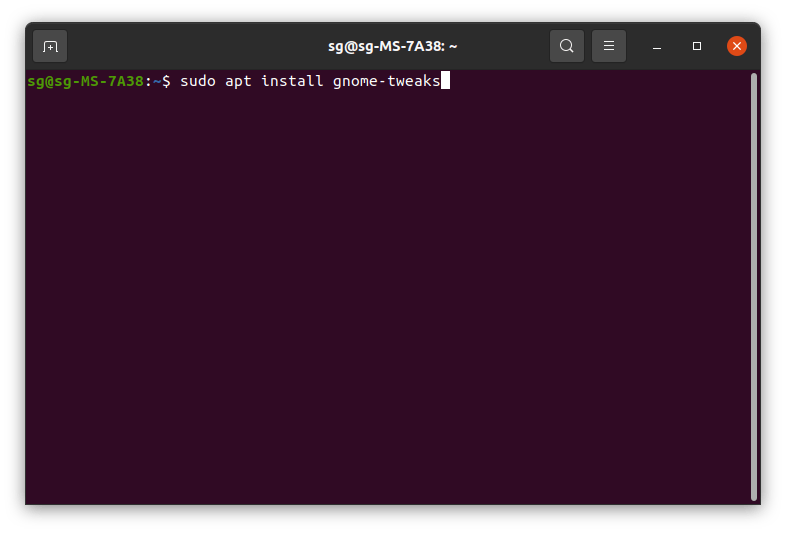
- Введите системный пароль для подтверждения установки.
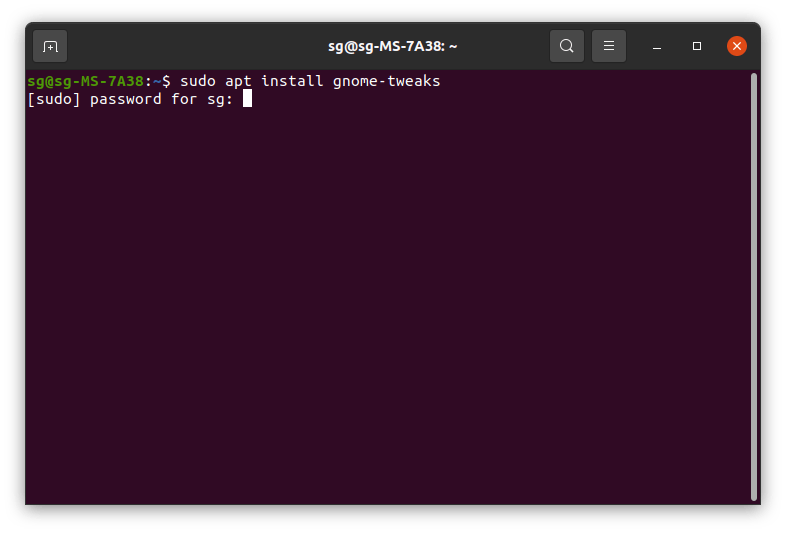
- Введите “ yes “. что означает да, и нажмите клавишу “Enter”.
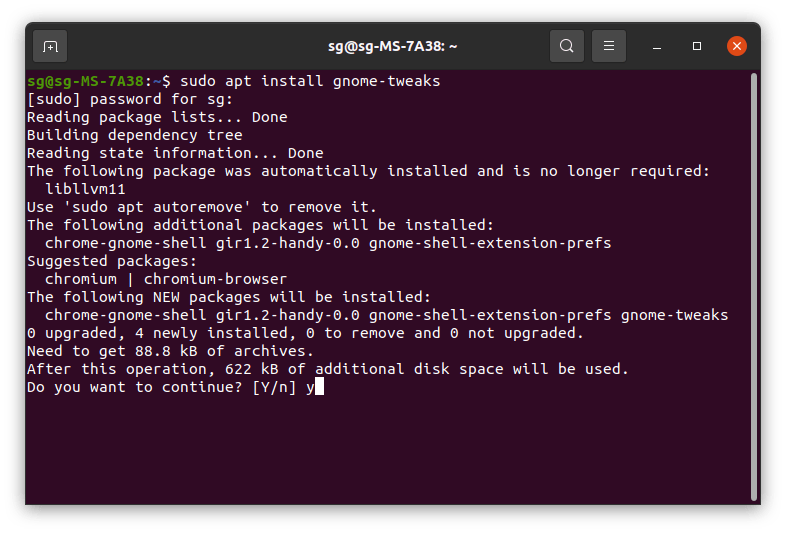
- Gnome Tweaks успешно установлен.
- Откройте Tweaks в Gnome.
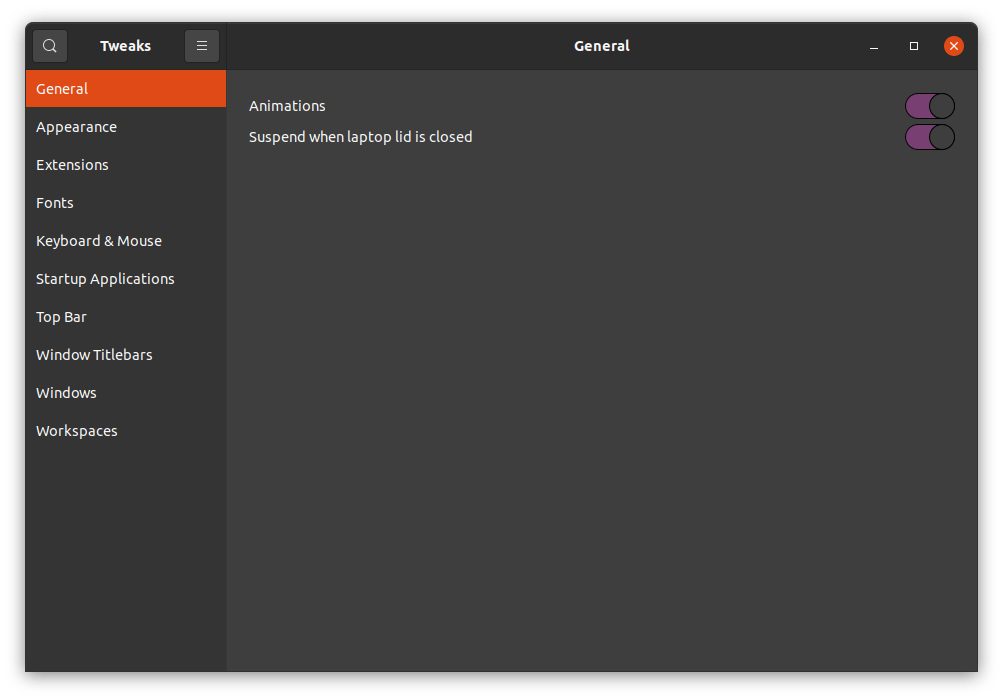
- Нажмите кнопку “ Анимации “, чтобы отключить ее.
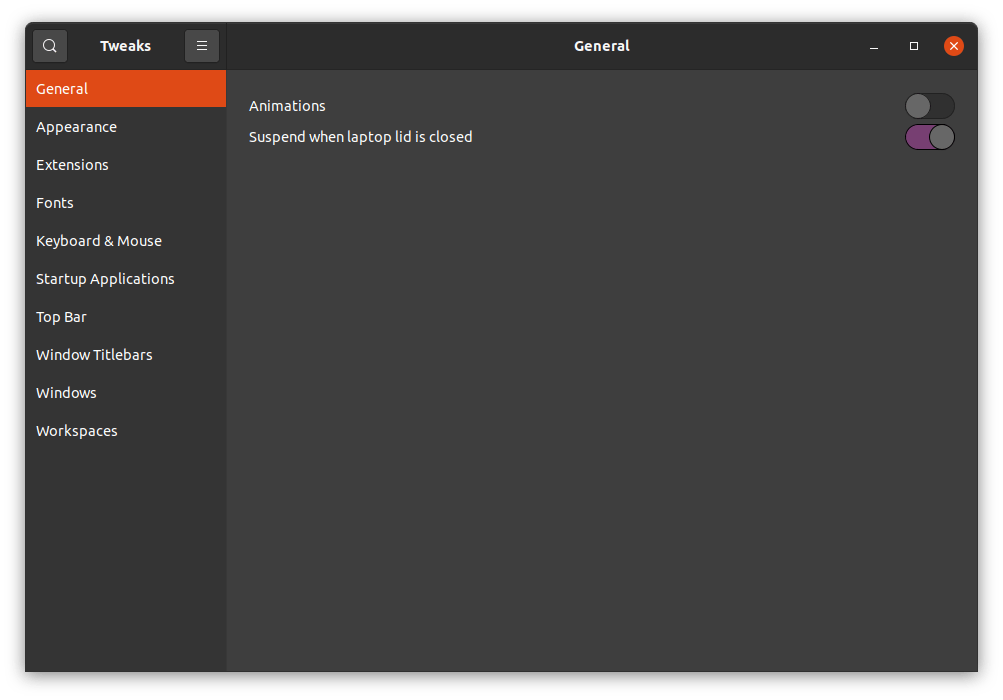
Это в общем настройках, и вы можете вернуться, чтобы снова включить анимации на машине Ubuntu.
Как отключить/включить анимации на Linux?
У нас есть и другие дистрибутивы Linux, помимо Ubuntu.
Как мы можем игнорировать другие дистрибутивы? Я не хочу быть тем парнем, поэтому вот учебник для пользователей, не использующих Gnome.
Откройте Центр программ или Snap Craft.
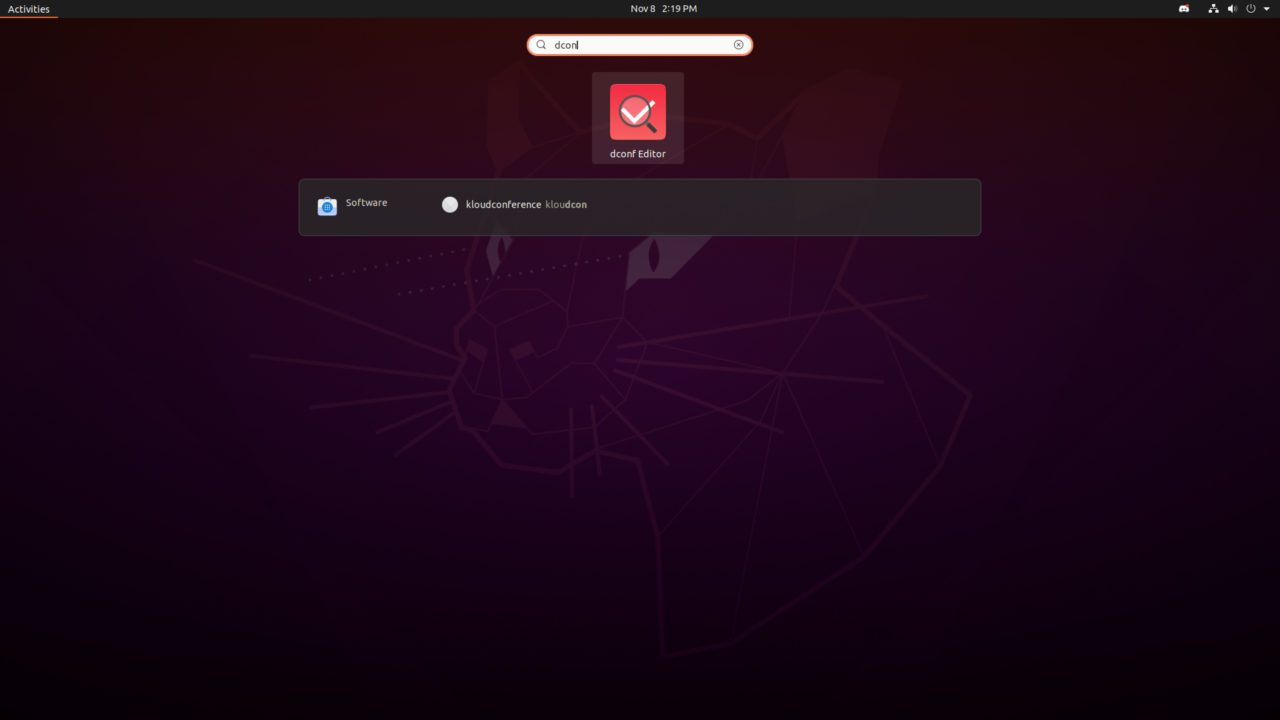
Найдите Dconf Editor и откройте его.
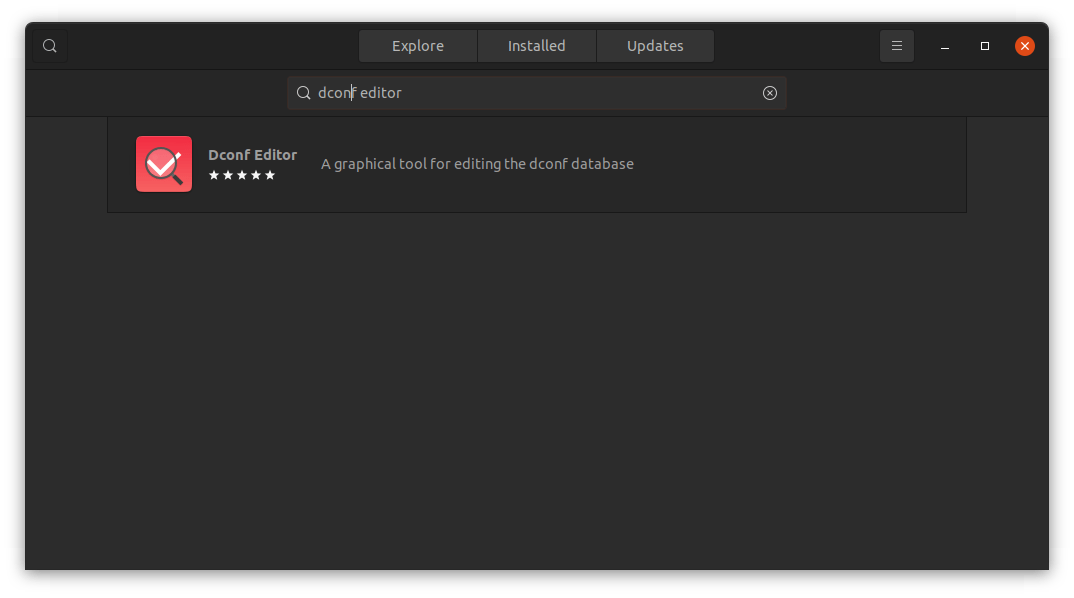
- Нажмите кнопку “ Установить “.
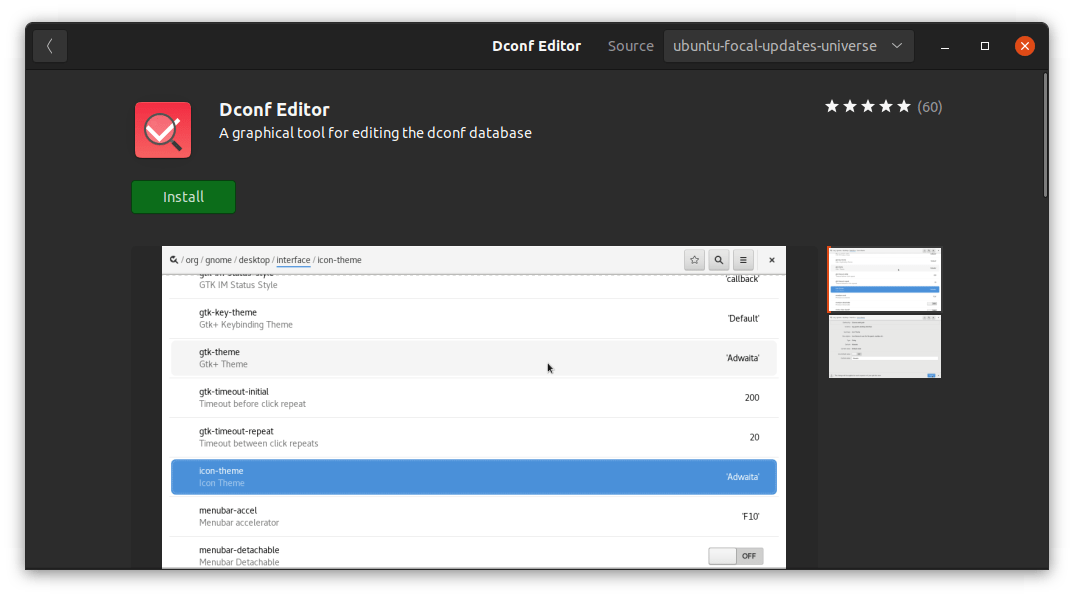
- Введите пароль администратора и подтвердите установку.
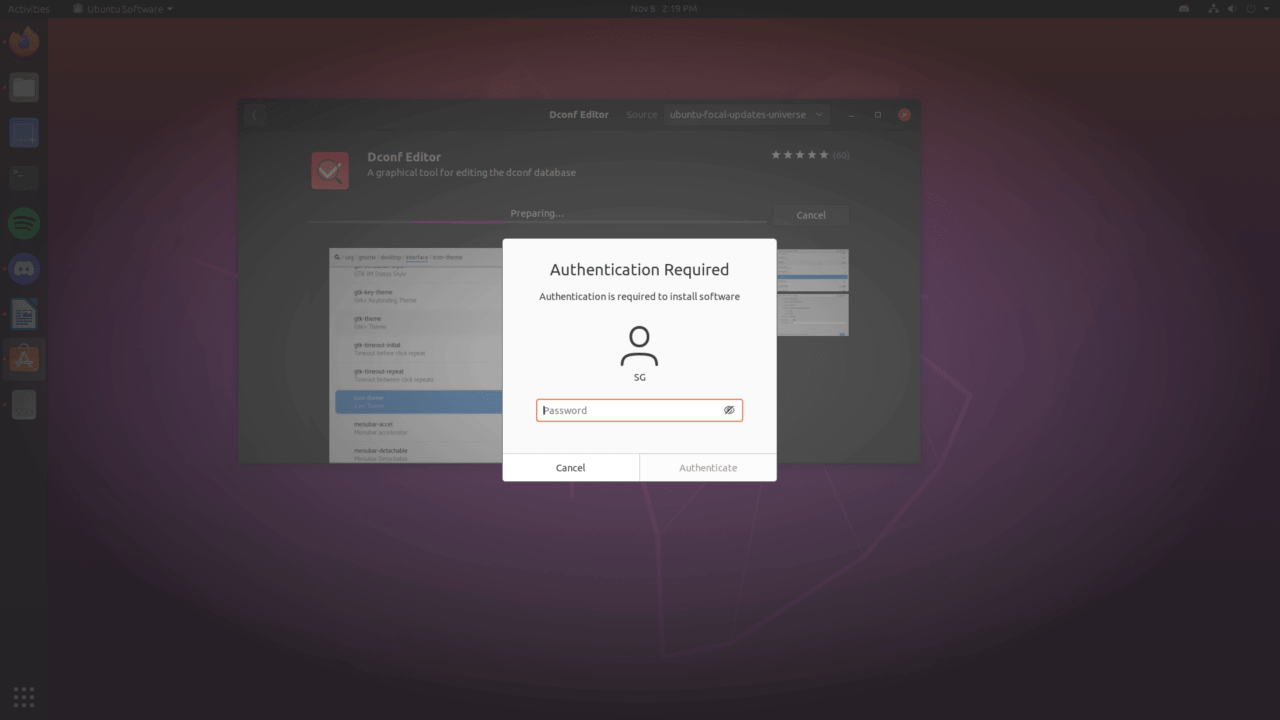
- Позвольте Центру программ загрузить пакет и установить программу.
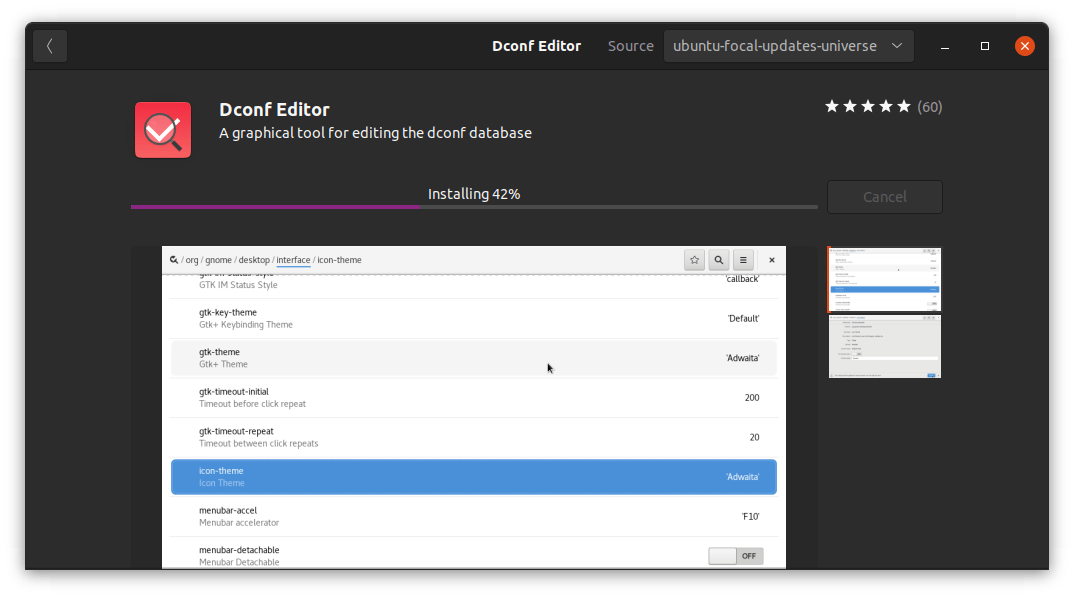
- Подождите, пока программа будет установлена правильно.
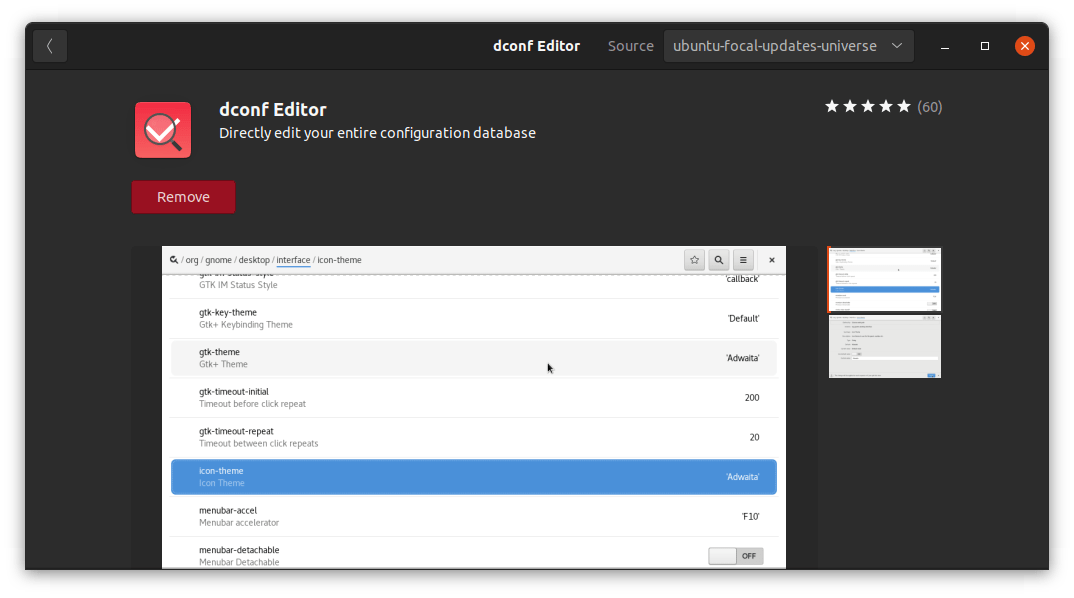
Примечание: “ Центр программ “ имеет ошибки, поэтому не закрывайте его, пока Dconf Editor не будет установлен в системе.
- Откройте меню и откройте Dconf Editor.
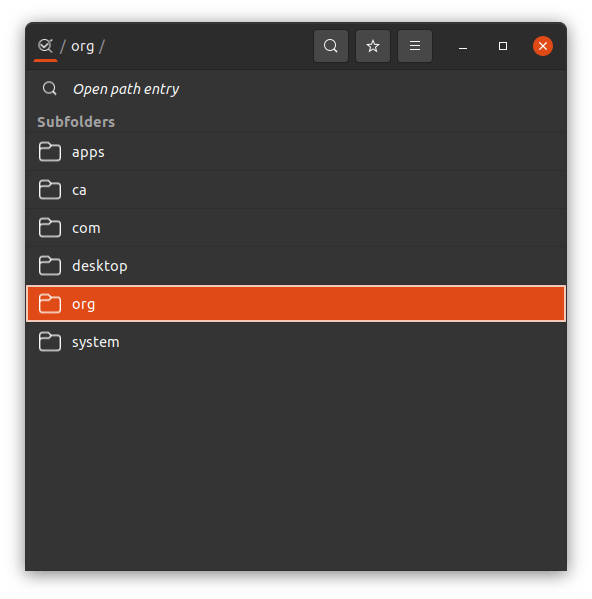
- Выберите опцию “ org “.
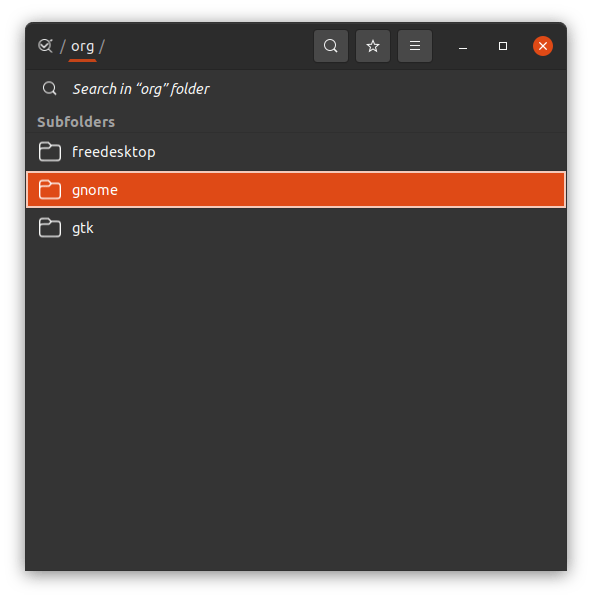
- Выберите опцию “ Gnome “.
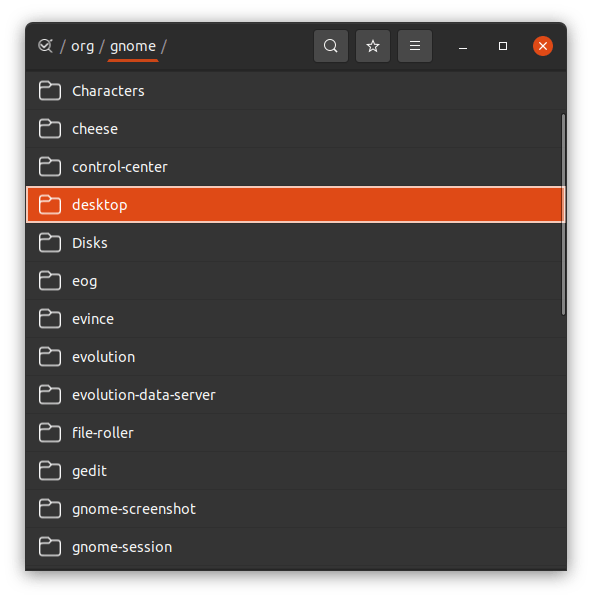
- Выберите опцию “ Desktop “.
- Выберите опцию “ Interface “.
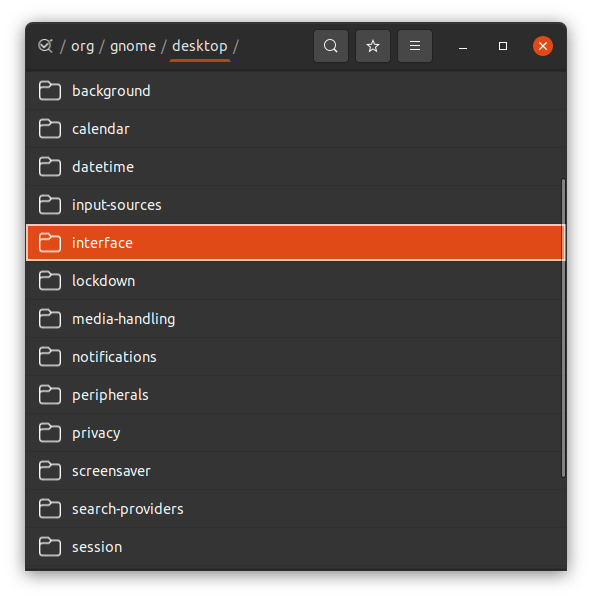
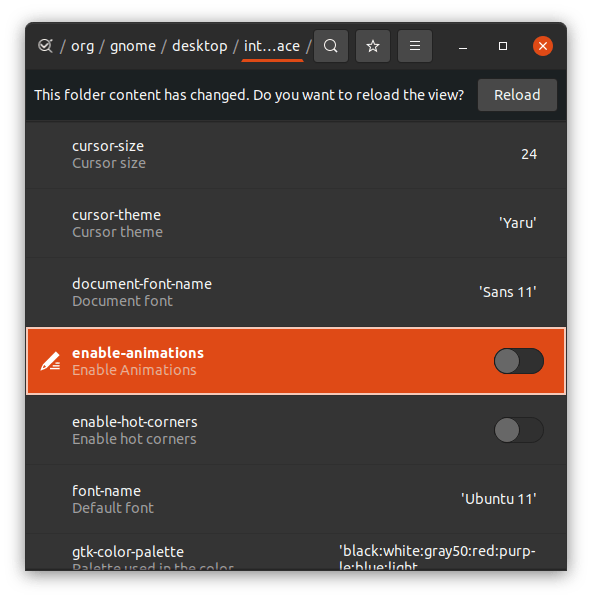
- Нажмите кнопку “ enable-animation “, чтобы отключить ее.
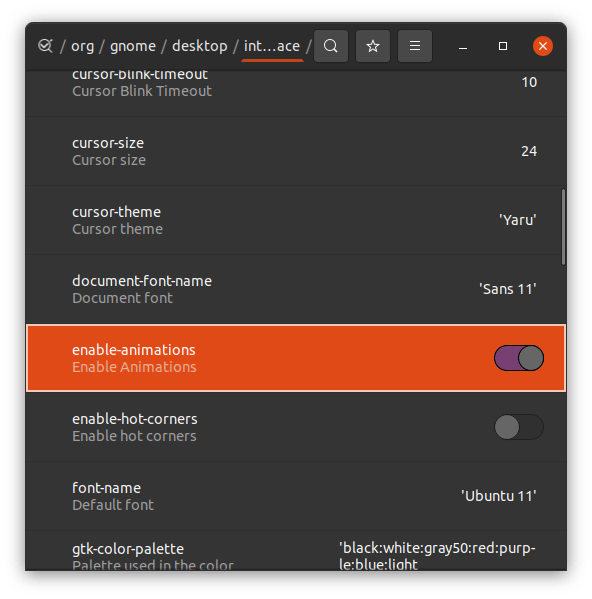
- Вы можете вернуться и снова включить анимации без проблем.
Добавьте учебник в закладки в браузере, чтобы сэкономить время на поиске инструкций. Тем временем, Dconf Editor не потребляет много ресурсов, так что вы можете оставить его в системе.
Как включить/отключить анимации через терминал?
Терминал существует во всем настольном программном обеспечении, потому что это настоящий операционный инструмент в системе. Вы можете включать или отключать анимации на любом программном обеспечении Linux, поэтому это надежная альтернатива.
Откройте терминал.
Скопируйте и вставьте следующую команду в терминал.
gsettings set org.gnome.desktop.interface enable-animations false- Нажмите клавишу “Enter”.
Бум, анимации отключены в системе.
- Если вы хотите включить анимации, скопируйте и вставьте команду.
gsettings set org.gnome.desktop.interface enable-animations true- Нажмите клавишу “Enter”.
Анимации снова в действии.
Что дальше?
Я показал, как отключить и включить анимации на программном обеспечении Linux или Ubuntu 20.4, что снижает нагрузку на GPU. Старые интегрированные APU недостаточно сильны, чтобы справляться с современными анимациями программного обеспечения, поэтому лучше отключить их для максимальной производительности. Дайте нам знать, какое решение помогло вам эффективно отключить анимации в Ubuntu.
Если у вас есть мысли о Как отключить анимации в Ubuntu?, не стесняйтесь оставлять комментарии ниже. Также, пожалуйста, подпишитесь на наш канал DigitBin на YouTube для видеоуроков. Удачи!
Get new posts in your inbox
No spam. Unsubscribe anytime.