Технологии · 2 min read · Oct 23, 2025
Как отключить камеру на экране блокировки iPhone?
Если у вас есть опасения по поводу конфиденциальности и вы хотите отключить камеру на экране блокировки вашего iPhone, не пропустите этот гид.
Часто, как родитель, вы можете разрешить своим детям использовать ваш iPhone. Дети, не осознавая проблемы безопасности, могут сделать несколько фотографий себя с помощью камеры iPhone и опубликовать их в своих социальных сетях.
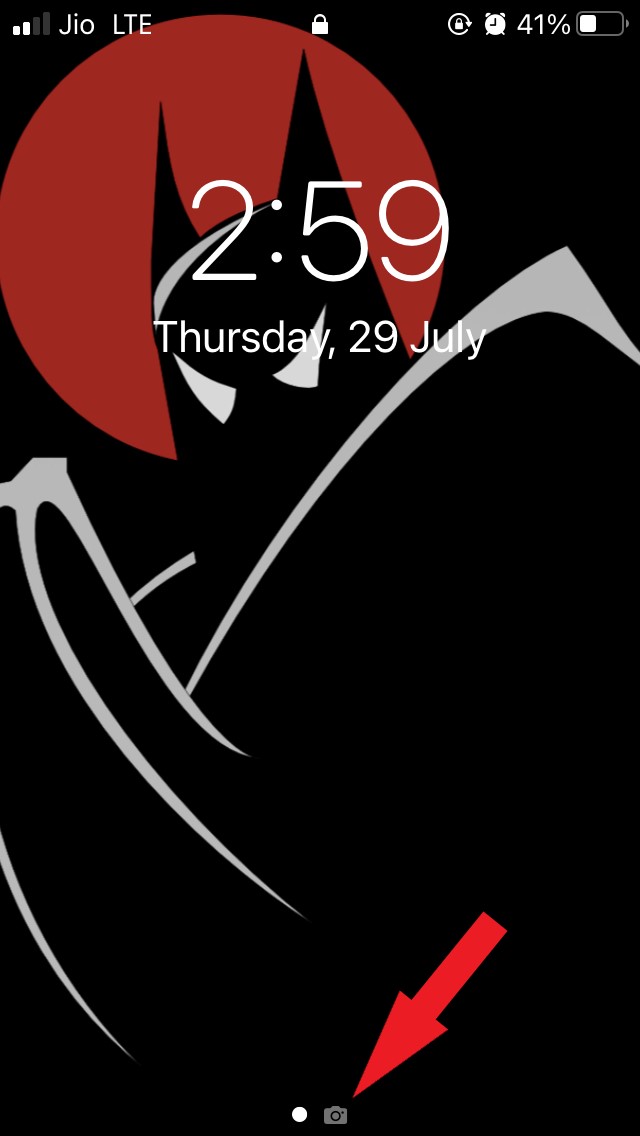
На экране блокировки iPhone есть ярлык для приложения камеры. Проведите вправо на экране блокировки, и вы получите мгновенный доступ к камере.
Иногда, из-за случайного пролистывания или касания, камера может открыться, и фотографии могут быть сделаны. Это может быть нежелательно для многих. Если вас это беспокоит, то лучший вариант — полностью отключить камеру как на экране блокировки, так и на телефоне.
Apple очень строга, когда дело касается конфиденциальности своих клиентов. Поэтому в настройках iOS есть опция, которая позволяет отключить камеру перед тем, как передать устройство вашим детям.
Шаги для отключения приложения камеры на экране блокировки iPhone
Перед тем как начать шаги, позвольте мне сказать, что если у вас есть iPad вместо iPhone, вы можете следовать тем же шагам, указанным в этом руководстве. Это будет работать нормально.
Также убедитесь, что вы используете последнюю версию iOS. Если у вас iOS 11 или более старая версия, то опция «Экранное время» может быть недоступна.
- Запустите приложение Настройки
- Перейдите к опции Экранное время и нажмите на нее
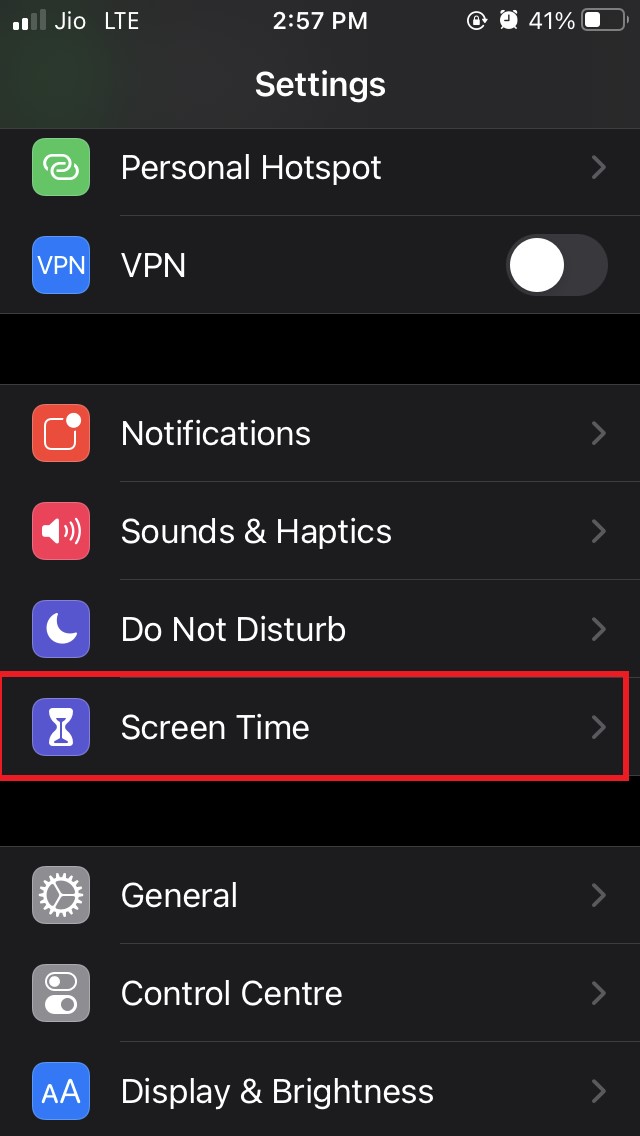
- Прокрутите вниз до опции Ограничения контента и конфиденциальности
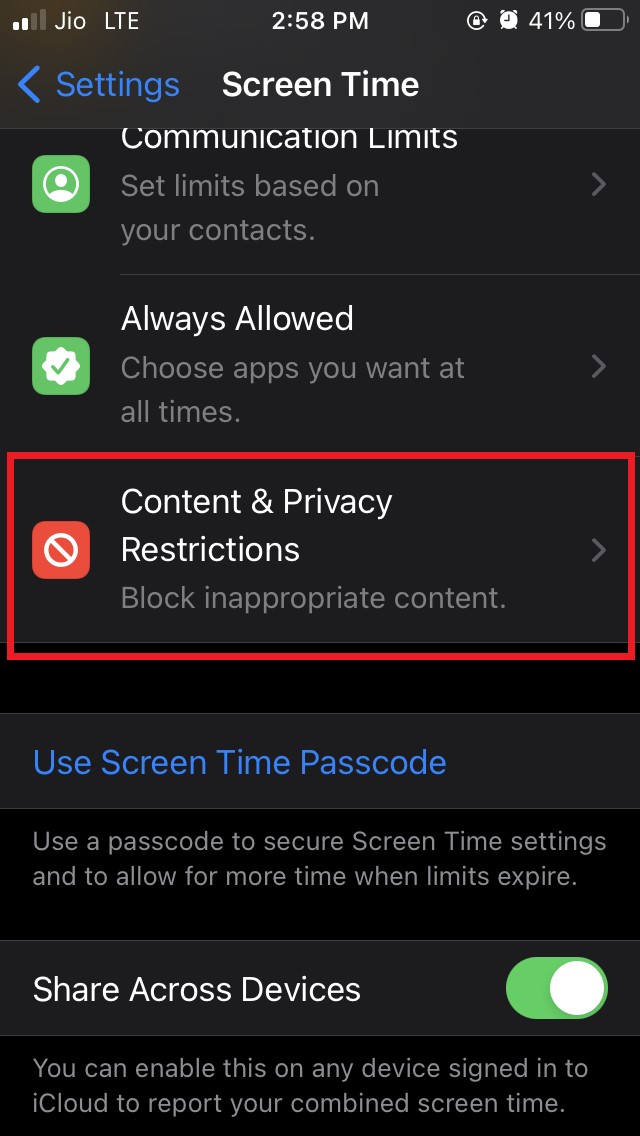
- Нажмите на переключатель рядом с Ограничения контента и конфиденциальности, чтобы включить его
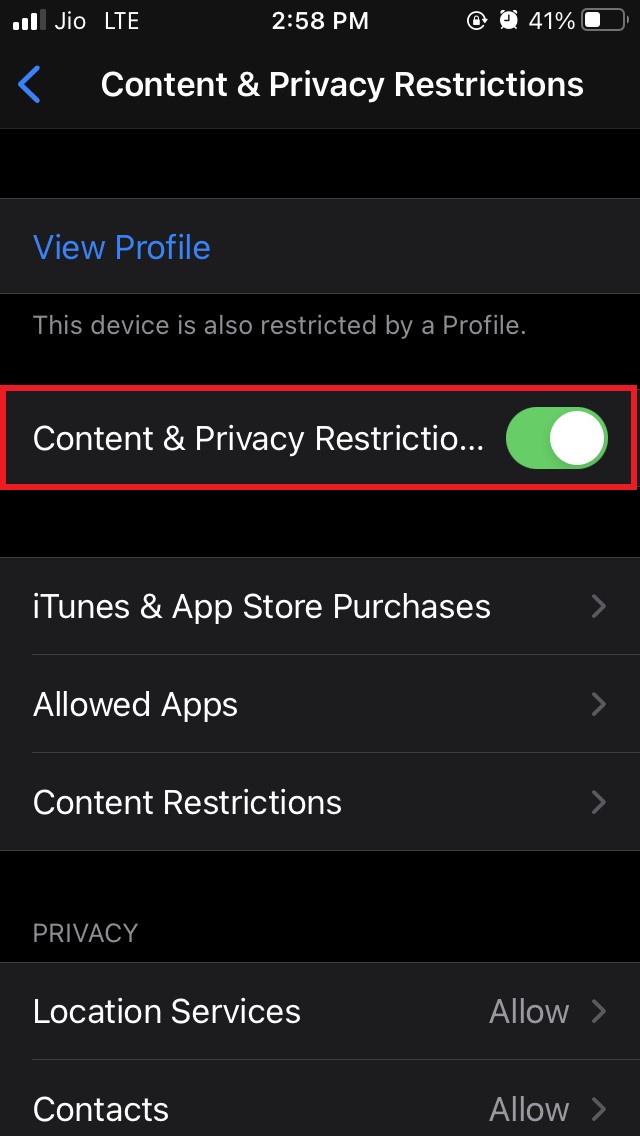
- Затем нажмите на Разрешенные приложения
- Вы увидите список приложений, которые могут работать даже при включенных ограничениях конфиденциальности
- Найдите приложение камеры.
- Нажмите на переключатель рядом с Камера, чтобы отключить его
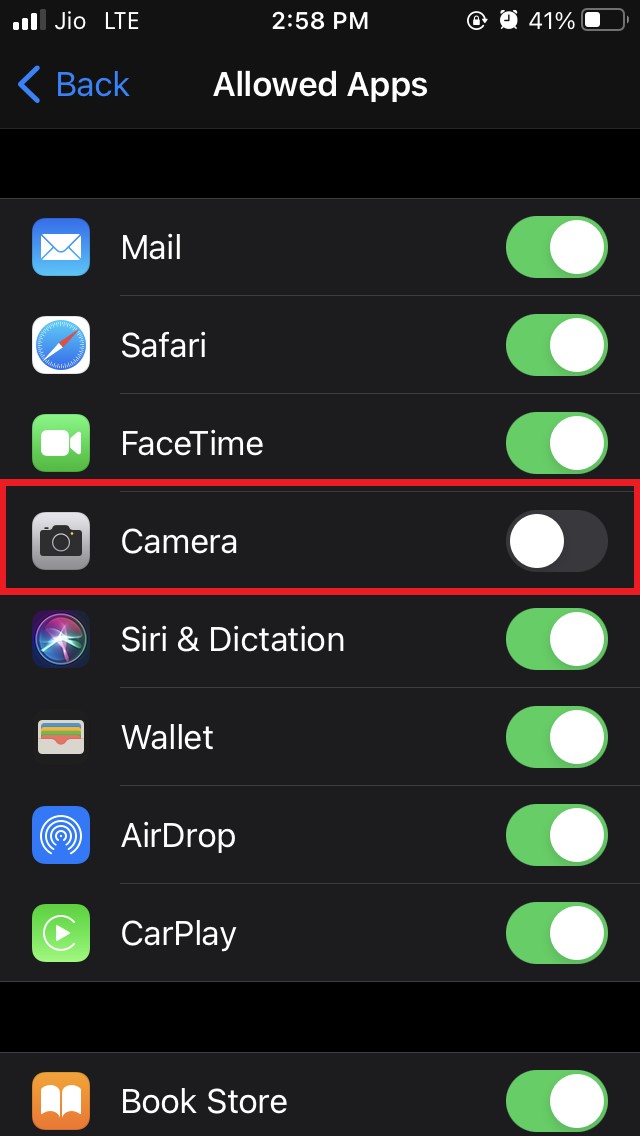
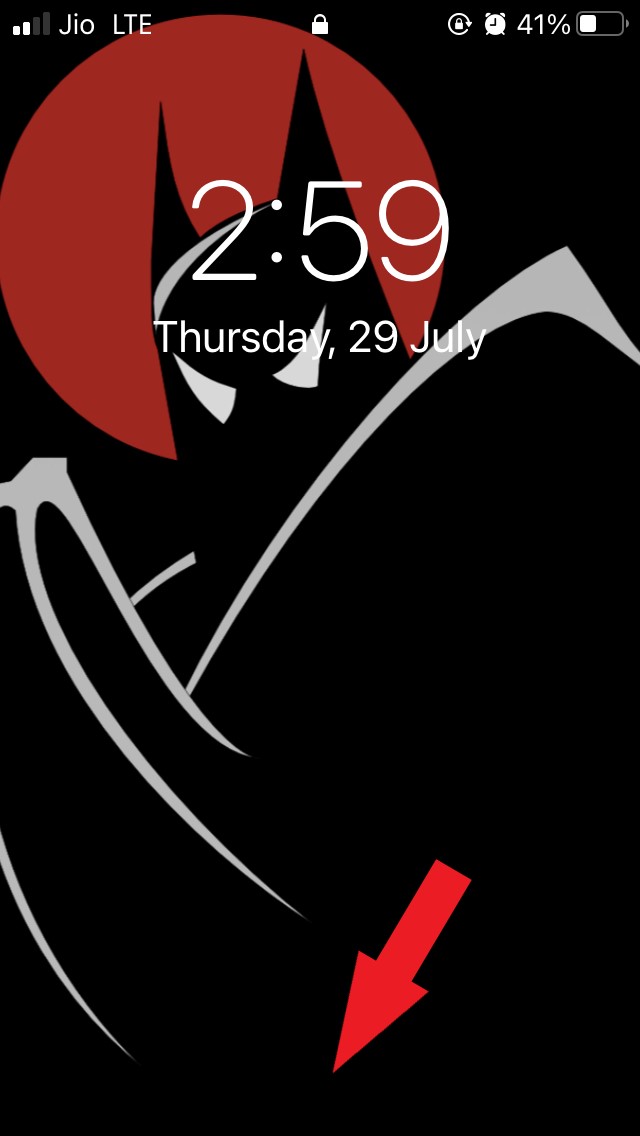
Приложение камеры теперь будет отключено на всем устройстве. Не только на экране блокировки, вы не найдете приложение камеры нигде на устройстве.
Вот скриншот значка приложения камеры на экране блокировки iPhone до его отключения. Вы можете увидеть маленький значок камеры, на который вы можете либо нажать, либо провести вправо для доступа.
Второй скриншот сделан после отключения приложения камеры. Значка камеры нет, и свайп вправо не даст никакого результата.
В качестве альтернативы вы можете отключить доступ к приложению камеры для определенных приложений индивидуально в соответствующих настройках приложений.
Что если ваш ребенок обойдет ограничения контента и конфиденциальности?
Дети сейчас умные, и как только они поймут, что камера недоступна на iPhone, они могут попытаться обойти настройки, которые вы создали в ограничениях контента и конфиденциальности.
Для этого вы можете установить пароль, чтобы только вы могли вносить изменения в ограничения конфиденциальности.
Перейдите в приложение Настройки
Доступ к Экранному времени
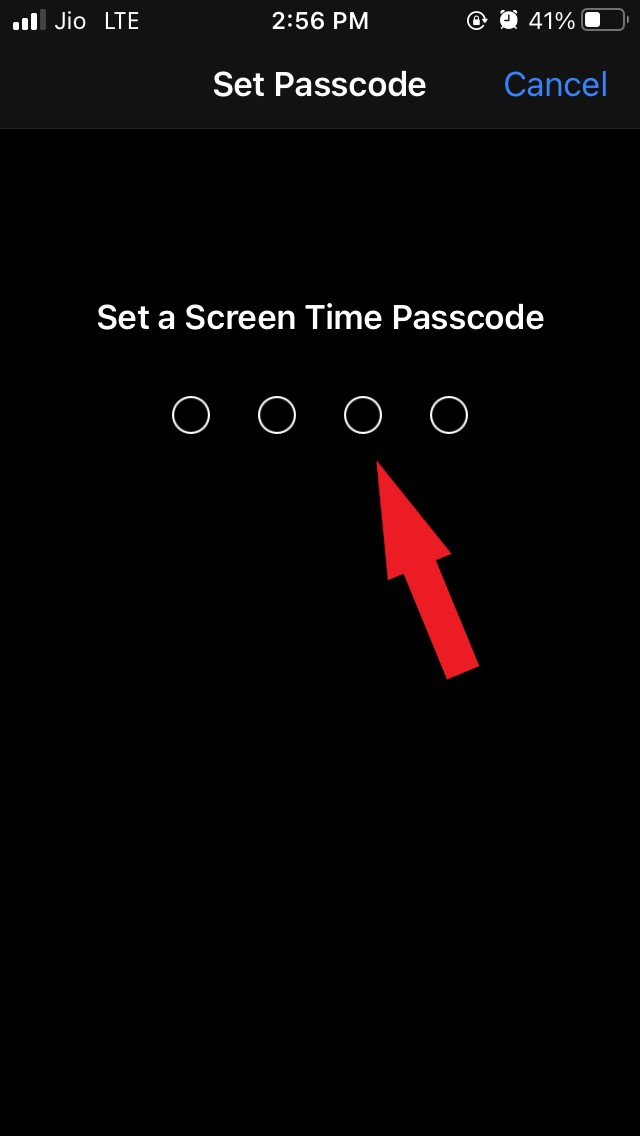
Нажмите на Использовать пароль для экранного времени
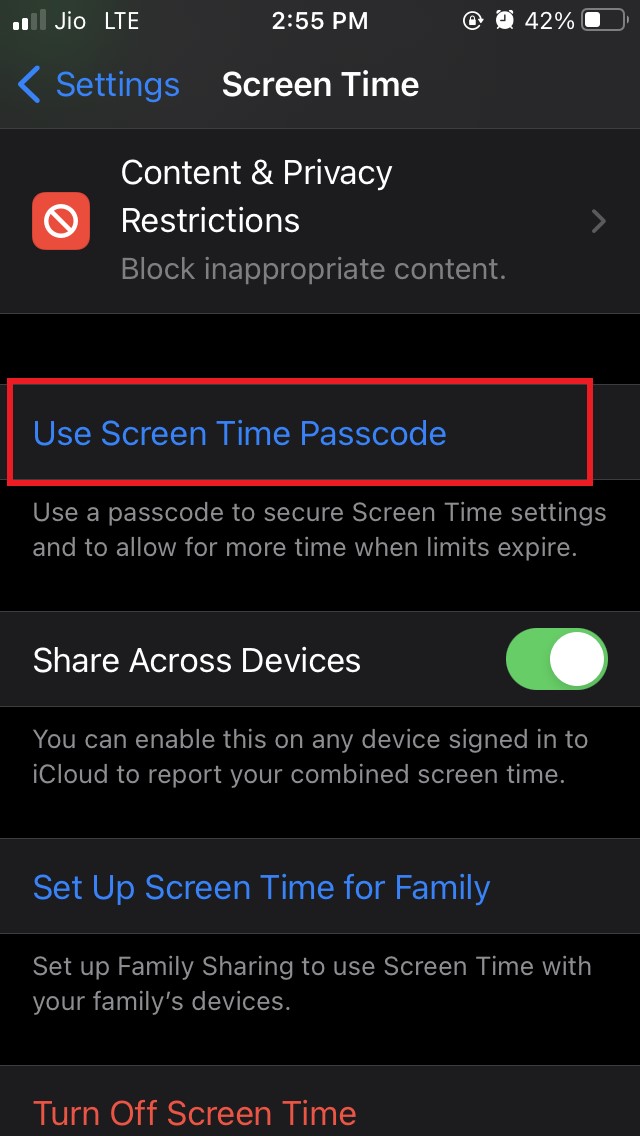
Установите пароль и введите его повторно для подтверждения
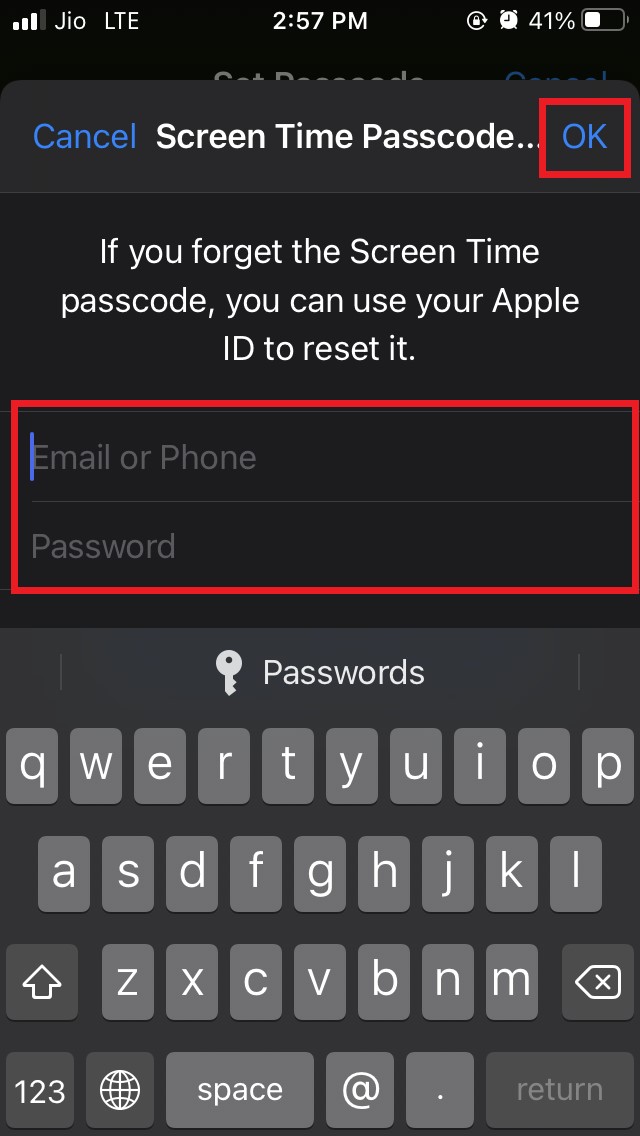
Затем введите ваш Apple ID и пароль
Теперь ваши дети не смогут вносить изменения в ограничения конфиденциальности. Камера останется отключенной на iPhone столько, сколько вы захотите.
Итак, это все о том, как отключить приложение камеры на экране блокировки, а также на всем устройстве для обеспечения конфиденциальности.
Если у вас есть мысли о Как отключить камеру на экране блокировки iPhone?, не стесняйтесь оставлять комментарии ниже. Также, пожалуйста, подпишитесь на наш канал DigitBin на YouTube для видеоуроков. Удачи!
Get new posts in your inbox
No spam. Unsubscribe anytime.