Социальные сети · 4 min read · Oct 02, 2025
Как отключить комментарии к постам, роликам, прямым трансляциям, рекламе или видео в Instagram?

В этом руководстве мы обсудили, как отключить комментарии к постам, прямым трансляциям или видео в Instagram. Комментарии в первую очередь являются способом взаимодействия между автором контента и аудиторией. В последнее время мы видим, как социальные сети стали убежищем для кибербуллинга. Эти пользователи не имеют гражданского сознания и используют уничижительные замечания в разделе комментариев к контенту, опубликованному в Instagram.
Нет причин или необходимости вступать в словесную войну с кибербуллерами. К счастью, Instagram позволяет создателям контента модерировать комментарии к фотографиям или видео, которые они публикуют. Это означает, что никто не может комментировать пост или только выбранная группа аудитории может комментировать. В дополнение к фотографиям и видео в Instagram вы также можете модерировать или полностью отключить комментарии для прямых трансляций, рекламы и роликов в Instagram.
Способы отключения комментариев к постам, роликам, IGTV или видео в Instagram
Независимо от того, используете ли вы устройство на Android или iPhone, процесс управления комментариями в Instagram и его функциями остается практически одинаковым.
1. Отключение комментариев в Instagram Stories
Истории в Instagram — отличный способ делиться мгновенными обновлениями о вашей насыщенной жизни. Однако, если вы хотите, чтобы ограниченное количество людей имело возможность комментировать ваши истории, вот как вы можете изменить настройки.
Когда вы отключаете ответы для истории в Instagram, пользователи все равно могут отправлять вам обычные прямые сообщения в Instagram.
- Запустите приложение Instagram
- Нажмите на иконку профиля.
- Оказавшись в своем профиле, нажмите на иконку с тремя полосками вверху
- В появившемся меню выберите Настройки.
- Теперь нажмите на Конфиденциальность.
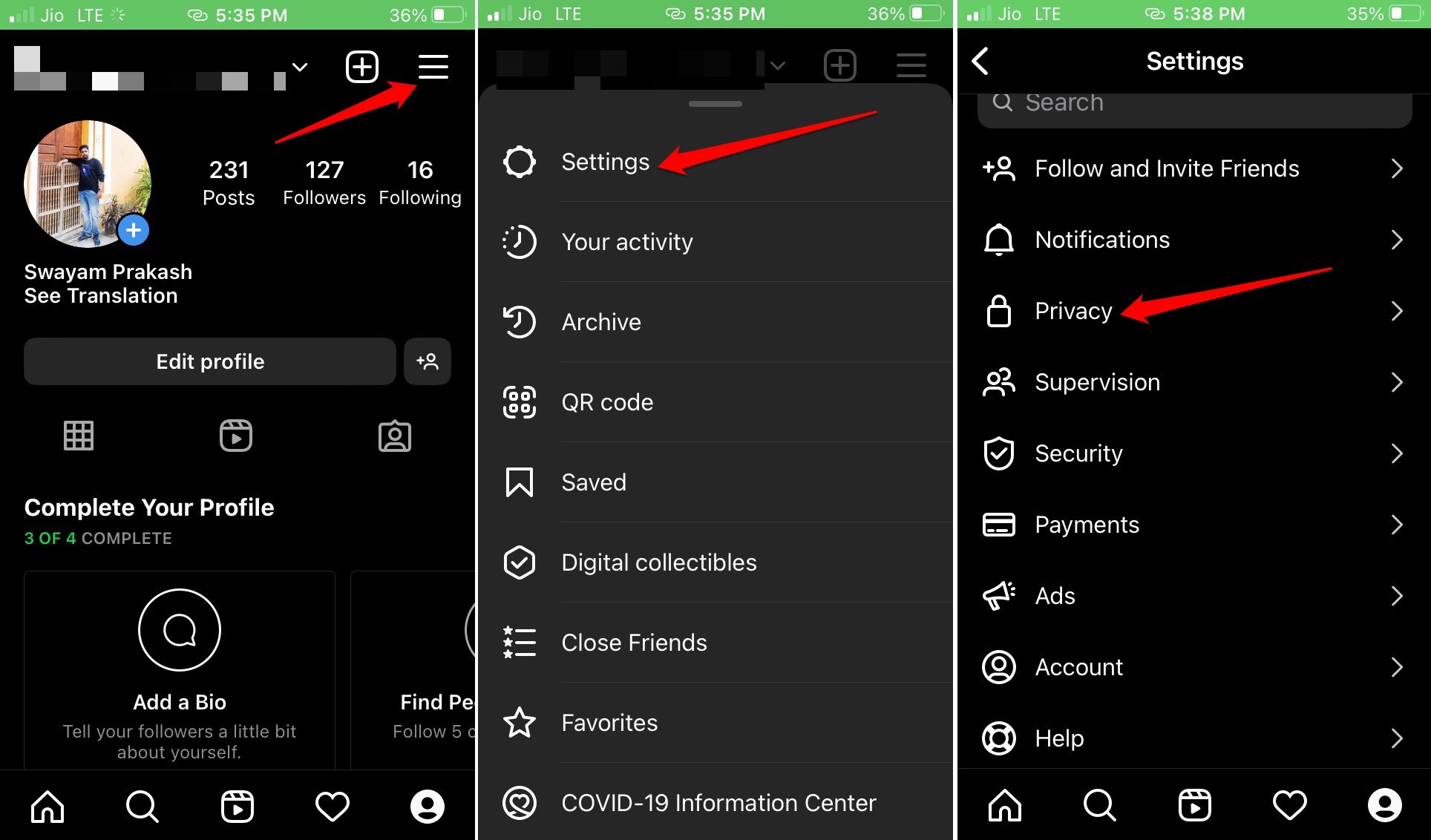
- Нажмите на История.
- Нажмите на опцию Выкл. под Разрешить ответы на сообщения.
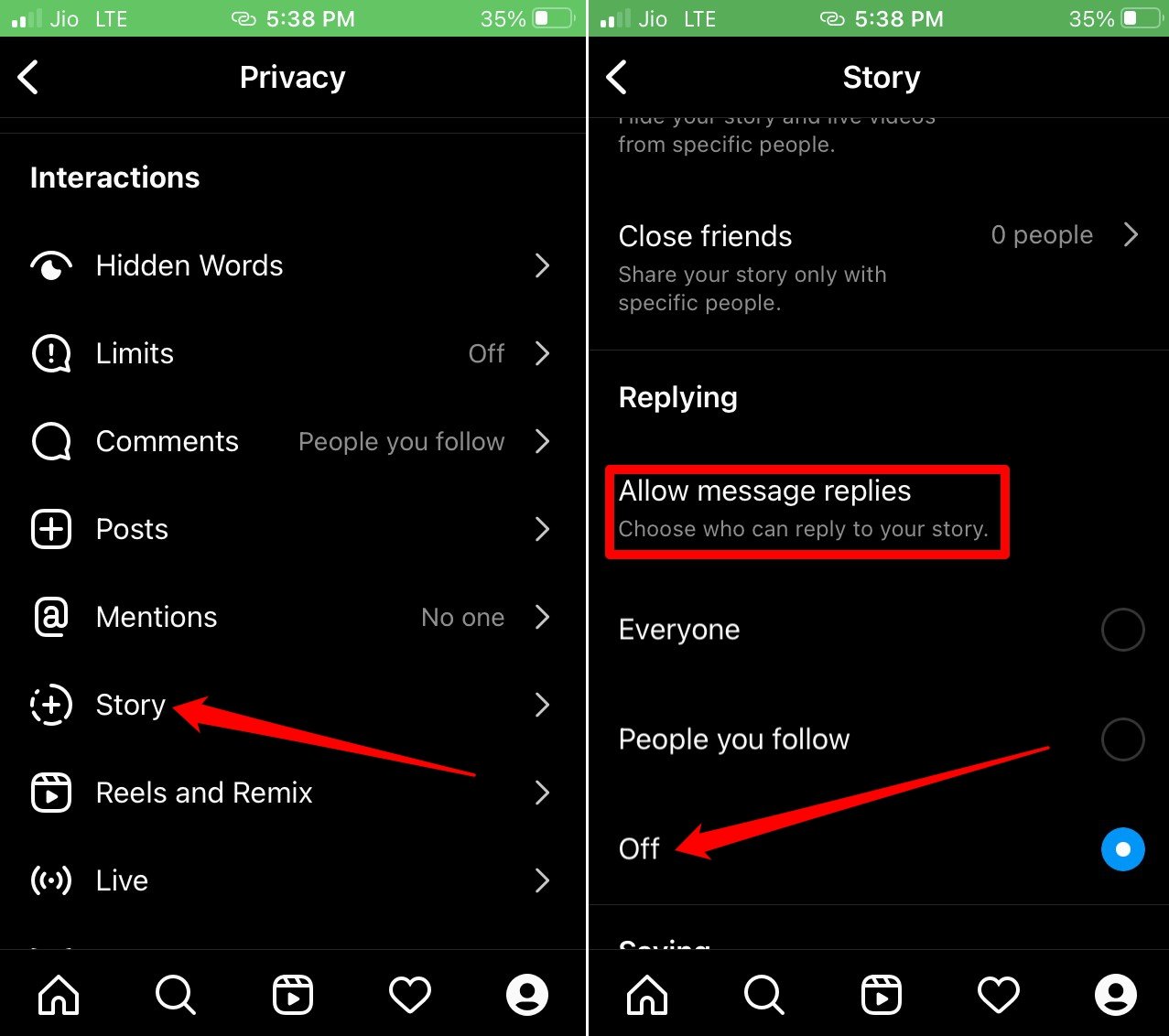
Теперь никто не может ответить на вашу историю. В противном случае вы можете разрешить комментировать только тем людям, на которых вы подписаны.
2. Отключение комментариев к посту в Instagram перед публикацией
Вы можете отключить комментарии для каждого поста, который вы создаете и делитесь в Instagram.
- Запустите приложение Instagram.
- Создайте новый пост и подготовьте его к публикации, но пока не нажимайте Поделиться.
- В разделе подписи перейдите к опции Дополнительные настройки. Нажмите на нее.
- Нажмите на переключатель рядом с Отключить комментарии. Никто не сможет комментировать этот пост.
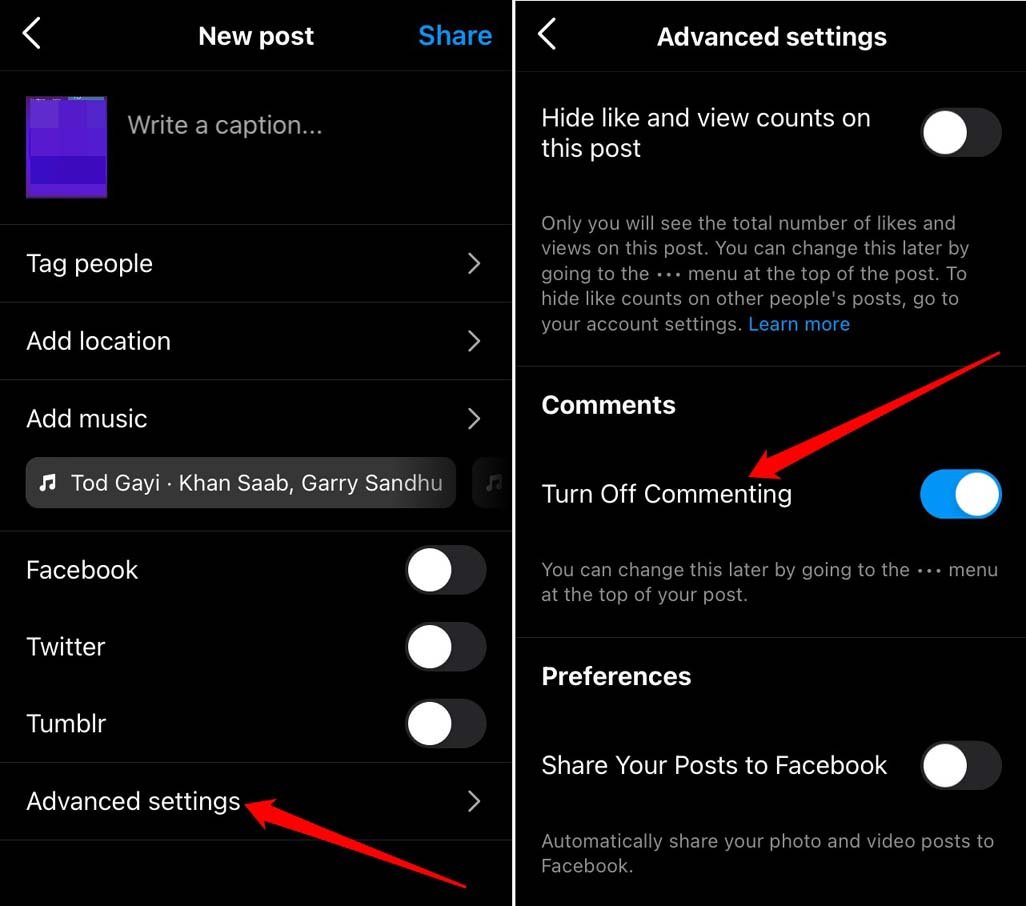
После публикации фотографии или видео вы увидите, что под ним не будет значка комментариев, так как вы его отключили.
3. Глобальная модерация комментариев для ваших постов в Instagram
Instagram используется как создателями контента, так и обычными пользователями. Последние могут не использовать Instagram каждый день. Некоторые из этих обычных пользователей предпочитают держать свои аккаунты в приватном режиме. Некоторые другие имеют публичный профиль в Instagram.
Если вы относитесь к этой группе пользователей с публичным профилем и хотите модерировать комментарии или полностью отключить их для всего, что вы публикуете в Instagram, вот шаги, которые вы должны выполнить.
Откройте приложение Instagram > и нажмите на иконку профиля.
Далее нажмите на кнопку 3 полоски > Выберите Настройки > Конфиденциальность.
Теперь перейдите к опции Комментарии > нажмите на Разрешить комментарии от.
Поскольку вы нацелены на конфиденциальность, выберите опцию Люди, на которых вы подписаны.
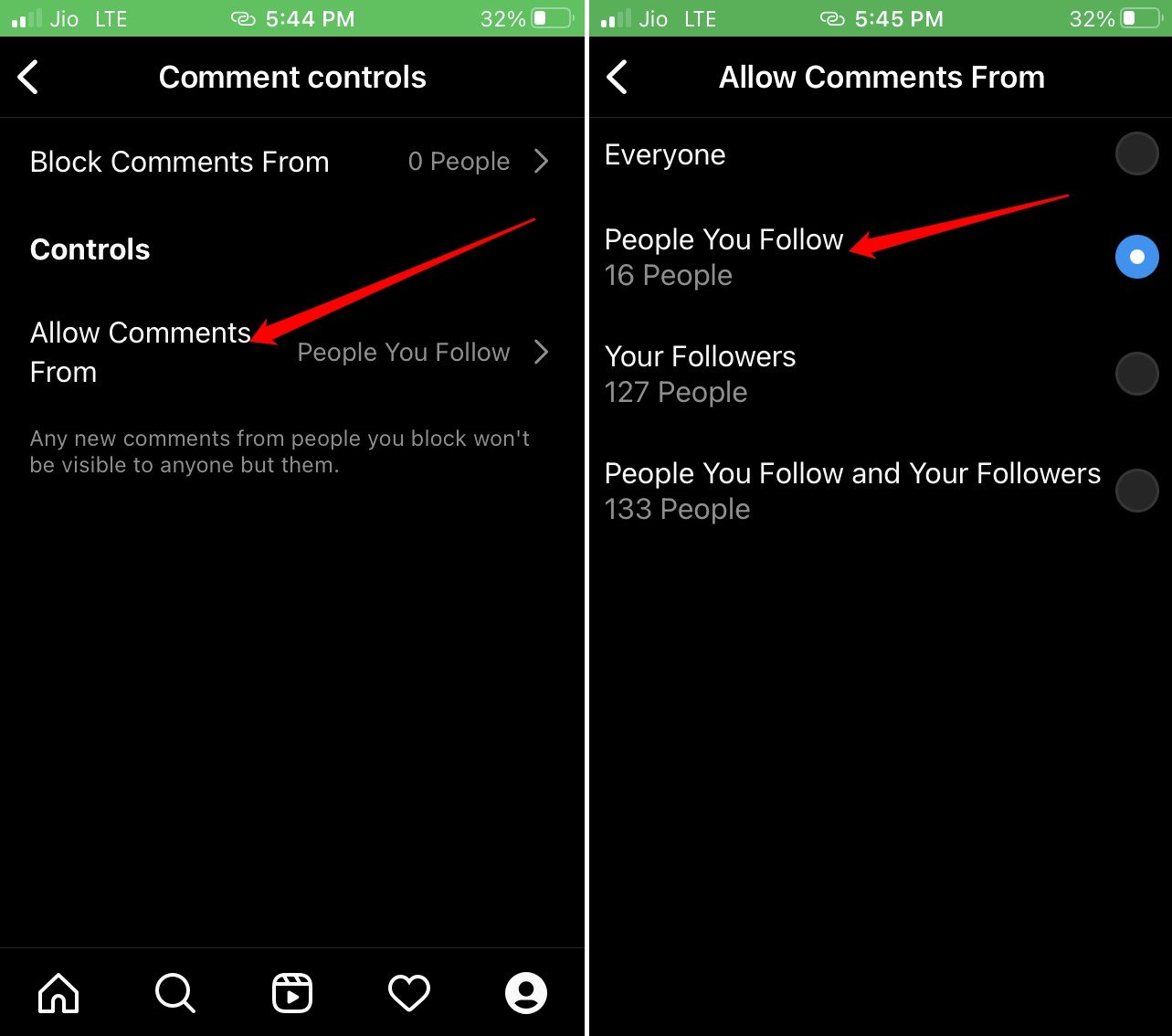
Это лучший вариант, так как вы можете подписаться на ограниченное количество пользователей, которых вы можете знать. Вероятность того, что они будут использовать оскорбительные слова в разделе комментариев, будет меньше. Только когда вы установите опцию разрешить комментарии от всех, вероятность плохих или спам-комментариев увеличится для ваших постов в Instagram.
4. Отключение комментариев к роликам в Instagram
Вот самый простой способ отключить комментарии к роликам в Instagram.
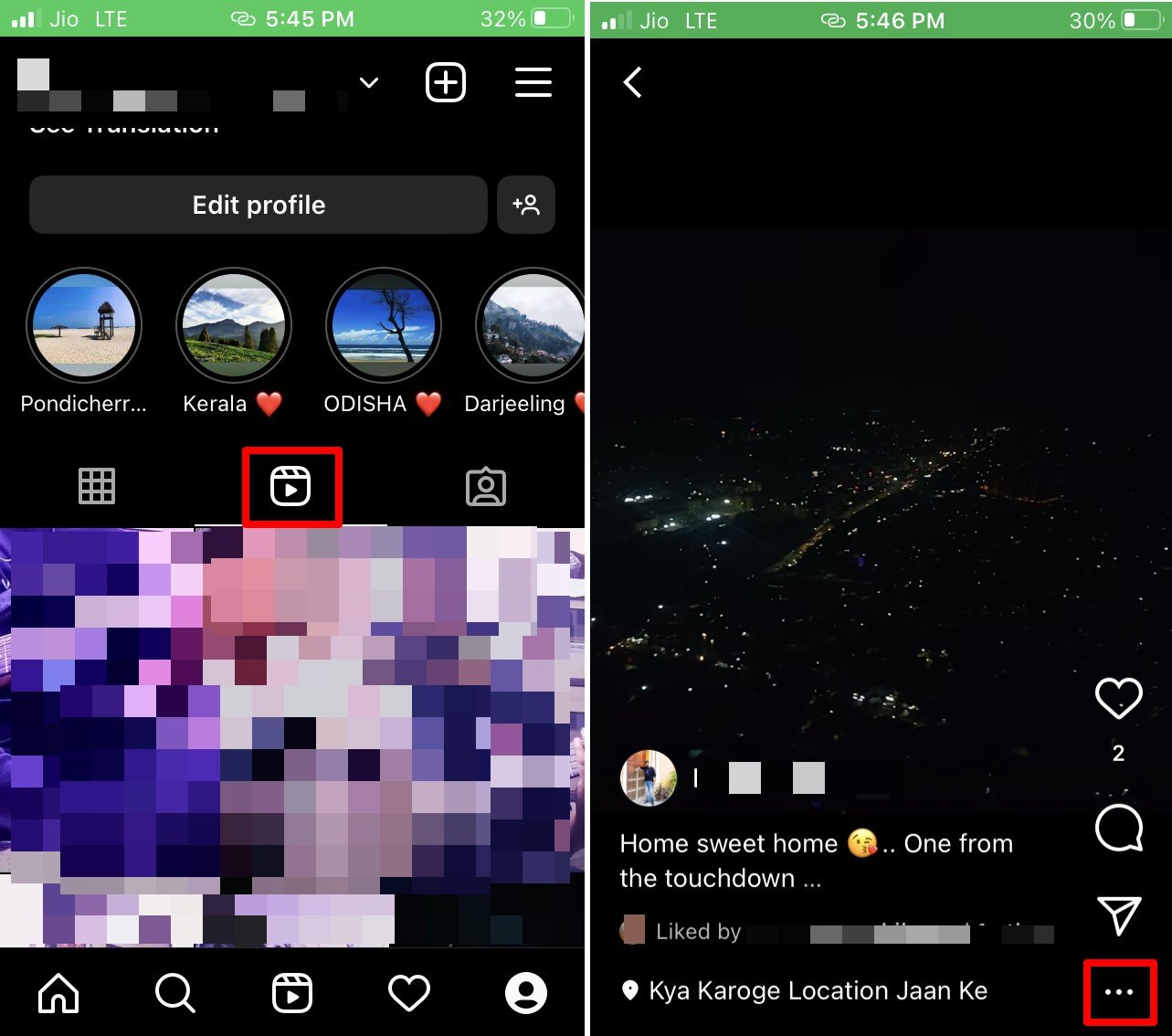
- Откройте приложение Instagram и нажмите на иконку профиля, чтобы перейти в свой профиль.
- Нажмите на вкладку Ролики
- Далее нажмите на любой Ролик.
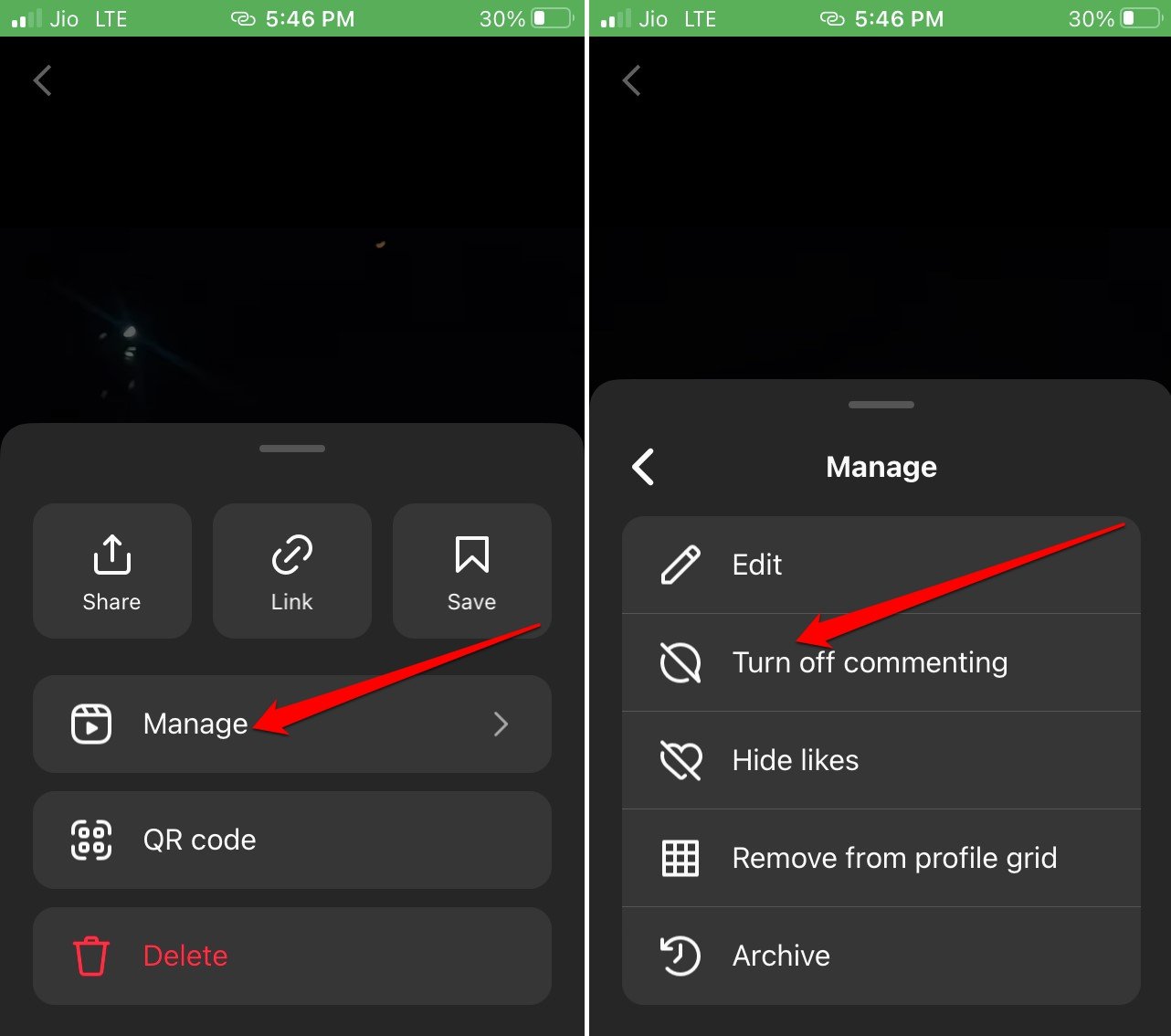
- Когда ролик начнет воспроизводиться, нажмите на кнопку 3 точки.
- Нажмите на Управление и выберите Отключить комментарии.
5. Отключение комментариев в прямом эфире Instagram
Прямые трансляции — отличный способ взаимодействовать с вашими подписчиками в Instagram. Однако, если вы публичная фигура, есть вероятность появления случайных комментариев от пользователей, содержащих нецензурные слова или спам-сообщения. Вы должны остановить такие комментарии, и вы можете только модерировать, чтобы отключить комментарии в Instagram, как только вы начали прямую трансляцию.
- Запустите приложение Instagram на вашем устройстве.
- Начните прямую трансляцию.
- Нажмите на кнопку с тремя точками рядом с разделом комментариев.
- В меню выберите Отключить комментарии.
Это не настройка по умолчанию для каждой прямой сессии в Instagram. Это означает, что вам нужно повторять вышеуказанные шаги каждый раз, когда вы выходите в прямой эфир, чтобы отключить комментарии.
6. Отключение комментариев к рекламе в Instagram
Вы можете управлять комментариями к вашей рекламе в Instagram, получив доступ к Ads Manager из браузера ПК.
- Запустите браузер на вашем ПК.
- Теперь перейдите в Facebook Ads Manager.
- Для рекламы, к которой вы хотите отключить комментарии, нажмите на Изменить.
- Нажмите на Расширенный просмотр.
- Далее нажмите на Поделиться.
- В разделе “Предварительный просмотр на устройстве” выберите Реклама в ленте: Отправить уведомление в Instagram.
- Убедитесь, что вы вошли в свою учетную запись Instagram на своем телефоне.
- Вы получите уведомление. Нажмите на него.
- Соответствующая реклама появится. Нажмите на иконку 3 точки.
- В меню выберите опцию Отключить комментарии.
Заключение
Инструменты социальных сетей, такие как Instagram, предлагают платформу для демонстрации креативности или связи с коллегами и миром. Не должно быть места для оскорбительных комментариев, кибербуллеров или спамеров в разделе комментариев вашего Instagram. Я надеюсь, что это руководство о том, как отключить комментарии к постам, прямым трансляциям, рекламе или видео в Instagram, было полезным. Теперь вы можете легко управлять своими комментариями в Instagram.
Если у вас есть мысли о Как отключить комментарии к постам, роликам, прямым трансляциям, рекламе или видео в Instagram?, не стесняйтесь оставлять их в комментариях ниже. Также, пожалуйста, подпишитесь на наш канал DigitBin на YouTube для видеоуроков. Удачи!
Get new posts in your inbox
No spam. Unsubscribe anytime.