Windows 11 · 3 min read · Oct 14, 2025
Как отключить Hyper-V в Windows 11
Гипервизор — это программа для создания аппаратной виртуализации. Его обычно называют Hyper-V. В свои ранние дни он был известен как виртуализация Windows Server. Hyper-V создает виртуальные машины на компьютере. Встроенный продукт виртуализации Microsoft доступен для версий Windows Pro, Enterprise и Education.
Используя виртуальную машину, вы можете развертывать и тестировать другие операционные системы, помимо реальной, работающей на ПК. Однако не все используют Hyper-V на своих компьютерах. Некоторые пользователи сообщают о медленной работе своих ПК из-за включенного гипервизора. Если вы не тестируете операционную систему с помощью Hyper-V, вам следует отключить эту функцию на вашем устройстве.
Разные способы отключения Hyper-V на ПК с Windows
Существует несколько способов отключить систему виртуализации гипервизора на компьютере с Windows.
1. Отключите Hyper-V через Панель управления
Получите доступ к Панели управления Программам и компонентам, чтобы отключить Hyper-V на вашем ПК.
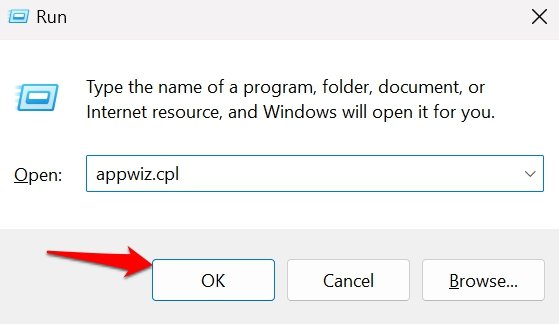
- Нажмите Windows + R, чтобы открыть окно Выполнить.
- Введите appwiz.cpl и нажмите Enter, чтобы перейти в раздел Программы и компоненты Панели управления.
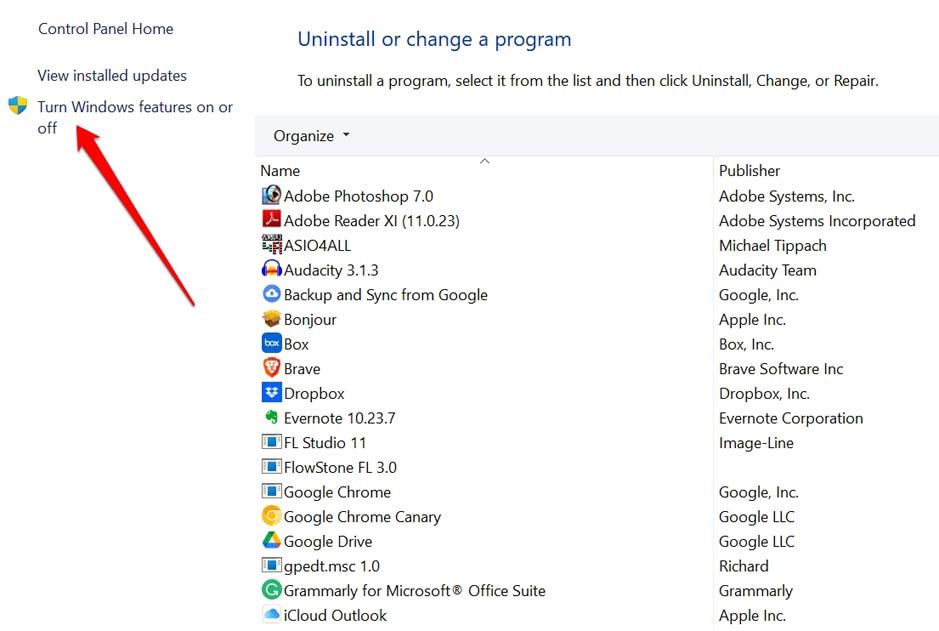
- Нажмите Включение или отключение компонентов Windows в верхнем левом углу.
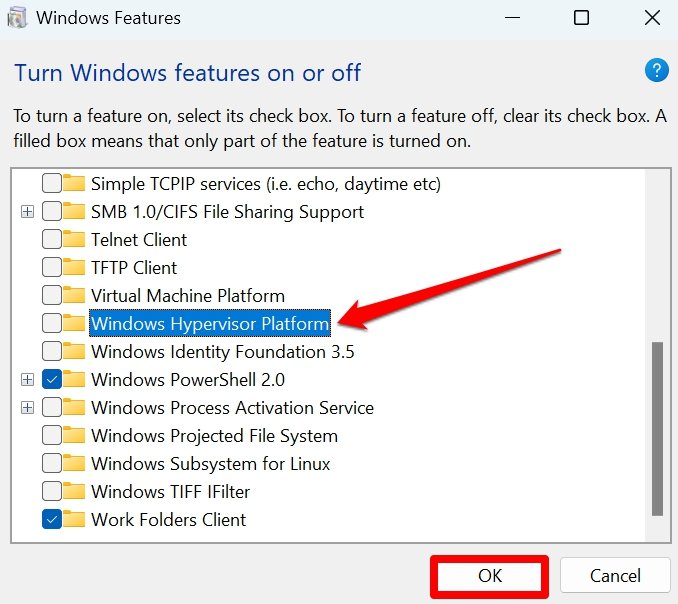
- Уберите галочку рядом с Платформа гипервизора Windows.
- Нажмите кнопку ОК.
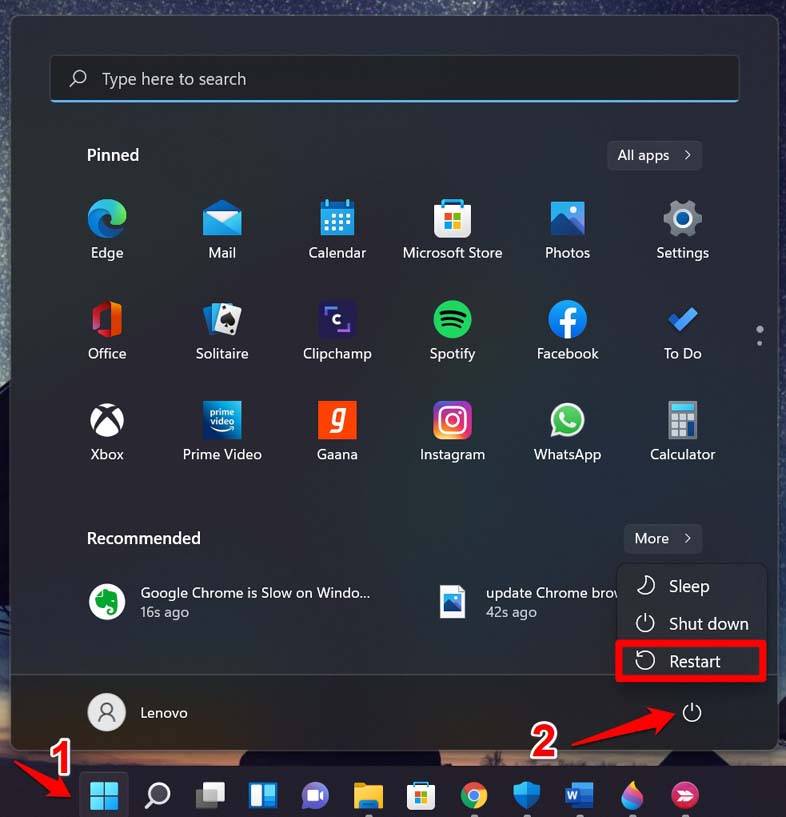
- Перезагрузите компьютер.
2. Используйте команду DISM для отключения гипервизора
Запустите командную строку, чтобы выполнить команду DISM и отключить Hyper-V. Вот шаги для вас.
- Нажмите Windows + R, чтобы открыть окно Выполнить.
- Введите cmd и нажмите Enter.
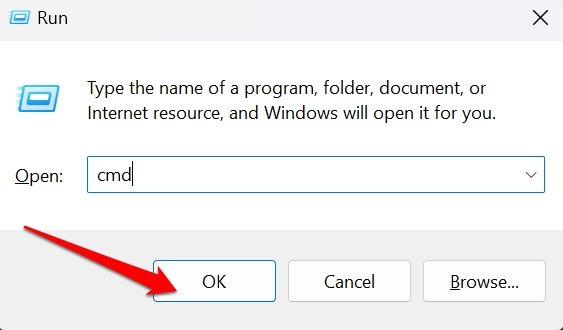
- Теперь введите следующую команду
dism /online /disable-feature /featurename:Microsoft-hyper-v-all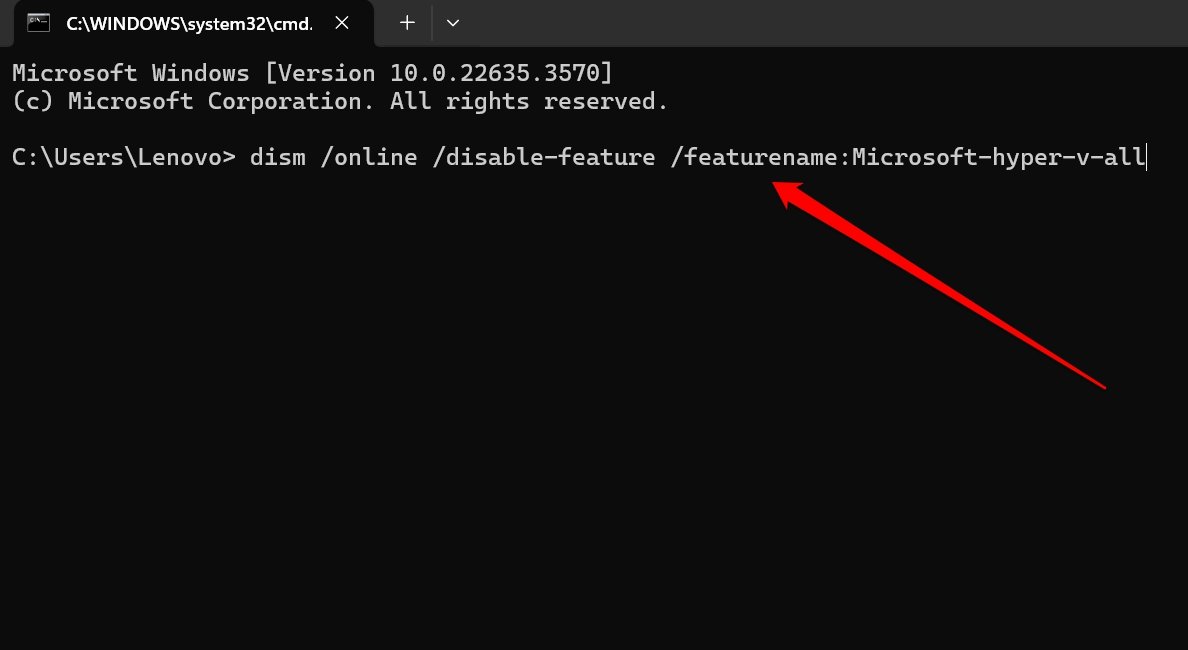
- Нажмите клавишу Enter, чтобы выполнить команду.
- Закройте командную строку и перезагрузите ПК.
ПРИМЕЧАНИЕ: Чтобы использовать инструмент командной строки DISM, подключите компьютер к интернету.
3. Деактивируйте гипервизор с помощью командной строки
Помимо использования DISM, вы можете выполнить команду BCDEdit в командной строке, чтобы отключить гипервизор.
- Нажмите Windows + S, чтобы открыть консоль поиска.
- Введите cmd и нажмите Открыть, когда появится соответствующий результат поиска.
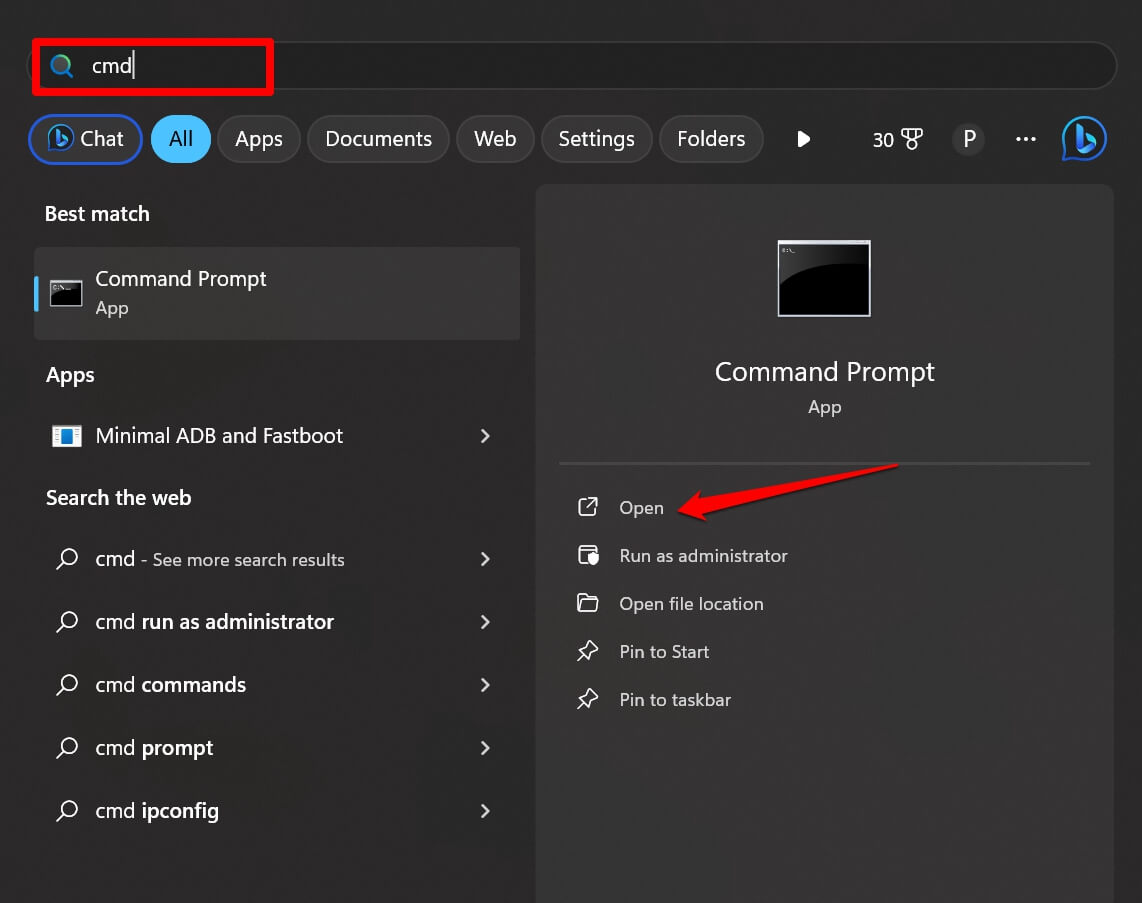
- Введите эту команду и нажмите клавишу Enter для выполнения.
bcdedit /set hypervisorlaunchtype off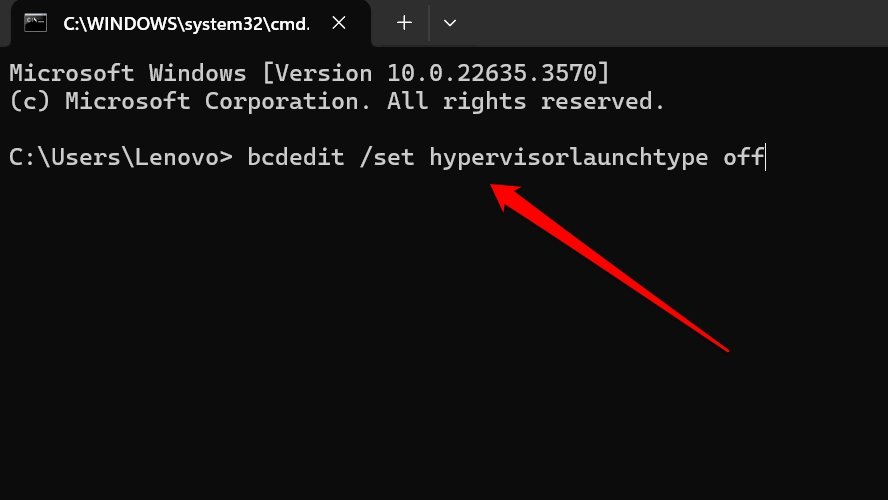
- Закройте командную строку.
- Перезагрузите компьютер, чтобы изменения вступили в силу.
4. Отключите Hyper-V в Windows 11 с помощью команды PowerShell
Если вы не можете использовать командную строку, получите доступ к инструменту PowerShell, чтобы выполнить команду и отключить гипервизор в Windows 11.
- Нажмите клавишу Windows, чтобы открыть поиск.
- Введите PowerShell.
- Когда появится результат поиска, нажмите Запуск от имени администратора.
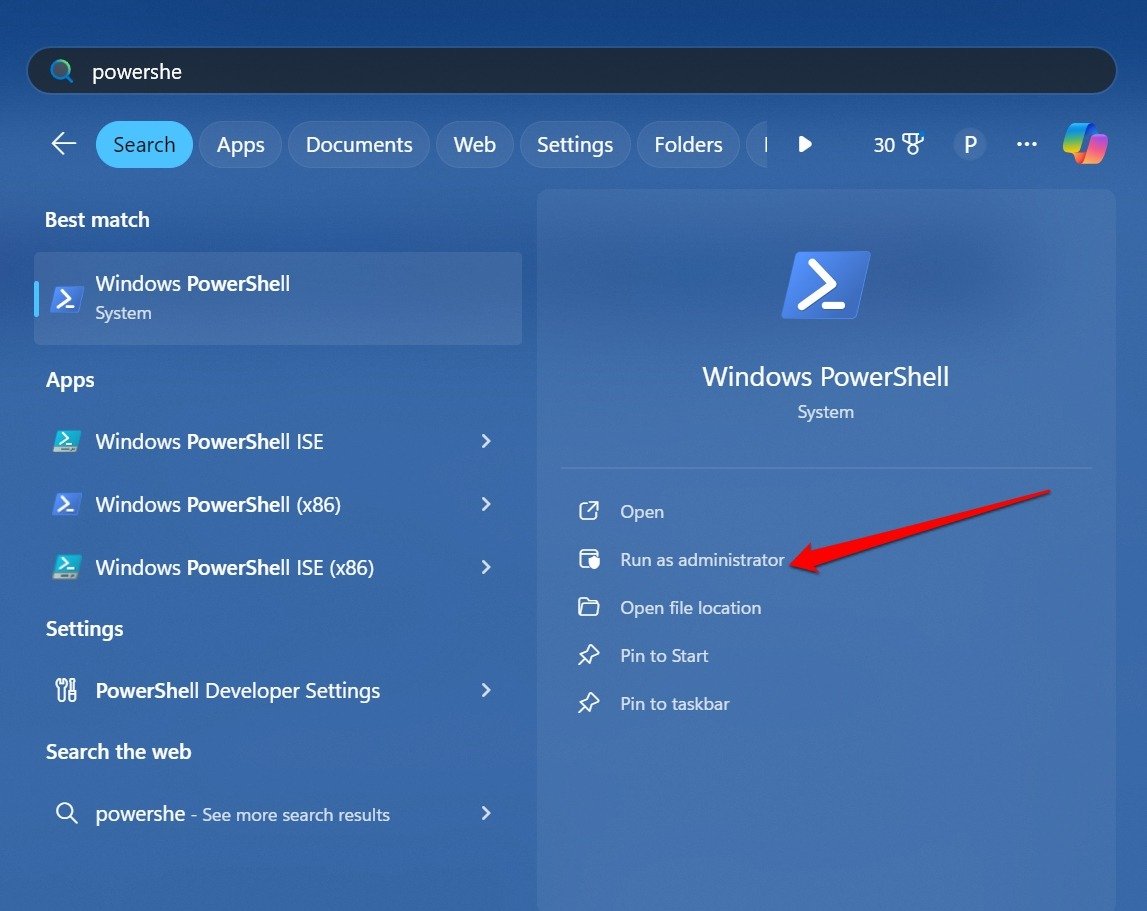
- На экране введите следующую команду.
Disable-WindowsOptionalFeature -Online -FeatureName Microsoft-Hyper-V-All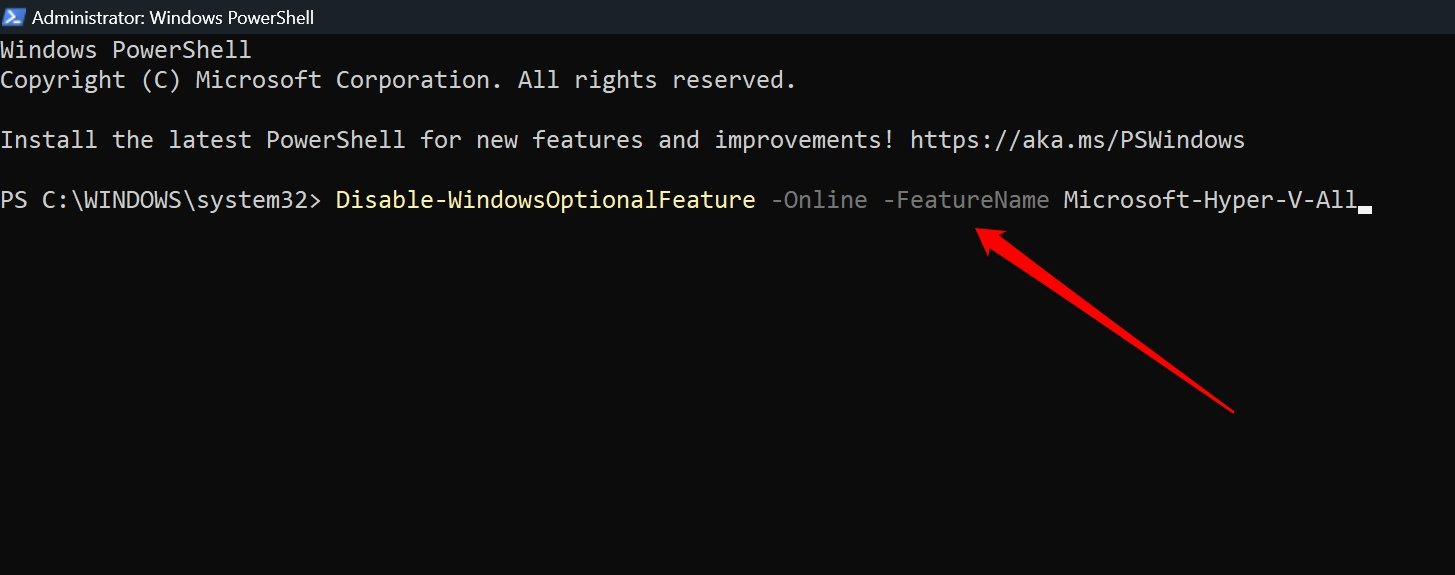
- Нажмите клавишу Enter.
- Когда появится запрос на перезагрузку ПК после выполнения команды, согласитесь, нажав Y.
Часто задаваемые вопросы (FAQ)
Влияет ли отключение Hyper-V на компьютер каким-либо образом?
НЕТ. Если вы не используете гипервизор для тестирования виртуальных систем, его отключение улучшит производительность вашего ПК. Он сможет выполнять другие задачи быстро и эффективно.
Какие версии Windows поддерживают Hyper-V?
Гипервизор доступен в версиях Windows Enterprise, Professional и Education. Он недоступен в версии Windows Home.
Необходимо ли включать гипервизор для использования Windows?
НЕТ. Hyper-V является необязательной функцией в Windows 11. Он используется для создания, развертывания и тестирования виртуальных машин. Кроме того, другие приложения или программы в системе не зависят от Hyper-V для функционирования.
Итог
Гипервизор — это отличный инструмент для запуска и тестирования виртуальных операционных систем на ПК с Windows. Однако, если вы используете свой компьютер с Windows для базовых задач, подумайте об отключении Hyper-V на нем.
Чтобы улучшить производительность и эффективность управления другими важными задачами, вы можете отключить Hyper-V в Windows 11, используя методы, описанные в руководстве.
Если у вас есть мысли о Как отключить Hyper-V в Windows 11, не стесняйтесь оставлять комментарии ниже. Также подписывайтесь на наш канал DigitBin на YouTube для видеоуроков. Удачи!
Get new posts in your inbox
No spam. Unsubscribe anytime.