Технологии · 5 min read · Dec 06, 2025
Как отключить или включить службы определения местоположения в Google Chrome?
В этом руководстве мы узнаем, как отключить или включить службы определения местоположения в Google Chrome. Если вы предоставите свои данные о местоположении, то веб-сайты, которые вы посещаете с помощью браузера Chrome, получат доступ к этой информации. Если эти веб-сайты являются сайтами доставки еды или сайтами бронирования такси, то это нормально.
Зная ваше местоположение в реальном времени, они могут предоставить вам свои услуги. Теперь, если веб-сайты, кроме упомянутых услуг, узнают ваше местоположение каждую секунду, это нарушает ваше право на конфиденциальность. Я объяснил в этом материале, как отключить или включить службы определения местоположения в Google Chrome для ПК, Android и iOS.
Отключить или включить службы определения местоположения в Google Chrome
Шаги, которые я привел ниже, работают как на ПК с операционной системой Windows, так и на macOS.
Запустите браузер Chrome на вашем компьютере.
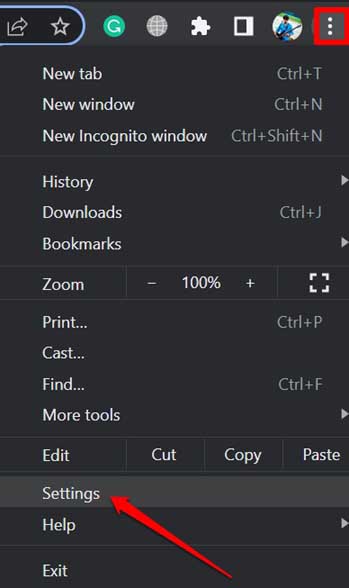
Нажмите на иконку из 3 точек в правом верхнем углу.
В меню выберите Настройки.
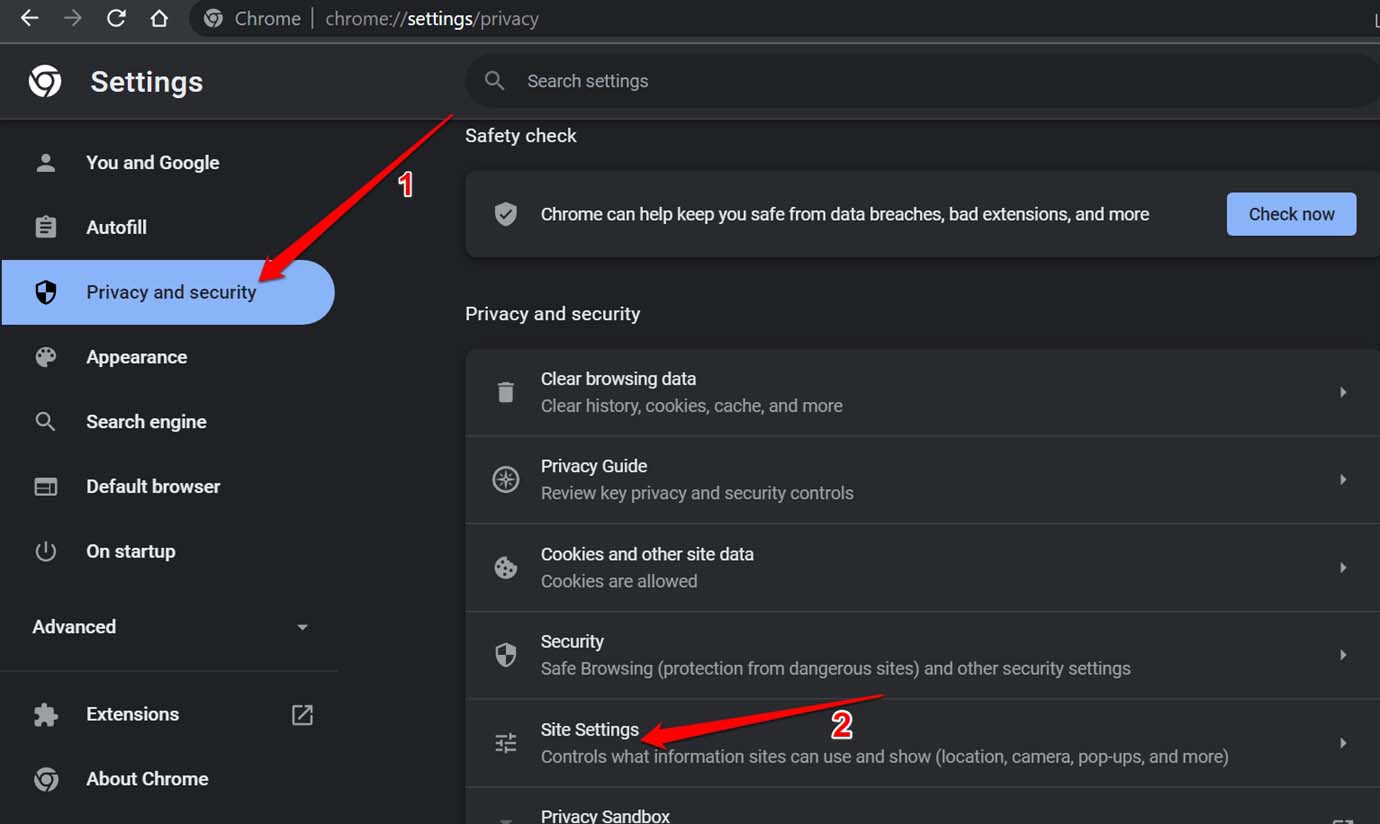
На левой панели нажмите на Конфиденциальность и безопасность.
Перейдите к Настройкам сайтов и нажмите на него.
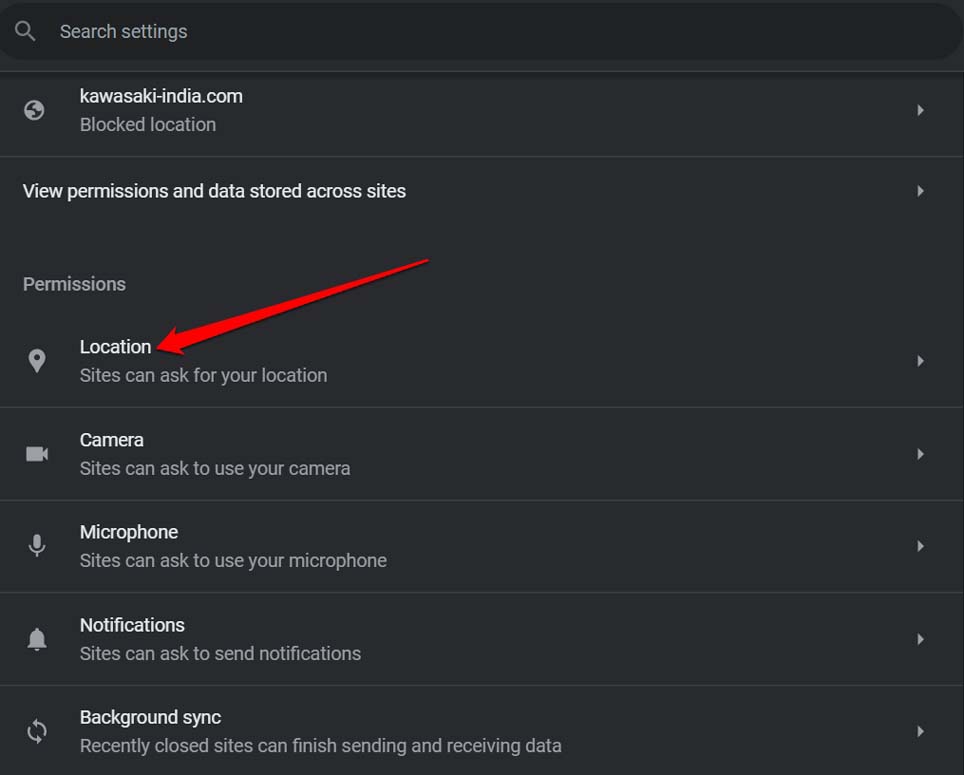
- На следующей странице прокрутите до вкладки Разрешения и нажмите на Местоположение.
- Перейдите на вкладку Поведение по умолчанию и выберите Не разрешать сайтам видеть ваше местоположение. Это отключит службы определения местоположения в Google Chrome.
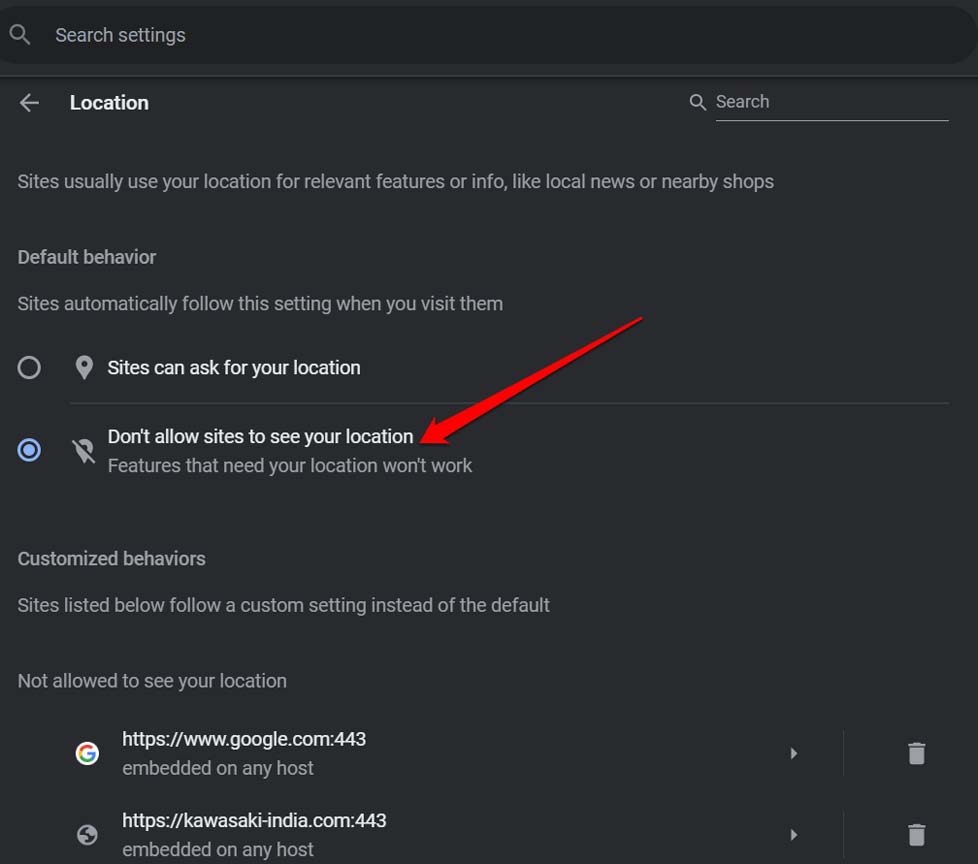
- В качестве альтернативы, если вы хотите предоставить доступ к вашему местоположению, выберите Сайты могут запрашивать ваше местоположение.
Удалить любой веб-сайт, имеющий доступ к вашему местоположению
Если вы прокрутите вниз на той же странице, вы увидите два раздела. Это Не разрешено видеть ваше местоположение и Разрешено видеть ваше местоположение. Оба этих раздела будут упоминать несколько веб-сайтов, которые либо имеют доступ, либо лишены доступа к вашему местоположению.
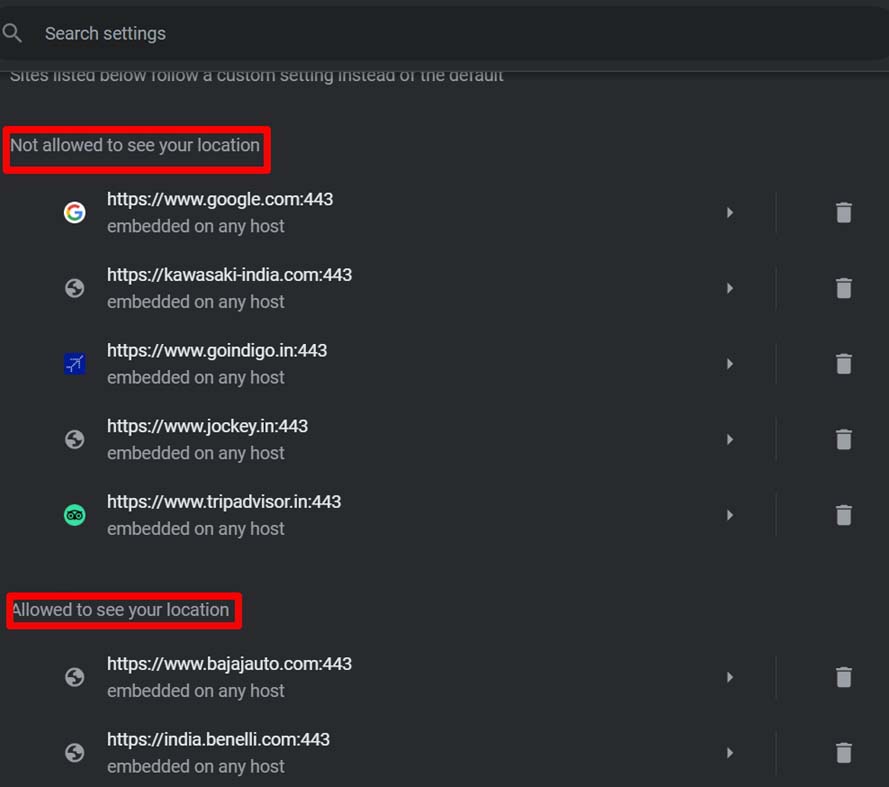
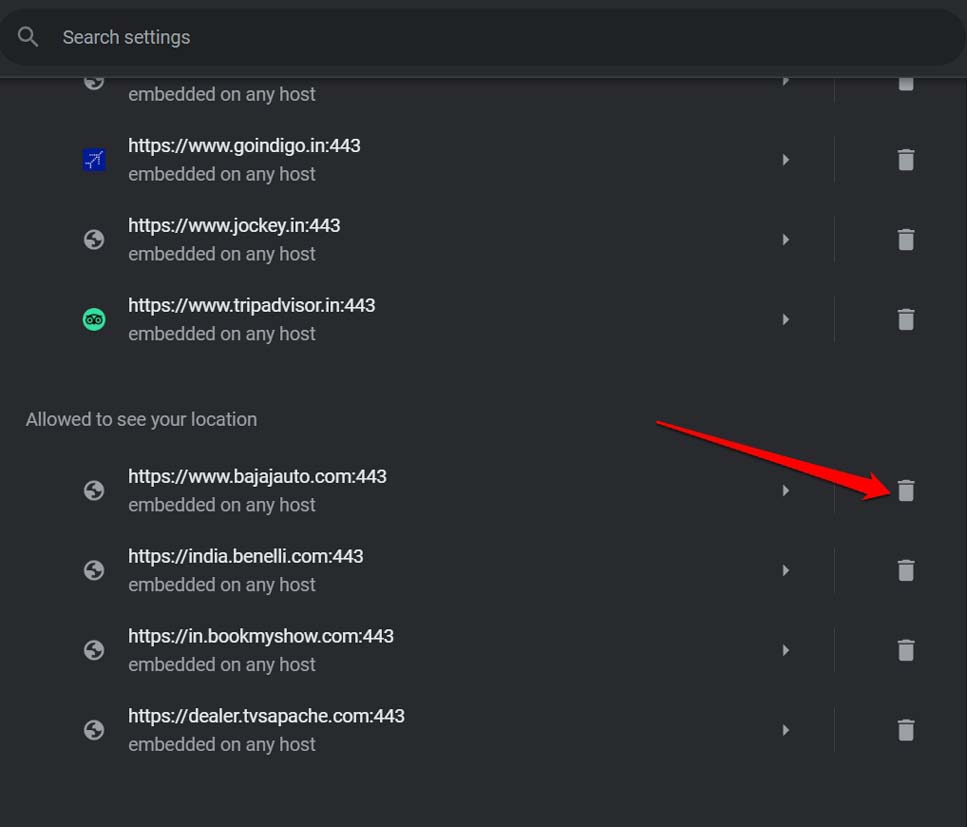
Чтобы удалить перечисленные веб-сайты из любого из двух разделов, просто нажмите рядом с иконкой корзины. Это отменит разрешение.
Как вручную изменить местоположение в Chrome?
Вот интересный трюк, чтобы вручную изменить местоположение в браузере Chrome на вашем ПК. Вам нужно использовать Инструменты разработчика. Прежде чем попробовать этот трюк, убедитесь, что вы разрешили Chrome доступ к вашему текущему местоположению. Используйте шаги, которые я объяснил в предыдущем разделе.
- Запустите браузер Chrome на вашем ПК.
- В правом верхнем углу нажмите на иконку из 3 точек.
- В меню выберите Дополнительные инструменты и в развернутом меню выберите Инструменты разработчика.
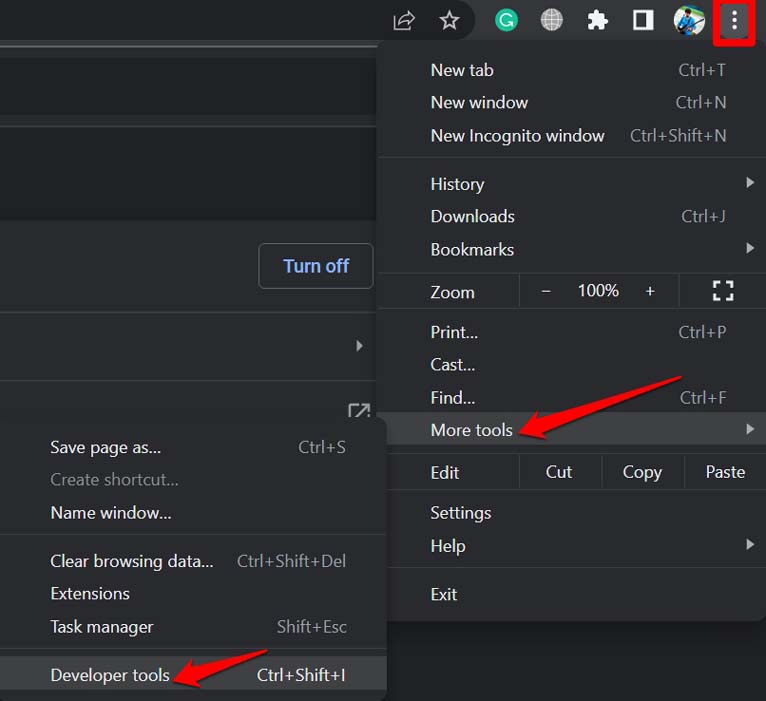
- Если вы любите использовать сочетания клавиш, нажмите Ctrl + Shift + I на Windows, чтобы запустить Инструменты разработчика в Chrome. Пользователи macOS могут нажать cmd + Option + I, чтобы получить доступ к Инструментам разработчика.
- Как только консоль разработчика откроется, нажмите на иконку из 3 точек рядом с иконкой шестеренки и выберите Дополнительные инструменты.
- В списке Дополнительных инструментов выберите Датчики.
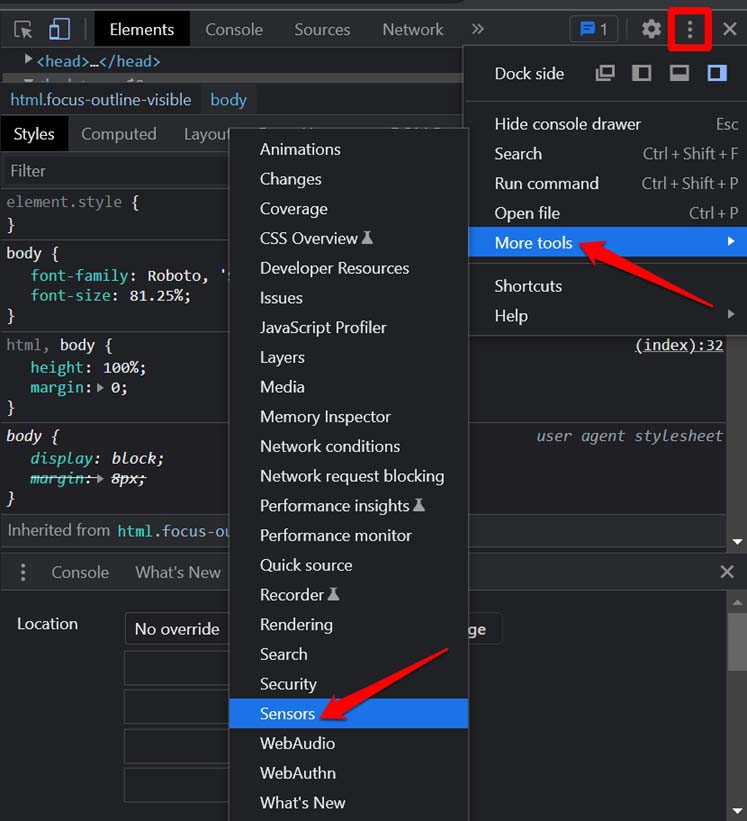
- Прокрутите вниз в консоли разработчика, чтобы увидеть настройки Датчиков.
- Нажмите на выпадающий список Местоположение и выберите любое местоположение, кроме вашего текущего.
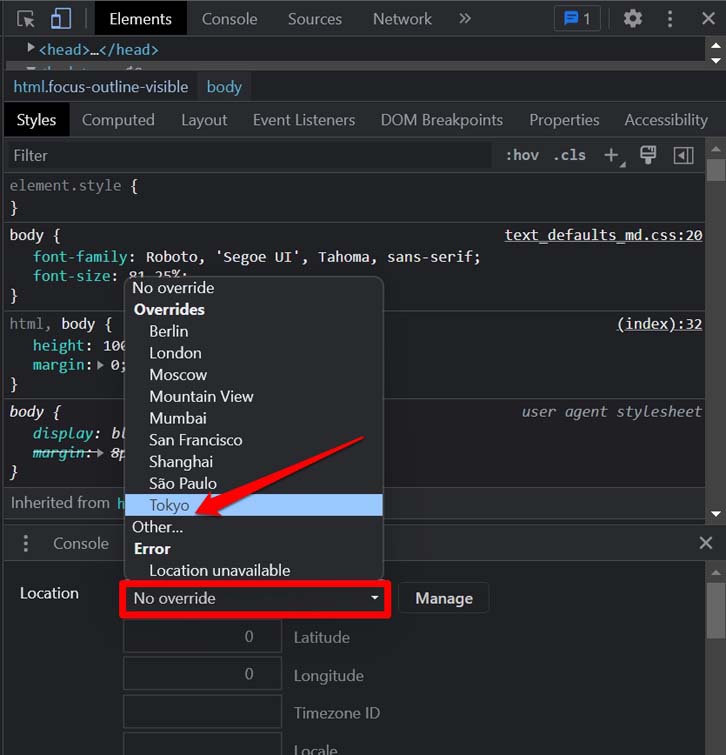
- В противном случае вы можете вручную ввести координаты широты и долготы, чтобы установить любое случайное местоположение.
- Как только вы установили местоположение, все, что вам нужно сделать, это обновить страницу, и новое местоположение будет применено.
Имейте в виду, что это ручное местоположение будет активно до тех пор, пока активна сессия просмотра. Это означает, что когда вы полностью закроете браузер, местоположение снова изменится на его исходный регион.
Отключить или включить местоположение в Chrome для iOS
Давайте посмотрим, как включить или отключить доступ к местоположению для браузера Chrome на iPhone с iOS. Здесь процесс немного отличается от того, что он есть в браузере Chrome на Windows или macOS.
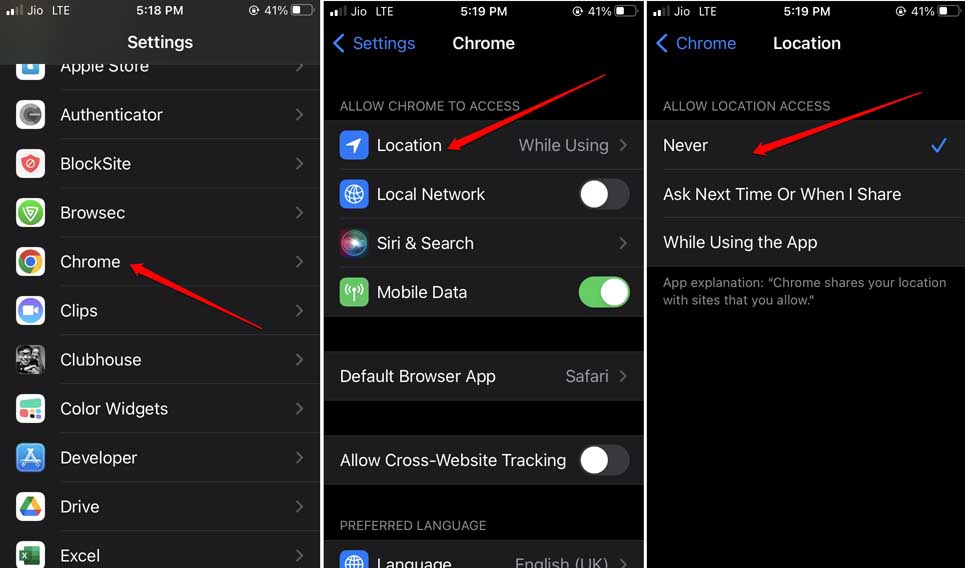
- Откройте приложение Настройки.
- Перейдите к Chrome и нажмите на него.
- В разделе Разрешить Chrome доступ нажмите на Местоположение.
- Установите его на Никогда, если вы хотите навсегда отключить доступ к местоположению для Chrome.
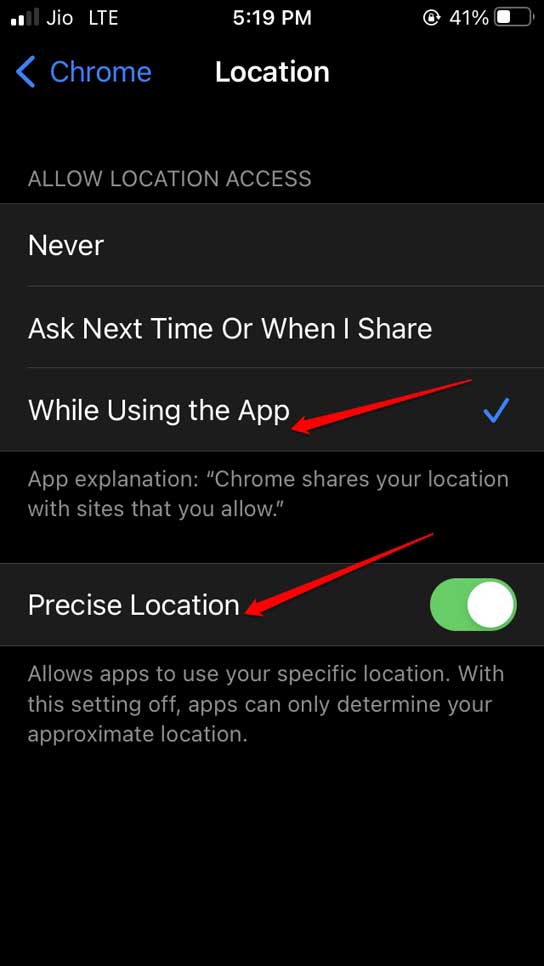
Если это приложение для доставки еды или приложение для такси, вы можете установить опцию на “Во время использования приложения”. Это означает, что только когда вы используете приложение, информация о местоположении будет получена этим приложением. Также убедитесь, что вы включили точное местоположение, чтобы предоставить точные данные о местоположении приложению для бронирования такси, чтобы прибывающее такси могло добраться до вашего точного географического положения.
Отключить или включить доступ к местоположению в Chrome для Android
Вот простые шаги, чтобы отключить или включить доступ к местоположению в Chrome для устройств Android.
- Запустите приложение браузера Chrome на вашем устройстве Android.
- Нажмите на кнопку 3 точки в правом верхнем углу.
- В меню выберите Настройки.
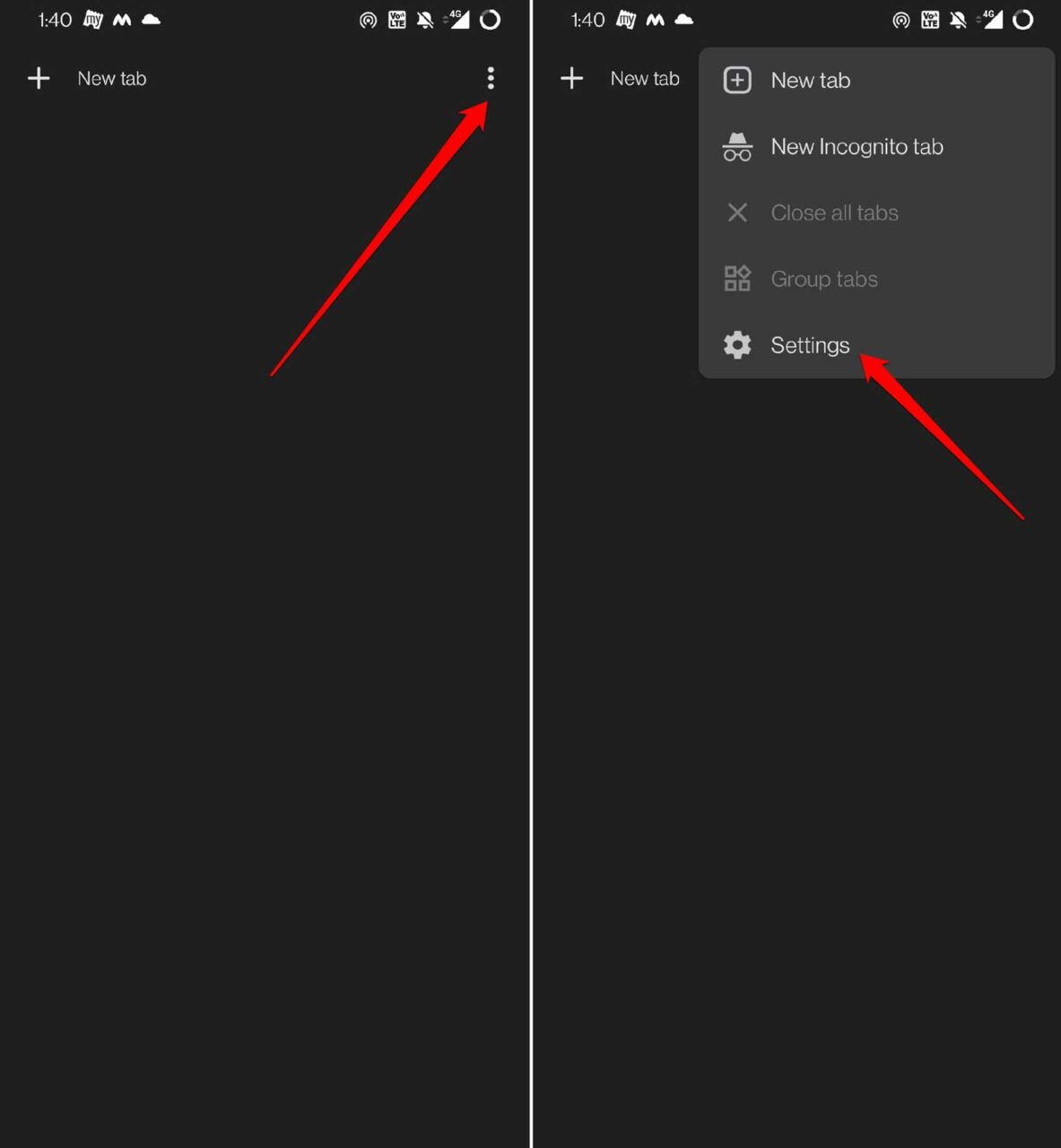
- Перейдите к Дополнительно и нажмите на Настройки сайтов.
- Из различных настроек выберите Местоположение.
- Нажмите на переключатель рядом с опцией Местоположение, чтобы коллективно отключить доступ к местоположению для всех веб-сайтов.
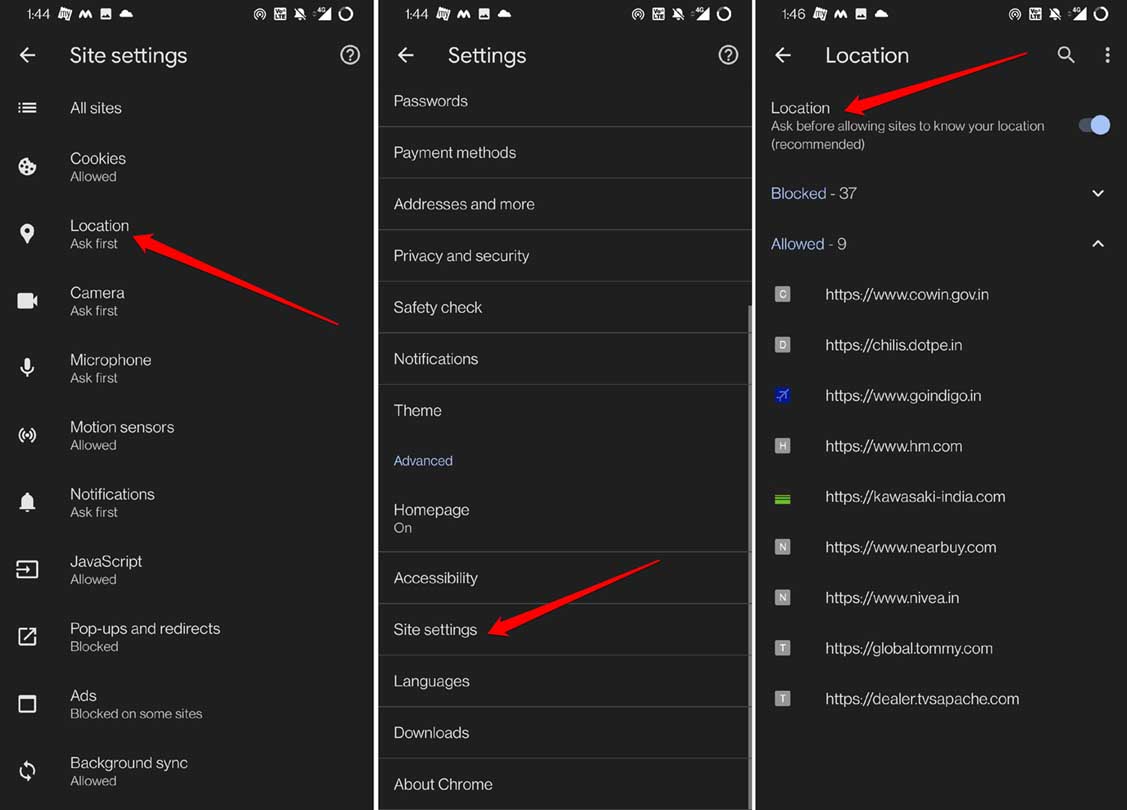
Как и в браузере Chrome для ПК, вы увидите два раздела: Заблокированные и Разрешенные. Заблокированные включают веб-сайты, для которых вы отключили доступ к местоположению. Разрешенные перечисляют веб-сайты, которые имеют доступ к вашему местоположению, когда вы получаете к ним доступ в Chrome.
Удалить разрешение на местоположение веб-сайта в Chrome для Android
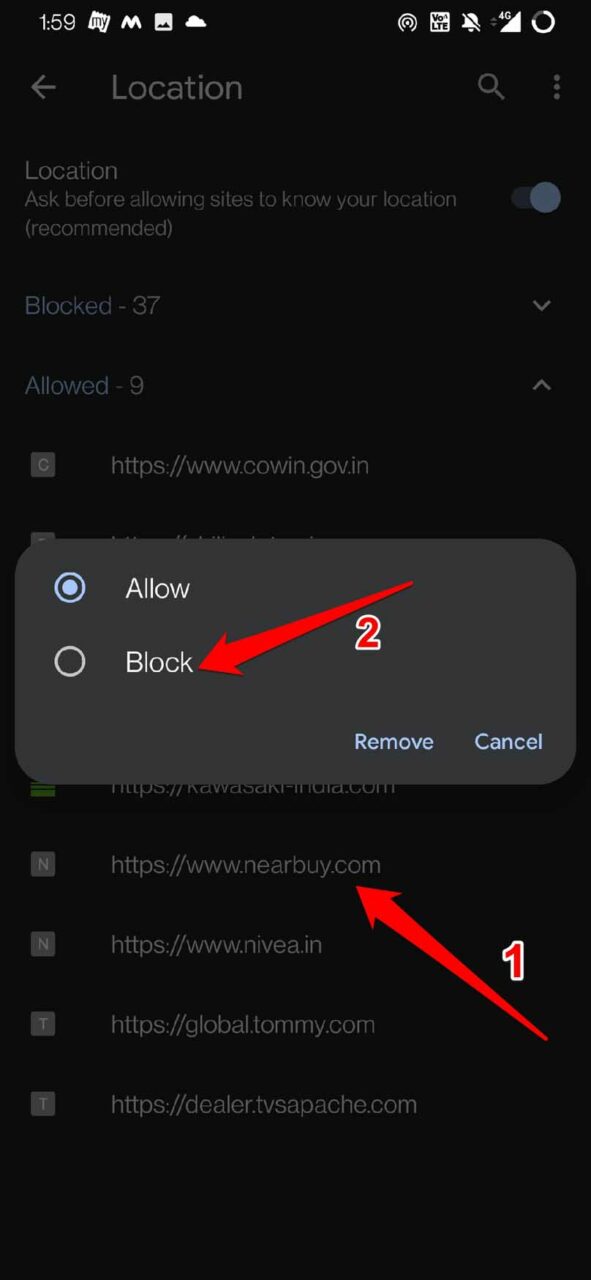
- В разделе Разрешенные нажмите на имя веб-сайта.
- Появится всплывающее окно с двумя вариантами Разрешить и Заблокировать.
- Выберите вариант Заблокировать, и разрешение на местоположение будет отменено.
Заключение
Chrome — это широко используемый браузер на различных операционных системах для просмотра сотен веб-сайтов. У вас есть все права защищать свою конфиденциальность. Если вы считаете, что нет причин, по которым веб-сайт или приложение должны знать ваше местоположение, то предотвратите доступ к ним. Теперь, когда вы знаете, как отключить или включить доступ к местоположению в браузере Chrome для любого веб-сайта, попробуйте это и защитите свои данные о местоположении.
Если у вас есть какие-либо мысли о Как отключить или включить службы определения местоположения в Google Chrome?, не стесняйтесь оставлять их в комментариях ниже. Также, пожалуйста, подпишитесь на наш канал DigitBin на YouTube для видеоуроков. Удачи!
Get new posts in your inbox
No spam. Unsubscribe anytime.