Удаленный рабочий стол · 7 min read · Oct 15, 2025
Как отключить удаленный рабочий стол в Windows 11?
Удаленный рабочий стол — это функция в Windows 11, с помощью которой пользователь может получить доступ и управлять компьютером на расстоянии. Пользователи могут получить доступ к своему компьютеру или другому компьютеру из удаленного места, используя эту функцию, что делает ее идеальной для удаленной работы, устранения неполадок и совместной работы. Некоторые пользователи могут беспокоиться о последствиях безопасности, связанных с удаленным доступом к своему компьютеру или сети, поскольку это может потенциально сделать их уязвимыми для попыток взлома или несанкционированного доступа. Эти риски можно уменьшить, отключив удаленный рабочий стол.
Поэтому, если вы беспокоитесь о подобных проблемах или если вы не часто используете его для подключения к своему компьютеру, лучше отключить удаленный рабочий стол Windows. Этот учебник объяснит основные проблемы с открытым подключением удаленного рабочего стола и подробно опишет все способы отключения удаленного рабочего стола на компьютере с Windows 11.
Как работает удаленный рабочий стол Windows?
Удаленный рабочий стол Windows — это функция, которая позволяет пользователям получать доступ к компьютеру удаленно из другого места. Она работает, включая удаленный рабочий стол на компьютере, к которому вы хотите подключиться, а затем устанавливая соединение с ним с помощью клиента удаленного рабочего стола на другом компьютере. Когда вы успешно аутентифицируетесь, вы можете получить доступ к рабочему столу удаленного компьютера и управлять им так, как будто вы находитесь перед ним. И локальный, и удаленный компьютеры должны иметь активное интернет-соединение для работы удаленного рабочего стола, и вам может потребоваться настроить параметры брандмауэра и сети, чтобы разрешить подключения.
Почему следует отключить удаленный рабочий стол?
Если нет конкретной причины, обычно не рекомендуется отключать удаленный рабочий стол в Windows 11. Пользователи могут получать доступ к компьютеру удаленно, используя полезную функцию, известную как “Удаленный рабочий стол”, что полезно как для удаленной работы, так и для устранения неполадок компьютера. Однако, если безопасность является для вас проблемой по нескольким причинам, отключение удаленного рабочего стола в Windows 11 может быть хорошей политикой.
Предотвращение несанкционированного доступа
Любой, у кого есть правильная информация для входа в компьютер, может получить к нему удаленный доступ, если удаленный рабочий стол включен. Если злоумышленник получит эти данные, он может получить доступ к конфиденциальной информации или выполнить вредоносные действия на компьютере. Этот вид незаконного доступа можно избежать, отключив удаленный рабочий стол.
Защита от удаленных атак
Удаленный рабочий стол является популярной целью для хакеров, которые пытаются воспользоваться уязвимостями в службе для доступа к компьютеру. Вы можете избежать успеха этих атак, отключив удаленный рабочий стол.
Уменьшение поверхности атаки
Отключив удаленный рабочий стол, вы можете уменьшить поверхность атаки компьютера, заблокировав потенциальную точку доступа для хакеров. В результате компьютер может стать менее уязвимым для взлома.
Ограничение бокового перемещения
Если хакер получает доступ к компьютеру через удаленный рабочий стол, он может использовать этот доступ для бокового перемещения по сети к другим системам. Это тип бокового перемещения можно ограничить, а также любые потенциальные угрозы, отключив удаленный рабочий стол.
Таким образом, хотя удаленный рабочий стол может быть полезным инструментом для удаленного доступа, его отключение, когда он не используется, может помочь повысить безопасность компьютера и снизить вероятность вторжения или атак.
Лучшие способы отключить удаленный рабочий стол на ПК с Windows
Следуя этим методам, вы можете легко отключить удаленные рабочие столы в Windows 11.
1. Используя Панель управления
С помощью Панели управления вы можете отключить удаленный рабочий стол в Windows 11. Вот как:
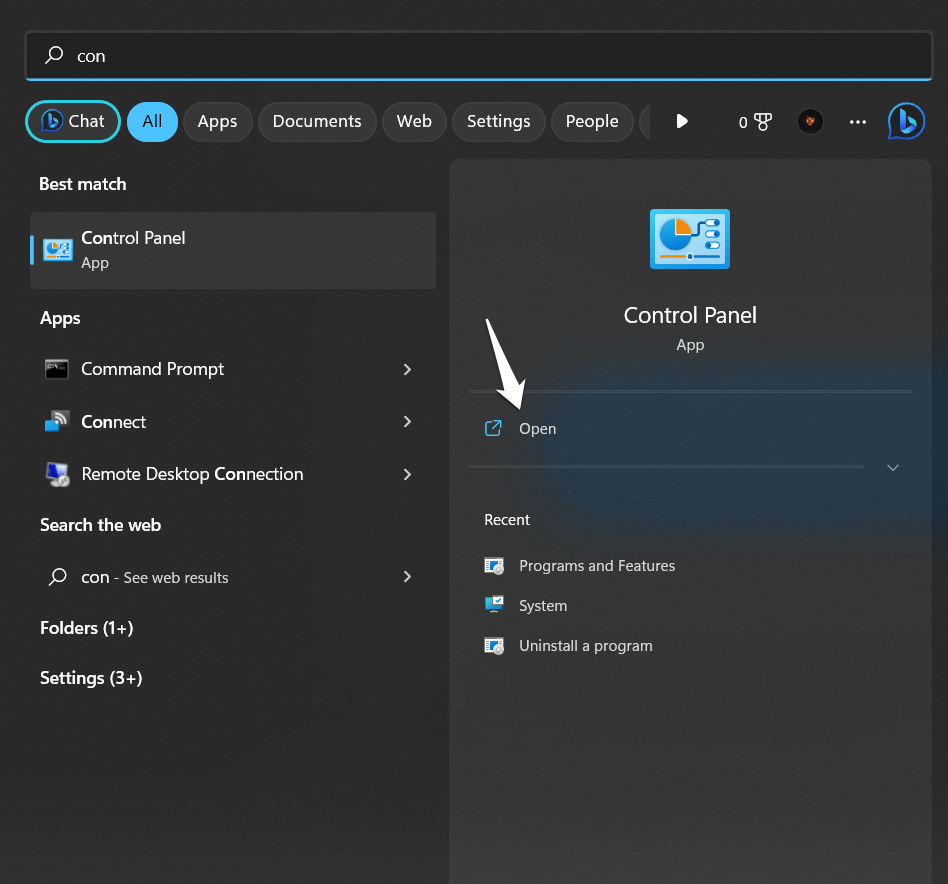
- Запустите Панель управления, введя “ Панель управления “ в строке поиска и щелкнув по приложению.
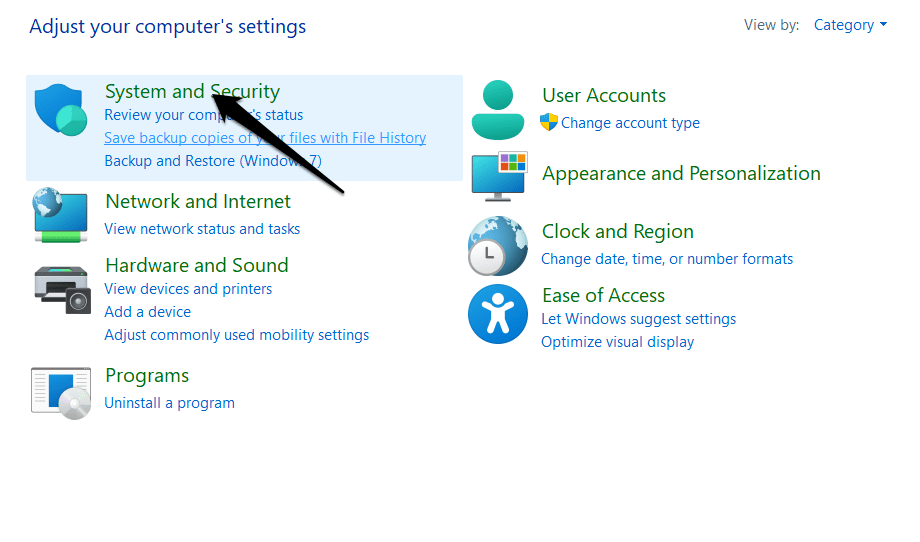
- Теперь нажмите на опцию “ Система и безопасность “.
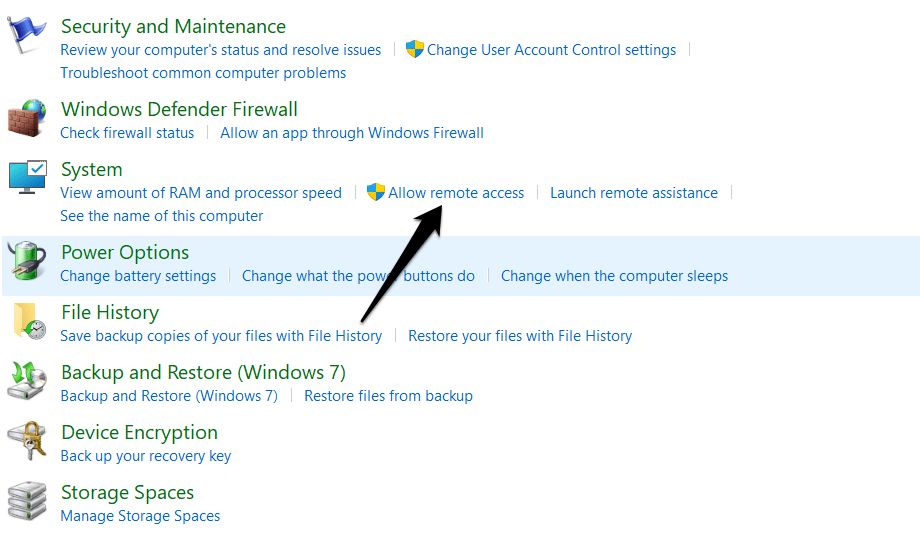
- В разделе “ Система “ нажмите на “ Разрешить удаленный доступ “.
- В разделе “ Удаленный “ окна Свойства системы, которое появится, выберите опцию “ Не разрешать удаленные подключения к этому компьютеру “.
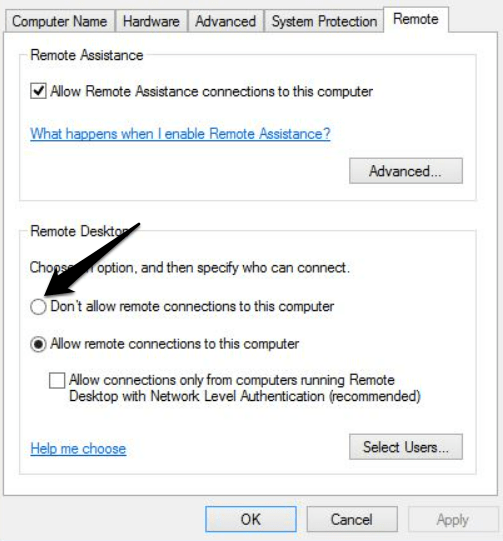
- Нажмите “ Применить “, а затем нажмите “ ОК “, чтобы сохранить изменения.
Ваш ПК с Windows 11 теперь будет отключен для удаленного рабочего стола. Просто вернитесь на страницу “Удаленный” и выберите соответствующую опцию, чтобы снова включить его.
2. Используя приложение Настройки
С помощью приложения Настройки вы также можете отключить удаленный рабочий стол в Windows 11. Вот как:
- Запустите приложение Настройки, щелкнув по меню “Пуск”, а затем щелкнув по значку шестеренки, или нажав Windows + I.
- Нажмите на опцию “ Система “.
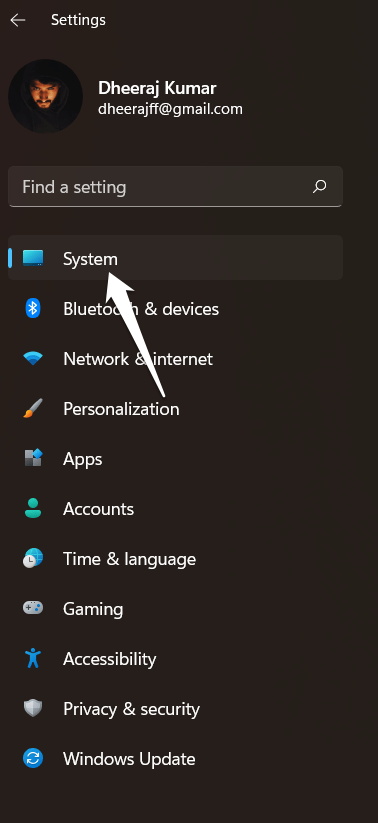
- В левой панели выберите “ Удаленный рабочий стол.”
- В разделе “ Удаленный рабочий стол “ отключите переключатель для “ Включить удаленный рабочий стол.
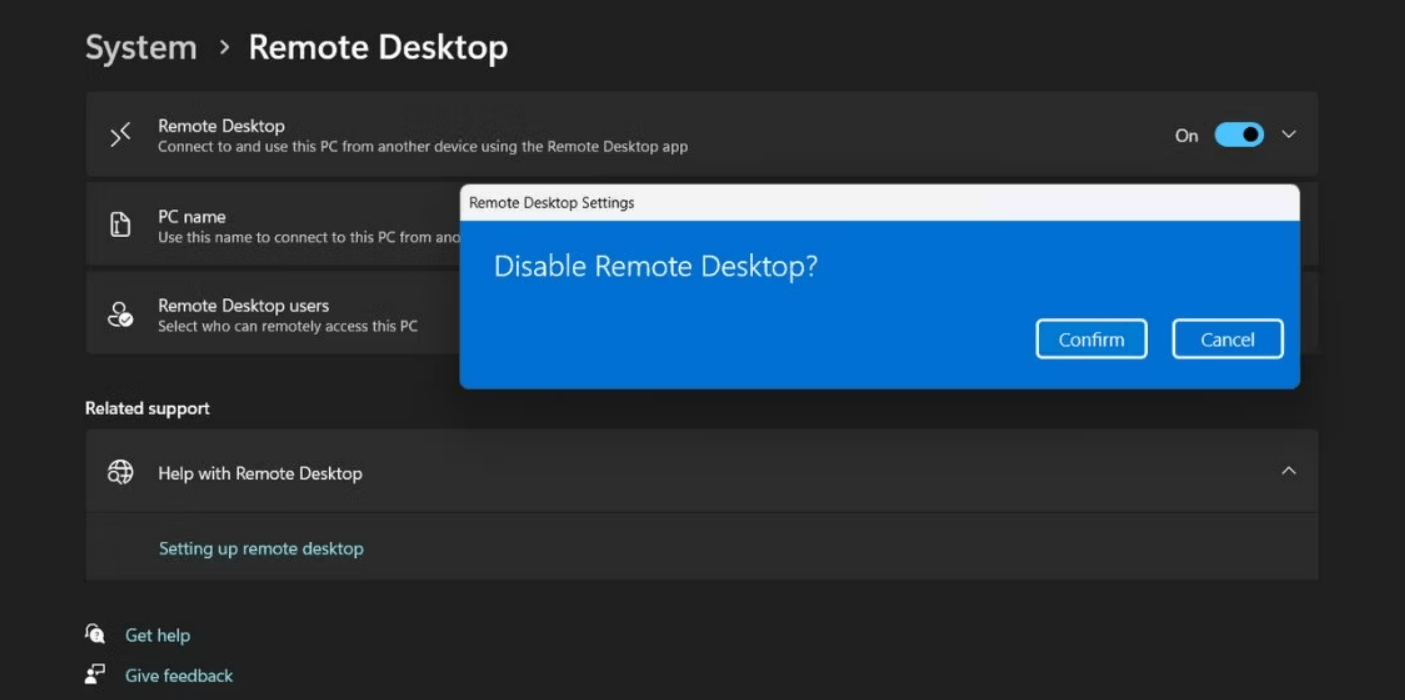 **
**
Ваш ПК с Windows 11 теперь будет отключен для удаленного рабочего стола. Просто повторите процесс и включите опцию “ Включить удаленный рабочий стол “ для повторного включения в будущем.
3. Используя Редактор реестра
Чтобы отключить функцию удаленного рабочего стола на вашем ПК, вы можете вручную создать ключ реестра. Внесение изменений в реестр опасно, поэтому всегда следует делать его резервную копию перед продолжением. Если что-то пойдет не так, вы всегда можете импортировать резервную копию и восстановить свою систему.
- Чтобы открыть окно команды Выполнить, нажмите Win + R.
- Чтобы запустить утилиту, введите Regedit в текстовое поле и нажмите Enter.
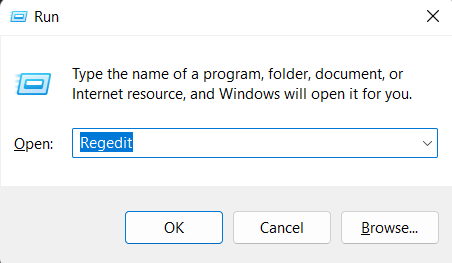
- Затем вставьте следующий путь в адресную строку в верхней части окна Редактора реестра и нажмите клавишу Enter: SYSTEMCurrentControlSetControlTerminal Server в HKEY LOCAL MACHINE
- Найдите значение fDenyTSConnections DWORD, как только вы окажетесь в ключе Terminal Server. Если его нет, щелкните правой кнопкой мыши и выберите Создать > DWORD (32-бит) значение.
- Не используя заглавные буквы, дайте вновь созданному ключу имя “fDenyTSConnections.”
- Дважды щелкните значение fDenyTSConnections DWORD и установите данные значения на 1.
- Сохраните базу шестнадцатеричную.
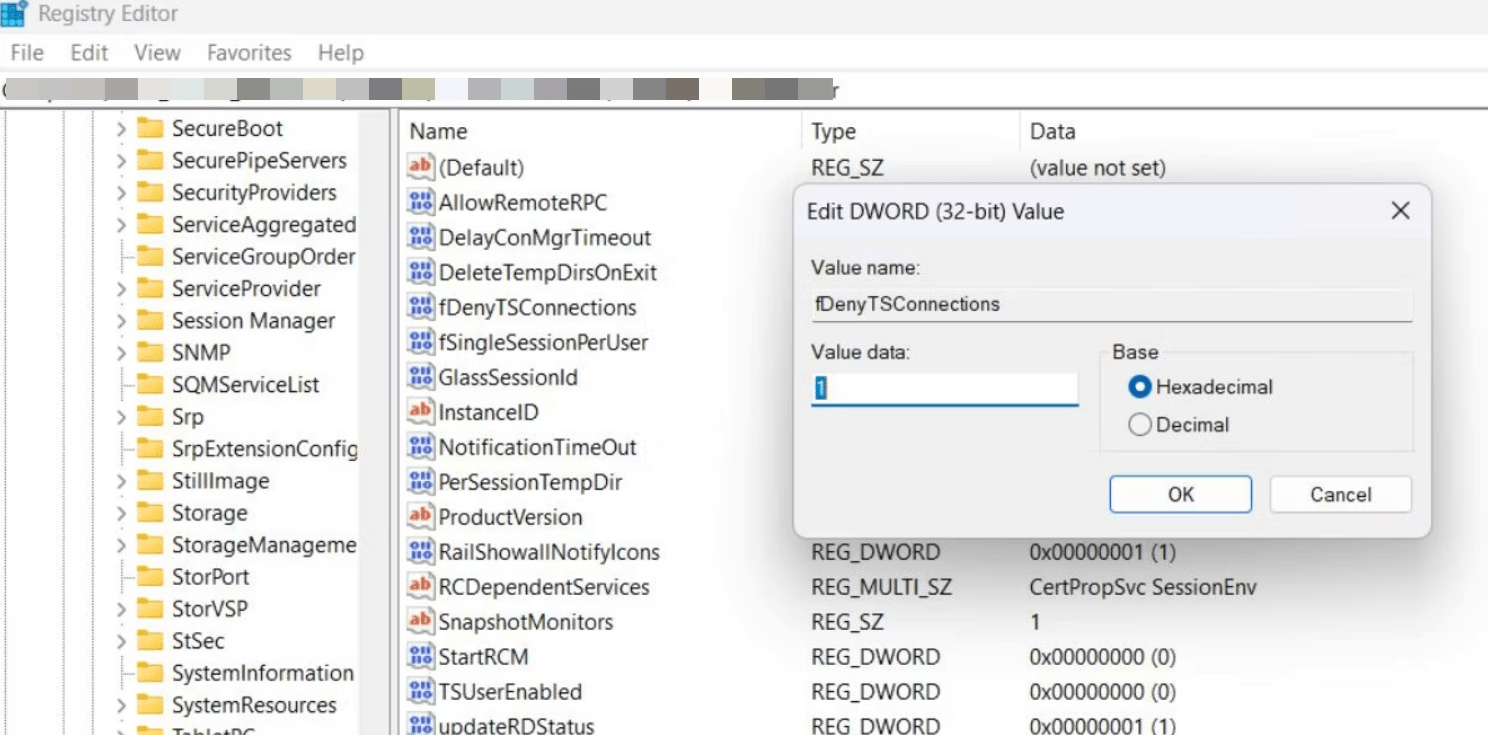
- Наконец, нажмите кнопку ОК, чтобы закрыть редактор реестра.
- Перезагрузите компьютер, чтобы изменения вступили в силу.
На вашем ПК с Windows 11 удаленный рабочий стол теперь будет отключен. Используя те же процедуры и установив данные значения обратно на 0, вы можете снова активировать его в будущем.
4. Используя Командную строку
Вы можете отключить удаленный рабочий стол, не открывая Панель управления или приложение настроек, используя Командную строку. Вот как это сделать:
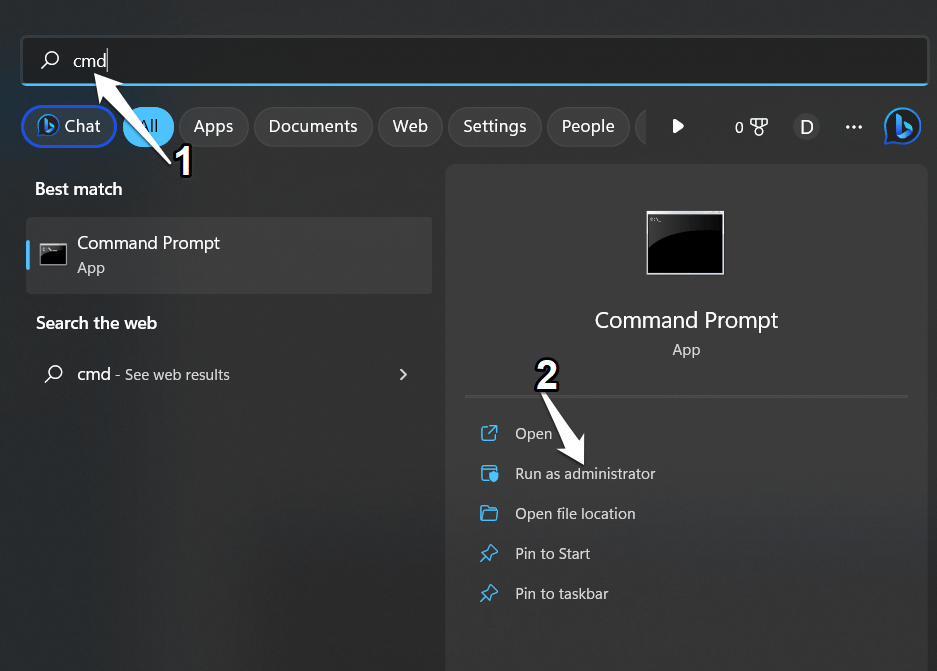
- Чтобы открыть Командную строку, введите “ cmd “ в строке поиска, а затем щелкните “ Командная строка “ или “ Запуск от имени администратора “, чтобы открыть ее с правами администратора.
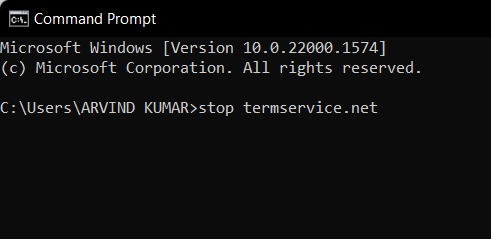
- Введите следующую команду в окне Командной строки и нажмите клавишу Enter: stop termservice.net.
- Введите Y, чтобы остановить удаленный рабочий стол и его сопутствующие службы.
- Затем введите команду sc config termservice start=disabled и нажмите клавишу Enter.
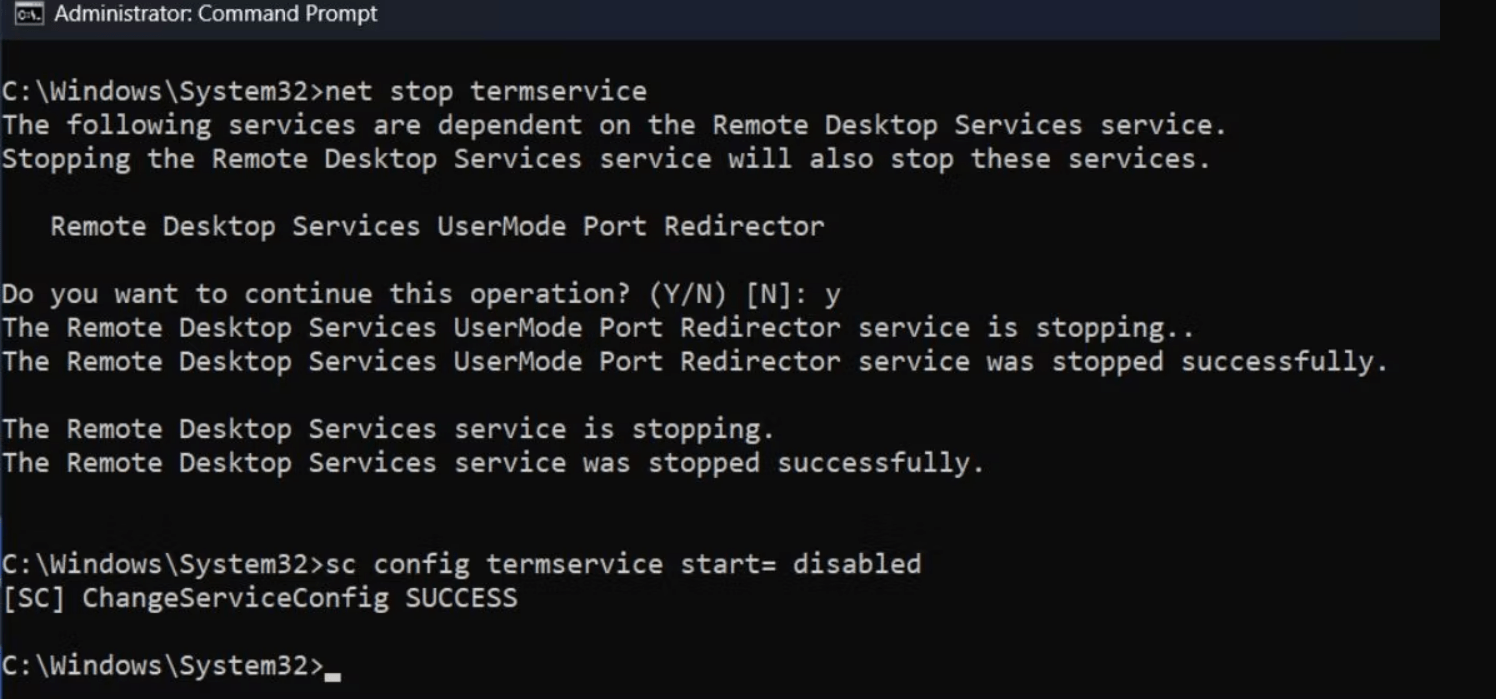
- Когда команда будет успешно выполнена, введите exit, чтобы закрыть окно Командной строки.
5. Используя пакетный файл
В Windows 11 вы можете отключить удаленный рабочий стол, создав пакетный файл. Вот как это делается:
- Чтобы получить доступ к рабочему столу, нажмите Win + D.
- Выберите Создать > Текстовый документ из контекстного меню на рабочем столе.
- Скопируйте и вставьте следующий фрагмент кода в пустой текстовый файл:
@echo off powershell.exe Set-ItemProperty -Path 'HKLM:\System\CurrentControlSet\Control\Terminal Server' -name "fDenyTSConnections" -value 1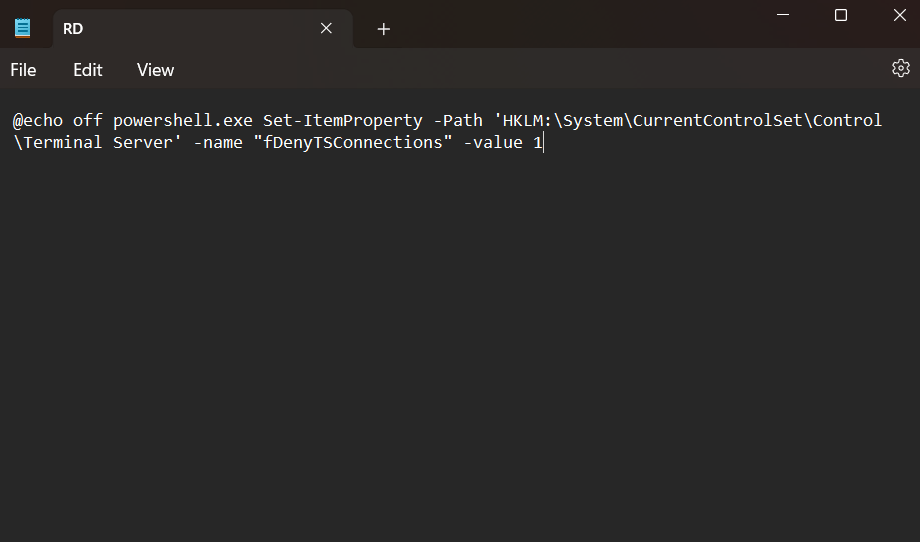
- Нажмите Ctrl + Shift + S, чтобы открыть опцию Сохранить как.
- Убедитесь, что тип файла установлен на “Все файлы” и назовите файл RD.bat. Теперь нажмите кнопку Сохранить.
- Чтобы вернуться на рабочий стол, нажмите Win + D и щелкните правой кнопкой мыши на файле RD.bat. В контекстном меню выберите Запуск от имени администратора.
- Пакетный файл запустит PowerShell, выполнит команду отключения, а затем выйдет. Вам не нужно вмешиваться.
6. Используя брандмауэр Windows
Удаленный рабочий стол можно заблокировать в списке разрешенных приложений в брандмауэре Windows. Вот как это делается:
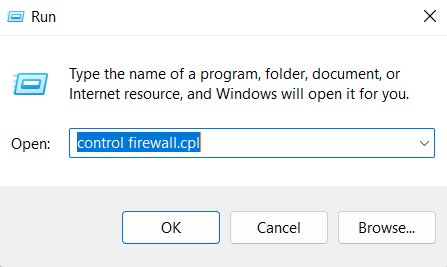
- Чтобы открыть диалоговое окно Выполнить, нажмите Windows + R.
- Чтобы открыть брандмауэр Windows, введите “ control firewall.cpl “ и нажмите Enter.
- Слева выберите “ Разрешить приложение или функцию через брандмауэр Windows Defender “.
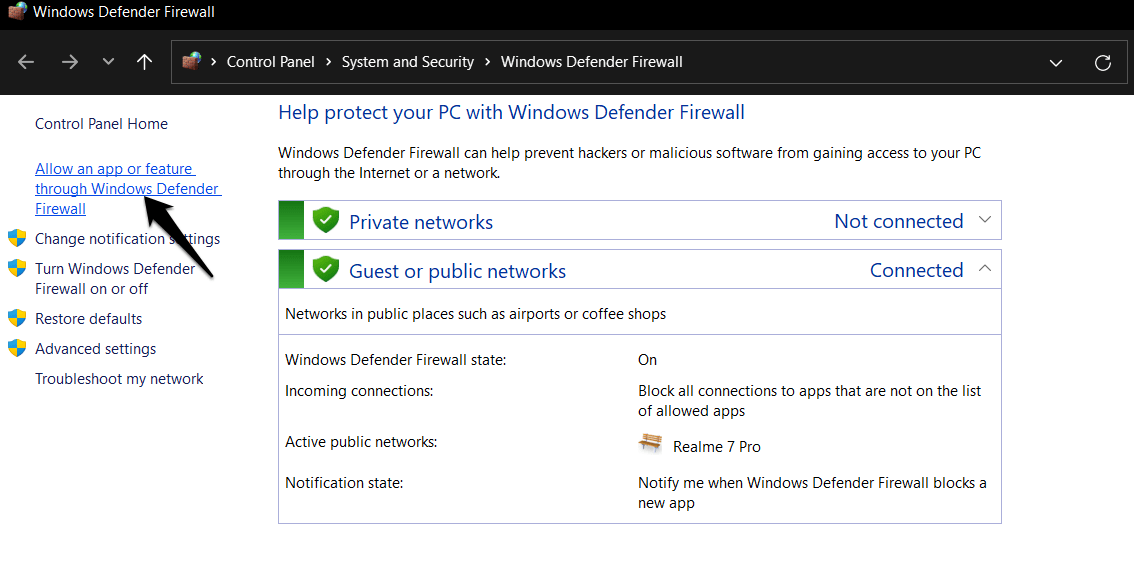
- Нажмите кнопку “ Изменить настройки “.
- Прокрутите вниз до “ Удаленный рабочий стол “ и снимите флажок рядом с ним.
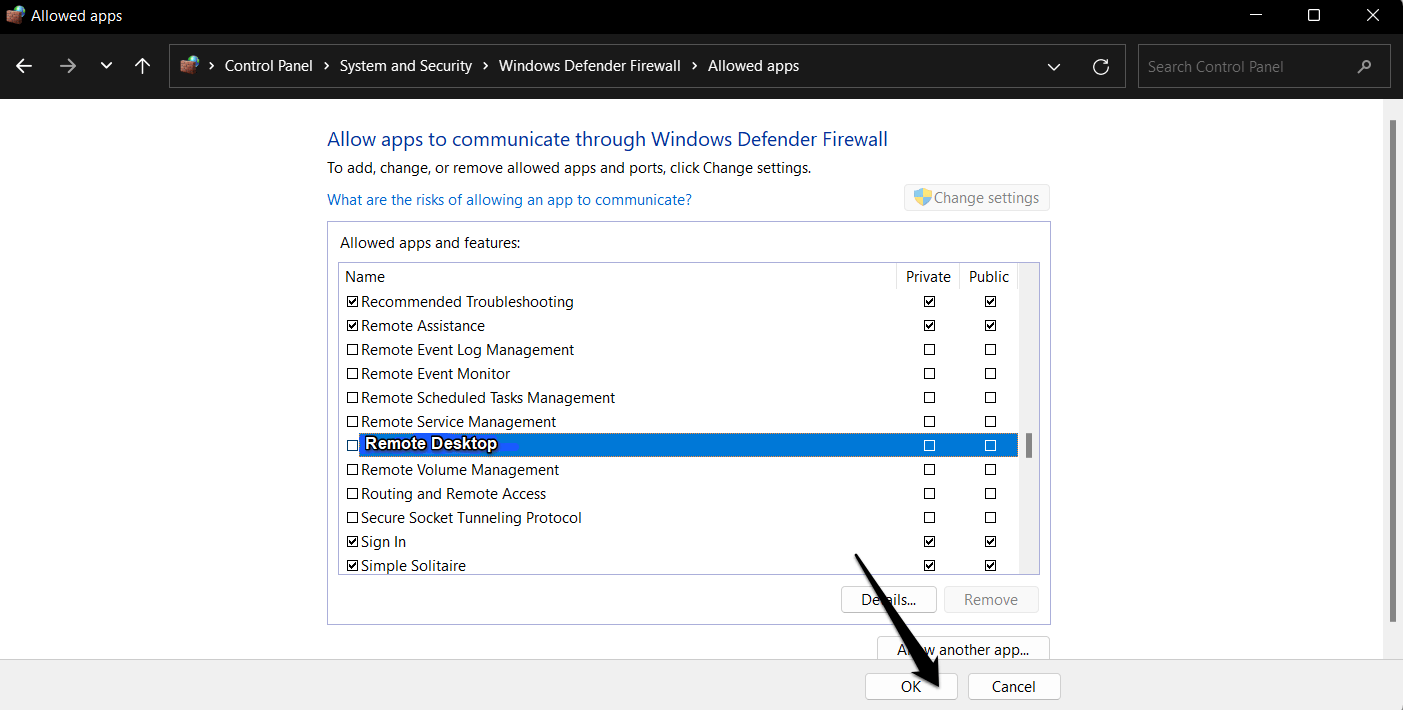
- Чтобы сохранить изменения, нажмите кнопку “ ОК “.
Теперь брандмауэр Windows будет блокировать подключения удаленного рабочего стола. Вернитесь к тем же настройкам и установите флажок рядом с “ Удаленный рабочий стол “, если вы хотите снова разрешить подключения удаленного рабочего стола в будущем.
Примечание: этот метод только блокирует подключения удаленного рабочего стола через брандмауэр Windows и не отключает саму функцию удаленного рабочего стола.
Заключение
Существует несколько способов отключить удаленный рабочий стол в Windows 11. Чтобы отключить удаленный рабочий стол, используйте Свойства системы, приложение Настройки, Редактор реестра, Командную строку или создайте пакетный файл. Отключение удаленного рабочего стола может быть полезным, если вы хотите повысить безопасность вашего компьютера или защитить других от удаленного доступа к нему. Если вам снова нужно использовать удаленный рабочий стол, просто повторите процесс. Чтобы предотвратить входящие подключения, вы также можете заблокировать удаленный рабочий стол в списке разрешенных приложений в брандмауэре Windows. В целом, важно знать о различных методах отключения удаленного рабочего стола в Windows 11 и выбрать тот, который лучше всего соответствует вашим потребностям.
Мы надеемся, что рекомендации в разделе этой статьи под названием “6 способов отключить удаленный рабочий стол в Windows 11” были эффективными. Мы искренне надеемся, что этот гид поможет вам решить вашу проблему. Если у вас есть какие-либо вопросы или предложения, пожалуйста, оставьте их в разделе комментариев ниже.
Если у вас есть мысли о Как отключить удаленный рабочий стол в Windows 11?, не стесняйтесь оставлять их в комментариях ниже. Также, пожалуйста, подпишитесь на наш канал DigitBin на YouTube для видеоуроков. Удачи!
Get new posts in your inbox
No spam. Unsubscribe anytime.