Технические советы · 4 min read · Nov 07, 2025
Как отключить инструмент отчетности программного обеспечения в Chrome с высоким использованием ЦП?
Google Chrome — это наиболее используемое веб-приложение браузера в мире. Более 3,2 миллиарда пользователей по всему миру используют Google Chrome. Но иногда пользователи могут столкнуться с различными проблемами Chrome. Например, недавно многие пользователи начали сообщать о том, что Chrome имеет проблему с высоким использованием ЦП, что делает их неспособными использовать веб.
Нет причин для беспокойства, так как у нас есть несколько рекомендаций для решения этой ошибки. Однако самым важным решением проблемы является отключение инструмента отчетности программного обеспечения. Поэтому, если вы не знаете, как отключить инструмент отчетности программного обеспечения в Chrome с высоким использованием ЦП, убедитесь, что вы следуете этому руководству до конца.
Что означает инструмент отчетности программного обеспечения?
Большинство людей не понимают, что это программное обеспечение не такое, каким они его считают, и думают, что это вирус. Инструмент отчетности программного обеспечения используется для мониторинга производительности браузера Chrome. Этот инструмент сообщает Chrome каждый раз, когда вы устанавливаете программное обеспечение на своем ПК. С помощью этого инструмента вы можете предотвратить вмешательство всех этих программ в нормальное функционирование Chrome.
Вы должны удалить любые дополнения, которые не требуются Google Reporter. Однако с помощью инструмента очистки Chrome вы сможете удалить эти приложения или расширения. Существует исполняемый файл с именем Software_reporter_tool.exe, который запускает это программное обеспечение.
Методы отключения инструмента отчетности программного обеспечения в Chrome с высоким использованием ЦП
Существует несколько методов, которые позволяют вам легко отключить инструмент отчетности программного обеспечения в Chrome с высоким использованием ЦП. Поэтому, если вы хотите отключить эту функцию мониторинга, убедитесь, что вы выполняете методы, указанные ниже:
Метод 1: Отключите это с помощью разрешений файла
Чтобы отключить инструмент отчетности программного обеспечения в Google Chrome, вы можете использовать метод разрешений файла. Однако для этого,
- Следуйте следующему пути:
%localappdata%\google\chrome\User Data\SwReporter\104.288.200\ - Затем щелкните правой кнопкой мыши на software_reporter_tool.exe и выберите Свойства
- Чтобы удалить все группы и пользователей из списка, нажмите кнопку Изменить на вкладке Безопасность.
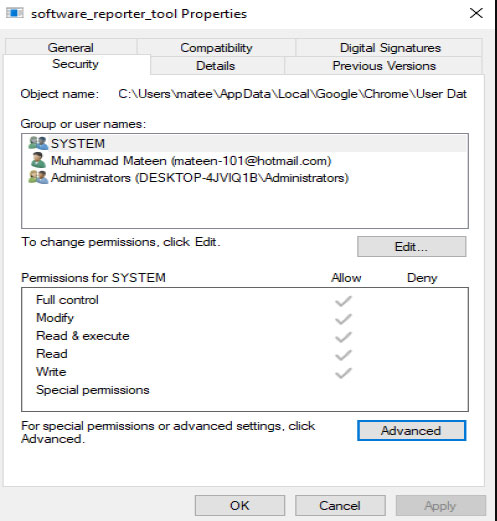
Опция наследования для файла может потребовать отключения, и все разрешения могут быть удалены из объекта в меню Дополнительно. Вы можете сделать это, нажав на вкладку Дополнительно на той же вкладке безопасности. Сделав это, весь доступ к файлу будет заблокирован, поэтому ни один пользователь не сможет его запустить.
Все унаследованные разрешения в этом объекте можно удалить по одному, нажав кнопку Отключить наследование. Выберите Запретить, если вы не можете удалить разрешения. Сделав это, инструмент для отчетности о программных проблемах в Chrome будет отключен. Это в какой-то мере поможет вам исправить высокое использование ЦП в Chrome. 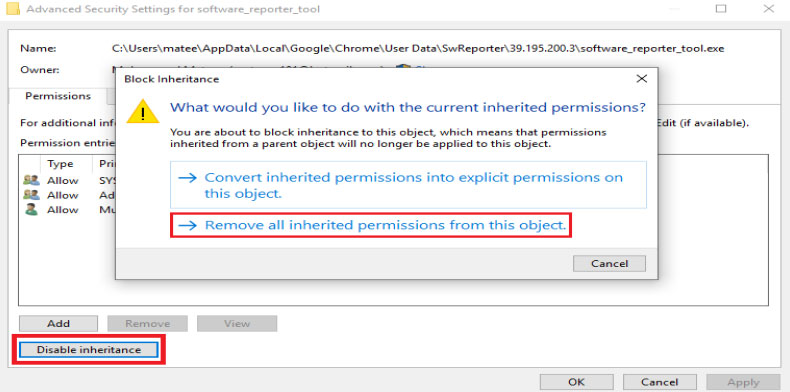
Метод 2: Удалить с помощью политик Chrome
Отключить инструмент отчетности программного обеспечения можно с помощью политик Chrome, которые Google представил для установок Chrome. Настройка может быть реализована по сети системными администраторами.
- Откройте Выполнить и найдите regedit. Теперь вы сможете получить доступ к редактору реестра.
- Перейдите по следующему пути:
Computer\HKEY_LOCAL_MACHINE\SOFTWARE\Policies - В разделе Policies выберите Google\Chrome. Вашей системе необходимо создать эти папки, если они еще не существуют.
- Щелкните правой кнопкой мыши в папке Chrome, выберите Создать и создайте следующее значение DWORD (32-бит):
ChromeCleanupEnabled - Теперь щелкните правой кнопкой мыши на вновь созданном файле и нажмите Изменить.
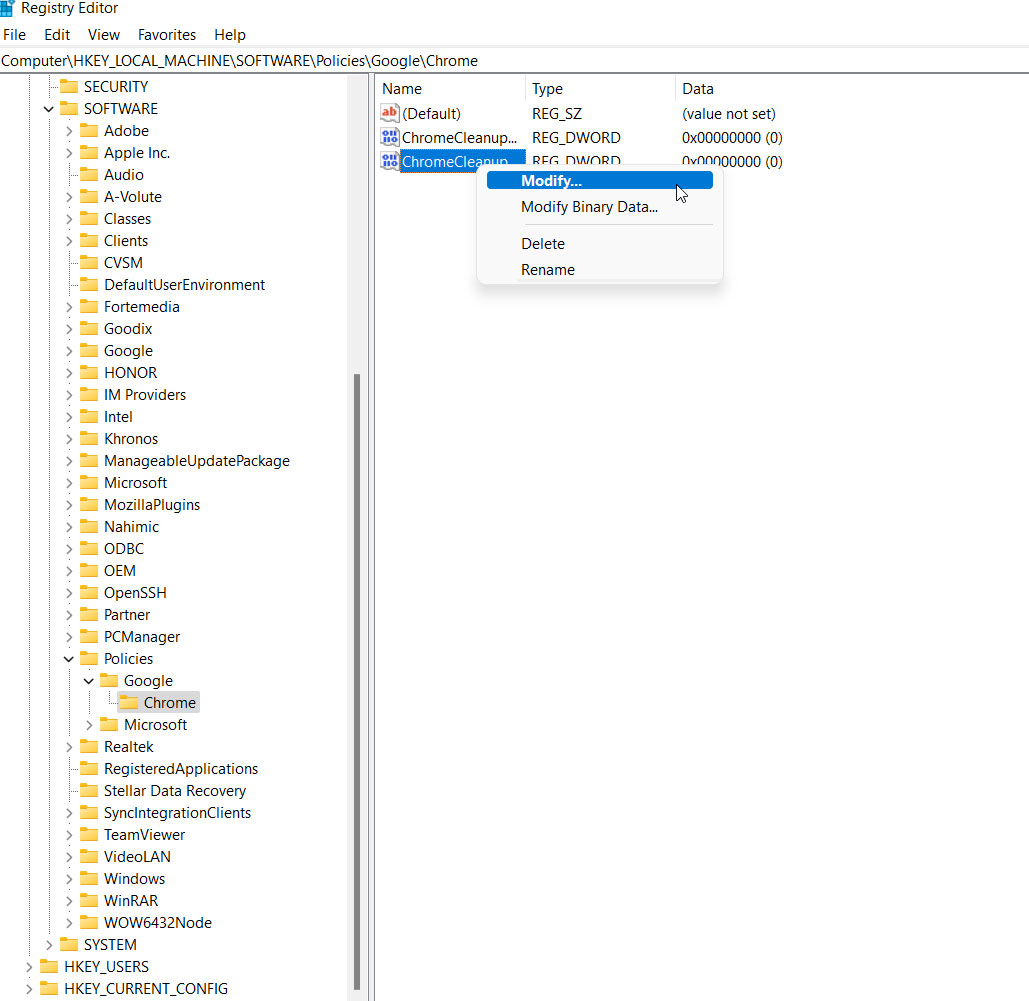
- Чтобы отключить инструмент, введите 0. Чтобы включить инструмент, введите 1.
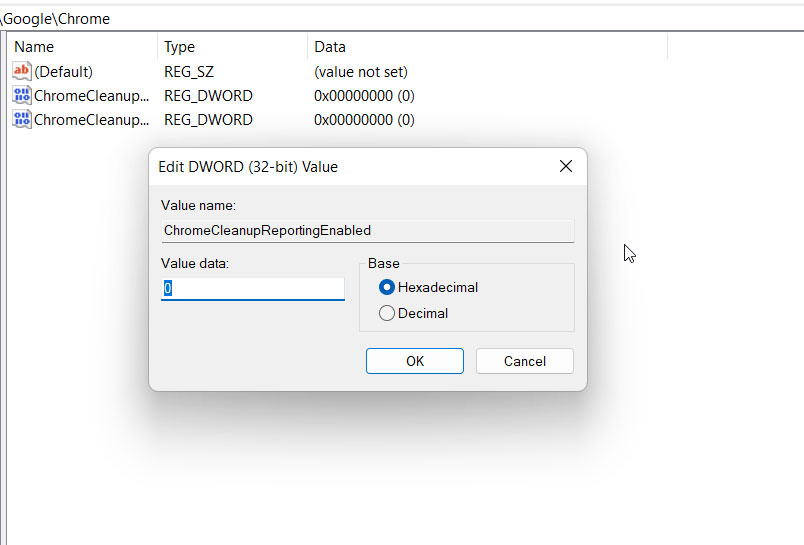
- Затем создайте значение DWORD с именем:
ChromeCleanupReportingEnabled - Если вы хотите отключить функциональность отчетности, введите 0. Чтобы включить отчетность, введите 1.
Метод 3: Отключить, удалив файл Software_reporter_tool.exe
Чтобы удалить этот инструмент, вы можете удалить сам исполняемый файл, что приведет к безумному уровню использования ЦП и энергии. Google Chrome будет продолжать работать нормально без каких-либо перебоев. Все данные останутся нетронутыми. Тем не менее, это всего лишь временный метод, так как при обновлении Chrome исполняемый файл появится снова. Итак, давайте посмотрим, как это сделать:
- С помощью Блокнота нажмите меню Открыть.
Перейдите в %localappdata%/google/chrome/User Data/SwReporter/102.288.200/ ``` 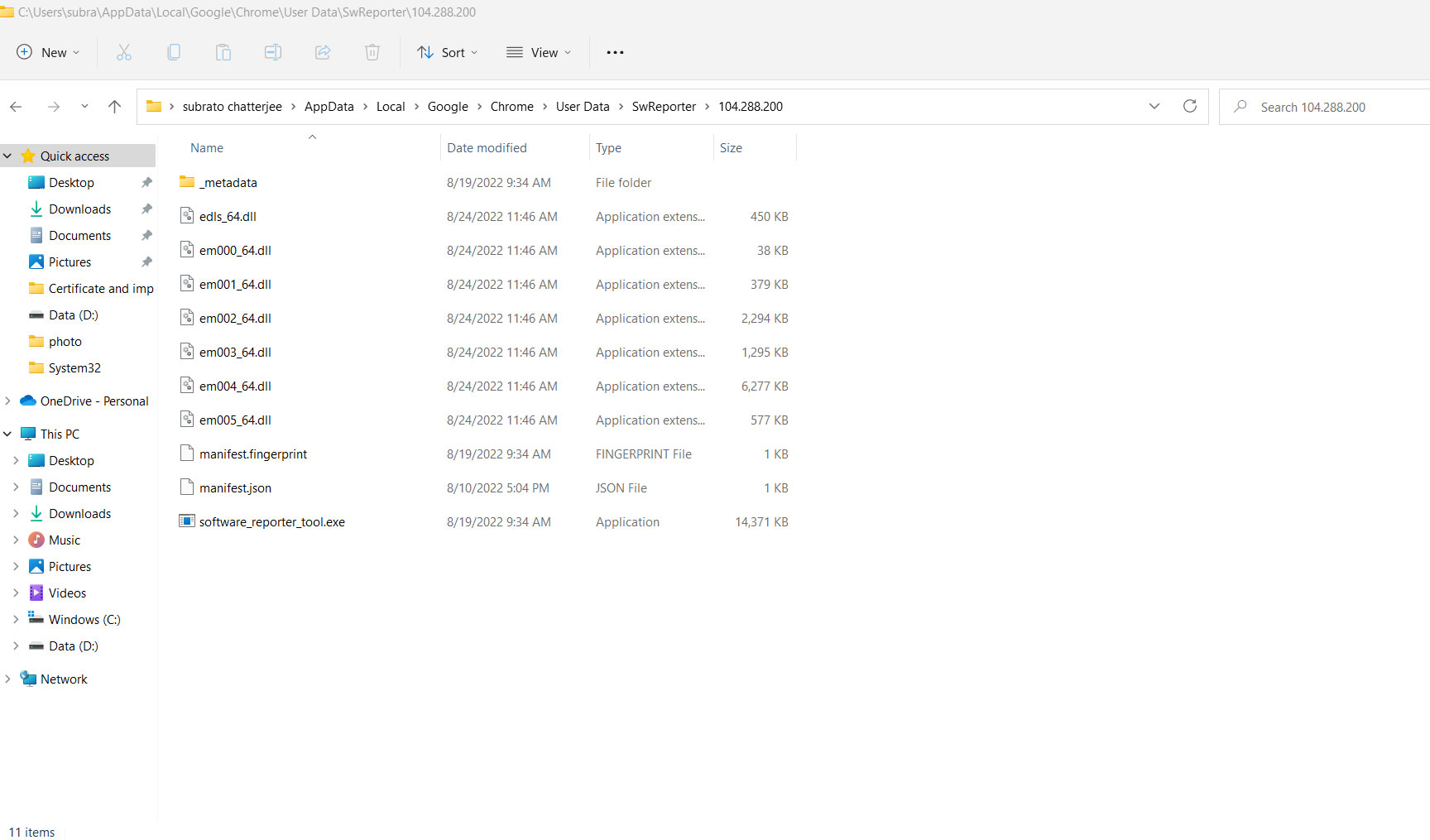- Вы сможете увидеть папку данных приложений в Chrome, как только вы нажмете это.
- В открытом меню выберите все файлы.
- Щелкните на файл software_reporter_tool.exe в списке, а затем нажмите открыть.
- Затем выберите все (Ctrl + A) и удалите содержимое.
- Обязательно сохраните файл.
- Сделав это, вы предотвратите повторный запуск инструмента отчетности программного обеспечения.
В качестве альтернативы вы можете удалить всю папку SwReporter. Однако не ожидайте, что это исправит проблему навсегда. Но, тем не менее, это временно отключит инструмент отчетности программного обеспечения.
Метод 4: Отключить с помощью настроек Chrome
Инструмент отчетности программного обеспечения можно отключить или заблокировать в последних версиях Google Chrome. Вы можете отключить инструмент, следуя этим шагам.
- Откройте Chrome и нажмите на кнопку с тремя точками. Затем выберите Настройки.
- Теперь перейдите в Дополнительно и выберите Сброс и очистка.
- Затем снимите флажок рядом с Сообщить Google о вредоносном программном обеспечении, системных настройках и процессах, которые были обнаружены на вашем компьютере во время очистки.
Если у вас есть мысли о Как отключить инструмент отчетности программного обеспечения в Chrome с высоким использованием ЦП?, не стесняйтесь оставлять комментарии ниже. Также подписывайтесь на наш канал DigitBin на YouTube для видеоуроков. Удачи!
Get new posts in your inbox
No spam. Unsubscribe anytime.