Windows 11 · 2 min read · Dec 21, 2025
Как отключить залипание клавиш в Windows 11?
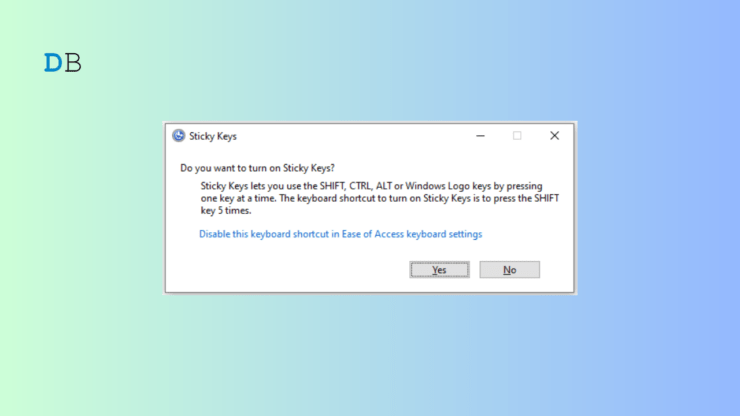
Для тех, кто не в курсе, залипание клавиш — это функция, которая позволяет пользователям, испытывающим трудности с одновременным нажатием нескольких клавиш, использовать сочетания клавиш. Но для некоторых людей это может быть раздражающим, если они случайно включают эту функцию.
Вы можете настроить свой компьютер в соответствии с вашими требованиями и интересами, следуя пошаговым инструкциям в этой статье, чтобы отключить залипание клавиш в Windows 11. Независимо от того, являетесь ли вы писателем, геймером или обычным пользователем компьютера, отключение залипания клавиш может улучшить ваш опыт работы с Windows 11. Итак, давайте начнем.
Шаги для отключения залипания клавиш в Windows 11
Если залипание клавиш включено, иконка появится на панели задач. Вот простое руководство по отключению залипания клавиш в Windows 11
Шаг 1: Откройте приложение «Настройки»
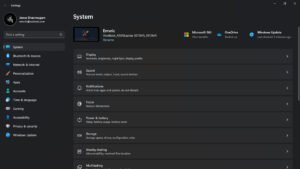
Откройте приложение «Настройки» как первый шаг для отключения залипания клавиш в Windows 11. Вы можете сделать это, выбрав меню на панели задач, а затем выбрав значок шестеренки с правой стороны меню.
Шаг 2: Перейдите в настройки доступности
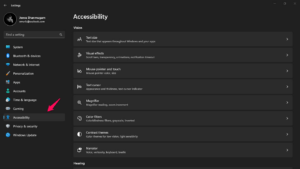
Как только вы окажетесь в приложении «Настройки», нажмите на вкладку «Доступность» на левой стороне окна.
Шаг 3: Перейдите к опции «Клавиатура»
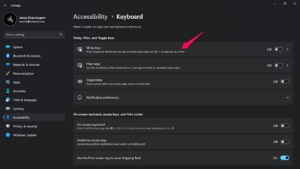
В настройках клавиатуры вы найдете опцию «Залипание клавиш». Переключите переключатель рядом с залипанием клавиш в положение «выключено», чтобы отключить его. Залипание клавиш в настоящее время не активно, если переключатель серый; следовательно, вам не нужно предпринимать никаких дополнительных действий.
Шаг 4: Настройка параметров залипания клавиш (по желанию)
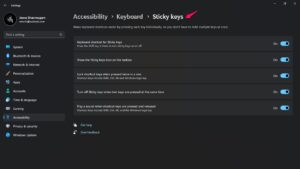
Вы также можете настроить свои залипание клавиш вместо того, чтобы полностью их отключать. Чтобы настроить залипание клавиш, нажмите на ссылку «Настройки залипания клавиш», которая находится рядом с кнопкой включения/выключения. Вы можете выбрать, включить или отключить ряд функций в этом меню, включая «Блокировка модификаторов при нажатии дважды подряд» и «Издавать звуки при включении или выключении залипания клавиш».
Вот и все, вы успешно отключили залипание клавиш в Windows 11. После того как вы отключили или настроили опцию залипания клавиш, вы можете закрыть приложение «Настройки».
Заключение
Отключение залипания клавиш в Windows 11 может быть быстрым и простым, что значительно улучшит ваш пользовательский опыт. Вы можете быстро отключить залипание клавиш, следуя инструкциям в этом руководстве, независимо от того, случайно ли вы его активировали или считаете его бесполезной функцией.
Вы можете немедленно отключить залипание клавиш и вернуть контроль над вашей клавиатурой, нажав на настройки доступности. Чтобы максимально эффективно использовать ваше устройство, постоянно обращайте внимание на настройки и настраивайте их по мере необходимости.
Если у вас есть мысли о Как отключить залипание клавиш в Windows 11?, не стесняйтесь оставлять комментарии внизу. Также, пожалуйста, подпишитесь на наш канал DigitBin на YouTube для видеоуроков. Удачи!
Get new posts in your inbox
No spam. Unsubscribe anytime.