Конфиденциальность · 2 min read · Nov 05, 2025
Как отключить историю активности в магазине в Windows 11
История активности в Windows 11/10 отслеживает приложения и службы, которые вы используете, веб-сайты, которые вы посещаете, и файлы, которые вы открываете. Это может стать настоящей проблемой с конфиденциальностью для многих, особенно если они используют машину для работы. Хотя эту функцию можно “отключить” в настройках, она не полностью отключает функцию.
Да, даже после отключения истории активности в настройках Microsoft все равно собирает ваши данные для определенных функций и служб. Этот гид покажет вам, как навсегда отключить историю активности и остановить сбор данных на вашем устройстве. Итак, давайте начнем.
Отключение истории активности в настройках
Сначала давайте посмотрим, как вы можете отключить историю активности в приложении “Настройки”. Затем мы перейдем к ее постоянному отключению. Следуйте приведенным ниже шагам:
- Откройте приложение Настройки. Для этого нажмите Windows + I.
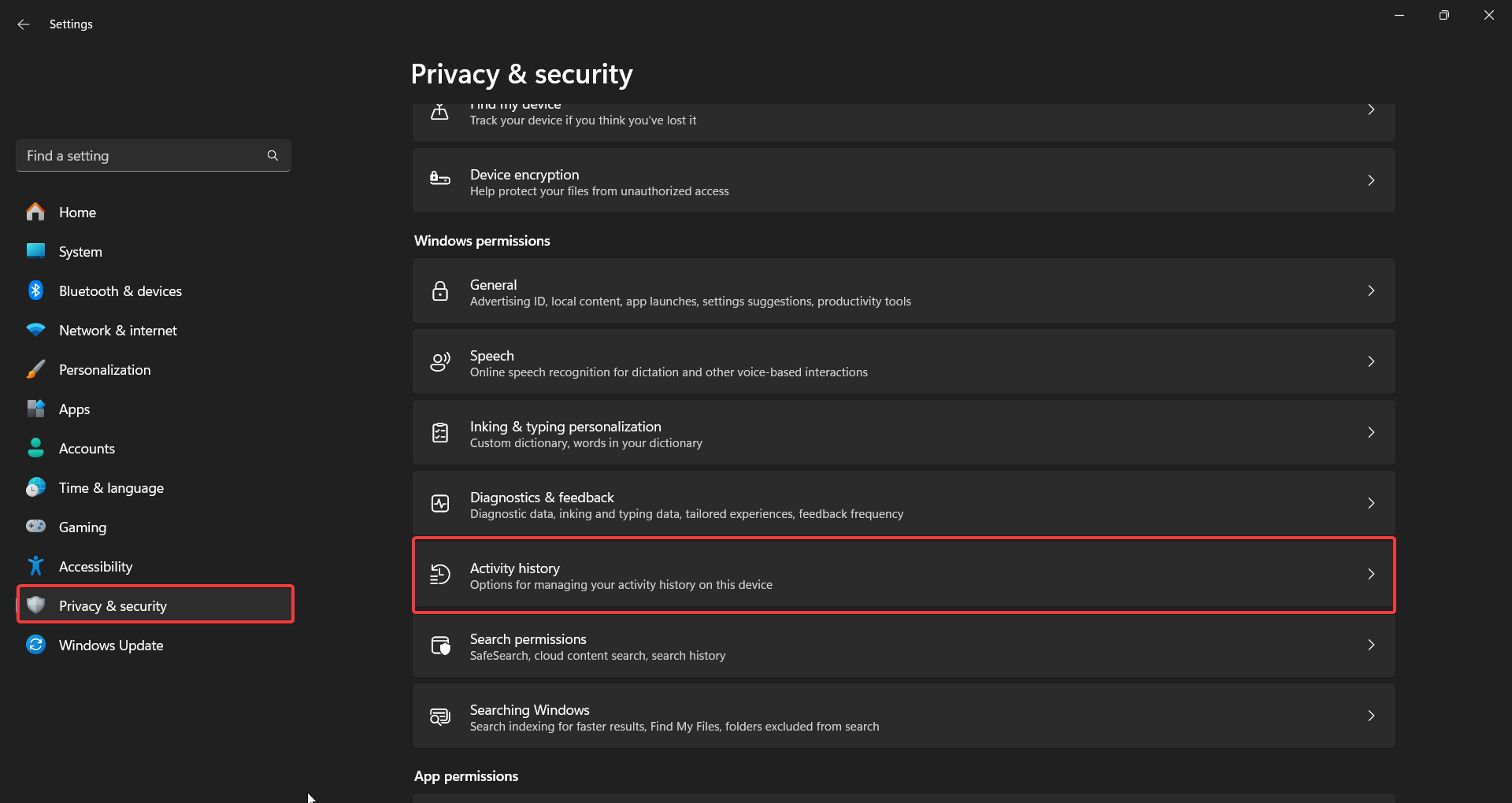
- Теперь нажмите на Конфиденциальность и безопасность в боковой панели.
- Нажмите на История активности в разделе Разрешения Windows.
- Затем отключите переключатель рядом с Хранить мою историю активности на этом устройстве.
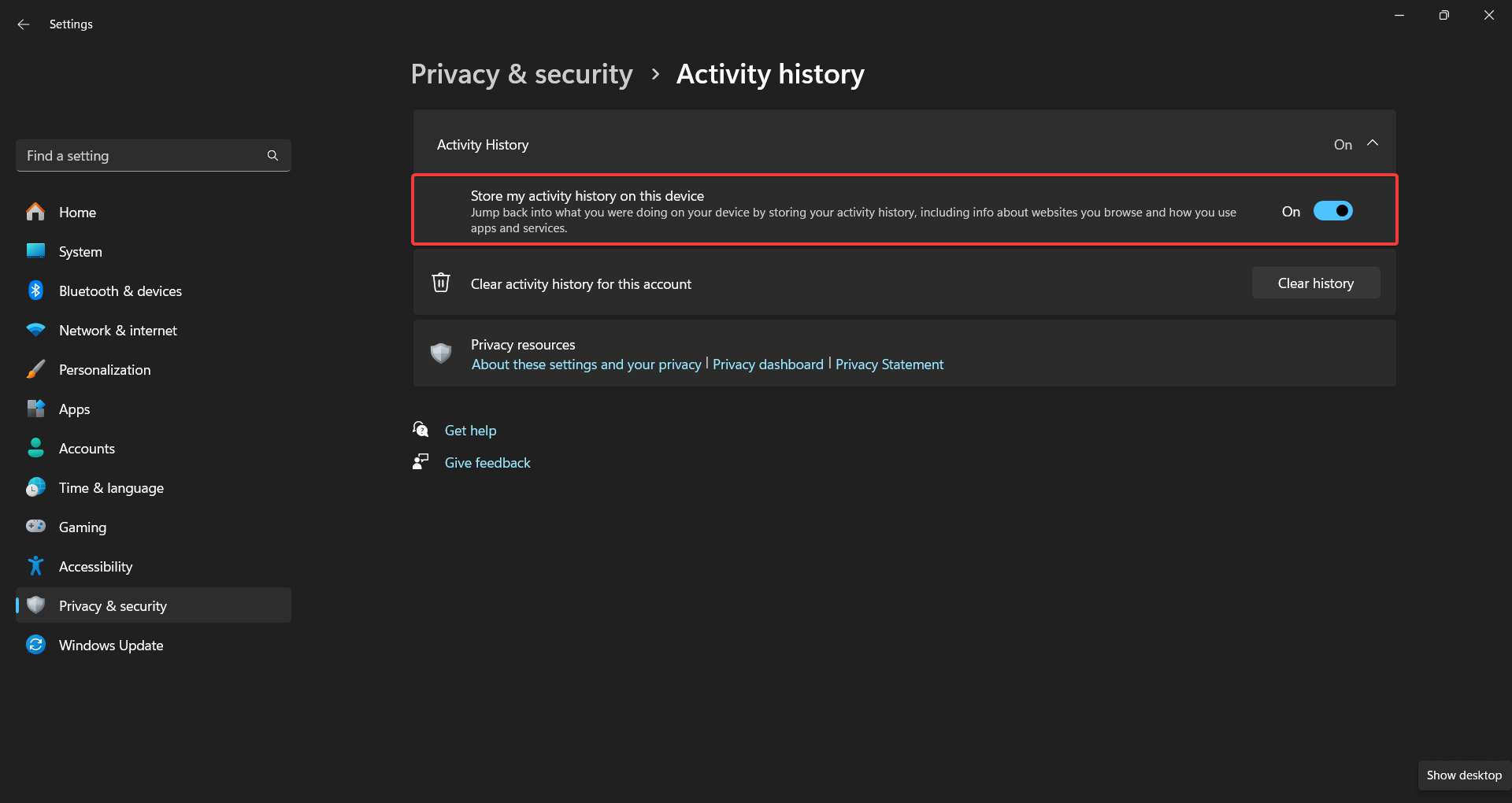
Это остановит хранение новой истории активности на вашем устройстве и отправку ее в Microsoft. Однако это не удаляет существующую историю и не предотвращает полностью сбор данных.
Очистка существующей истории активности
Если вы хотите удалить историю активности, которая уже была собрана, выполните следующие шаги.
- Откройте приложение Настройки. Для этого нажмите Windows + I.
- Теперь нажмите на Конфиденциальность и безопасность в боковой панели.
- Нажмите на История активности в разделе Разрешения Windows.
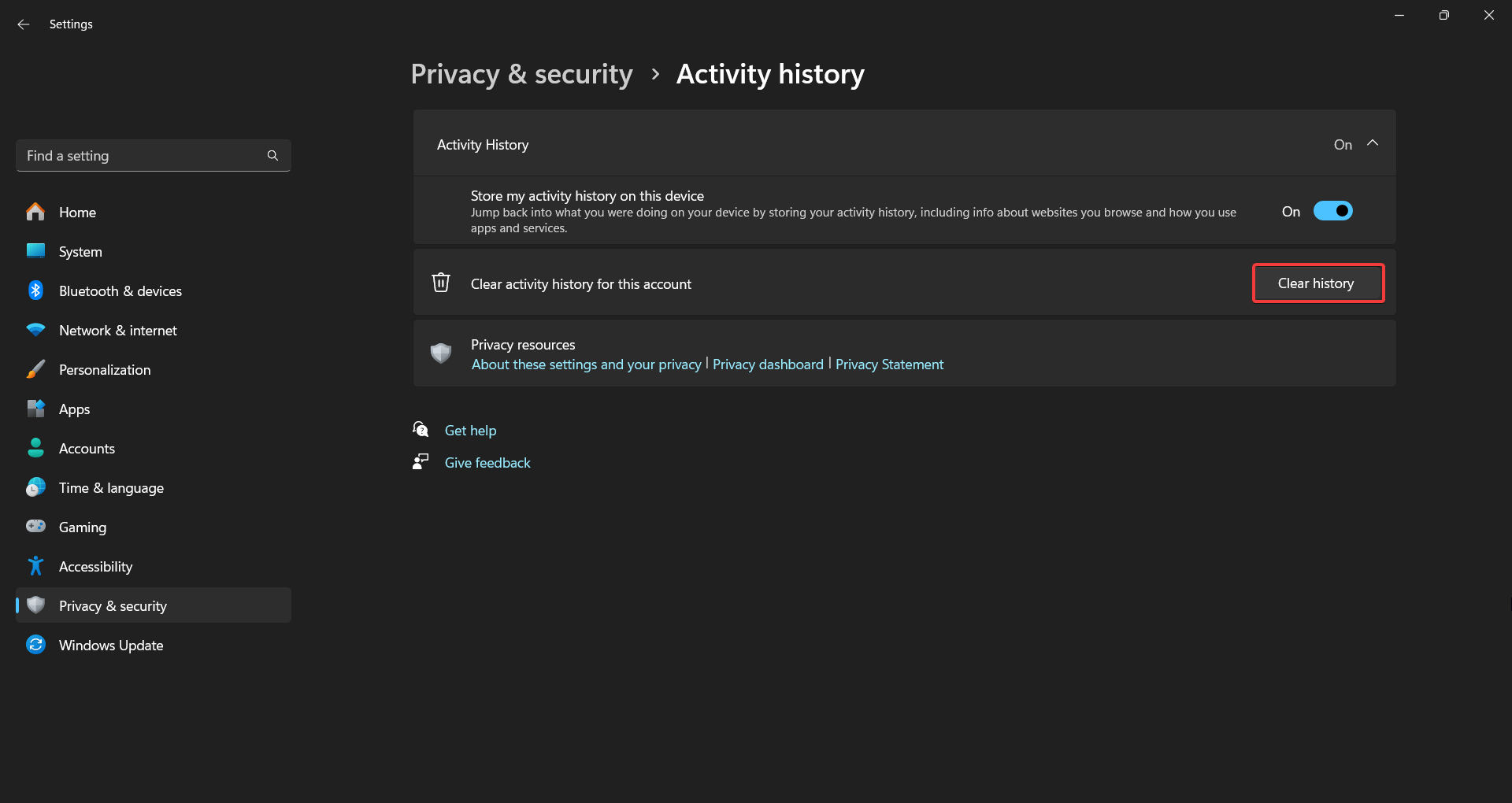
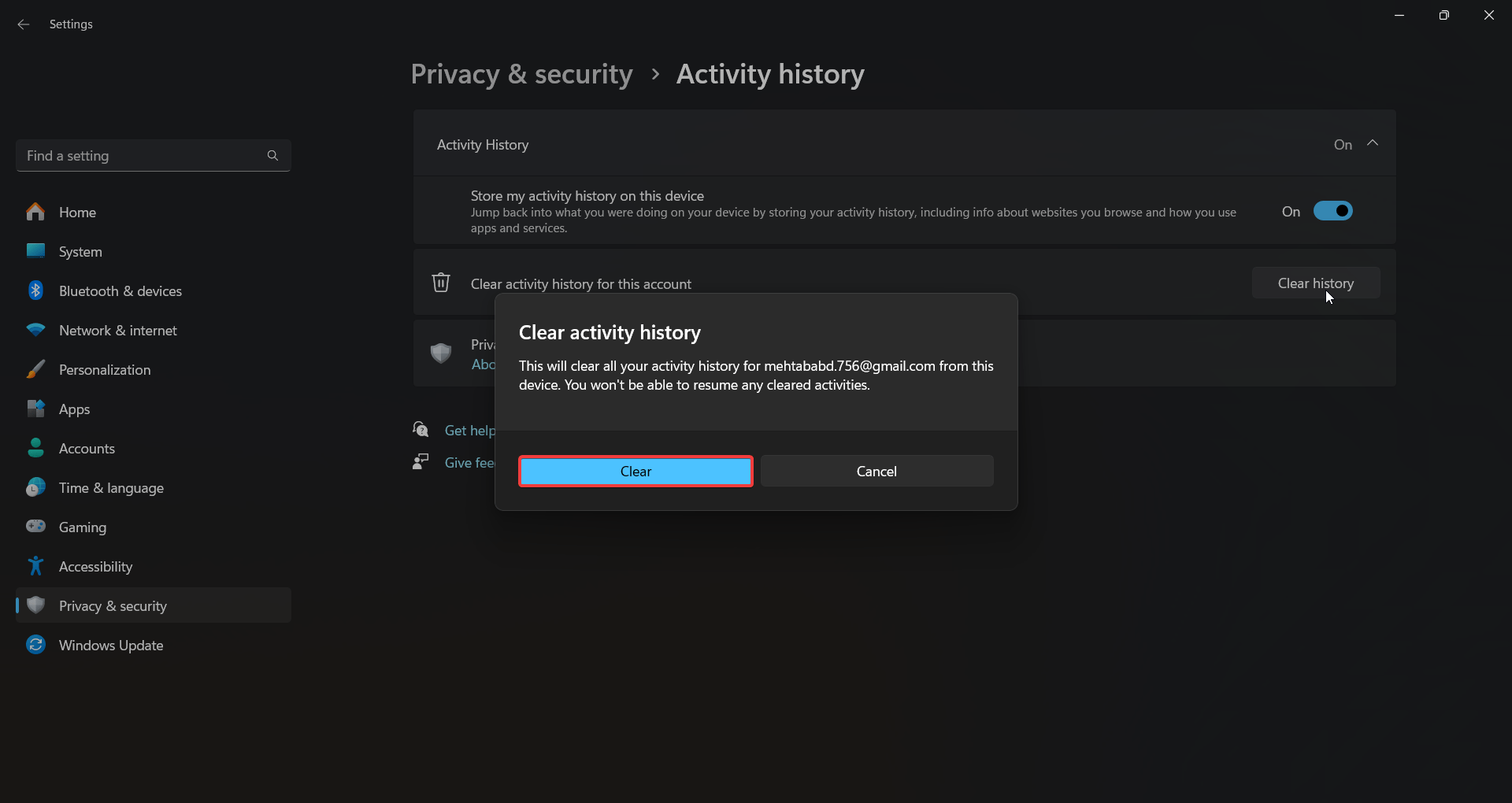
- Также нажмите на Очистить историю > Очистить. Это удалит сохраненную историю активности с вашего устройства.
Отключение истории активности через редактор групповой политики/редактор реестра
Реестр — это сердце вашего компьютера с Windows. Вы можете вносить изменения на уровне системы с помощью редактора реестра. Хотя некоторые из этих изменений могут быть полезными, неправильные изменения могут сломать вашу систему.
Мы будем использовать Редактор реестра, чтобы полностью отключить Историю активности. Поэтому убедитесь, что вы вносите только указанные ниже изменения и ничего больше.
Примечание: Это работает только для пользователей Windows 10/11 Home.
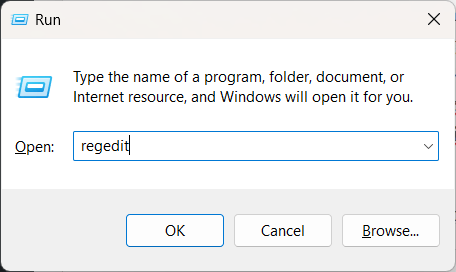
- Нажмите Windows + R, чтобы открыть Выполнить.
- Введите regedit и нажмите Enter.
- Перейдите к:
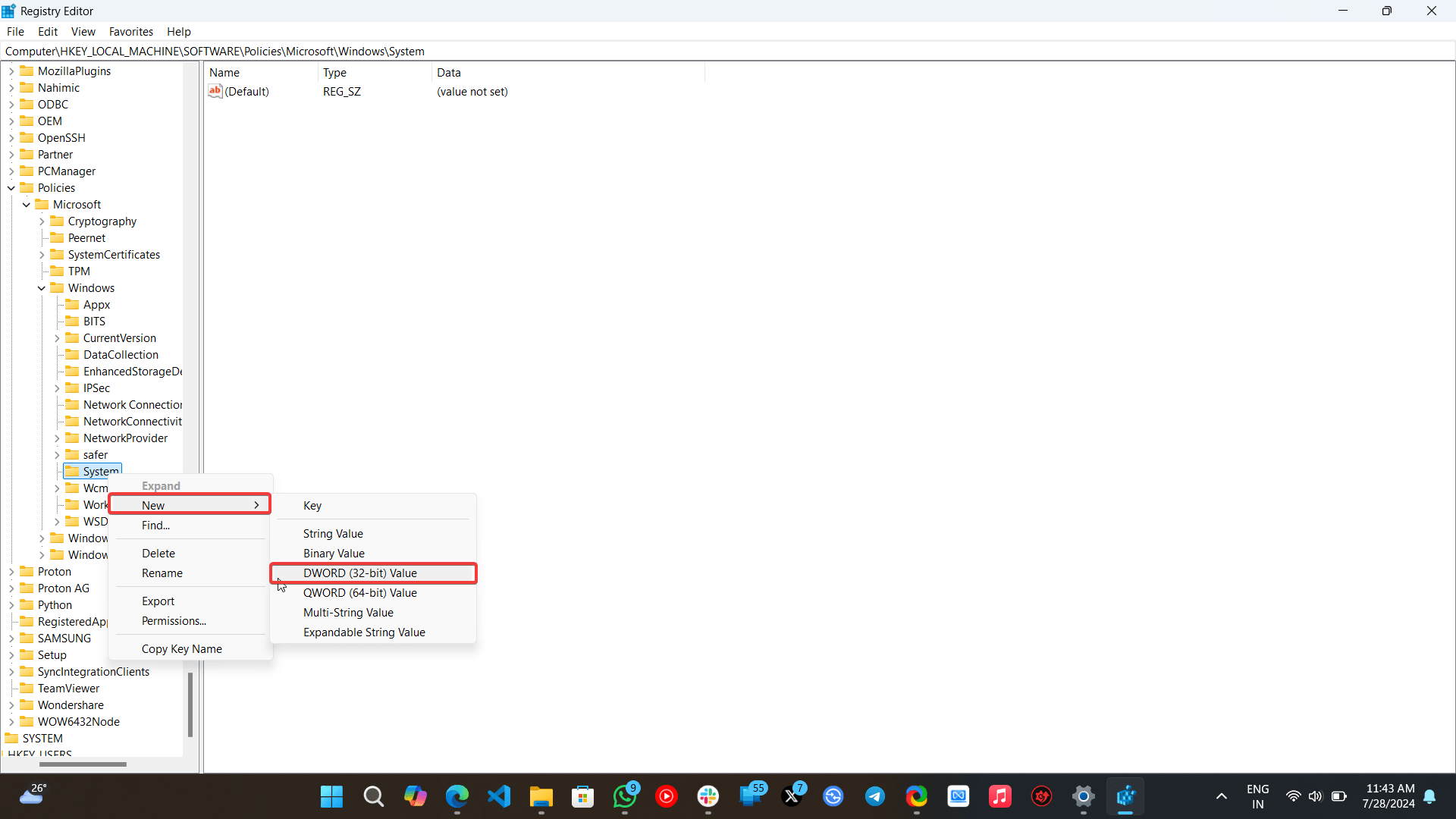
HKEY_LOCAL_MACHINE\SOFTWARE\Policies\Microsoft\Windows\System - Если System отсутствует, щелкните правой кнопкой мыши в любом месте в каталоге Windows, выберите Создать > Ключ и назовите его System.
- Щелкните правой кнопкой мыши на System, выберите Создать > DWORD (32-битное) значение и назовите его PublishUserActivities.
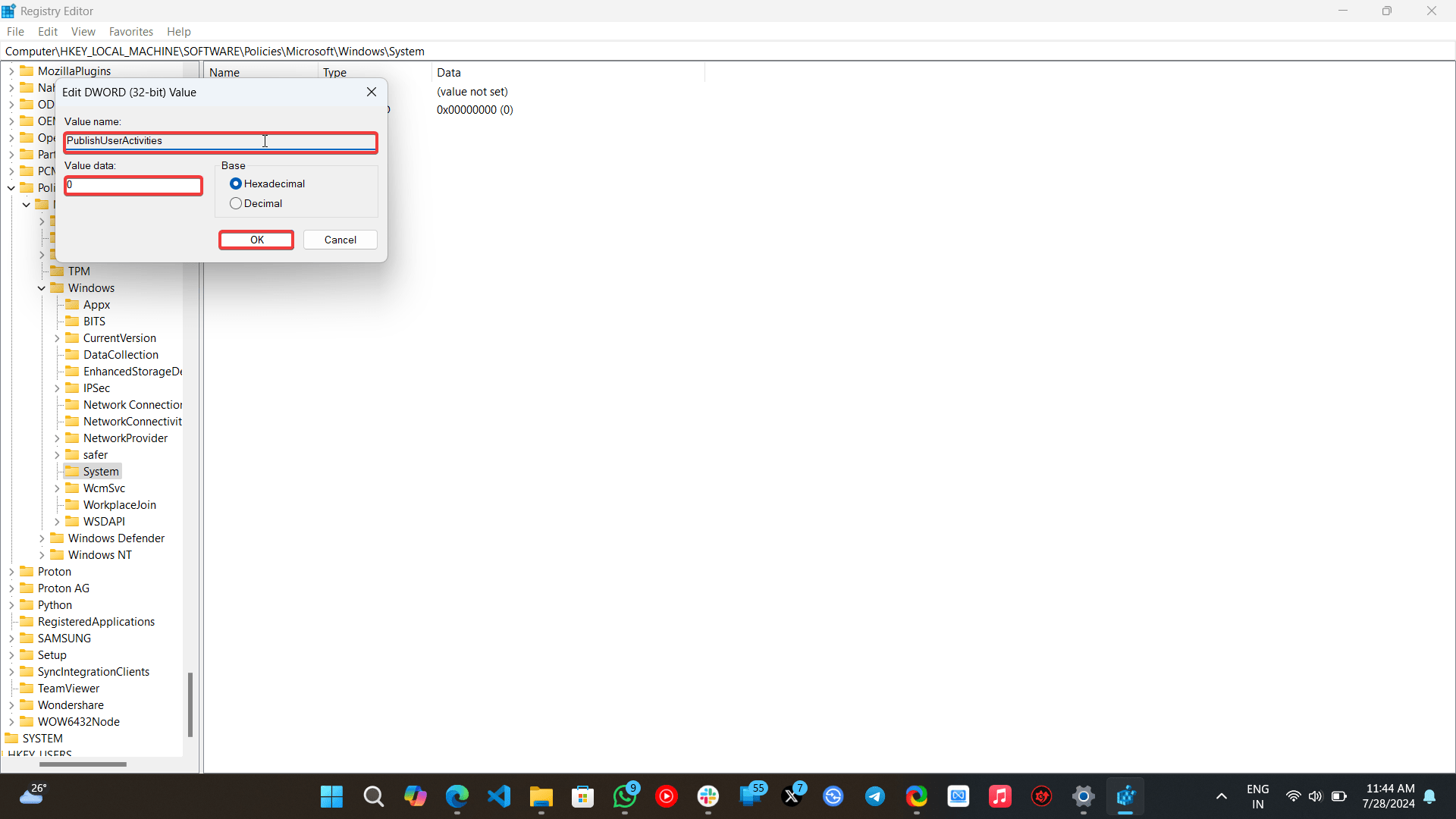
- Дважды щелкните на PublishUserActivities и установите значение 0.
- Наконец, перезагрузите ваш ПК.
Если вы используете Windows 11/10 Pro, Enterprise или Education, вам нужно использовать редактор групповой политики, чтобы отключить историю активности. Следуйте приведенным ниже шагам.
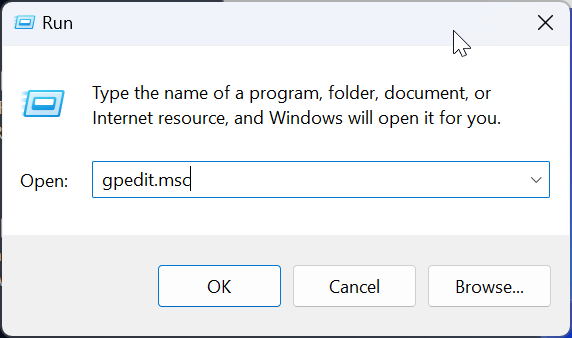
- Нажмите Windows + R, чтобы открыть Выполнить.
- Введите gpedit.msc и нажмите Enter.
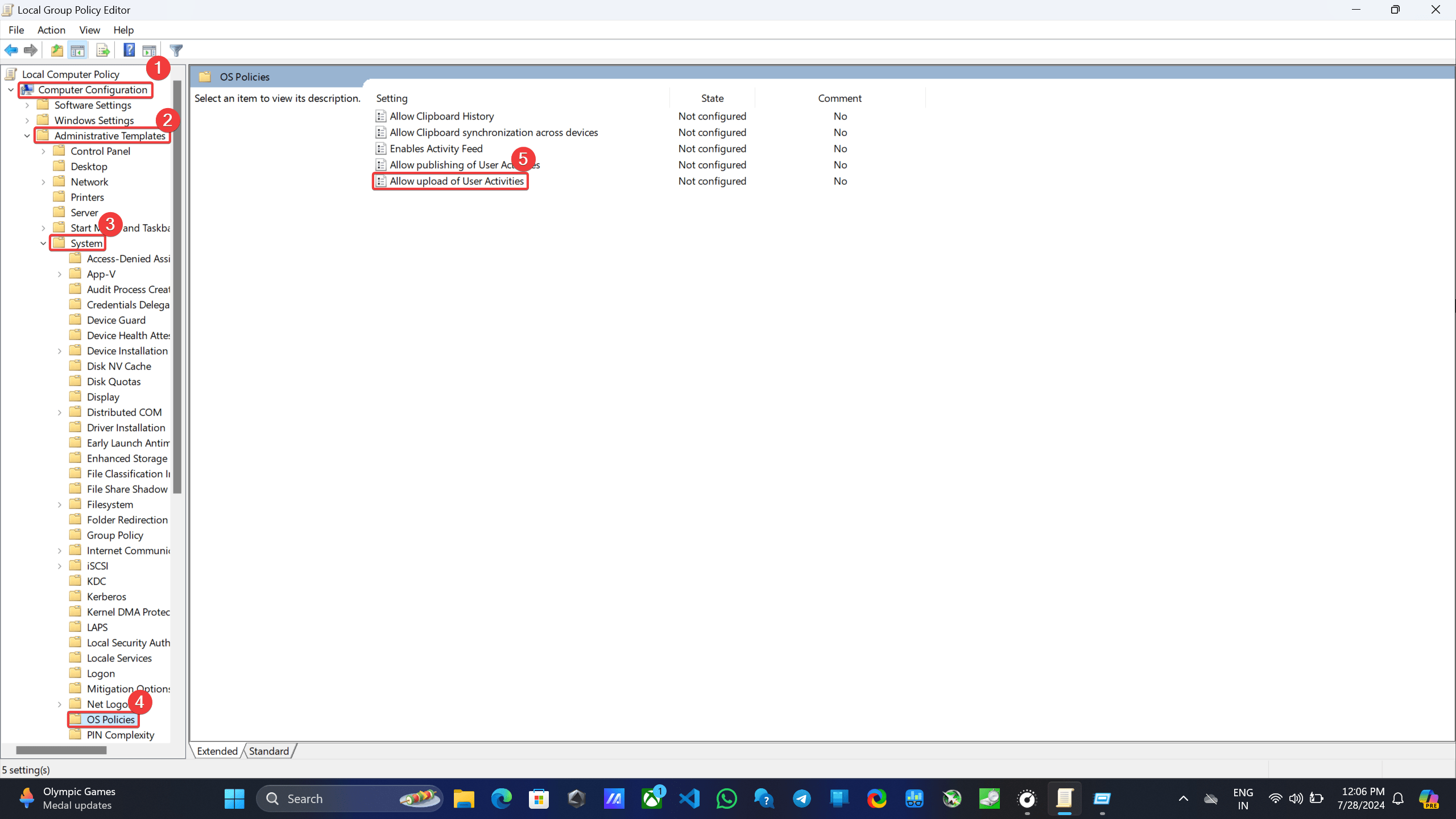
- Перейдите к Конфигурация компьютера > Административные шаблоны > Система > Политики ОС.
- Дважды щелкните на Разрешить загрузку пользовательских действий.
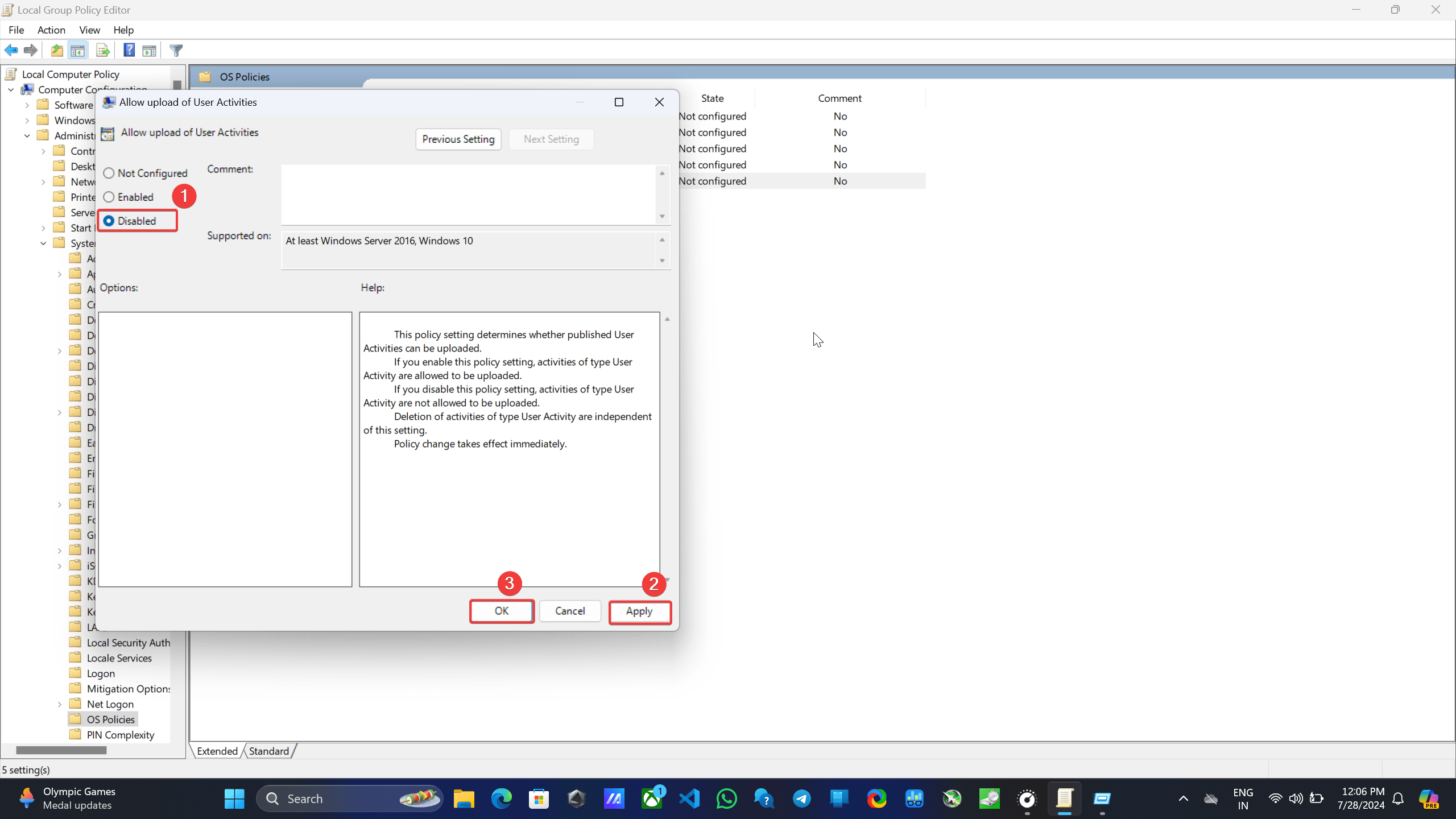
- Выберите Отключено, затем нажмите Применить и ОК.
Заключение
В заключение, следуя шагам, изложенным в этом руководстве, вы можете взять под контроль свою конфиденциальность в Windows 11, навсегда отключив историю активности и остановив сбор данных на вашем устройстве.
Если у вас есть мысли о Как отключить историю активности в магазине в Windows 11, не стесняйтесь оставлять их в комментариях ниже. Также, пожалуйста, подпишитесь на наш канал DigitBin на YouTube для видеоуроков. Удачи!
Get new posts in your inbox
No spam. Unsubscribe anytime.