Windows 11 · 3 min read · Dec 19, 2025
Как отключить Superfetch (SysMain) в Windows 11
Вы можете предварительно загружать свои самые часто используемые приложения с помощью Superfetch, продвинутой функции Windows. Служба Host Superfetch ускоряет ваш ПК, загружая эти программы заранее. Начиная с Windows Vista в 2007 году, Superfetch был встроен в каждую версию Windows с тех пор.
С помощью SuperFetch приложения предварительно загружаются на основе шаблонов, которые вы используете для их открытия. В Windows 11 SuperFetch, как было установлено, потребляет много ресурсов, поэтому многие рассматривают возможность его отключения. Но, если вы не знаете, как отключить Superfetch (SysMain) в Windows 11.
Что такое Superfetch (SysMain) в Windows 11?
Как указывает официальное описание, Superfetch предназначен для улучшения и поддержания производительности системы со временем, ранее известный как SysMain. Эта функция предварительно загружает приложения в память на основе того, как вы открываете приложения. Superfetch автоматически загрузит определенную программу каждый раз, когда вы открываете ее в определенное время.
Более того, используя только неиспользуемую память, Superfetch освободит ОЗУ, если вашему компьютеру не хватает его. Тем не менее, были сообщения о том, что включение Superfetch в Windows 11 вызывает множество проблем с производительностью, и некоторые пользователи хотят его отключить. Вы также можете легко решить эту проблему, используя методы, которые мы упомянули далее.
Лучшие методы отключения Superfetch (SysMain) на ПК с Windows 11
Существует несколько трюков, с помощью которых вы можете легко отключить Superfetch (SysMain) на своем ПК с Windows 11. Итак, давайте взглянем на эти методы:
Метод 1: Через командную строку
Сначала вы должны попробовать отключить эту функцию с помощью командной строки, так как это самый эффективный метод, который обязательно сработает в любых условиях. Итак, если вы не знаете, как это сделать, обязательно выполните следующие шаги:
- Во-первых, откройте cmd или PowerShell с правами администратора.
- Затем выполните команду:
net.exe stop sysmain
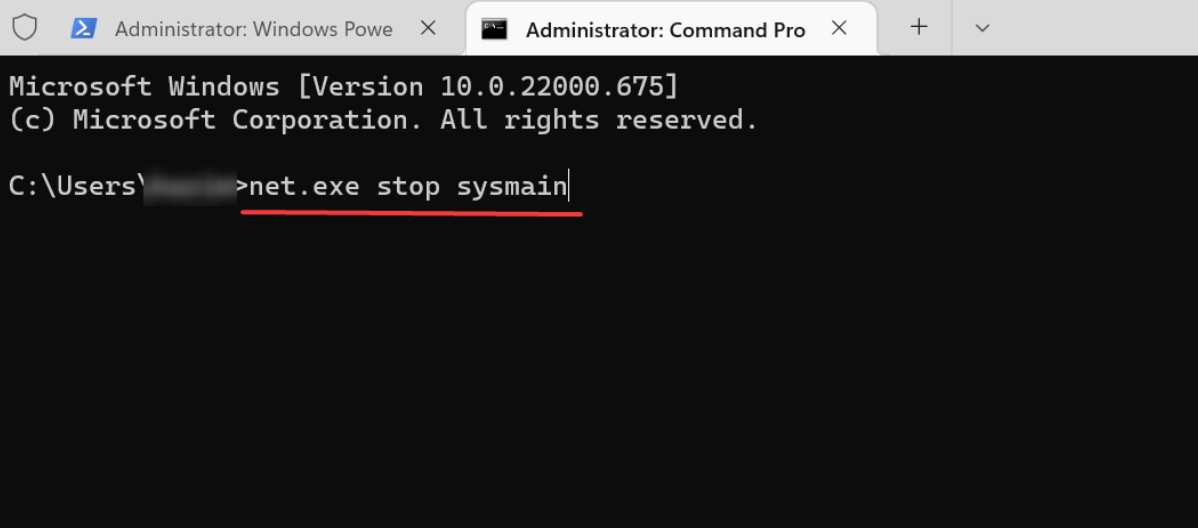
- После этого выполните эту команду:
sc config sysmain start=disabled
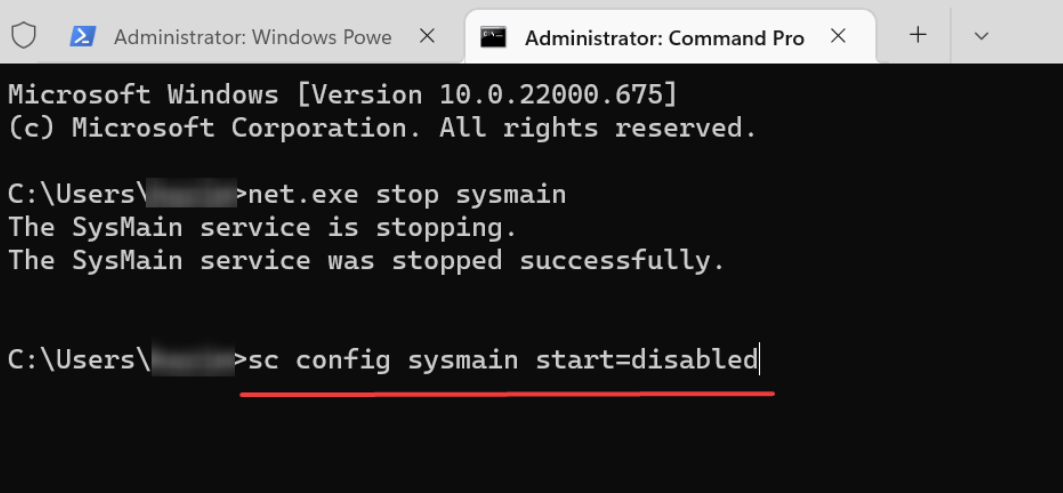
Вот и все. Теперь подождите, пока процесс завершится. После этого вы увидите, что Superfetch (SysMain) в Windows 11 отключен.
Метод 2: Через приложение Службы
Вы также можете использовать приложение Службы, чтобы отключить Superfetch на своем ПК с Windows 11. Итак, для этого давайте проверим шаги:
- Откройте меню поиска Windows и найдите Службы.
- После этого откройте его и найдите SysMain в списке.
- Затем щелкните правой кнопкой мыши и выберите опцию Свойства.
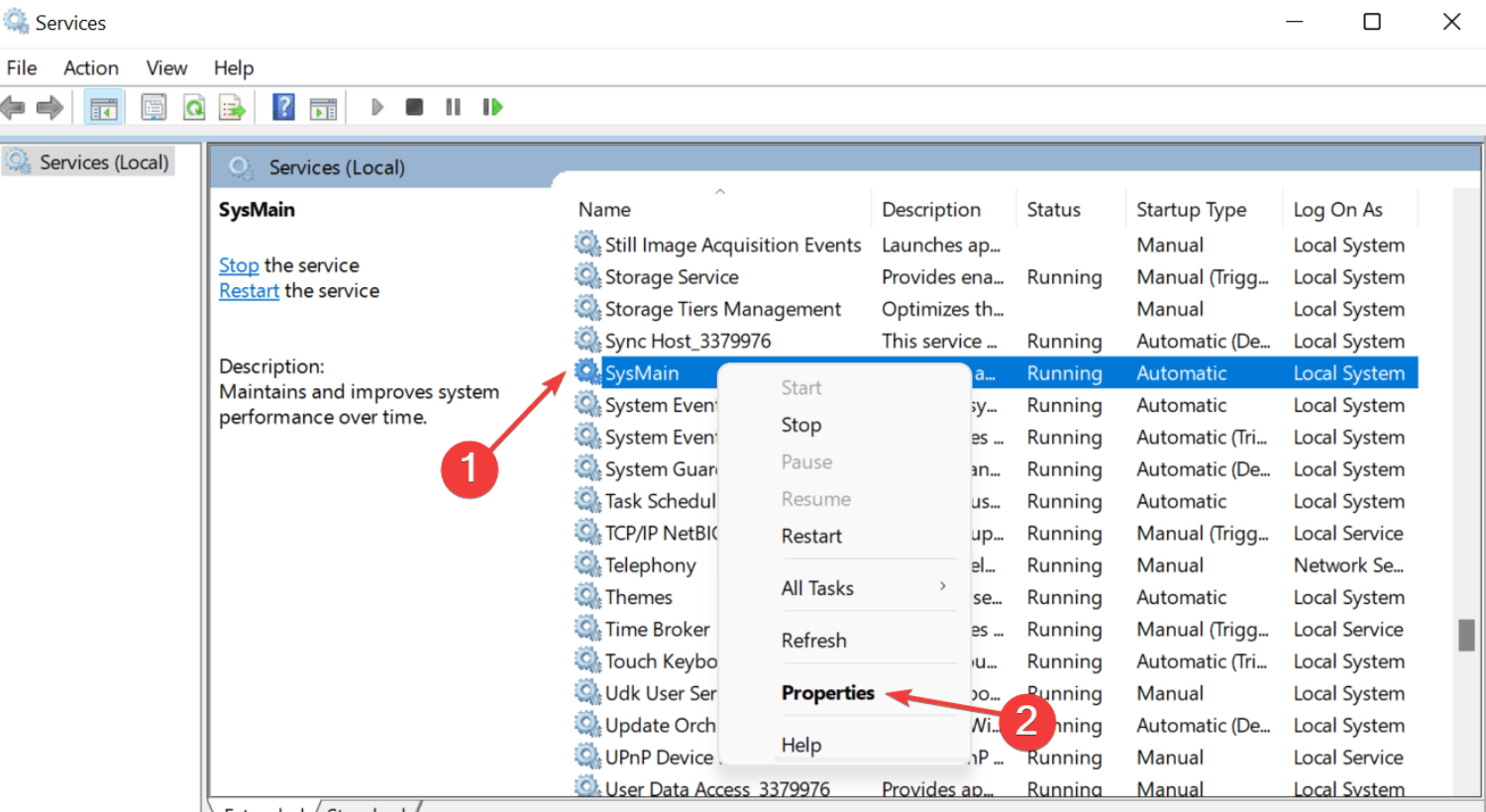
- Теперь перейдите на вкладку Общие и нажмите на Тип запуска.
- Затем выберите тип запуска Отключить.
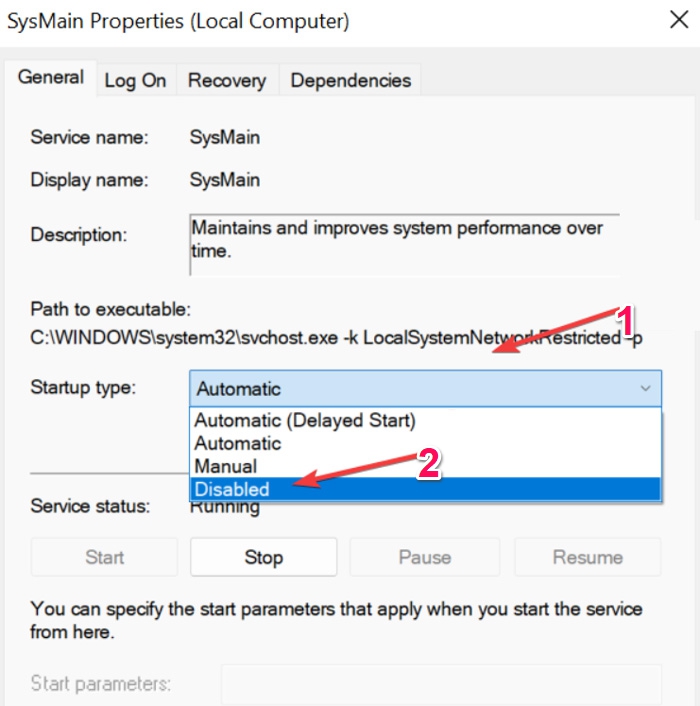
- После этого на вкладке Состояние службы нажмите кнопку Остановить и нажмите ОК.
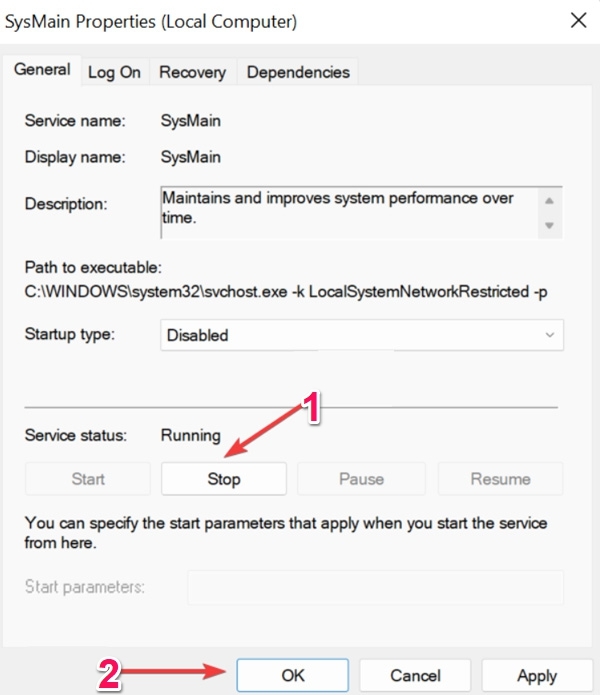
Вот и все. Теперь, чтобы завершить процесс, вам нужно перезагрузить свой ПК с Windows 11 и проверить, поможет ли это.
Метод 3: Через реестр Windows
Если вы нашли оба вышеупомянутых метода немного сложными, то вы должны попробовать этот. Да, вы можете отключить SysMain на ПК с Windows 11, отредактировав файлы реестра Windows. Итак, давайте посмотрим, как это сделать,
- Откройте окно Выполнить и введите regedit.
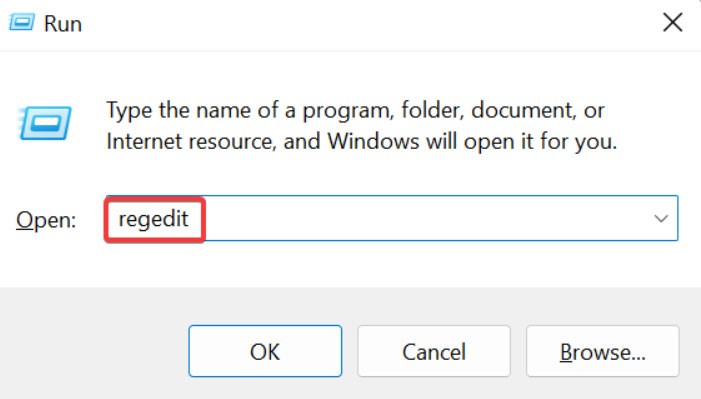
- Затем, если появится окно запроса UAC, нажмите кнопку Да.
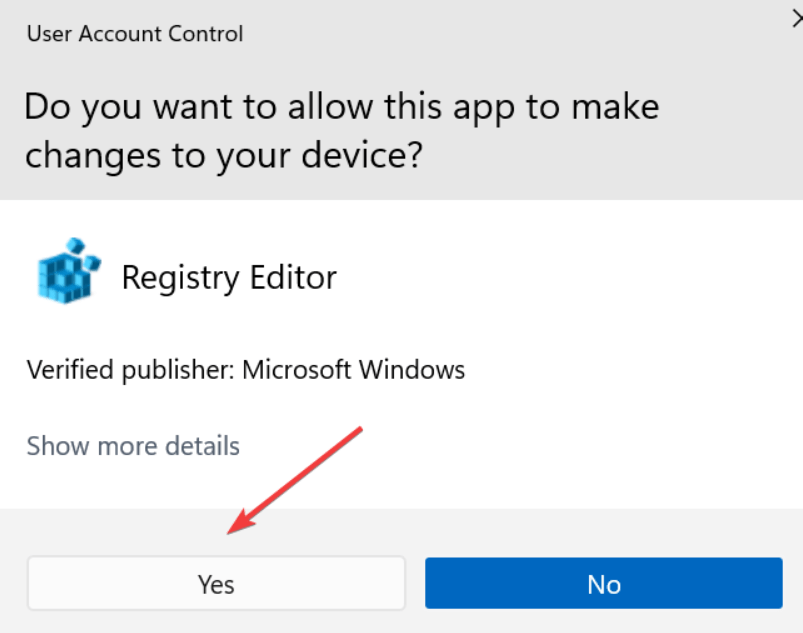
- Теперь просто вставьте путь в адресную строку:
Computer\HKEY_LOCAL_MACHINE\SYSTEM\CurrentControlSet\Control\Session Manager\Memory Management\PrefetchParameters - После этого щелкните правой кнопкой мыши на пустом месте и выберите Создать > Значение DWORD (32-бит).
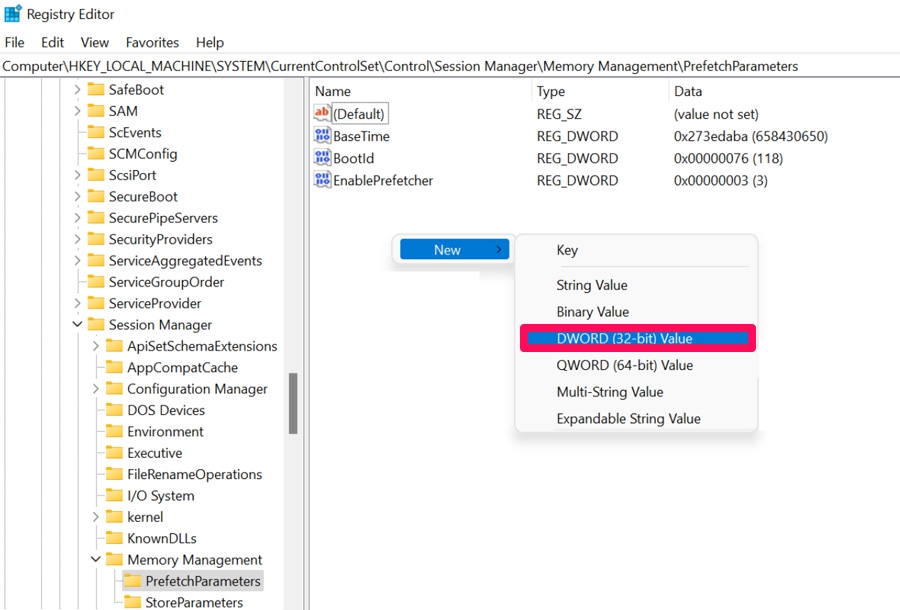
- Затем назовите эту запись EnableSuperfetch и дважды щелкните по ней.
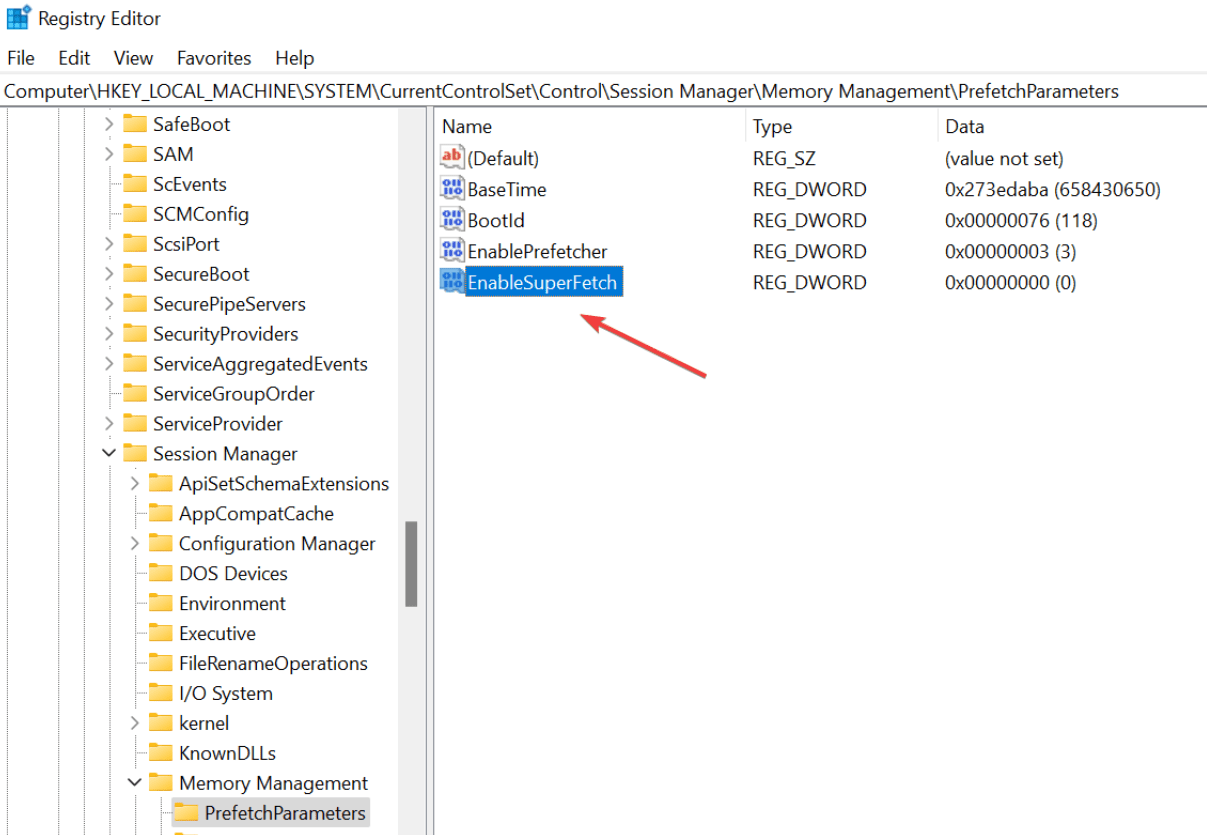
- Теперь введите 0 в поле Значение данных и нажмите клавишу Enter.
Если у вас есть какие-либо мысли о Как отключить Superfetch (SysMain) в Windows 11, не стесняйтесь оставлять их в комментариях ниже. Также, пожалуйста, подпишитесь на наш канал DigitBin на YouTube для видеоуроков. Удачи!
Get new posts in your inbox
No spam. Unsubscribe anytime.