Поиск изображений · 3 min read · Dec 13, 2025
Как сделать обратный поиск изображений? | Полное руководство
Обратный поиск изображений — это техника поиска информации о существующей фотографии с помощью различных онлайн-сервисов и программного обеспечения.
Если у вас есть изображение и вы хотите найти информацию, связанную с изображением или похожими изображениями, то обратный поиск изображений будет очень полезен. Существует множество онлайн-сайтов и приложений, которые помогут вам найти информацию, связанную с изображением, но я перечислил некоторые из лучших сервисов для поиска фотографий.
Что такое обратный поиск фотографий?
Это довольно крутая функция, которая может предоставить вам всю информацию о конкретном изображении. Она ищет в интернете похожие изображения, чтобы показать результаты.
Вам просто нужно загрузить изображение на платформу, и поисковая система обратного поиска изображений покажет связанные изображения вместе с результатами поиска.
Почему стоит использовать обратный поиск изображений?
- Найти источник изображения.
- Открыть изображения с различными разрешениями.
- Узнать веб-страницы, на которых появляется изображение.
- Проверить авторские права на изображение.
- Найти создателя контента.
- Получить информацию об изображении.
Обратный поиск изображений может иногда не сработать?
Если изображения помечены атрибутом no-index или если для изображений включены настройки конфиденциальности (используемые на социальных сайтах, таких как FB и Insta), то невозможно найти оригинальный поиск изображения, так как он заблокирован владельцем веб-сайта или загрузчиком изображения.
Поиск изображений в Facebook | Обратный поиск изображений в FB
Хотя у вас может быть изображение, будет трудно найти информацию об изображении.
Как сделать обратный поиск фотографий онлайн?
Вот различные сайты, приложения и сервисы, которые могут помочь вам с обратным поиском изображений бесплатно
1. Bing Image Match (Рекомендуется)
Bing также имеет аналогичную функцию, с помощью которой вы можете искать профиль или информацию, используя изображение. Просто загрузите фото в движок Bing, нажав на значок камеры, и вы увидите всю связанную информацию, если она доступна.
Почему использовать Bing вместо Google?
Сервис обратного поиска изображений Bing предлагает гораздо больше функций, которых нет в Google и Tineye.
- Вы можете не только вставить URL и загрузить изображение, но и сделать фото.
- Более контролируемый поиск изображений с помощью опции визуального поиска, которая помогает вам выполнить обратный поиск любой части загруженного изображения.
- Написанный текст на фото можно скопировать.
- Чистые категоризированные результаты без каких-либо сложностей.
1. Откройте Bing Image.
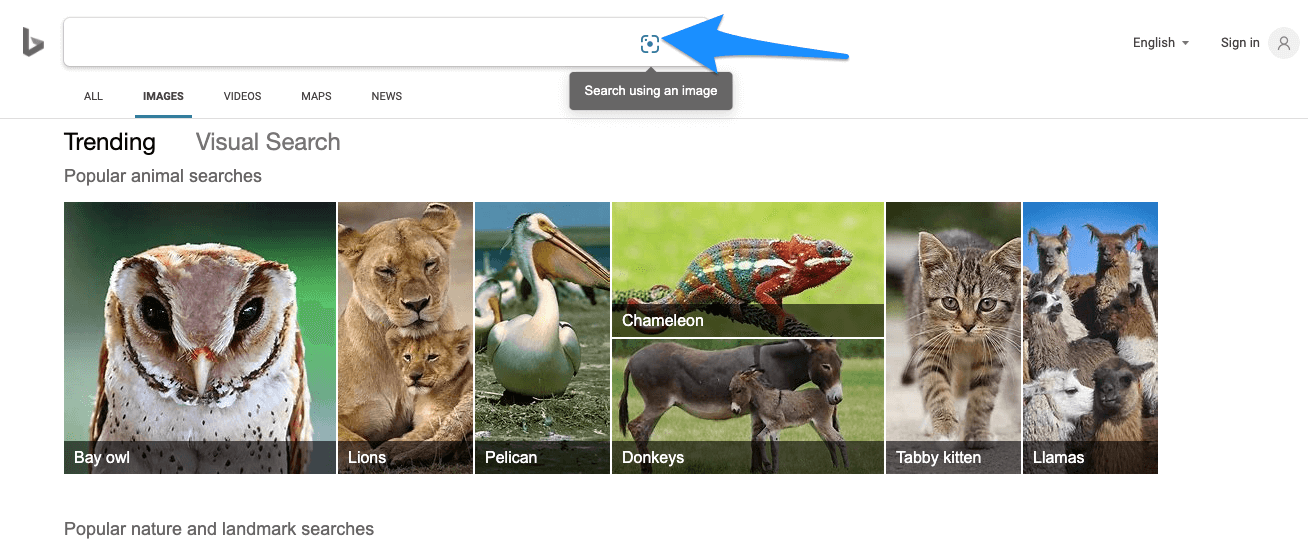
2. Вставьте URL, сделайте фото камеры или загрузите изображение, чтобы найти результаты.
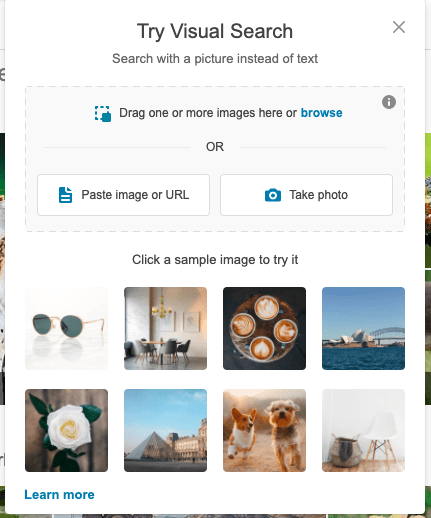
3. Если вы хотите выполнить обратный поиск определенной части изображения с помощью визуального поиска.
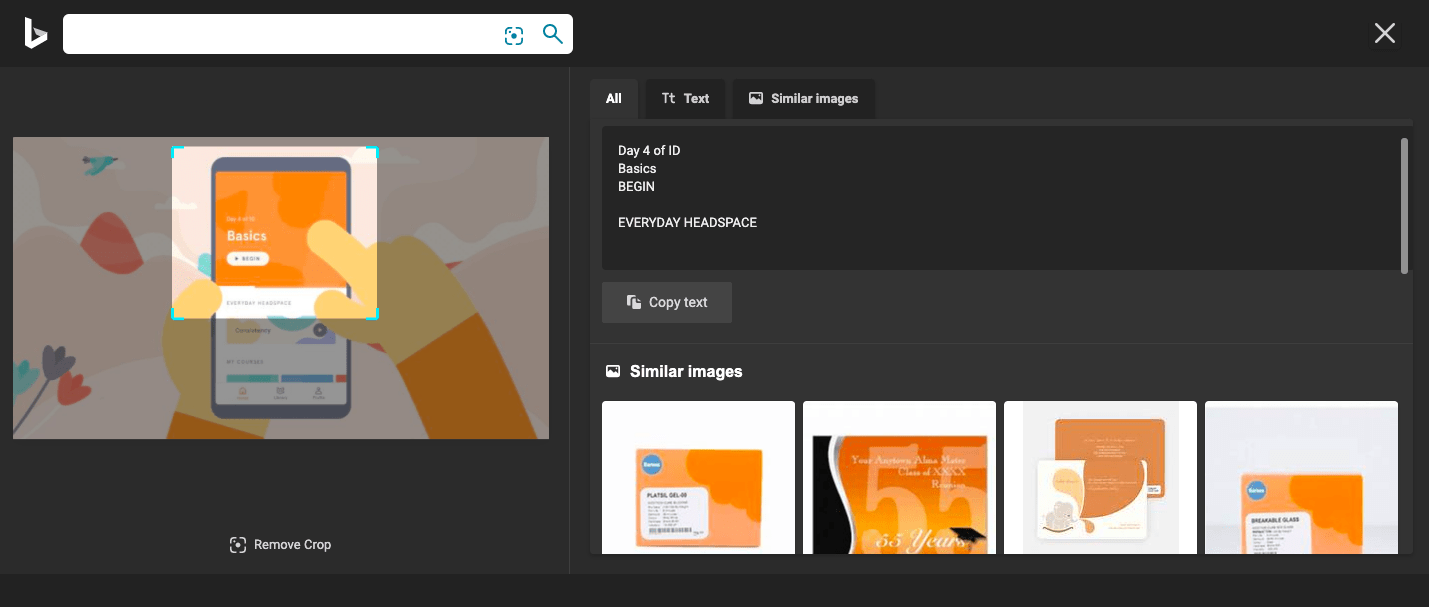
4. Результаты четко категоризированы как Текст на фото, Веб-страницы с изображениями и Все изображения с разрешением.
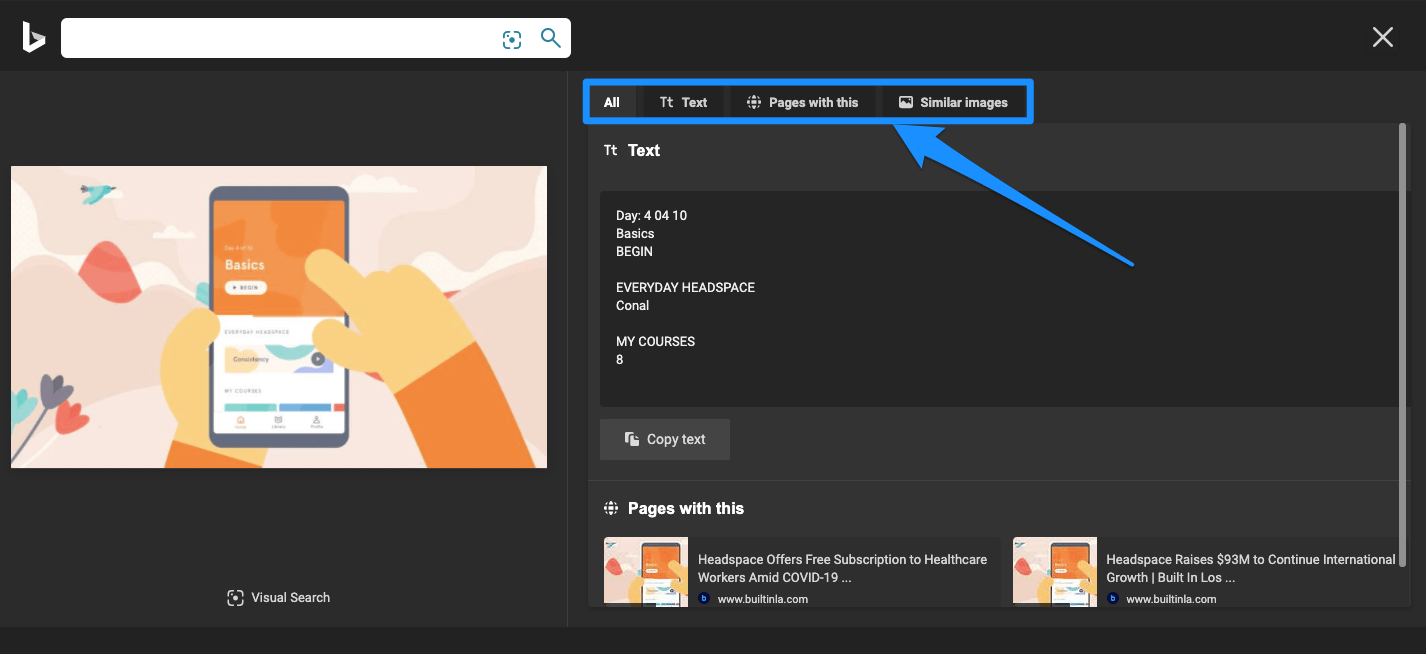
Обратный поиск фотографий Bing является лучшим на рынке, учитывая количество функций и его охват.
2. Google Reverse Image Search
Обратный поиск изображений Google помогает вам быстро обнаружить похожие изображения в интернете. Вам просто нужно загрузить изображения в поисковую систему, и движок отобразит похожие изображения с веба вместе с результатами.
Просто посетите images.google.com
Вы увидите ‘Значок камеры’ рядом с панелью поиска, нажмите на него.
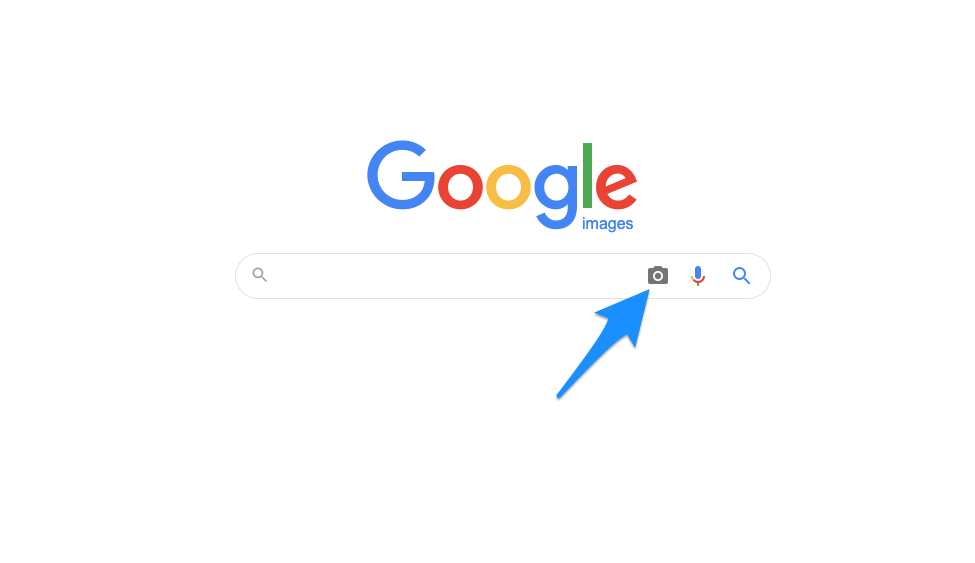
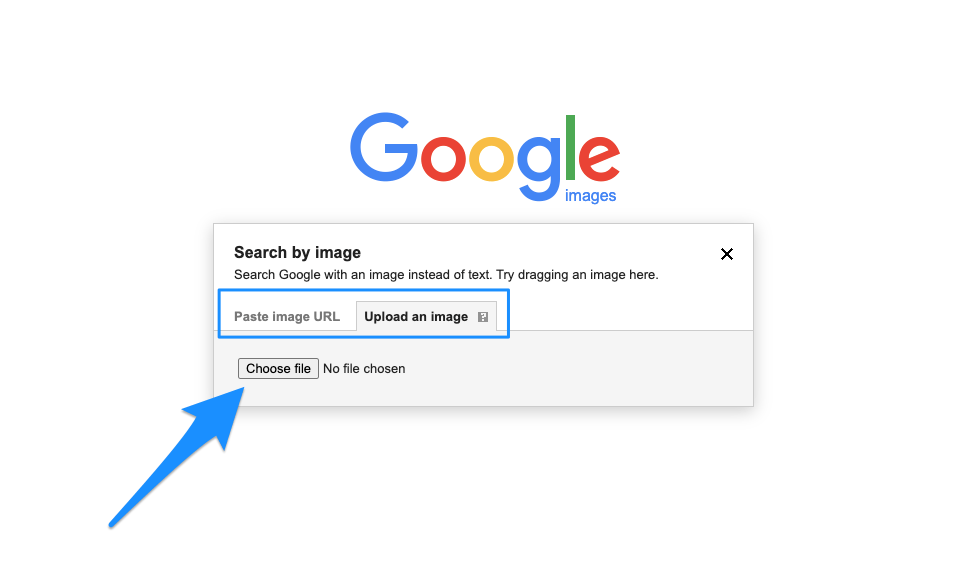
- Теперь вы можете либо скопировать и вставить URL изображения, либо напрямую загрузить изображение в Google Search.
- Готово! Вам будут показаны изображения и результаты, связанные с загруженной фотографией.
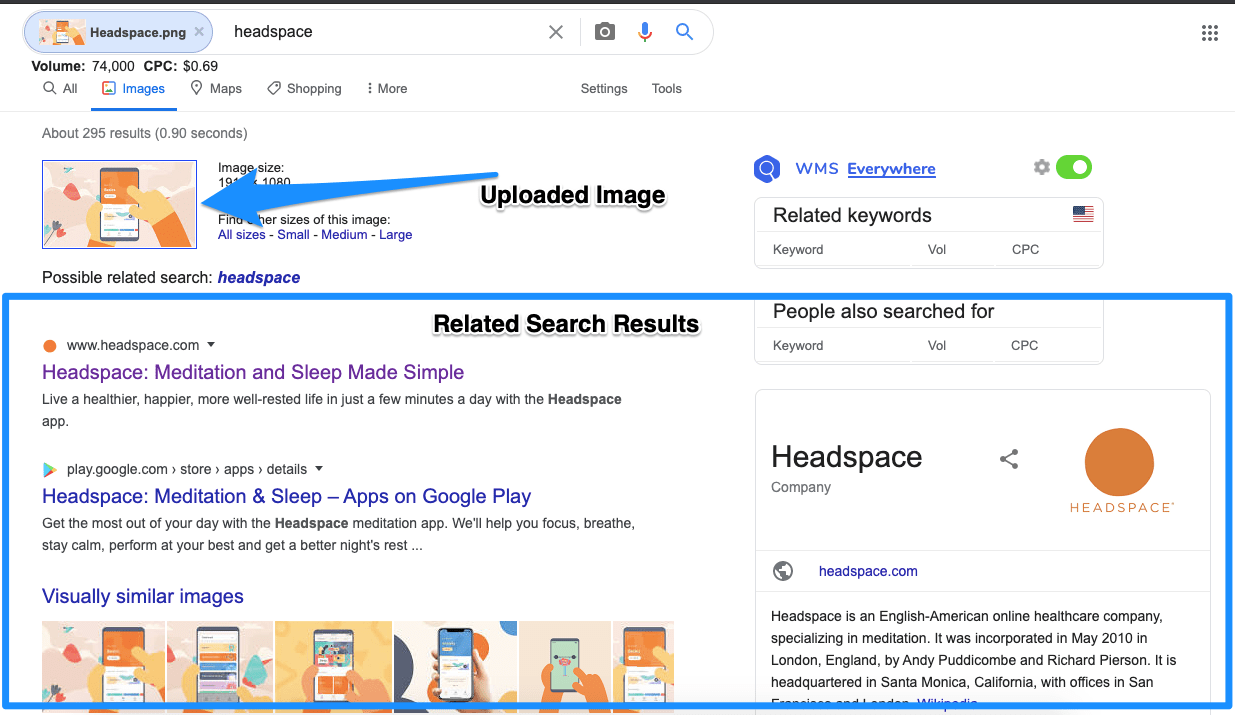
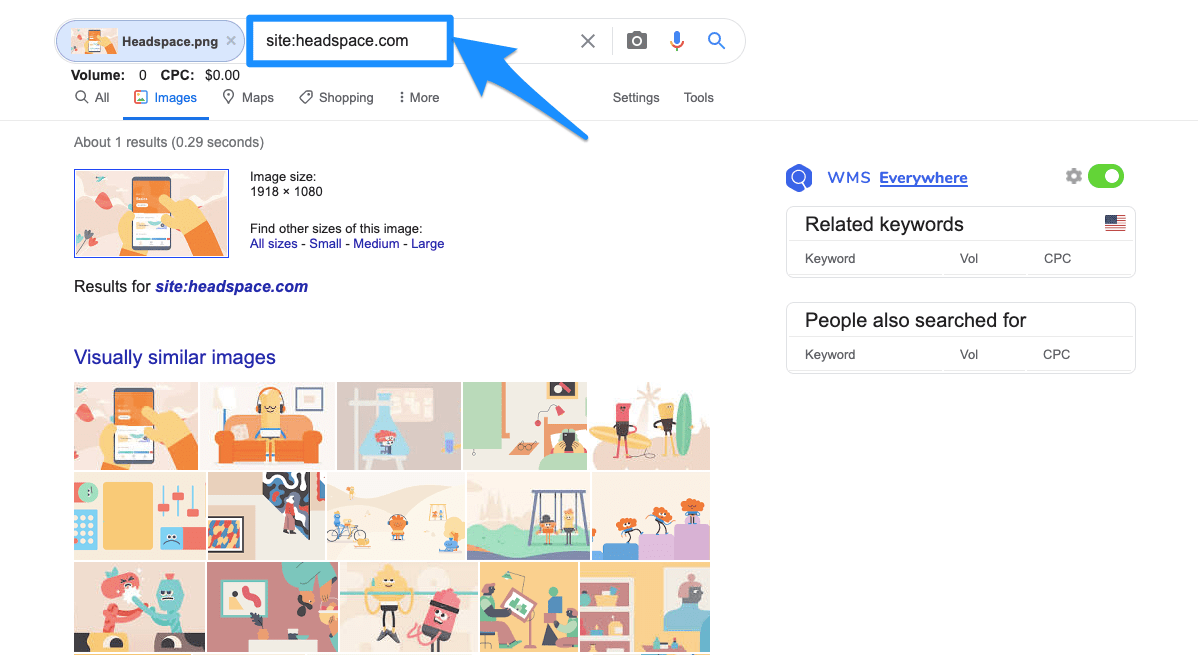
Примечание: Вы можете добавить сайт в поисковую строку, чтобы получить более точные результаты.
3. Tineye
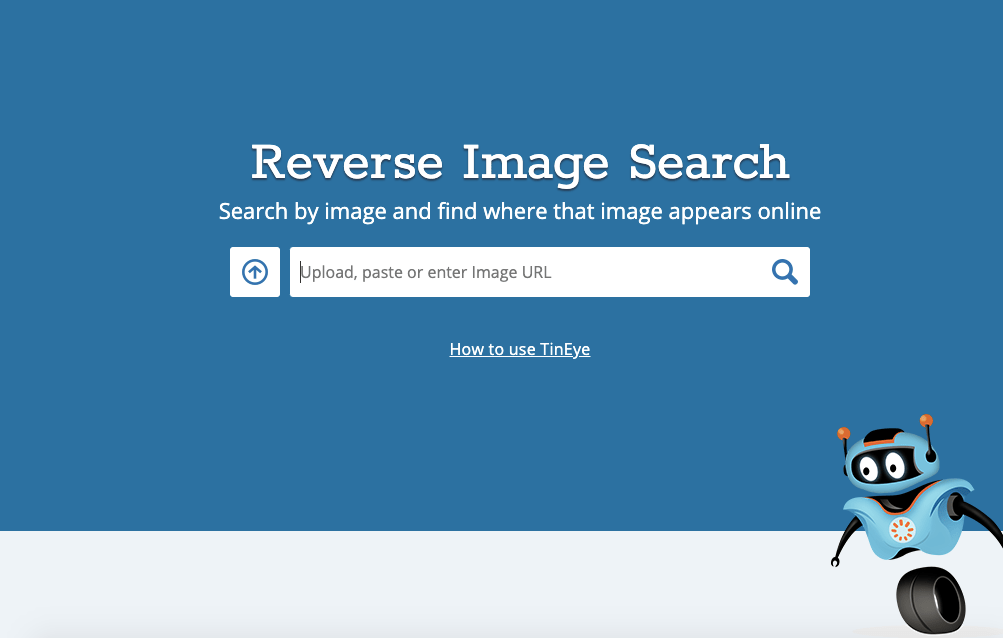
Tineye специализирован для обратного поиска изображений, шаги аналогичны, просто загрузите изображение или вставьте URL, и вы получите все связанные изображения и сайты, которые размещают изображения.
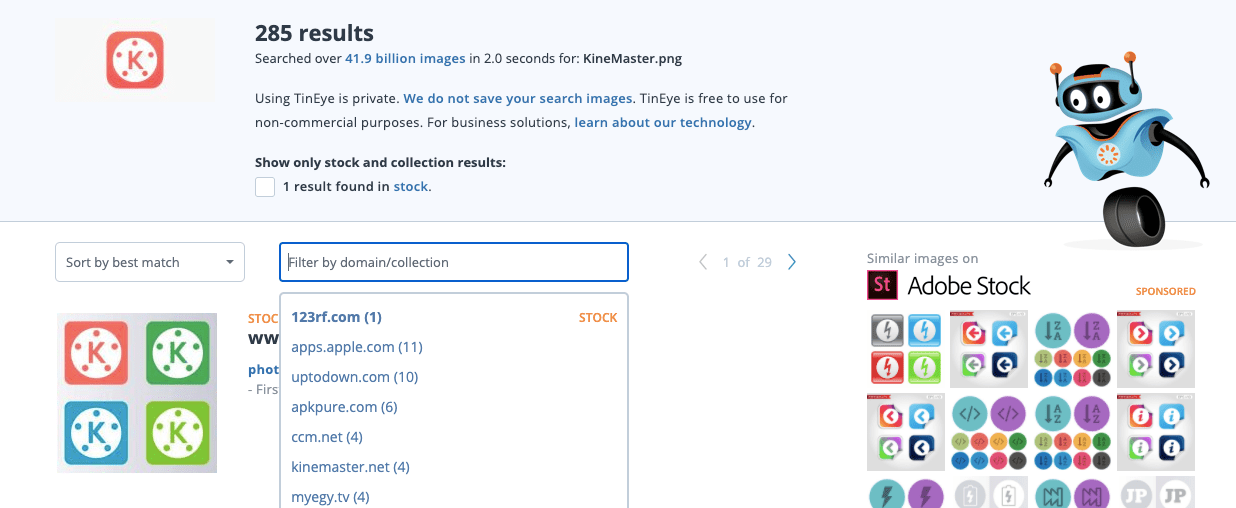
Вы можете фильтровать изображения по размеру, актуальности и свежести, также сайт перечисляет все домены, которые используют изображения, что делает его лучшим сервисом для обратного поиска фотографий.
- Просто откройте сайт, вставьте URL изображения или загрузите изображение из вашего хранилища, и готово!
- Вы можете фильтровать изображения и результаты по разрешениям, дате загрузки и доменам, что делает платформу более чистой.
4. Приложение для обратного поиска
Многофункциональный движок для обратного поиска изображений с помощью Google, Bing и Yandex. Обратный поиск изображений полезен для проверки источника фотографий, скриншотов и мемов. Приложение выполняет работу за вас, поэтому вам не нужно искать изображения на разных платформах. Приложение также предлагает базовые функции редактирования.
Скачать приложение
Заключение: С помощью вышеуказанных сервисов вы можете выполнить обратный поиск фотографий и найти похожие изображения и информацию, связанную с изображением, бесплатно.
Если у вас есть мысли о Как сделать обратный поиск изображений? | Полное руководство, не стесняйтесь оставлять комментарии ниже. Также, пожалуйста, подпишитесь на наш канал DigitBin на YouTube для видеоуроков. Удачи!
Get new posts in your inbox
No spam. Unsubscribe anytime.