Технологии · 3 min read · Sep 12, 2025
Как понизить версию с iOS 18 Beta до iOS 17 без потери данных
Вы обновились до бета-версии iOS 18 из любопытства? Безусловно, новые функции в бета-версии выглядят привлекательно, что заставило многих из нас обновить свои системы. Однако, как и любая другая бета-версия, бета-версия iOS 18 также подвержена ошибкам, сбоям и проблемам совместимости.
Если вы сталкиваетесь с подобными проблемами, вы, вероятно, задаетесь вопросом, есть ли способ понизить версию до iOS 17. К счастью, Apple позволяет пользователям понижать версию с iOS 18 beta до iOS 17.
Поскольку бета-версия iOS 18 все еще находится на очень ранней стадии, Apple оставила возможность подписки на iOS 17 открытой для своих пользователей. Однако понижение версии вашей системы часто связано с риском потери данных, не так ли? Но что, если мы скажем вам, что есть несколько потенциальных способов откатиться с iOS 18 beta до iOS 17 без потери данных?
Что ж, если это то, что вы хотели услышать, то вы находитесь в нужном месте. Эта статья поможет вам понизить версию до iOS 17 без потери данных.
Как понизить версию с iOS 18 до iOS 17
Откат к предыдущим версиям системы не так прост, как их обновление. И если вы выберете неправильный способ, вы можете даже потерять все свои данные.
Но не беспокойтесь, мы вас прикроем. Этот гид покажет вам, как понизить версию с iOS 18 beta до iOS 17 без потери данных. Неважно, есть ли у вас компьютер или нет, вы все равно можете откатиться на iOS 17, следуя приведенным ниже шагам.
Метод 1: Понижение версии до iOS 17 с помощью компьютера
В первом методе мы увидим, как понизить версию до iOS 17 с помощью компьютера. Вы можете использовать либо Mac, либо ПК с Windows, оба позволяют вам пройти простой процесс, обеспечивая безопасность данных.
- Во-первых, выключите ваш iPhone. Нажмите и удерживайте кнопку питания вашего iPhone и сразу подключите его к вашему ПК.
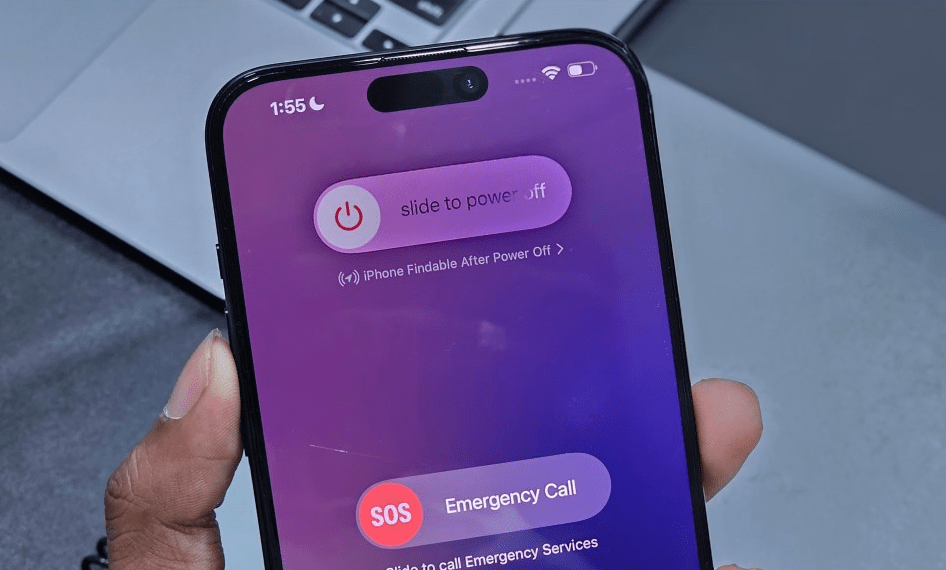
- Удерживайте кнопку питания, пока не увидите логотип Apple.
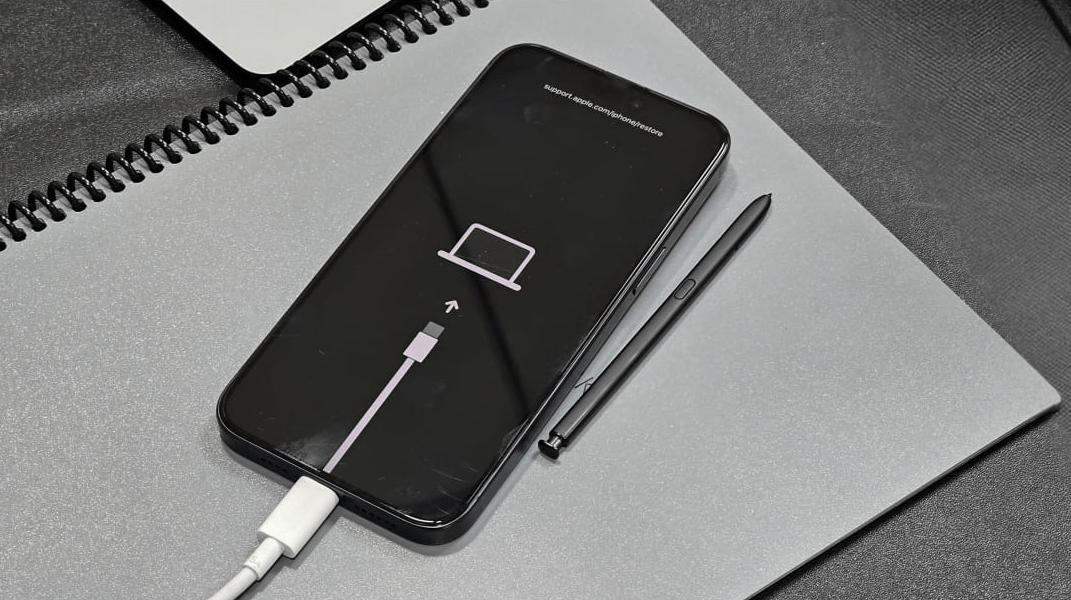
- Скоро вы увидите кабель на черном экране, указывающий на ваш ноутбук, что означает, что ваш iPhone теперь в режиме восстановления.
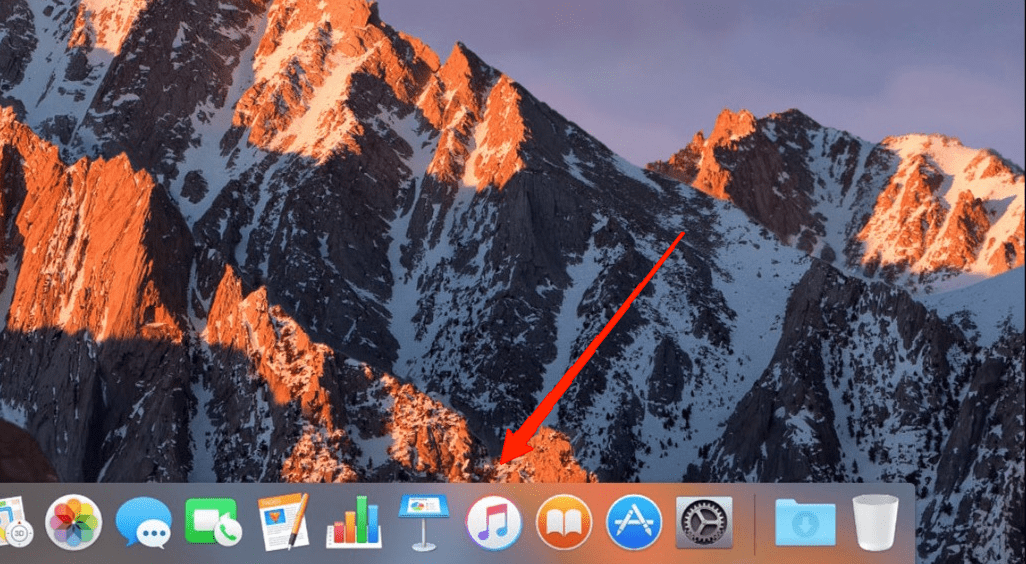
- Теперь откройте приложение iTunes на вашем ПК.
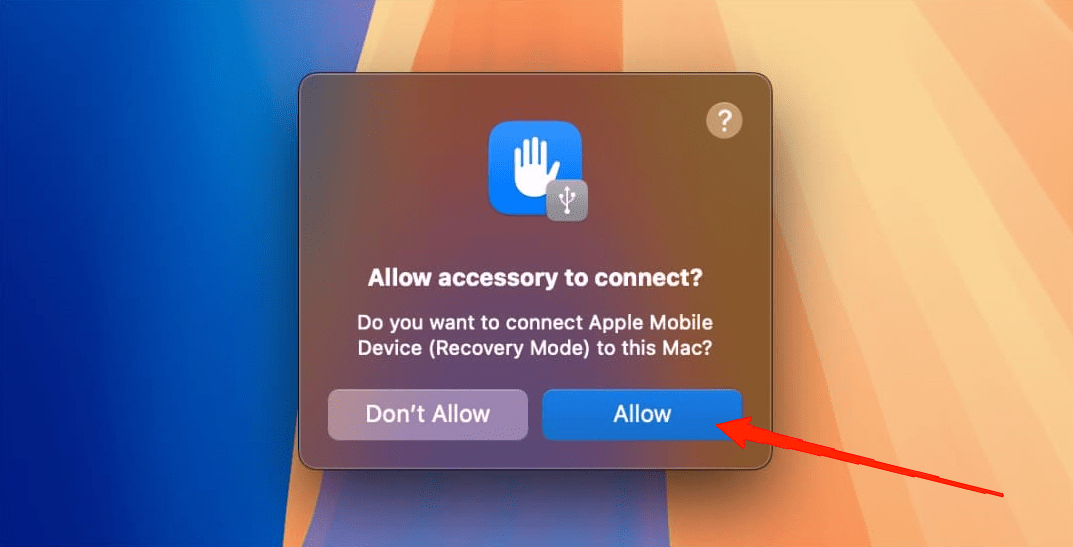
- iTunes спросит, хотите ли вы подключить ваш iPhone, нажмите кнопку Разрешить.
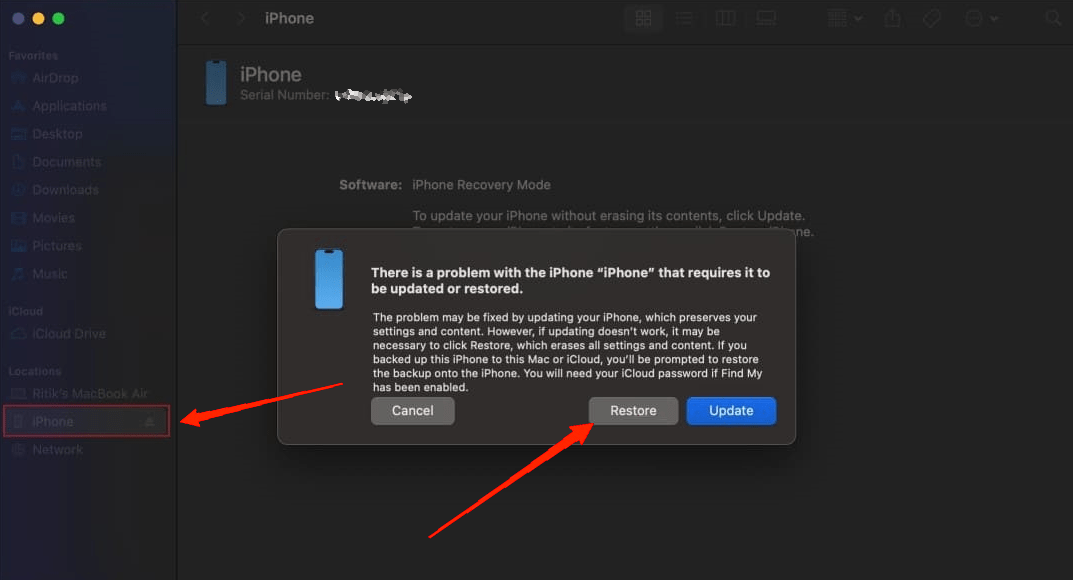
- iTunes спросит вас, хотите ли вы обновить или восстановить ваш iPhone, просто нажмите Восстановить.
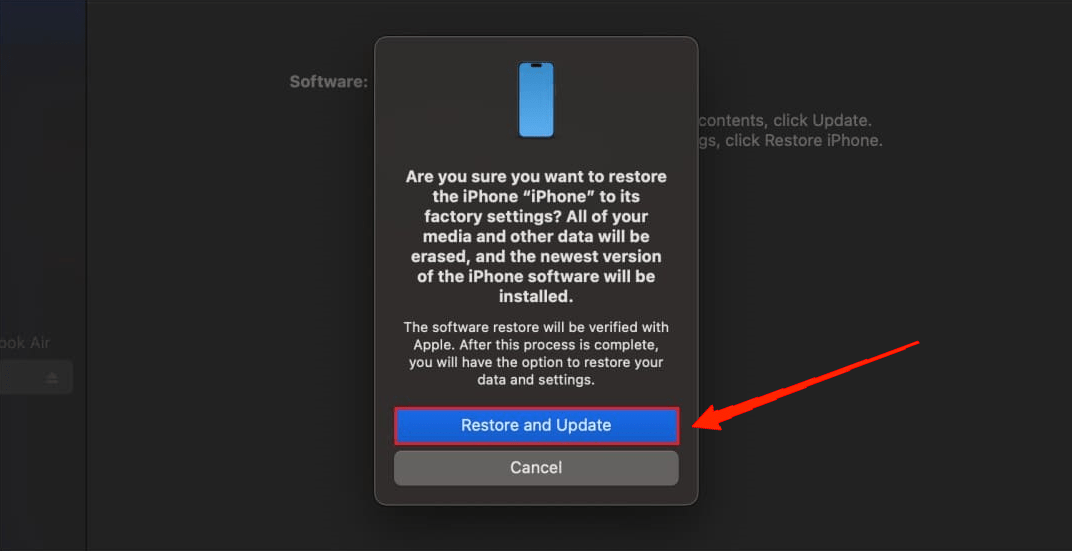
- Снова нажмите на опцию Восстановить и обновить в всплывающем меню.
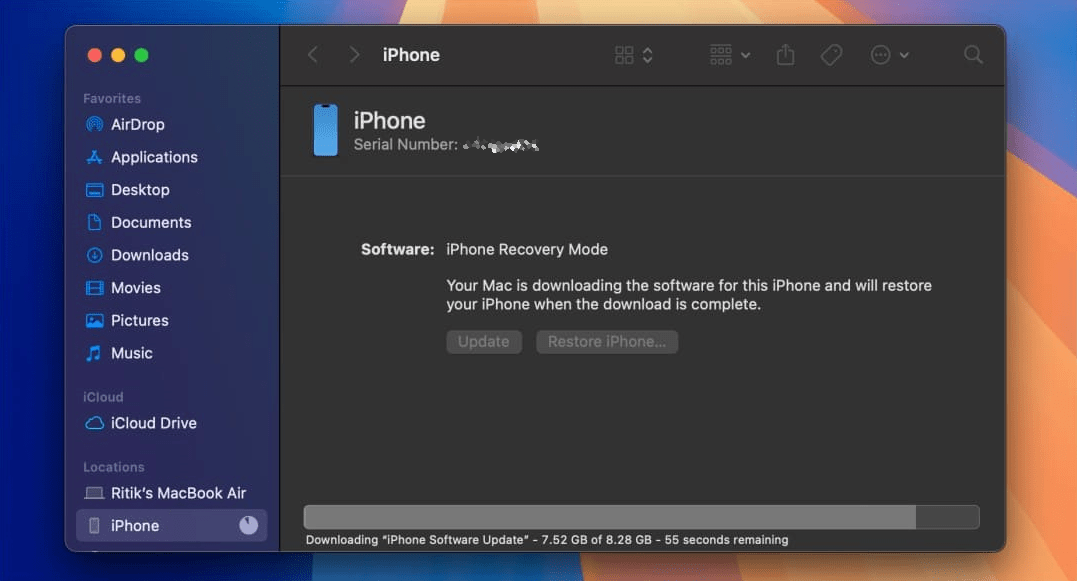
- Следуйте инструкциям на экране и дождитесь, пока ваш iPhone будет восстановлен до iOS 17.
Метод 2: Понижение версии до iOS 17 без компьютера
Нет доступа к компьютеру? Не беспокойтесь, у нас есть правильный способ для вас. Следующие шаги помогут вам откатиться с iOS 18 beta до iOS 17 без компьютера.
- Запустите Настройки вашего устройства и нажмите на Основные.
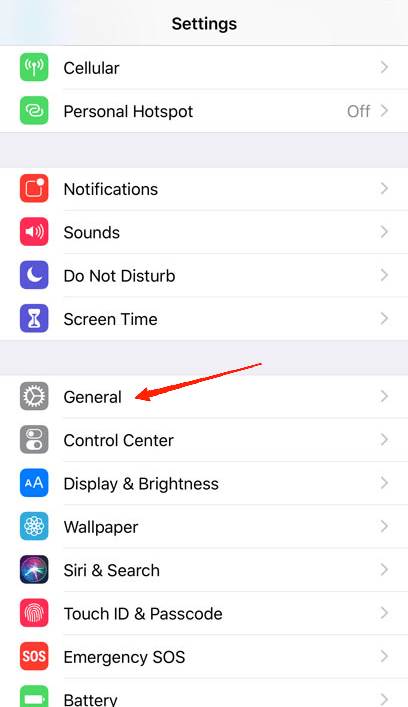
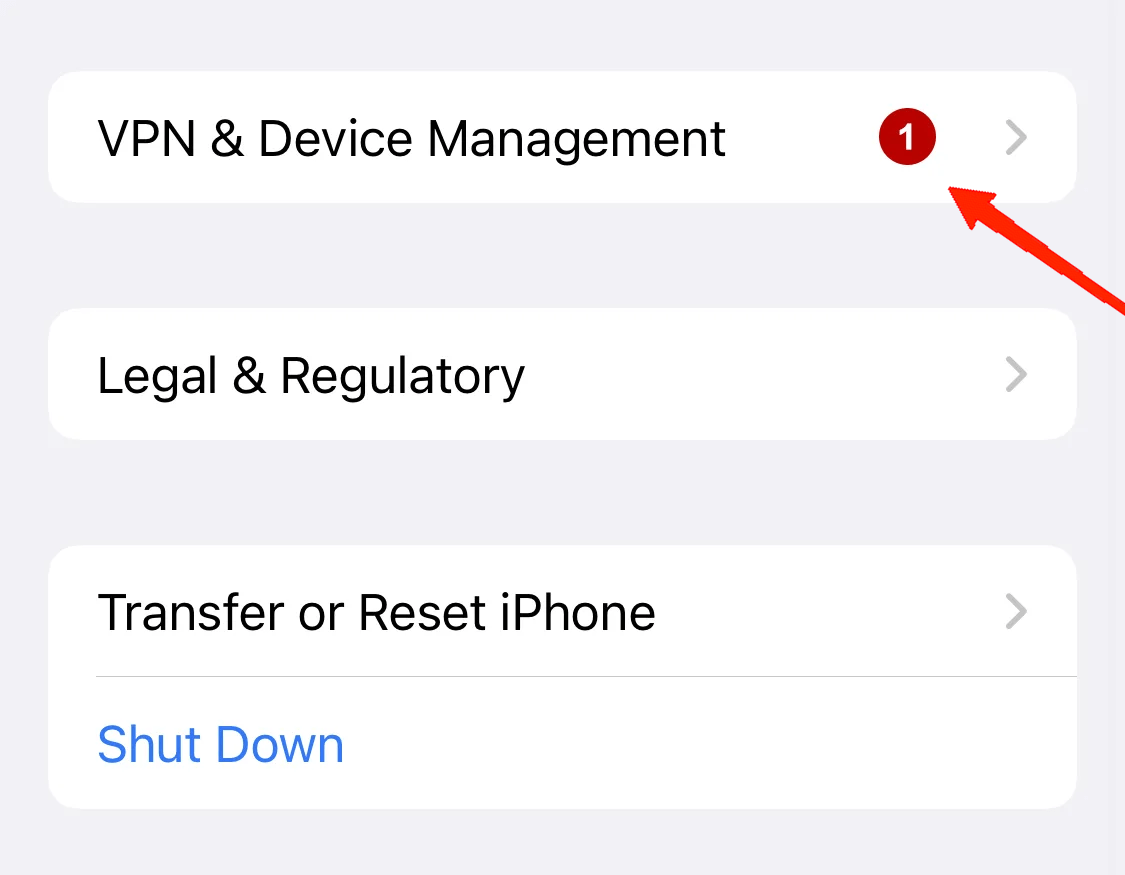
- Прокрутите вниз и нажмите на VPN и управление устройством.
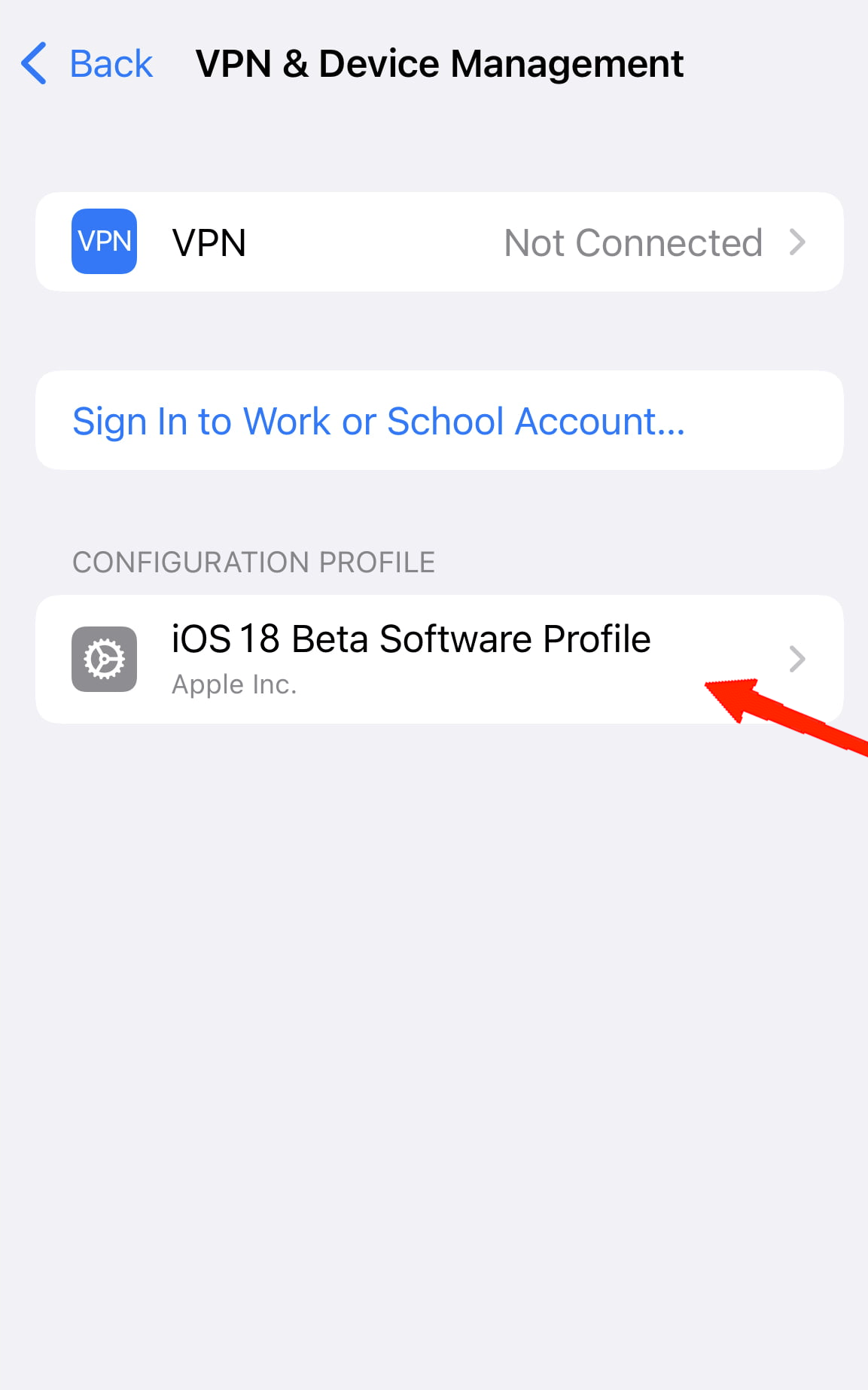
- Найдите профиль iOS 18 beta и нажмите на него.
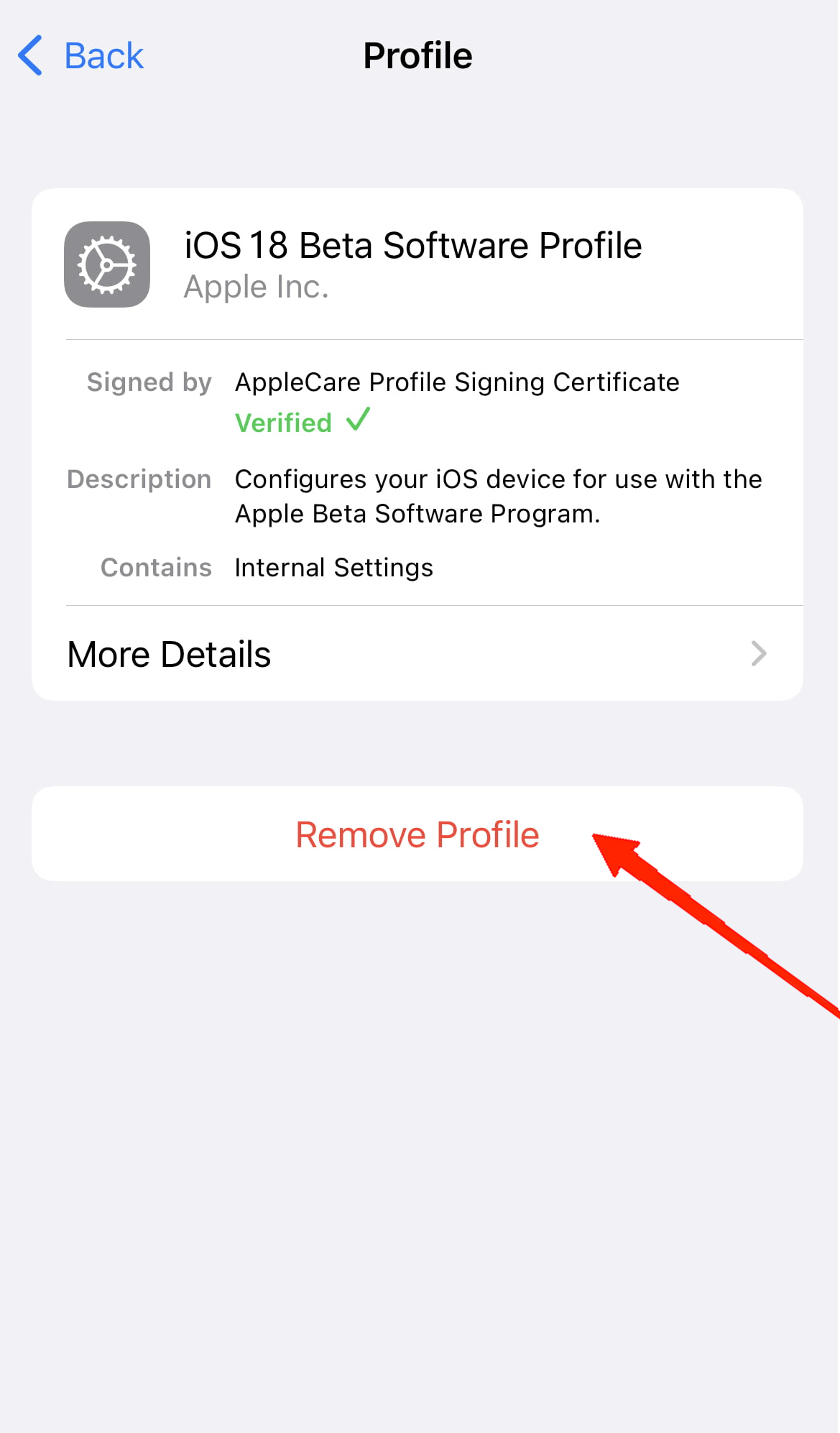
- Нажмите на Удалить профиль и выберите Удалить профиль снова для подтверждения.
- После удаления профиля убедитесь, что вы перезагрузили ваше устройство.
Заключительные слова
Поскольку Apple выпустила публичную бета-версию iOS 18, многие пользователи обновили свои системы, чтобы получить возможность ознакомиться с новыми функциями. Однако частые сбои в уведомлениях и другие ошибки продолжают мешать пользователям. Поэтому, если вы хотите снова понизить версию до iOS 17, просто следуйте приведенным выше шагам.
Оба способа просты и могут занять несколько минут для завершения процесса. Так что дайте нам знать, какой способ вы считаете лучшим и какие причины заставили вас подумать о понижении до iOS 17.
Если у вас есть какие-либо мысли о Как понизить версию с iOS 18 Beta до iOS 17 без потери данных, не стесняйтесь оставлять комментарии внизу. Также, пожалуйста, подпишитесь на наш канал DigitBin на YouTube для видеоуроков. Удачи!
Get new posts in your inbox
No spam. Unsubscribe anytime.