PDF Инструменты · 3 min read · Sep 26, 2025
Как скачать изображение из PDF?
PDF или Portable Document Format — это один из самых распространенных форматов файлов для документов. Этот формат особенно используется для важных документов, таких как официальные бумаги, школьные сертификаты. Поскольку работа с PDF немного сложна, большинство важных документов, которые вы найдете, будут в формате PDF. Однако бывают случаи, когда мы хотим скачать изображения из общего PDF, но не знаем, как это сделать. Есть способ, с помощью которого вы можете скачать изображение из PDF на вашем Android, iOS, Mac или Windows ПК.
Если вы также задаетесь вопросом, как скачать и извлечь изображения из PDF и ищете решения, то вы находитесь в правильном месте. Потому что в этом руководстве мы поделимся с вами некоторыми из лучших методов, которые помогут вам скачать изображение из PDF файла. Если это вас заинтересовало, давайте взглянем на саму статью.
1. Используйте Adobe PDF Reader
Когда мы говорим о PDF-ридерах, первое имя, которое приходит на ум (по крайней мере, в большинстве случаев) — это Adobe Acrobat reader. Извлечение изображений из PDF и их скачивание — это простая задача, если у вас есть Adobe Acrobat reader. Nitro PD Reader также имеет эту функцию, но она зарезервирована для Pro версии. Теперь, мы не те, кто будет платить только за скачивание изображения из PDF, верно?
Что ж, есть простой метод, где вы можете воспользоваться бесплатным Adobe Reader DC и скачать изображения из PDF файла. Убедитесь, что вы скачали и установили бесплатную версию Adobe Reader DC на вашем ПК. После этого выполните следующие шаги:
- Откройте Adobe Reader DC и загрузите PDF, из которого вы хотите извлечь изображения.
- Щелкните правой кнопкой мыши в любом месте документа и выберите опцию “ Инструмент выделения ” из появившегося меню.
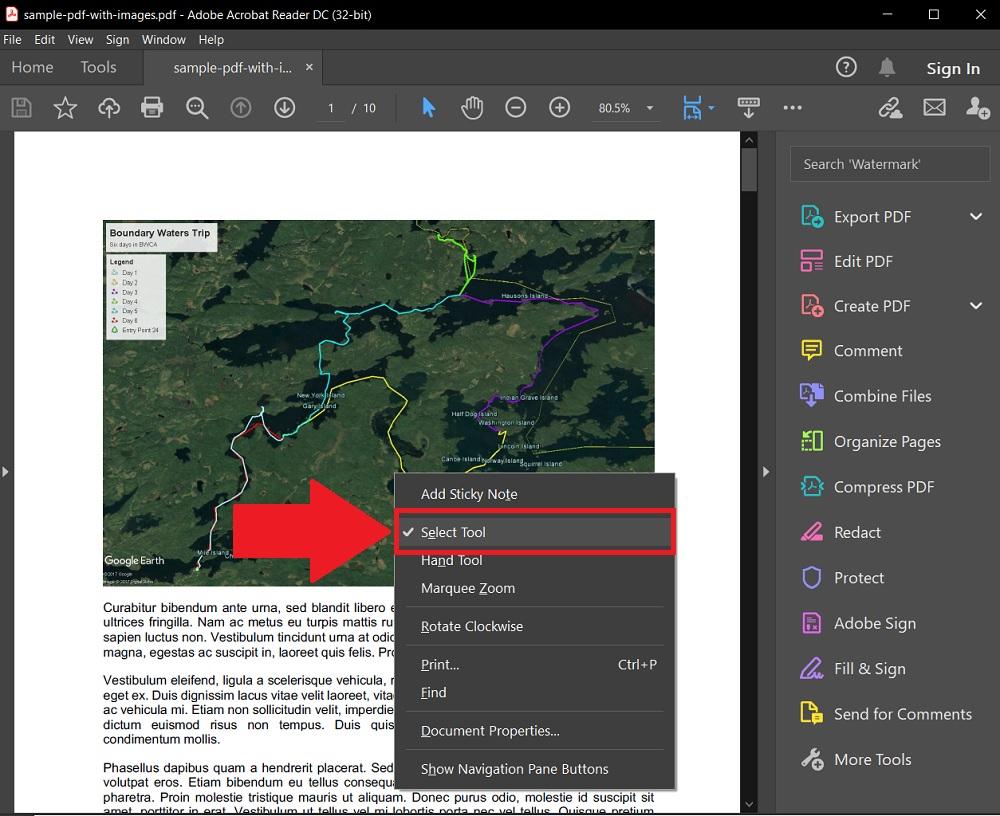
- Щелкните, чтобы выбрать изображение.
- Щелкните правой кнопкой мыши на выбранном элементе и выберите опцию “ Копировать ”. Изображение будет скопировано в буфер обмена.
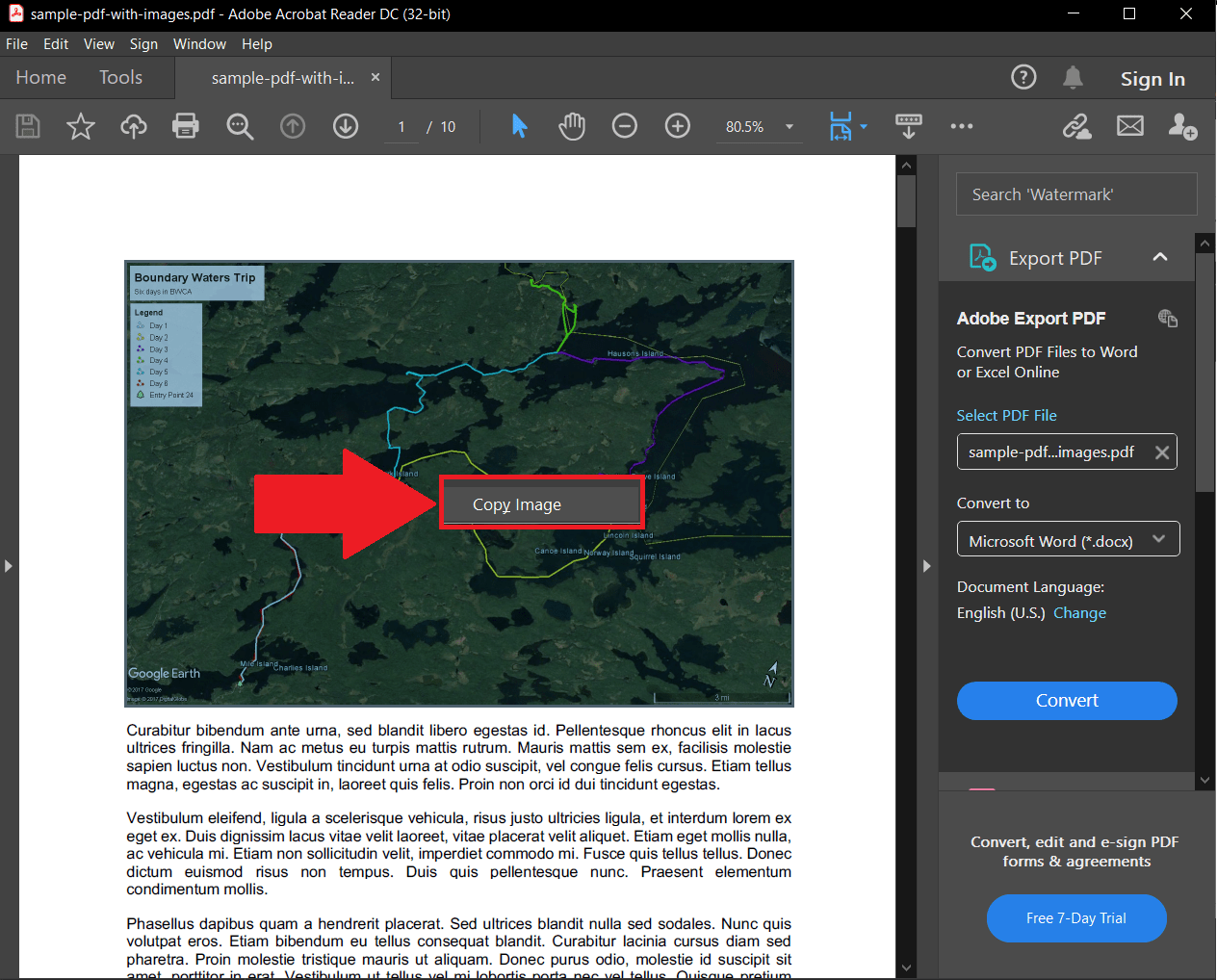
- Теперь вставьте его в MS Word или любой другой текстовый редактор или даже в MS Paint.
- Вот и все!
2. Используйте инструмент вырезания Windows
В качестве альтернативы вы также можете воспользоваться инструментом вырезания Windows, который встроен в Windows 10. Это один из самых простых методов, так как он не требует от вас скачивания PDF-ридера, а затем открытия его и прохождения через хлопоты, упомянутые в первом методе. Все, что вам нужно сделать, это выполнить следующие шаги:
- Откройте PDF файл. Если вы не установили Adobe Reader или любой другой PDF-ридер на вашем ПК, то он по умолчанию откроется в веб-браузере.
- Прокрутите до изображения, которое вы хотите сделать снимком.
- Откройте меню «Пуск» и найдите “ Инструмент вырезания ” и запустите его.
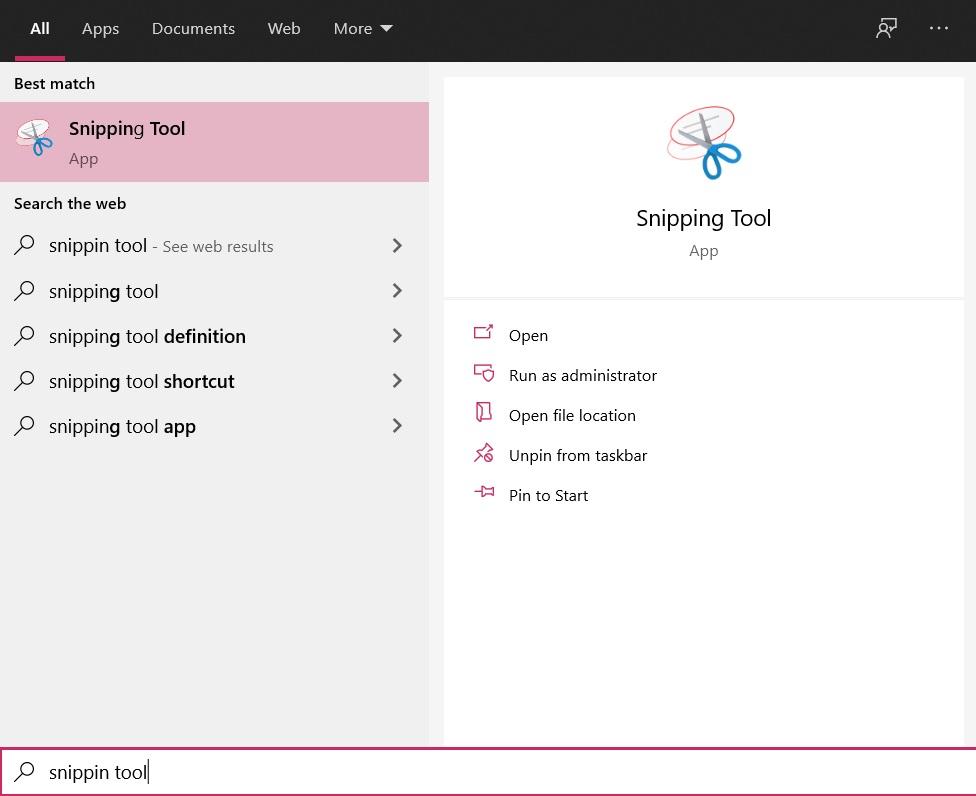
- Нажмите кнопку “ Создать ” на интерфейсе инструмента вырезания.
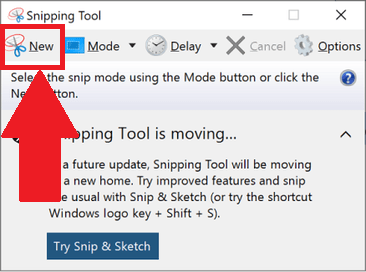
- Теперь нарисуйте прямоугольник вокруг изображения в PDF, которое вы хотите сохранить.
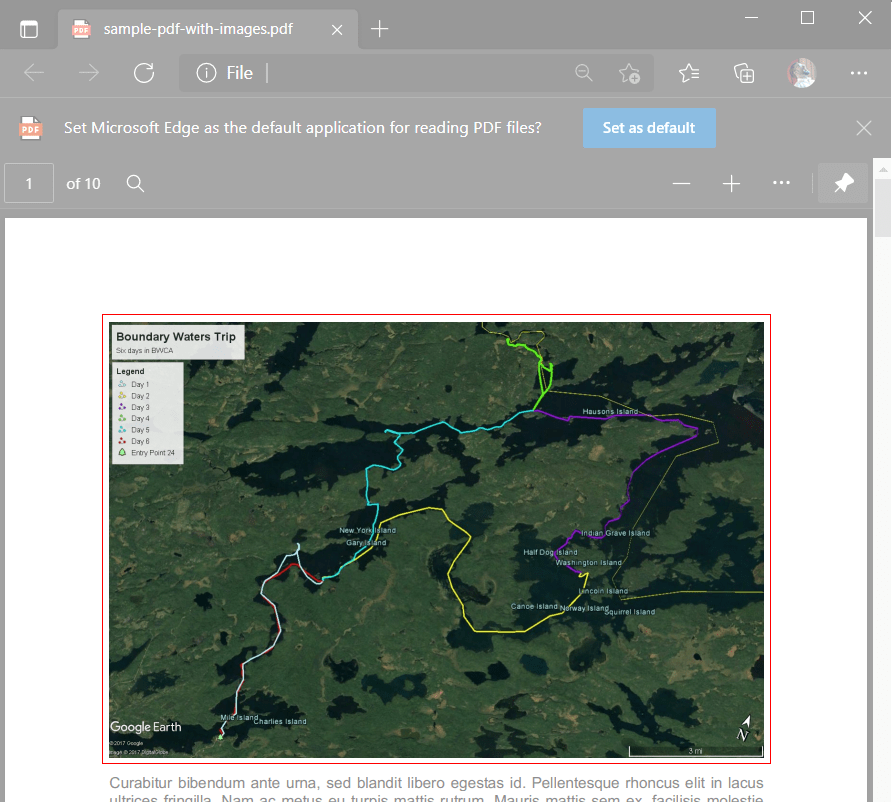
- После завершения отпустите мышь. Вам будет предложено либо отредактировать изображение, либо сохранить его.
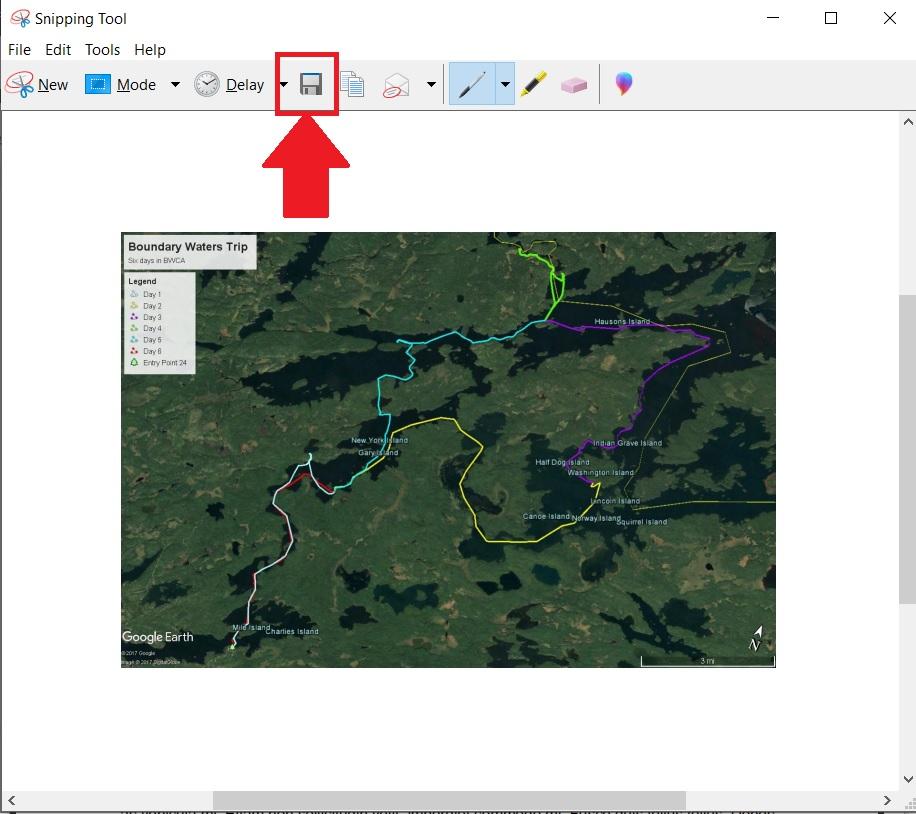
- Просто сохраните изображение, и вы готовы к работе.
3. Используйте онлайн-инструменты
Если вы хотите автоматизировать задачу извлечения изображений из PDF, то вы можете воспользоваться доступными онлайн-инструментами для этого. Все, что вам нужно сделать, это просто загрузить изображение в способный онлайн-инструмент, и остальное будет сделано им онлайн. Есть несколько надежных веб-сайтов, которые могут извлекать и скачивать изображения из PDF, такие как SmallPDF, PDFdu.com, ExtractPDF.
В нашем случае мы воспользуемся Smallpdf. Вот как его использовать:
- Откройте сайт SmallPDF в любом веб-браузере.
- Выберите опцию “ Изучить все инструменты PDF ” и выберите опцию PDF в JPG, чтобы извлечь изображения из PDF.
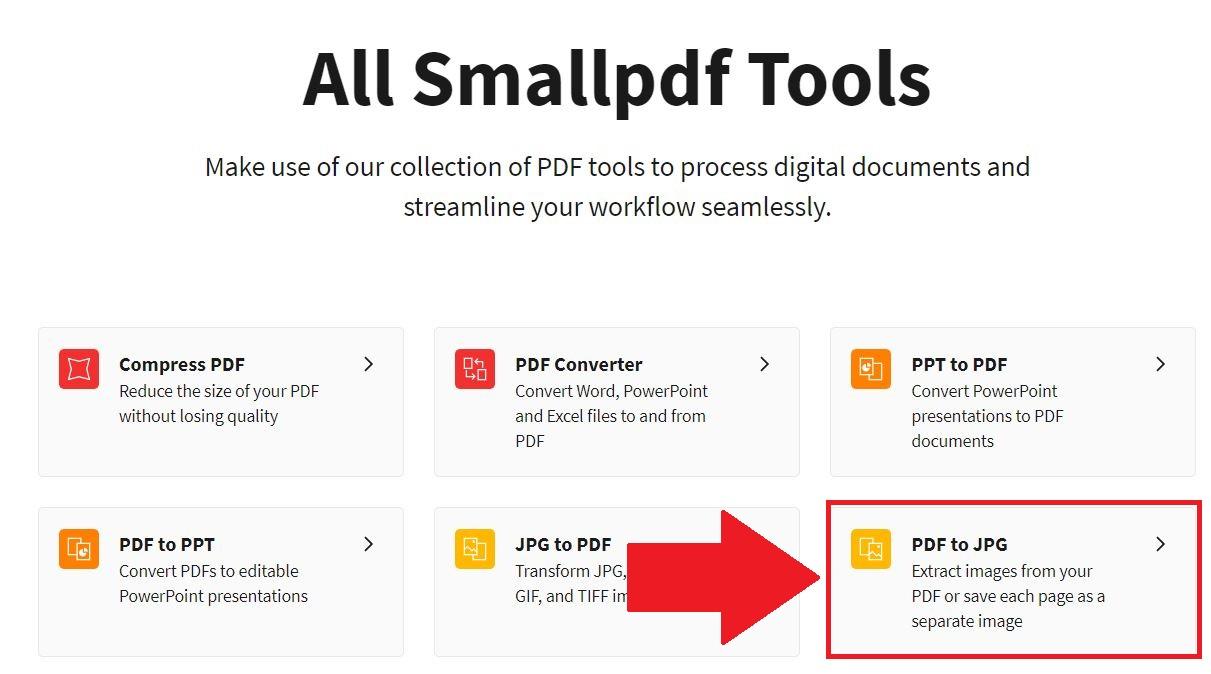
- Загрузите или перетащите PDF файл с вашего ПК. В качестве альтернативы вы также можете выбрать PDF файл из Google Drive или Dropbox.
- Инструмент SmallPDF начнет процесс и затем извлечет изображения из загруженного PDF.
- Вы можете выбрать извлеченные изображения по одному или скачать их все вместе в zip-файле.
Как упоминалось выше, вы также можете рассмотреть другие онлайн-опции, которые помогут вам извлечь изображения из PDF файла. Какой бы из них вы ни нашли самым простым в использовании, вы можете воспользоваться им.
Если у вас есть мысли о Как скачать изображение из PDF?, не стесняйтесь оставлять их в комментариях ниже. Также, пожалуйста, подпишитесь на наш канал DigitBin на YouTube для видеоуроков. Удачи!
Get new posts in your inbox
No spam. Unsubscribe anytime.