Установка ПО · 3 min read · Dec 18, 2025
Как скачать и установить Microsoft Edge в Linux (на базе Chromium)

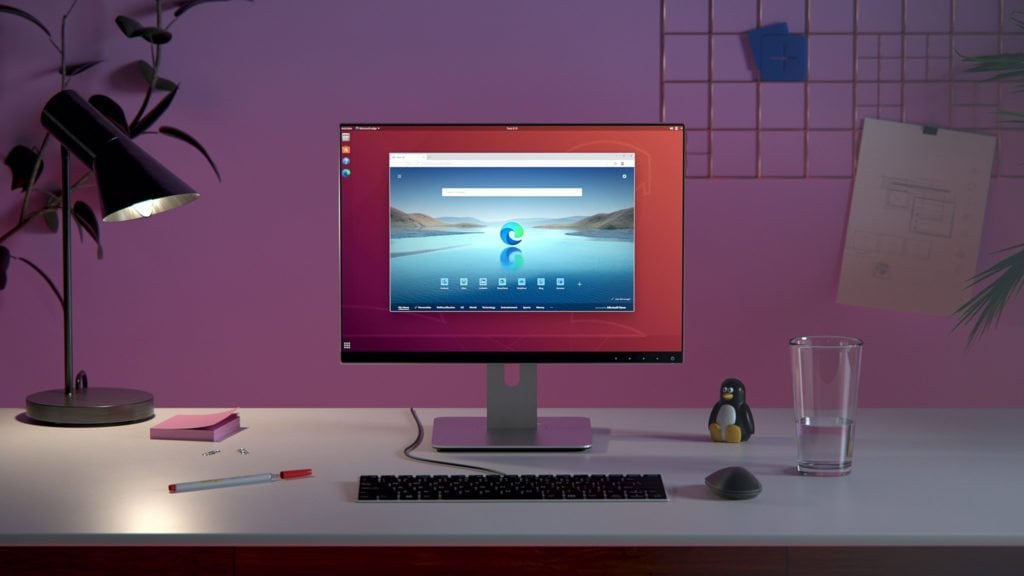
Microsoft наконец выпустил новый Microsoft Edge на базе Chromium для Linux. Хотя он все еще находится в предварительной версии, и вам придется установить его вручную в вашей системе. Но не беспокойтесь, мы вам поможем. В этой статье мы обсудим методы и шаги для скачивания и установки Microsoft Edge в Linux.
В этой статье мы охватили все основные версии Linux, т.е. Ubuntu, Debian, Fedora, OpenSUSE и Arch.
Также читайте: Microsoft Edge против Google Chrome против Mozilla Firefox: Преимущества и недостатки
Скачивание и установка Microsoft Edge в Linux
В Linux на базе Debian/Ubuntu
Это наиболее часто используемый Linux в сообществе. Обычно он поддерживает установку .deb файлов вручную. Итак, мы собираемся установить .deb файл нового Microsoft Edge на базе Chromium и установим его вручную. Следуйте приведенным ниже шагам, чтобы скачать и установить Microsoft Edge на Debian/Ubuntu.

В этой статье мы будем использовать пример Ubuntu для демонстрации шагов. Вы можете использовать аналогичные шаги для установки в вашей системе.
- Прежде всего, скачайте .deb файл Microsoft Edge отсюда.
- Запомните местоположение, оно понадобится нам позже в процессе.
Используйте следующую команду для установки Microsoft Edge в Ubuntu с помощью apt:
sudo apt install path_to_deb_fileИспользуйте следующую команду для установки Microsoft Edge в Ubuntu с помощью dpkg:
sudo dpkg -i path_to_deb_fileВ Linux на базе Fedora/openSUSE
Linux на базе Fedora или openSUSE - это другой Linux, который сообщество использует для многих специфических задач. Обычно он поддерживает установку .rpm файлов вручную. Итак, мы собираемся установить .deb файл нового Microsoft Edge на базе Chromium и установим его вручную. Следуйте приведенным ниже шагам, чтобы скачать и установить Microsoft Edge на Debian/Ubuntu.

В этой статье мы будем использовать пример Fedora для демонстрации шагов. Вы можете использовать аналогичные шаги для установки в вашей системе.
- Прежде всего, скачайте .deb файл Microsoft Edge отсюда.
- Запомните местоположение, оно понадобится нам позже в процессе.
Если вы хотите использовать традиционный метод rpm, то используйте следующую команду:
rpm -i path_to_rpm_file package_name.rpmЕсли вы подключены к интернету и хотите использовать более надежные варианты, то используйте любую из следующих двух команд:
yum localinstall path_to_rpm_file package_name.rpmdnf localinstall path_to_rpm_file package_name.rpmВ Linux на базе Arch
Есть множество причин любить Arch Linux. Да, здесь я предвзят, потому что сам использую один из самых известных дистрибутивов Arch Linux, т.е. Manjaro Linux. Arch - лучший с моей точки зрения. Думаю, мы уходим от темы. Так что, говоря о установке Microsoft Edge в Arch-Based Linux, таком как Manjaro Linux, это легко, так как все, что вам нужно, есть в AUR. Надеюсь, вы уже знакомы с AUR или Arch User Repository, если вы используете Arch Linux. Вам просто нужно ввести правильную команду, и вы готовы к работе.
Также читайте: Почему я перешел с Windows 10 на Manjaro Linux?

В этой статье мы будем использовать пример Manjaro для демонстрации шагов. Вы можете использовать аналогичные шаги для установки в вашей системе.
Используя Менеджер Программ
- Откройте Менеджер Программ
- Затем нажмите на три точки в верхней части экрана
- И затем откройте меню настроек
- Теперь перейдите на вкладку AUR.
- И наконец, переключите переключатель для опции «Включить поддержку AUR».
- Теперь дайте ему немного времени для обновления репозитория.
- Затем, наконец, найдите имя пакета, т.е. «Microsoft Edge».
- Вы увидите имя пакета как «microsoft-edge-dev»
- Наконец, нажмите кнопку сборки.
Используя Командную Строку
Используйте следующий метод для сборки AUR пакета:
Вы можете увидеть имя пакета по следующей ссылке: Microsoft Edge в AUR.
pamac build package_nameДругой эффективный метод для сборки AUR пакета - это использование менеджера пакетов yay. Следуйте приведенным ниже шагам, чтобы использовать менеджер пакетов «yay» для сборки AUR пакета.
- Откройте терминал и используйте следующую команду для установки yay.
sudo pacman -S yay- yay теперь установлен, теперь мы будем использовать его для установки Microsoft Edge в Linux.
- Используйте следующую команду для сборки:
yay -s package_nameЗаключение
Это были самые простые методы для скачивания и установки Microsoft Edge в Linux (на базе Chromium). Мы охватили все основные версии Linux, т.е. Ubuntu, Debian, Fedora, OpenSUSE и Arch, хотя если у вас есть другой Linux, то оставьте комментарий ниже, мы будем рады помочь вам установить его в вашу систему.
Мир 😉
Больше похожих статей
- Игры в Linux: 5 лучших дистрибутивов для игр на Linux
- 7+ альтернатив программного обеспечения Windows для Linux
- Является ли JioMeet лучше Zoom или просто клоном?
- Игры в Linux: типы игр для игры в Linux
Get new posts in your inbox
No spam. Unsubscribe anytime.