Установка Office · 4 min read · Nov 03, 2025
Как скачать и установить MS Office Professional 2021 бесплатно
Я объяснил весь процесс установки Microsoft Office Professional 2021 бесплатно в этом руководстве. Если вы пользователь Windows и хотите изучить последний пакет Office от Microsoft, то MS Office 2021 должен стать вашей платформой.
Весь процесс довольно прост. Вам нужно создать индивидуальную конфигурацию MS Office Professional и скачать ее. Затем вам нужно получить инструмент развертывания Office. Далее используйте терминал, чтобы выполнить две команды для установки загруженного файла конфигурации Office. Шаги довольно легко выполнить.
Шаги для скачивания MS Office Professional 2021 бесплатно
Вам нужно начать с создания конфигурации MS Office 2021 для вашего ПК. Следуйте скриншотам, чтобы легко выполнить шаги без каких-либо проблем.
- Подключите ваш ПК к WiFi.
- Откройте браузер.
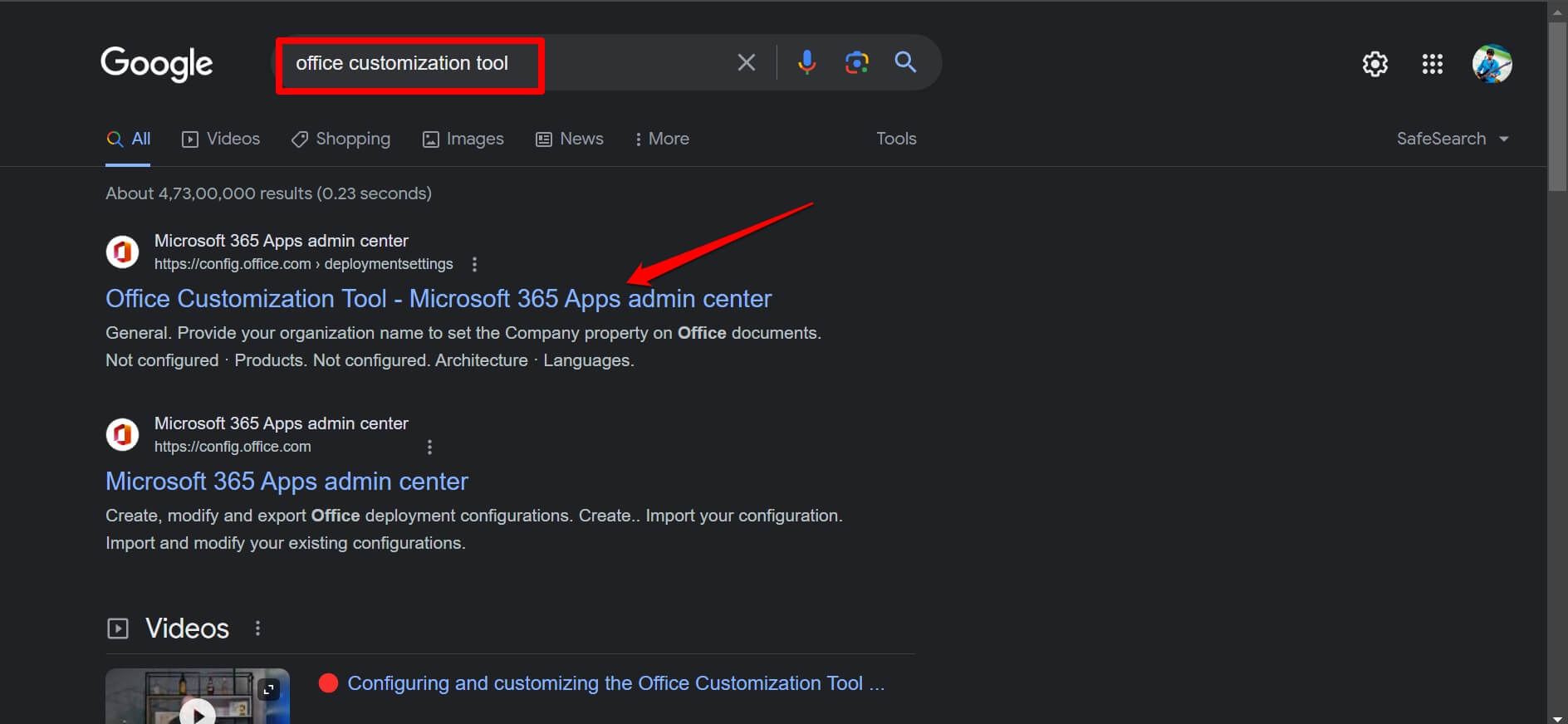
- Введите поисковый запрос Office customization tool.
- Нажмите на первую ссылку с сайта Microsoft.
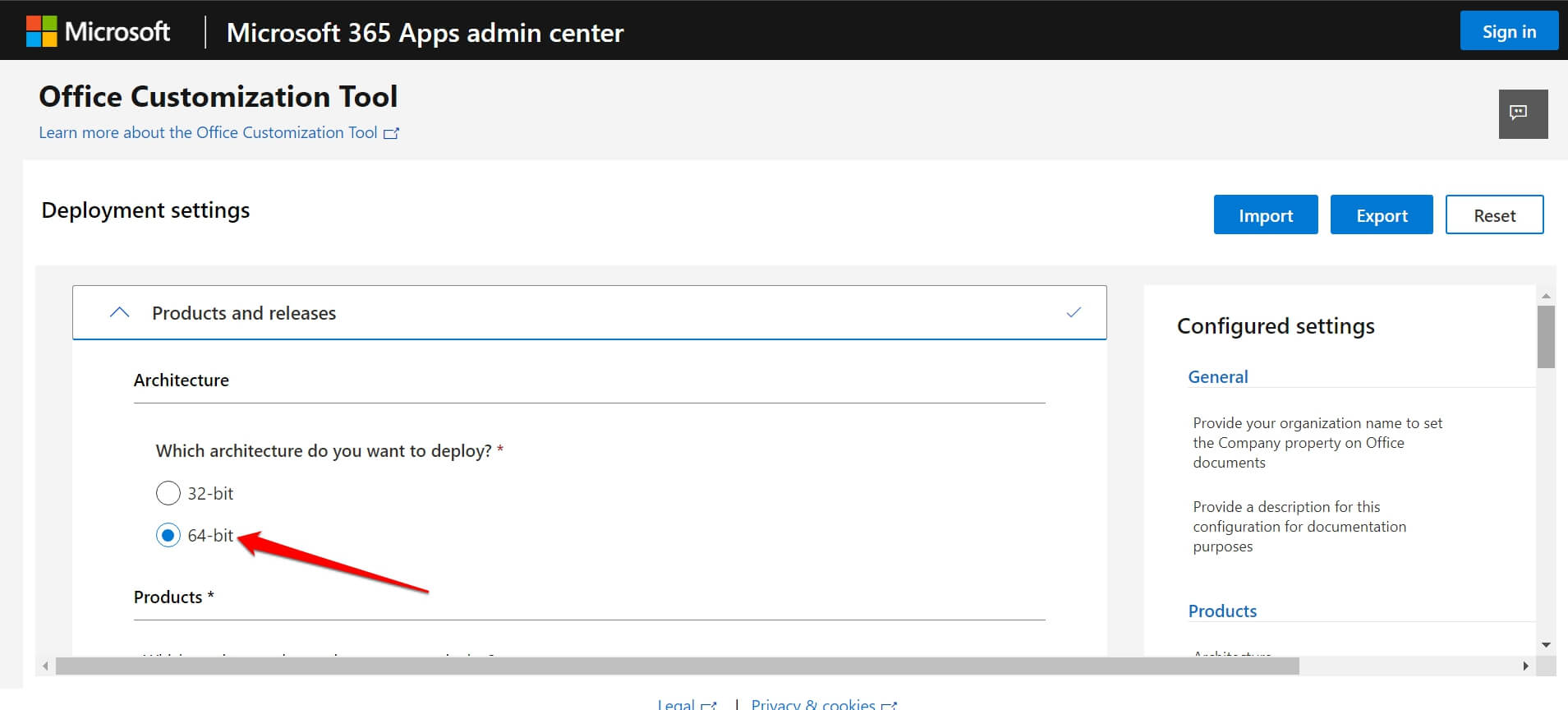
- В разделе настроек развертывания установите архитектуру на 64 бита.
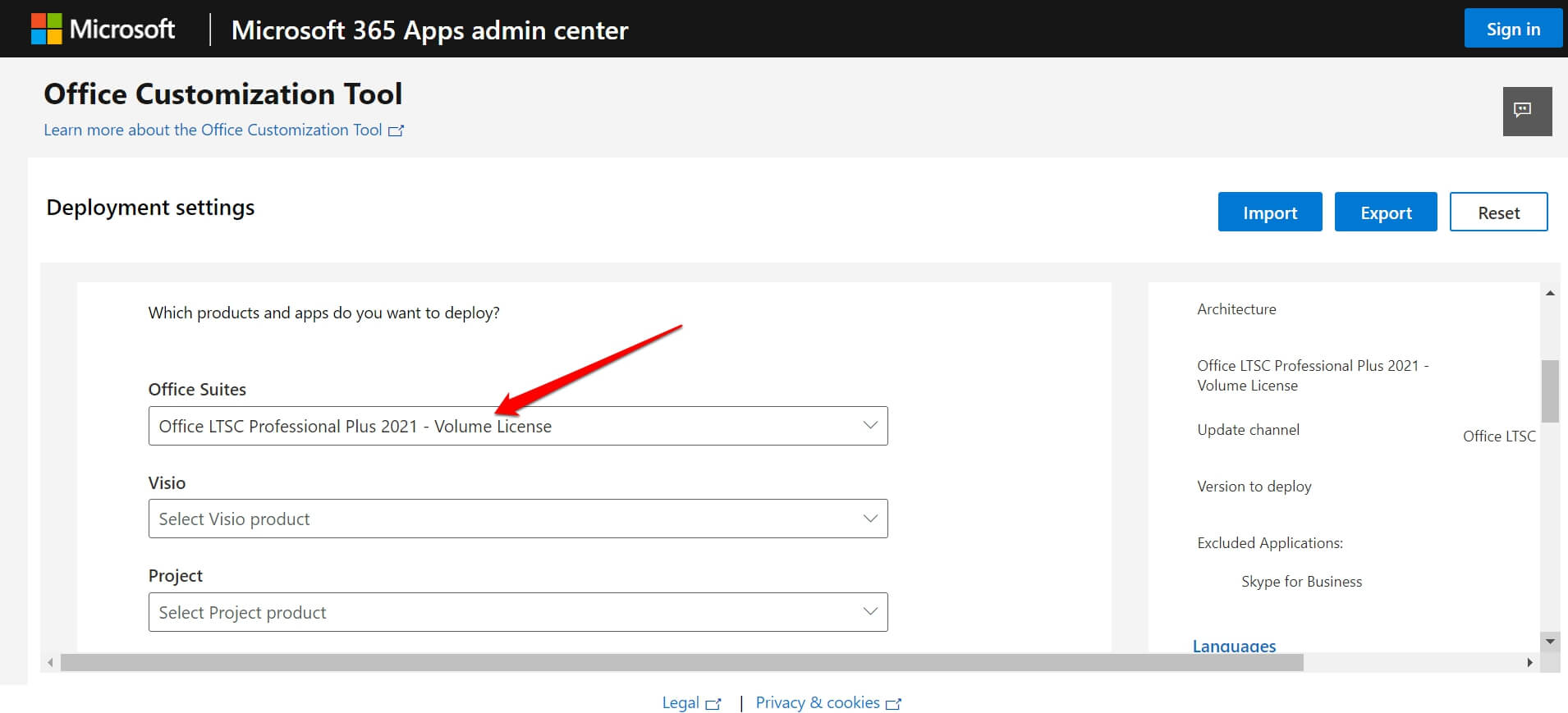
- Нажмите на выпадающее меню Office Suites и выберите Office LTSC Professional Plus 2021-Volume License.
- Прокрутите вниз и нажмите Далее.
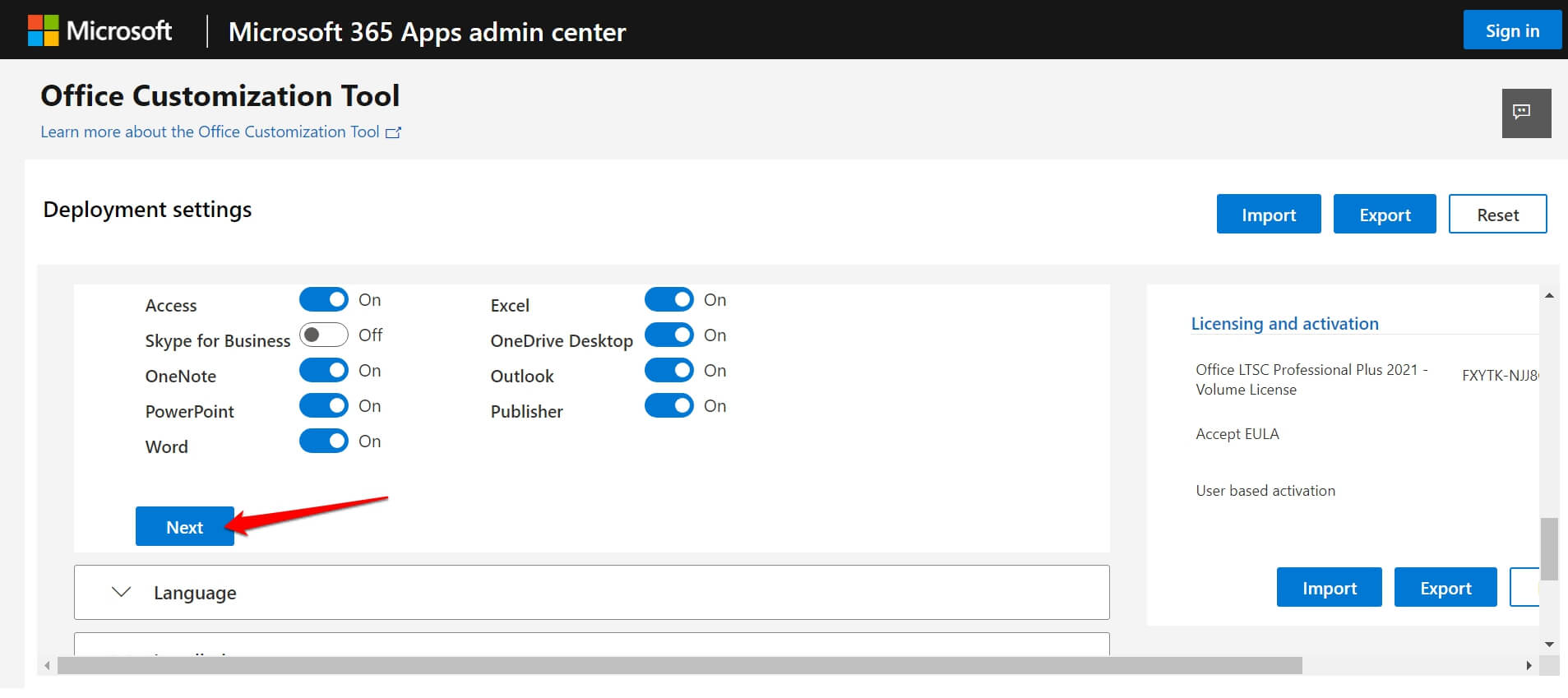
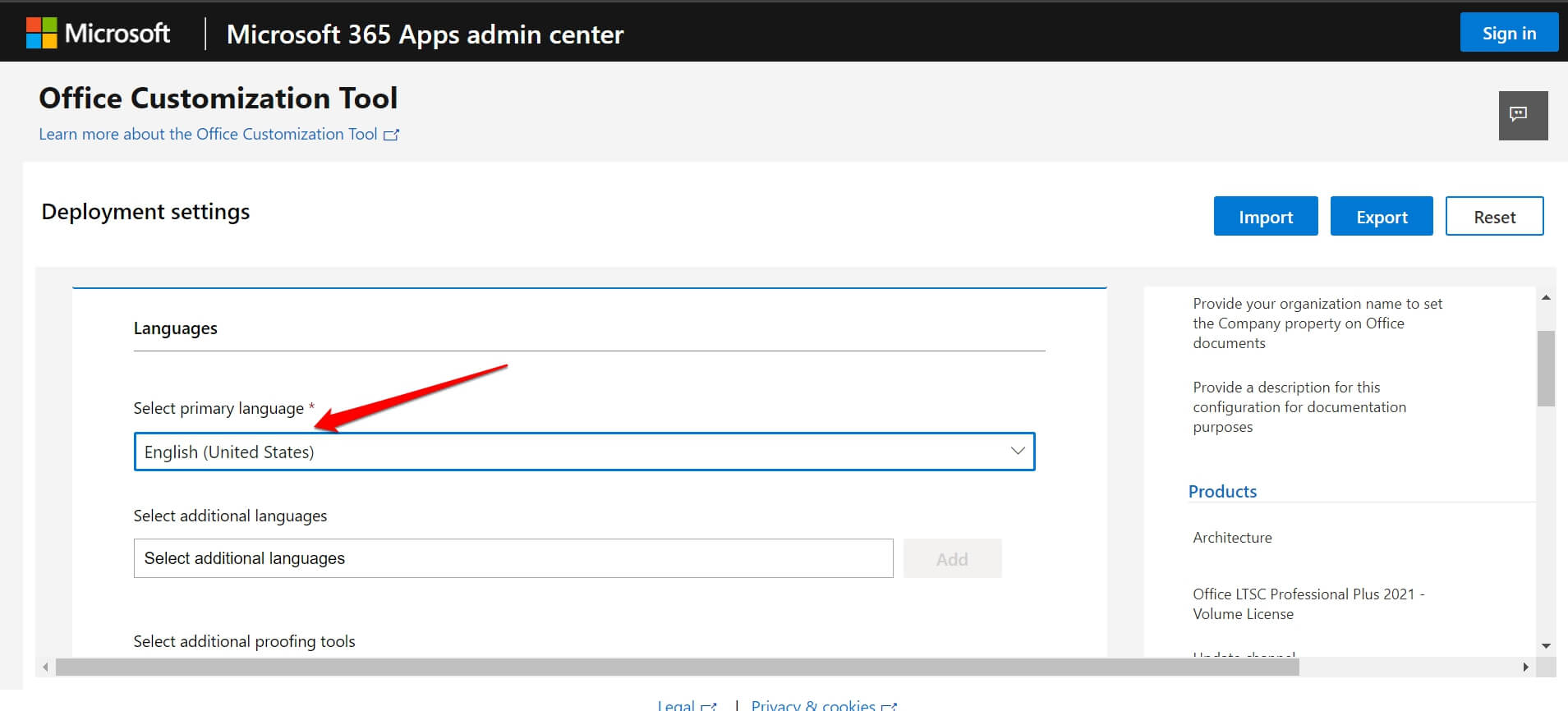
- Выберите Основной язык и установите его на English(United States).
- Нажмите Далее, чтобы перейти к Установке. НЕ ВНОСИТЕ НИКАКИХ ИЗМЕНЕНИЙ в разделе Установка.
- Снова нажмите Далее, чтобы перейти к Обновлению и обновлению.
- В этом разделе перейдите к Опциям обновления и отключите “ Удалить любую версию Office MSI, включая Visio и Project “.
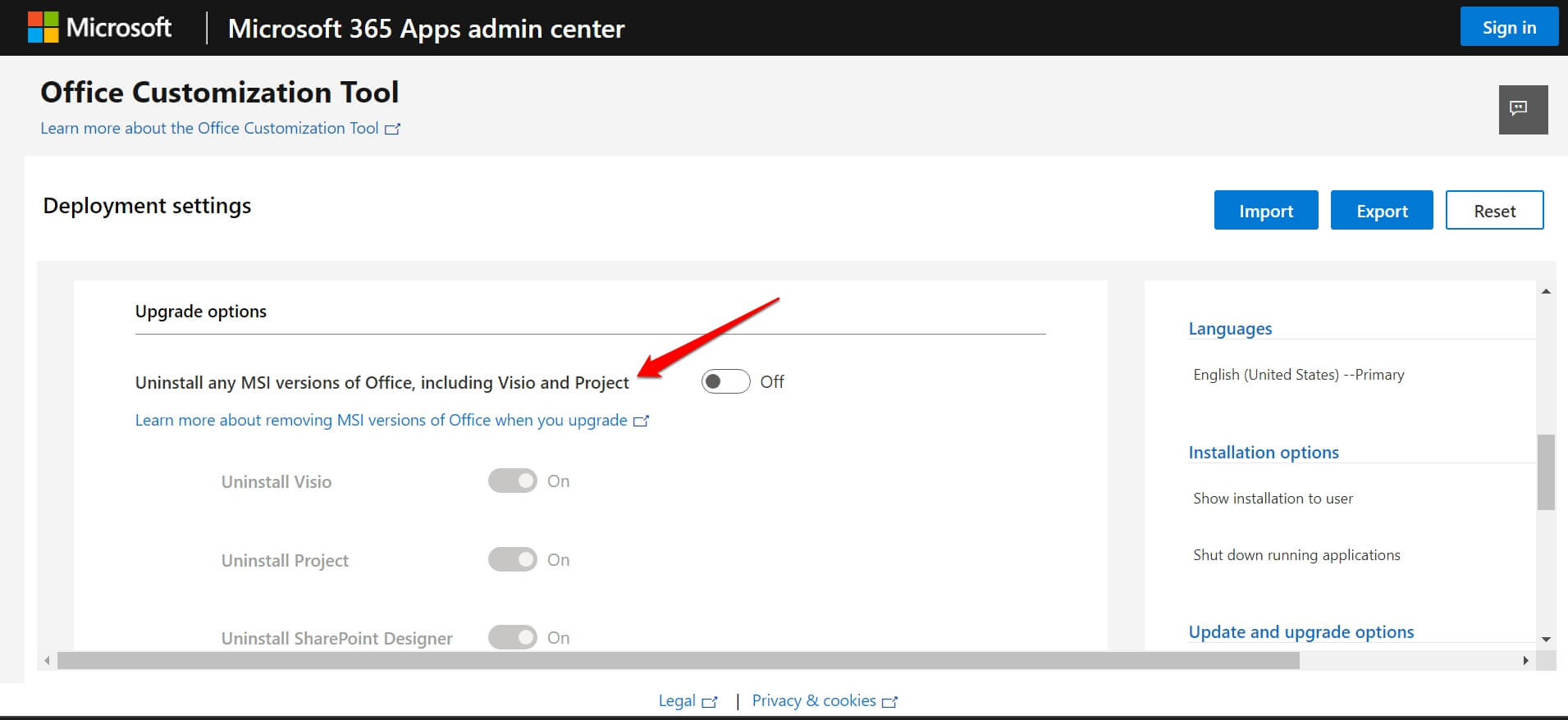
- Нажмите Далее, чтобы перейти к Лицензированию и активации. НЕ изменяйте ничего.
- Нажмите Далее, чтобы перейти на вкладку Общие. НЕ вносите никаких изменений.
- Наконец, нажмите на Завершить.
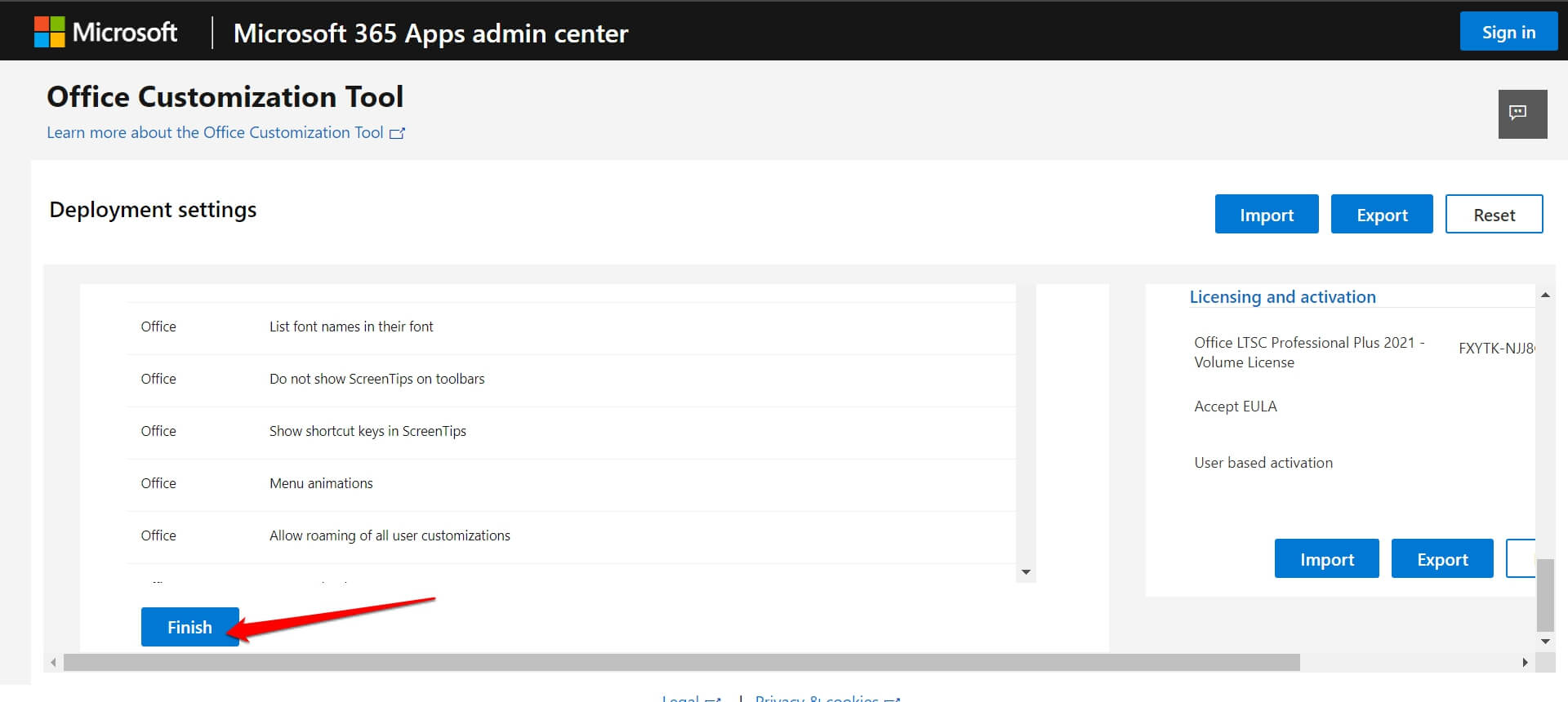
- Далее нажмите кнопку Экспорт.
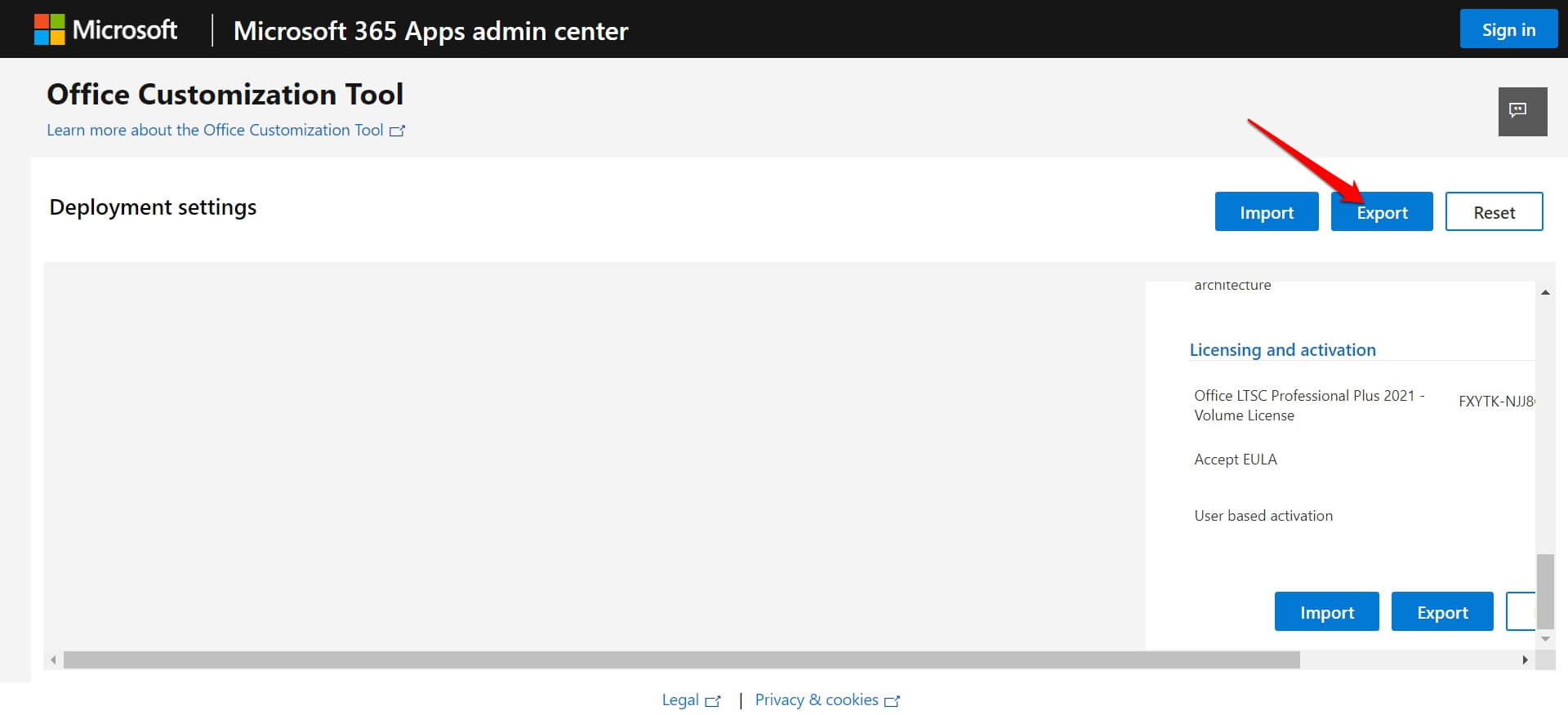
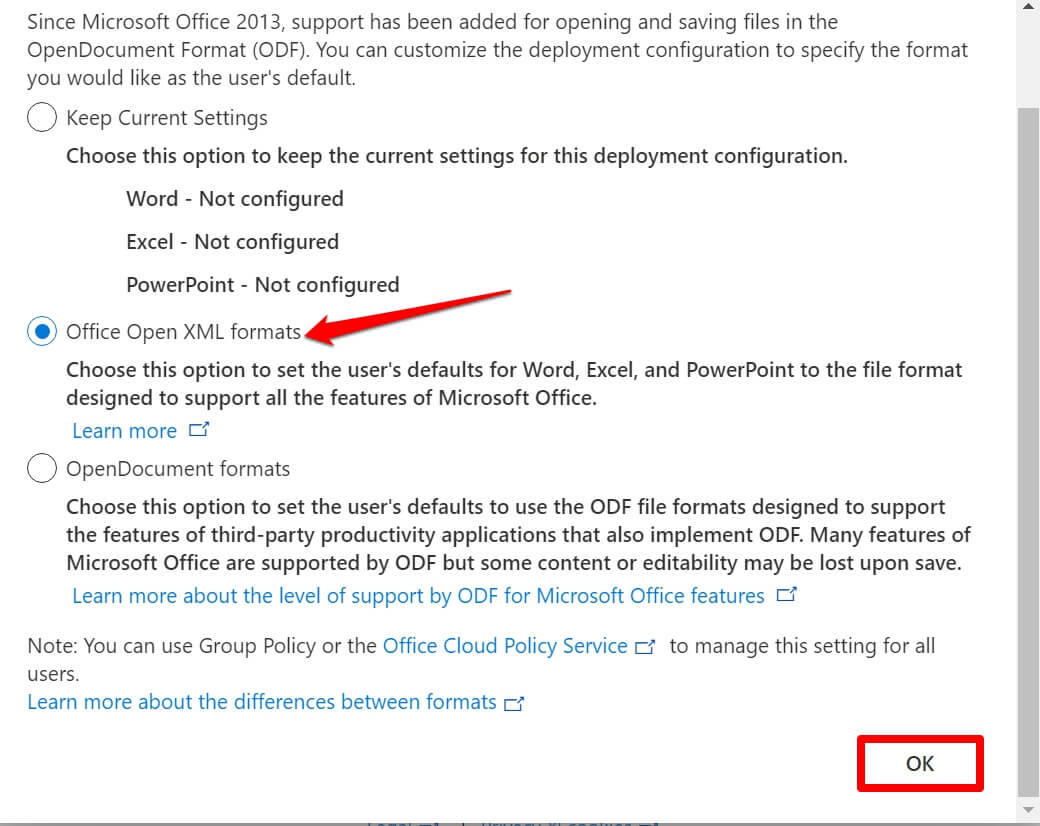
- Выберите Office Open XML Formats. Нажмите ОК.
- Примите лицензионное соглашение и нажмите кнопку Экспорт.
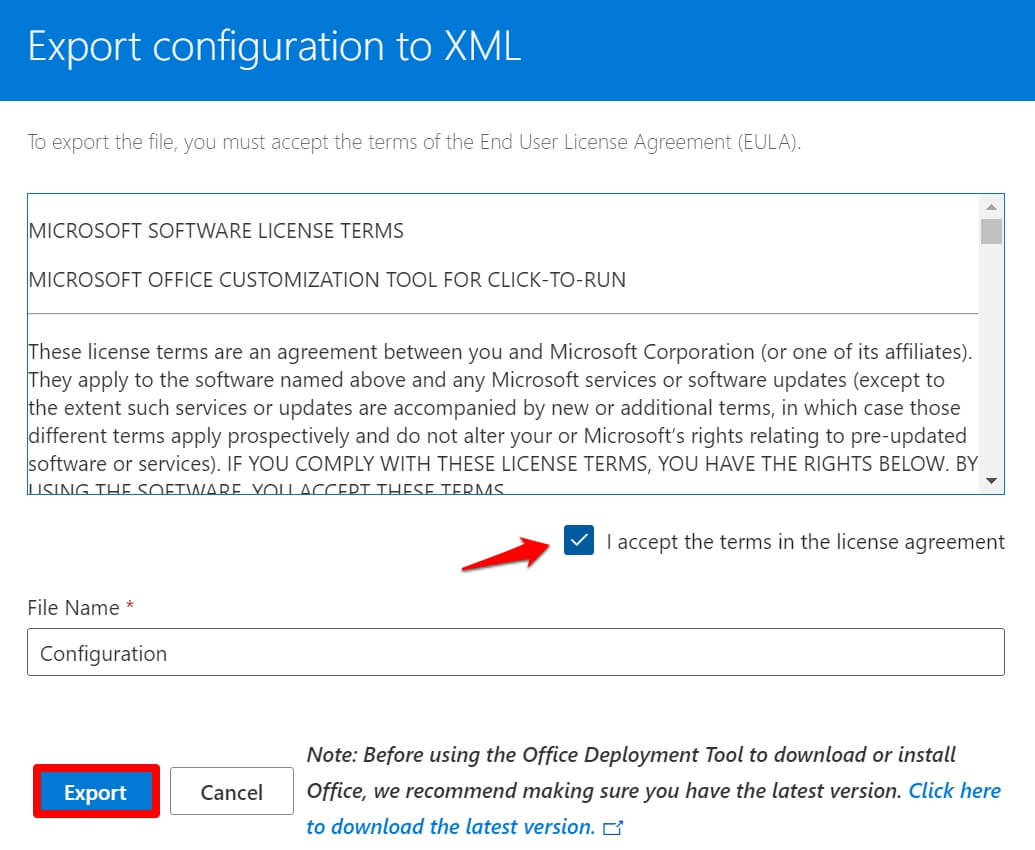
Файл конфигурации будет загружен на ваш ПК. Этот файл будет иметь расширение XML.
Скачайте инструмент развертывания Office
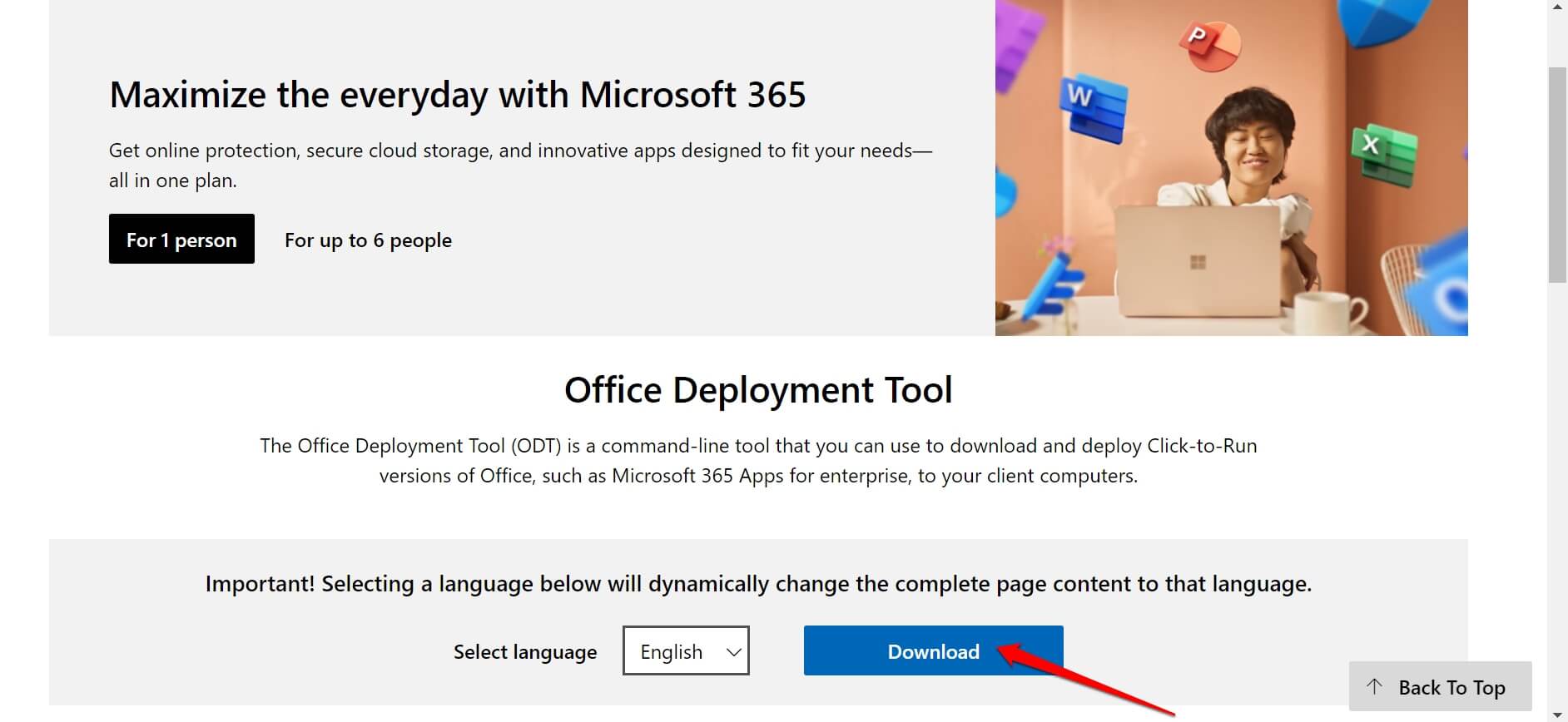
Инструмент развертывания Office (ODT) — это инструмент командной строки. Он используется для загрузки и развертывания MS Office. Следуйте этим шагам, чтобы получить инструмент развертывания Office на вашем ПК.
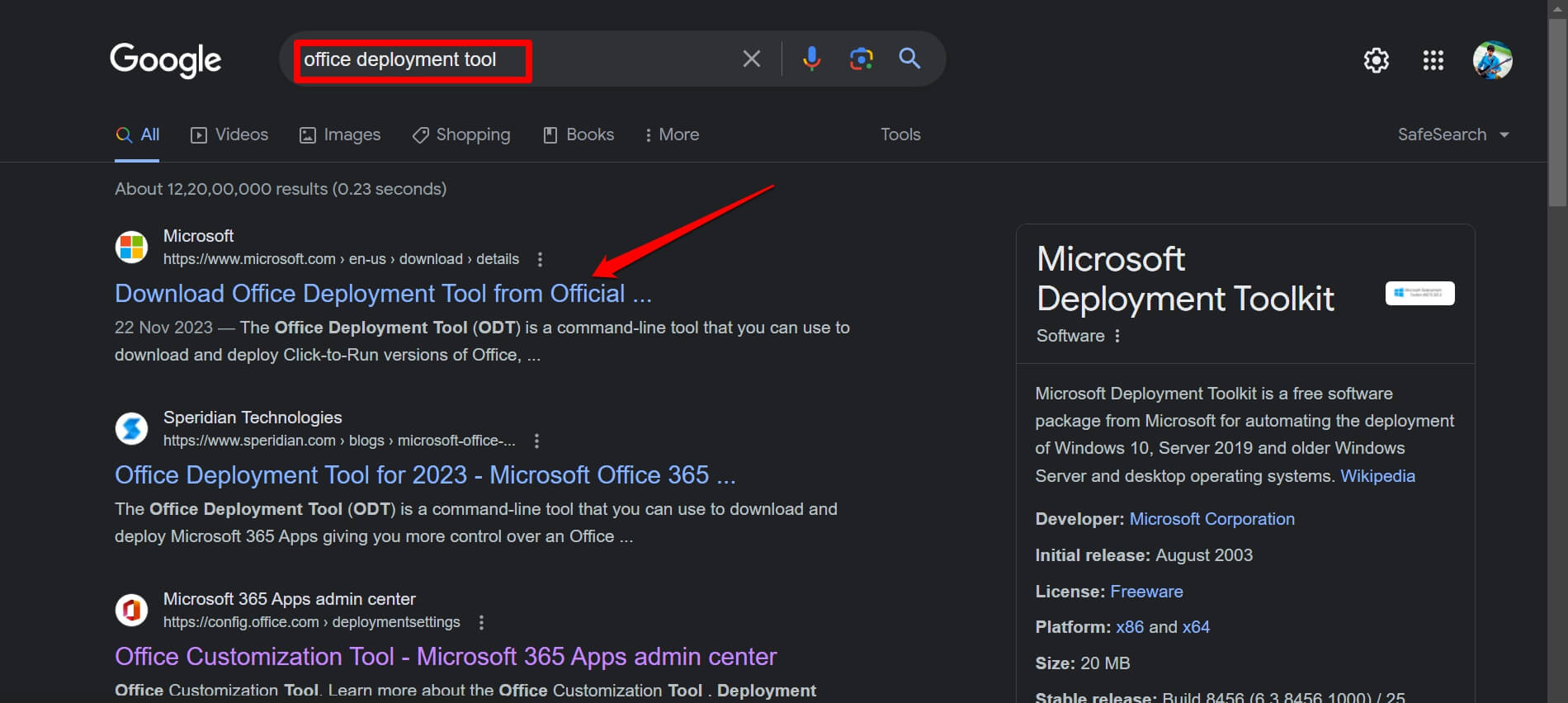
- В браузере вашего ПК поиск инструмента развертывания Office.
- Нажмите на первую ссылку от Microsoft, которую вы видите в результатах поиска [ смотрите скриншот ]
- Далее нажмите кнопку Скачать, чтобы начать загрузку инструмента развертывания Office.
Ваш следующий шаг — создать папку и переместить файл конфигурации и инструмент развертывания Office в эту папку.
- Перейдите в папку Загрузки на вашем ПК.
- Создайте новую папку и назовите ее Office 2021.
- Переместите configuration.xml и инструмент развертывания офиса в папку Office 2021.
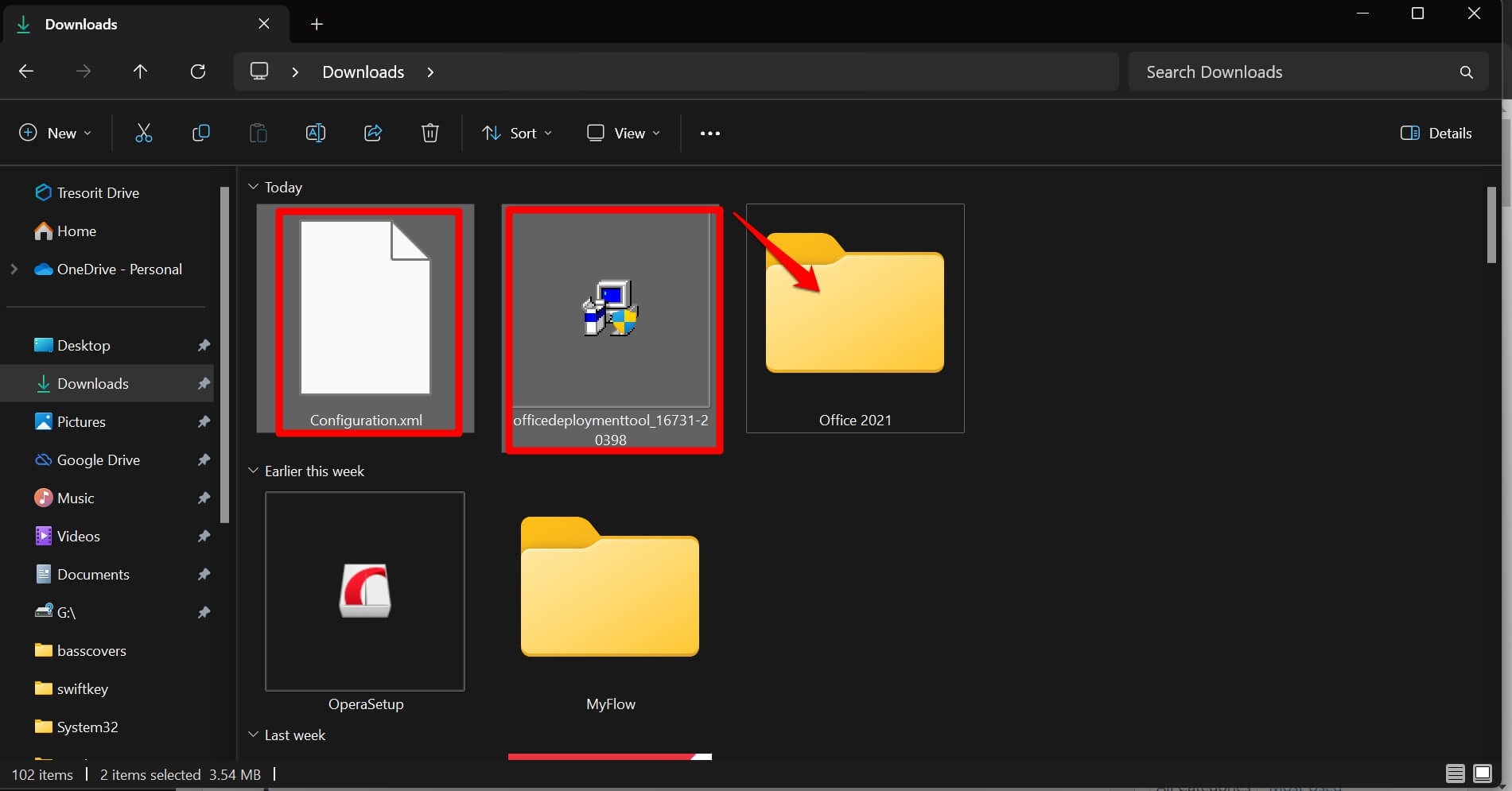
СОВЕТ: Чтобы переместить файлы, Выберите файлы > Нажмите Ctrl + X > откройте целевую Папку > Нажмите Ctrl + V.
Извлечение файлов из инструмента развертывания Office
Теперь следуйте шагам, чтобы извлечь файлы из инструмента развертывания Office.
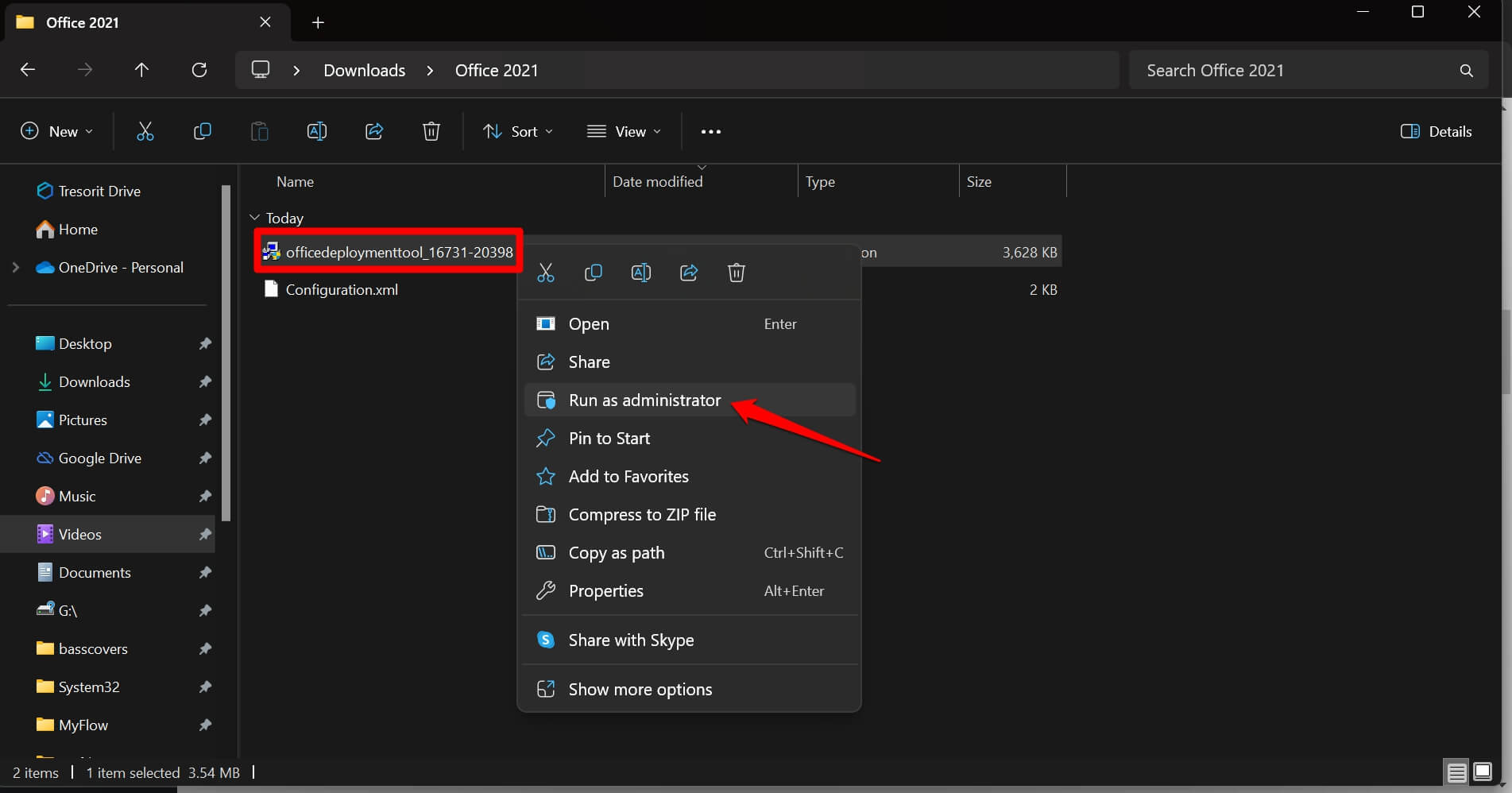
- Откройте папку Office 2021.
- Щелкните правой кнопкой мыши на инструменте развертывания Office и выберите Запуск от имени администратора.
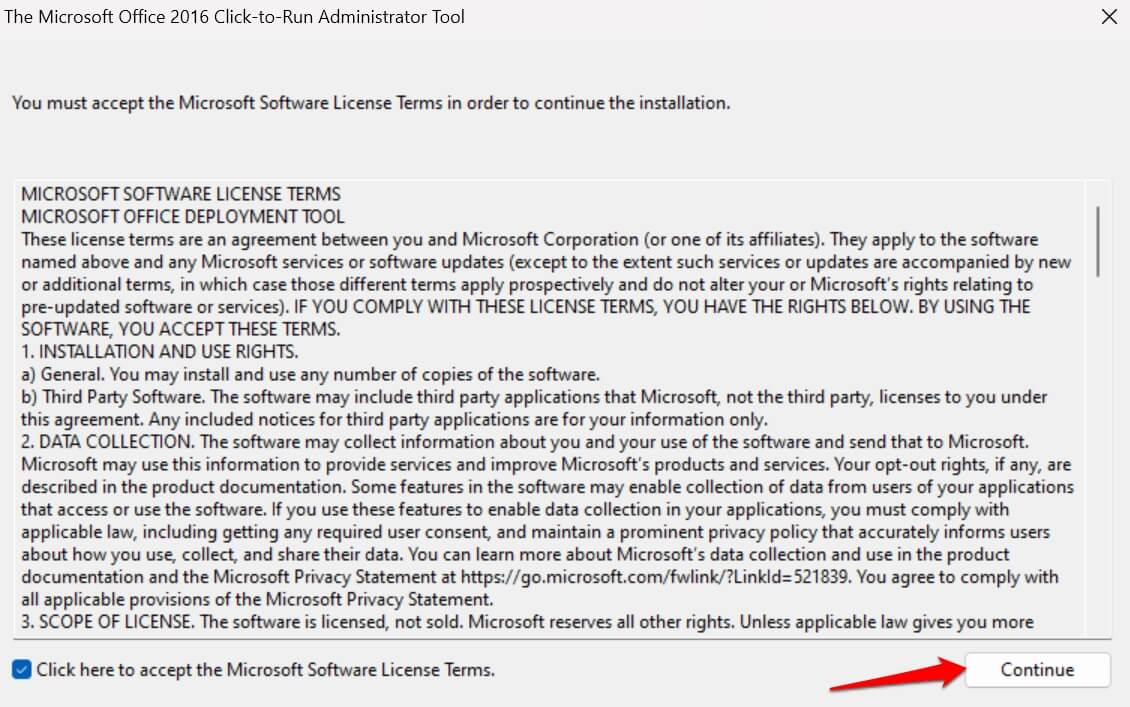
- Примите лицензию и нажмите Продолжить.
- Выберите папку Office 2021, которую вы создали ранее. В эту папку будут извлечены файлы инструмента развертывания Office.
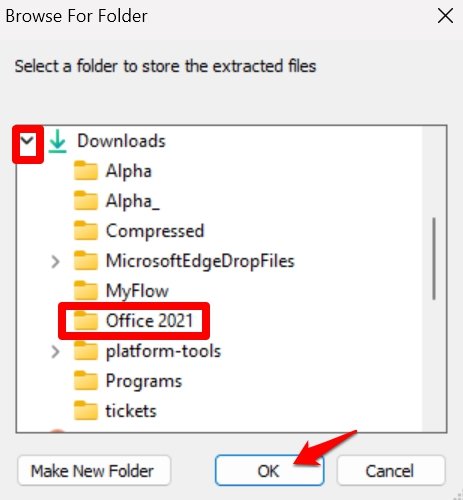
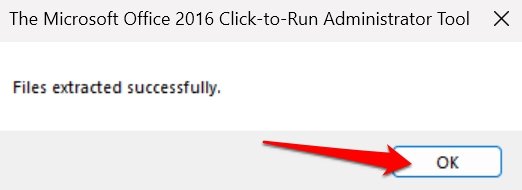
- Вы увидите всплывающее окно “ Файлы успешно извлечены “. Нажмите ОК.
Также извлеченные файлы появятся в папке Office 2021.
Установка MS Office Professional Plus 2021
Вот финальная часть процесса, где вы установите пакет MS Office на своем ПК.
- Перейдите в папку Загрузки.
- Выберите папку Office 2021. Она будет выделена.
- Нажмите Ctrl + X, чтобы вырезать папку. [ или щелкните правой кнопкой мыши на Office 2021 > выберите опцию Вырезать ]
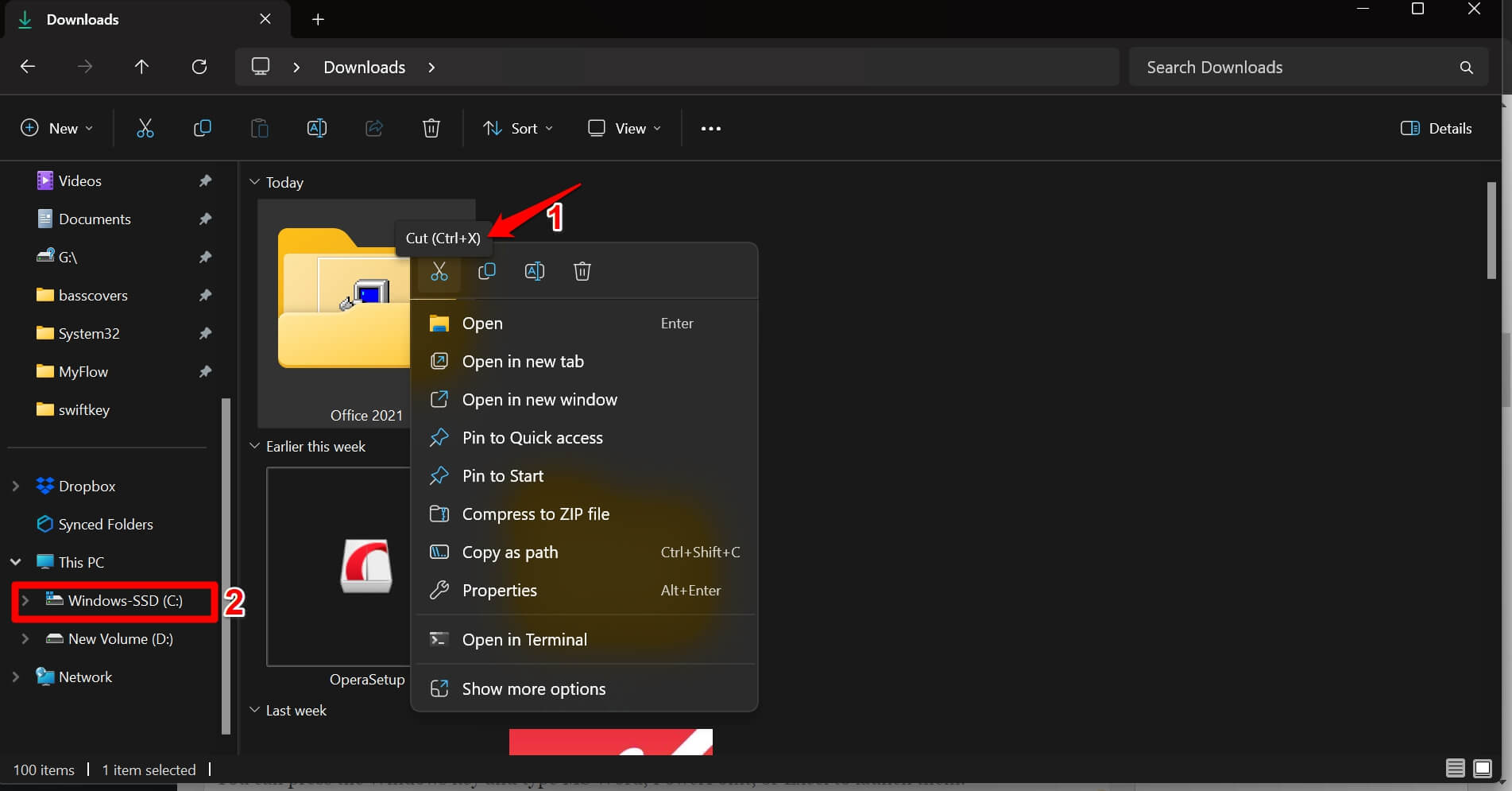
- Слева, под Этот ПК, щелкните на диск C:.
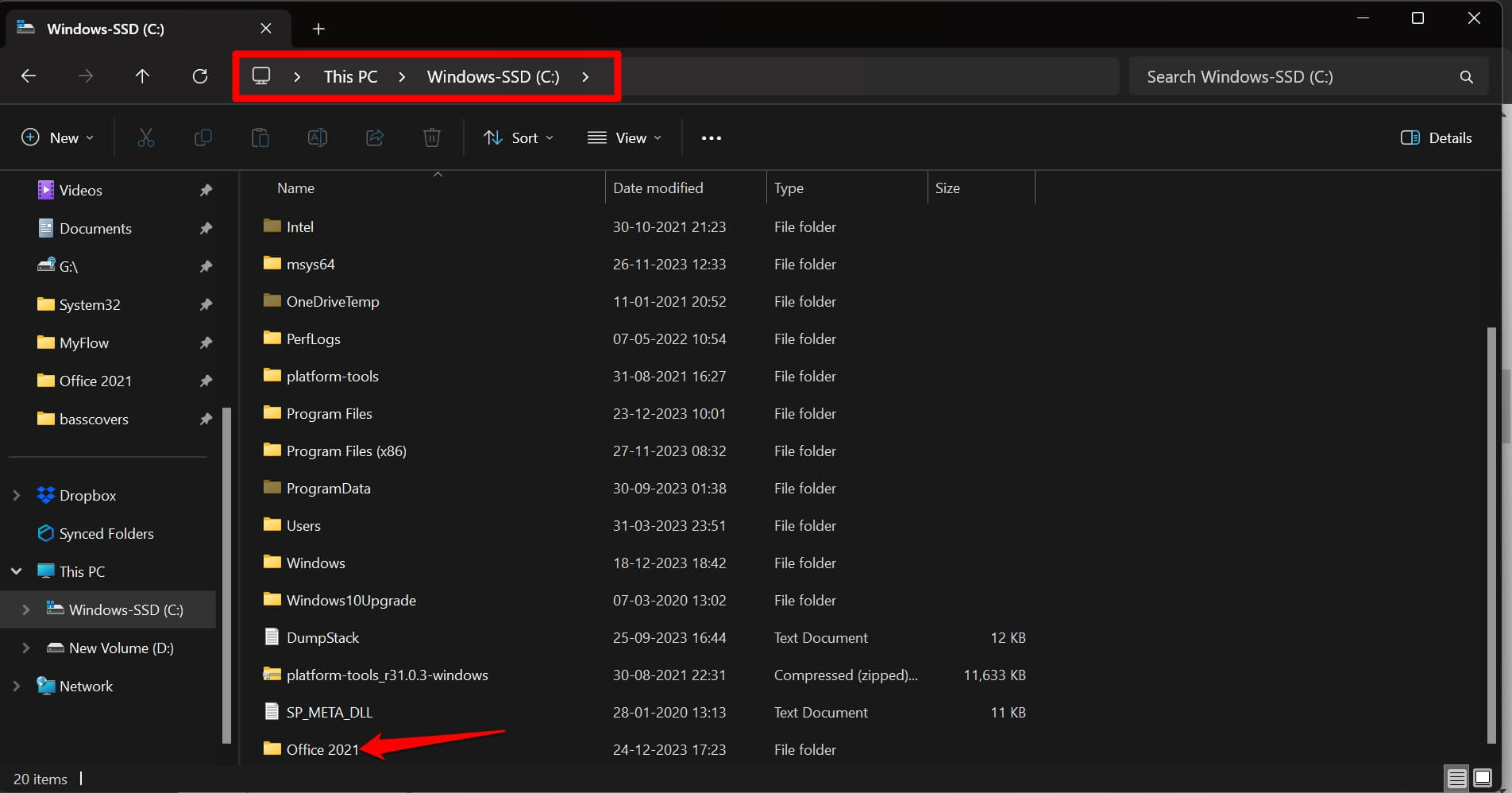
- Нажмите Ctrl + V, чтобы вставить папку Office 2021 в диск C.
- Нажмите Windows + S, чтобы запустить поиск.
- Введите cmd. Щелкните правой кнопкой мыши на Запуск от имени администратора, чтобы открыть командную строку.
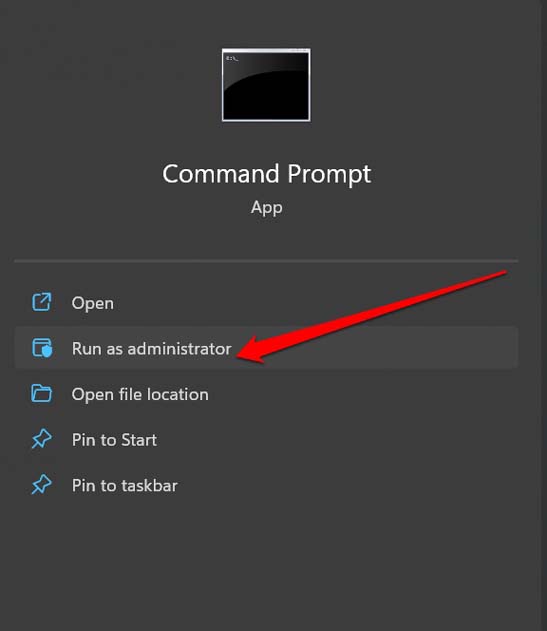
- Введите команду для доступа к папке Office 2021 на диске C.
cd c:\Office 2021 - Далее установите MS Office, введя эту команду.
setup/configure configuration.xml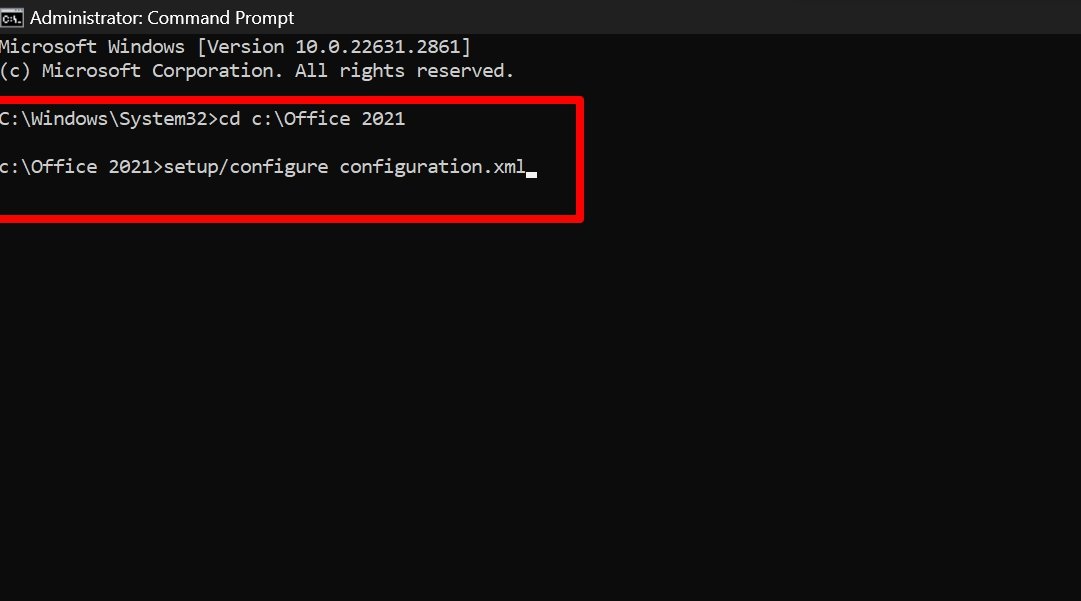
- Теперь закройте командную строку.
Вы можете нажать клавишу Windows и ввести MS Word, PowerPoint или Excel, чтобы запустить их.
ПРИМЕЧАНИЕ: Когда вы открываете приложения Microsoft после установки MS Office Professional Plus 2021, примите лицензионное соглашение, когда оно появится на экране.
Заключение
Следуйте шагам, как объяснено в этом руководстве, и вы сможете легко установить MS Office Professional Plus на Windows 11. Наслаждайтесь функциональным опытом работы с пакетом Office на вашем компьютере и улучшите свою работу с последними приложениями MS Office.
Если у вас есть мысли о Как скачать и установить MS Office Professional 2021 бесплатно, не стесняйтесь оставлять комментарии внизу. Также, пожалуйста, подпишитесь на наш канал DigitBin на YouTube для видеоуроков. Удачи!
Get new posts in your inbox
No spam. Unsubscribe anytime.