Office на Mac · 4 min read · Jan 12, 2026
Как скачать и установить Office 2019 на MacBook?
В этом руководстве мы обсудим, как скачать и установить Office 2019 на Mac. Мощный инструмент для продуктивности от Microsoft теперь имеет своего достойного преемника Office 2021 и Office 365, но тысячи пользователей все еще используют версию 2019 года пакета MS Office. Часто пользователи считают, что MS Office не предназначен для macOS и это строго “дело Windows”. Это не так, и Office 2019 широко используется на macOS многими пользователями Apple.
В настоящее время Microsoft больше не продает MS Office 2019 как отдельное приложение. На его официальном сайте вы не найдете возможности приобрести копию MS Office 2019. Microsoft объединила свои приложения в один пакет, а именно Microsoft 365. Он состоит из MS Word, PowerPoint, OneDrive, Microsoft Teams, OneNote и т.д. Вам необходимо платить ежемесячную или ежегодную подписку, чтобы использовать эти приложения.
Тем не менее, различные реселлеры программного обеспечения продают отдельные копии MS Office 2019 для Mac. Это легитимная копия Office 2019, для которой вы получите ключ продукта как добросовестный покупатель. В зависимости от вашего региона вы можете выполнить поиск в Google для реселлеров программного обеспечения, которые предлагают MS Office 2019 в своих интернет-магазинах.
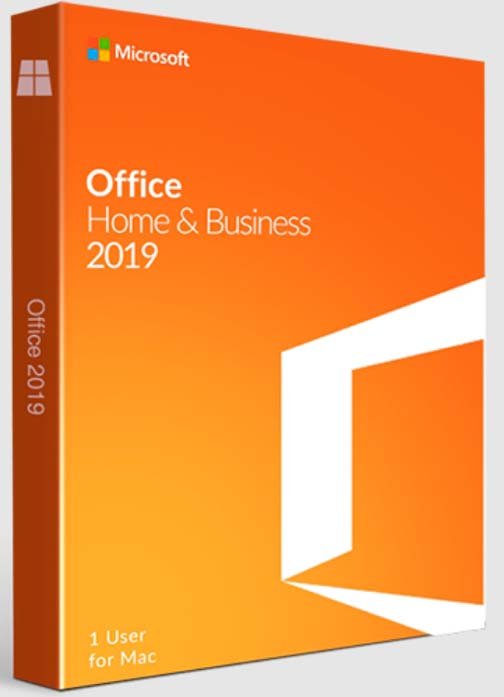
Перед тем как начать скачивание или установку MS Office на macOS, важно знать системные требования, которые подходят для приложения на компьютере Mac.
Системные требования MS Office 2019 для macOS
- macOS | Любая из последних версий macOS, таких как macOS Catalina или macOS Ventura.
- Процессор | Минимум процессор Intel Core или последние чипы M-серии M1 и M2.
- Память | Минимум 4 ГБ ОЗУ
- Дисплей | Разрешение экрана 1280 x 800.
- Место на диске | 10 ГБ свободного места на диске и формат жесткого диска HFS+ или APFS
Шаги для установки Office 2019 на Mac
- Скачайте Office 2019 *.pkg по ссылке 1 или ссылке 2.
- После загрузки дважды щелкните файл, чтобы начать процесс установки.
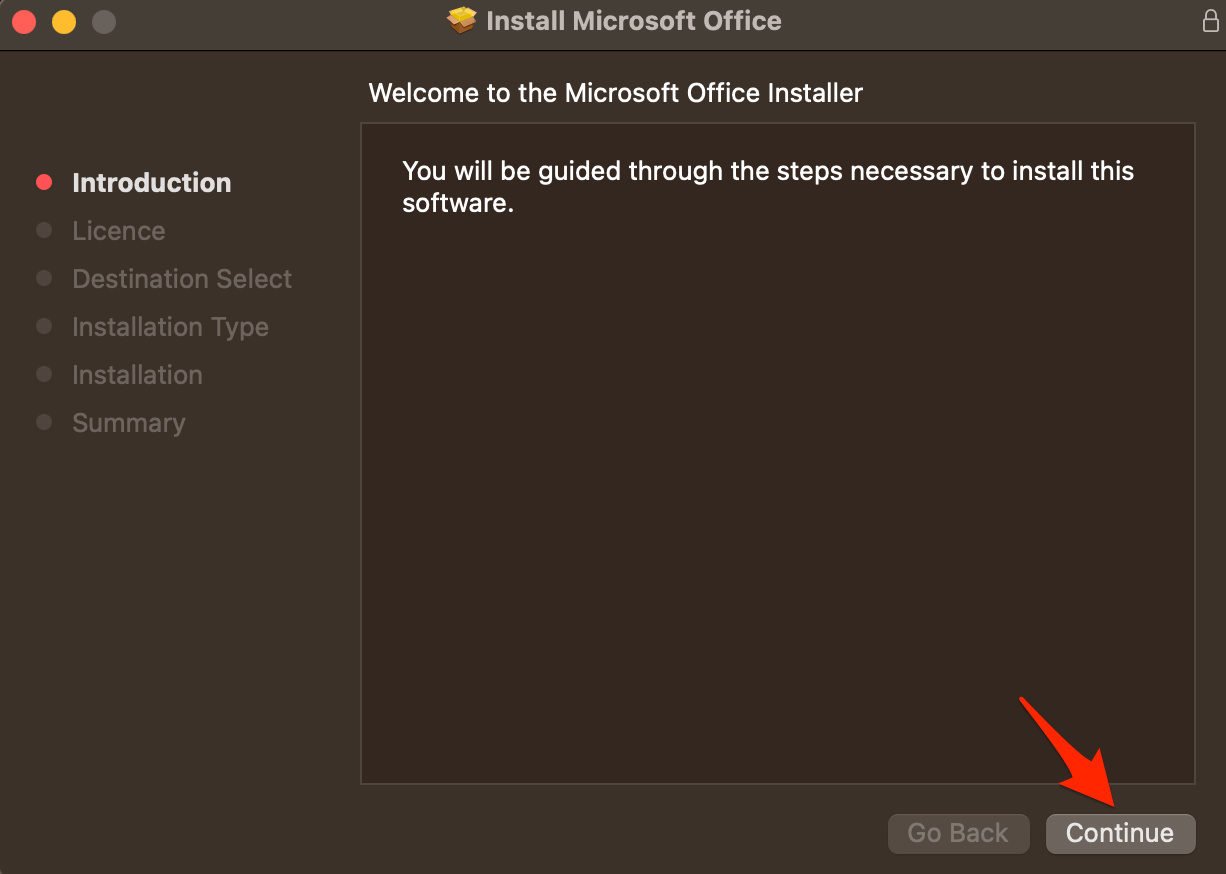
- Нажмите Продолжить, чтобы начать установку.
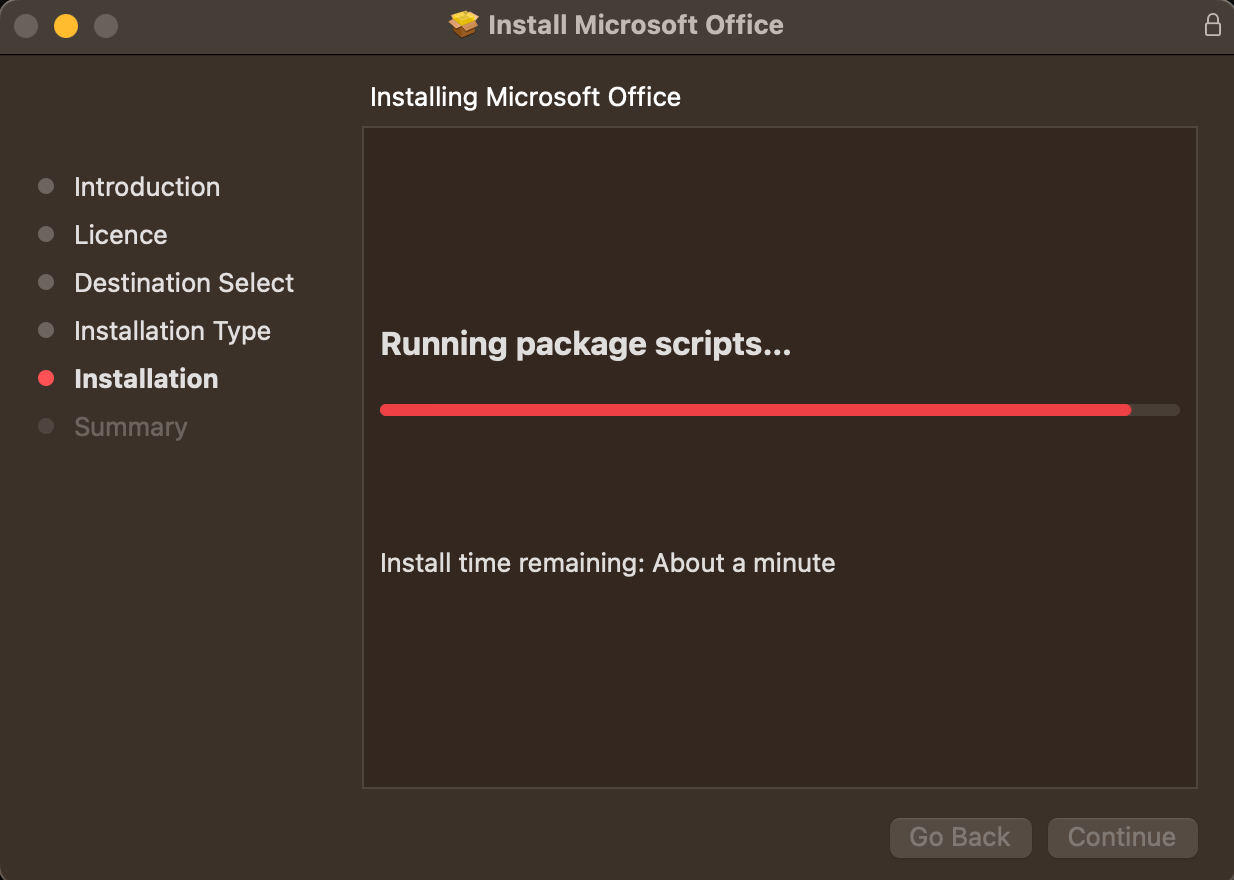
- Программное обеспечение выполнит скрипты и начнет установку Word, Powerpoint, Outlook, Excell и OneNote.
- Откройте Launchpad, и вы увидите установленные приложения Microsoft Office.
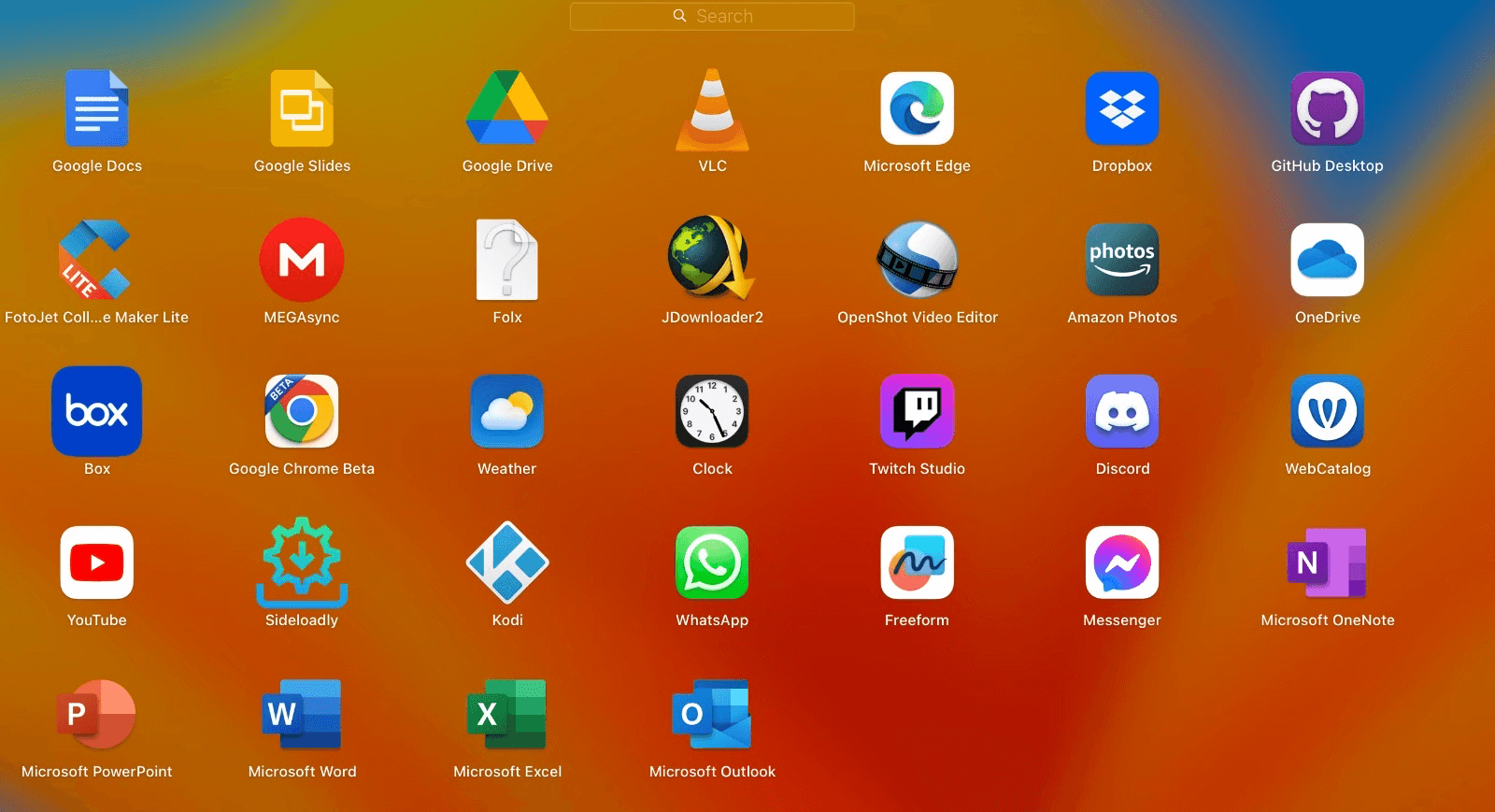
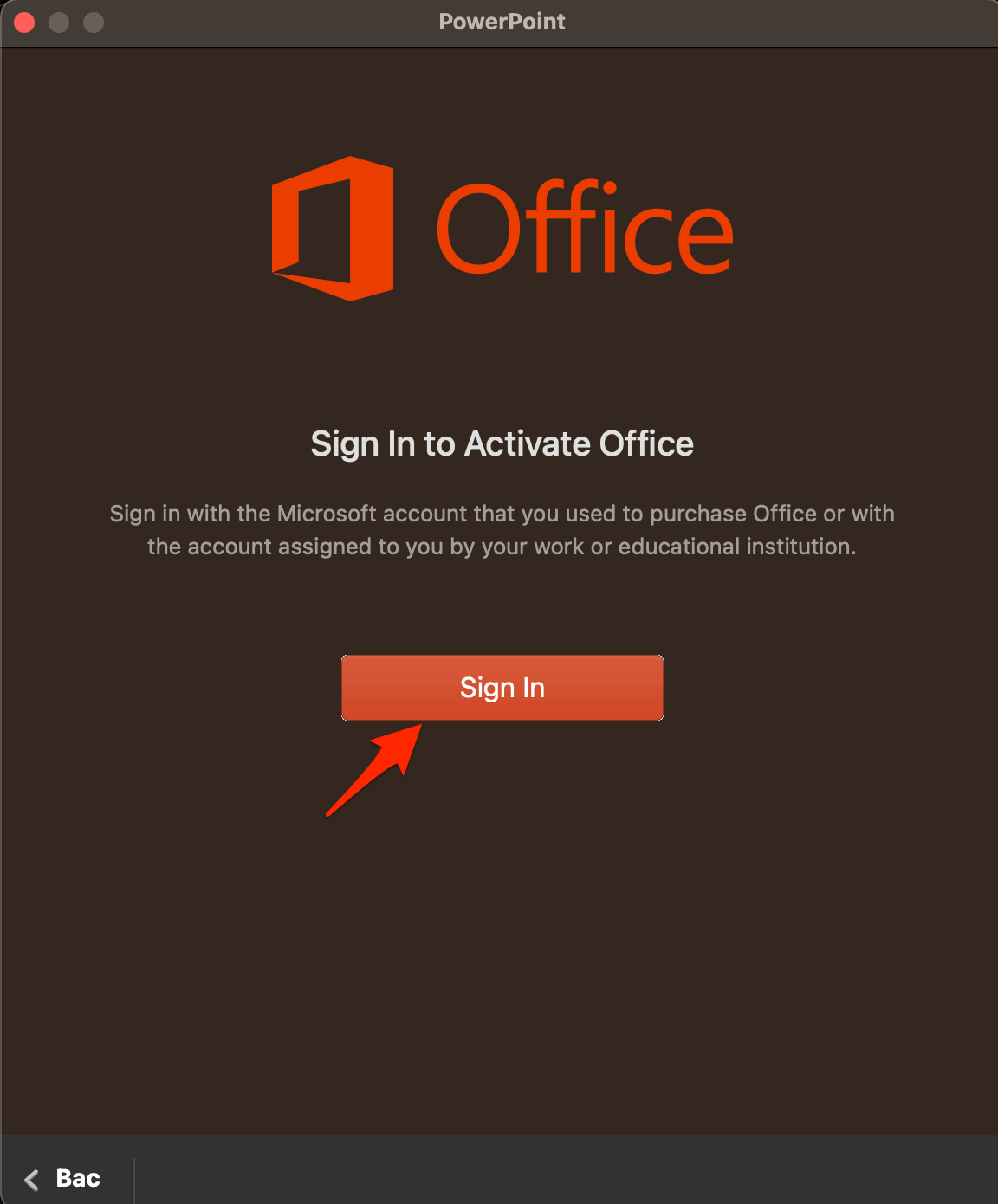
- Откройте любое приложение, и вам будет предложено войти в свою учетную запись Microsoft.
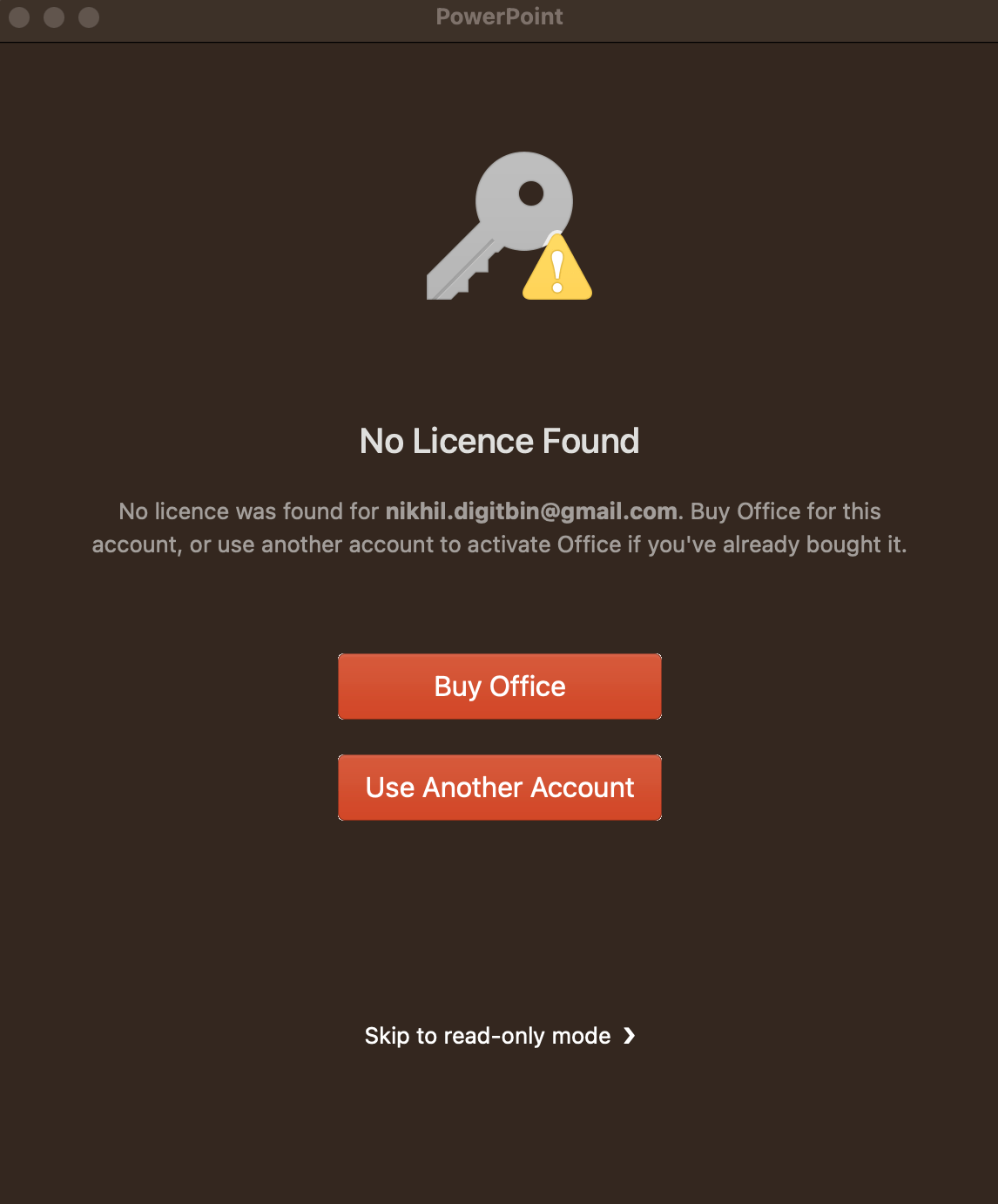
- Теперь, если у вас есть лицензионный ключ, приложения Office будут работать без проблем, или вы можете купить новый для Office 2019.
- Готово! Теперь вы можете использовать Office 2019 на своем Mac на протяжении всей жизни.
Office 2019 как отдельное приложение против MS Office 365
Существует два способа получить MS Office 2019 на вашем Mac. Вы можете купить его у авторизованных реселлеров программного обеспечения, как я упоминал ранее. Во-вторых, вы можете выбрать покупку подписки на Microsoft 365. В рамках этого, вместе с другими приложениями Microsoft, вы получите Office 2021.
Имейте в виду, что следует избегать использования любых взломанных приложений, которые утверждают, что предлагают MS Office 2019 бесплатно. Теперь, возможно, вы найдете некоторые файлы на торрент-сайтах, но будьте осторожны при загрузке исполняемых файлов и файлов установки приложений из таких ненадежных источников. Всегда придерживайтесь покупки лицензионного программного обеспечения либо у оригинального производителя, либо у авторизованного реселлера приложений.
Теперь вы можете подумать, в чем разница между подпиской на план Office 365 и отдельной покупкой приложения Office 2019. Вот некоторые основные различия между двумя пунктами.
| Пакет приложений Office 365 | MS Office 2019 |
| Регулярные обновления безопасности и обновления функций для всех приложений, включенных в план 365 | Нет обновлений безопасности, нет обновлений функций |
| Включает бесплатную техническую поддержку от Microsoft | Нет включения технической поддержки |
| Включает бесплатное облачное хранилище | Нет дополнительного облачного хранилища |
| Новые функции с Office 2021 и лучшая совместимость с устройствами | Нет новых функций, если вы не используете/обновляете с существующего Office 2019 до Office 2021. |
| Больше функций для семейных и бизнес-планов Office 365 | Как отдельное приложение, MS Office 2019 не имеет таких дополнительных функций для поддержки нескольких устройств и более одного пользователя. |
Microsoft 365 предлагается как для одиночных пользователей, так и для нескольких пользователей на нескольких устройствах и доступом с мобильных телефонов через специальные приложения. Все эти функции недоступны для MS Office 2019, когда вы покупаете приложение отдельно.
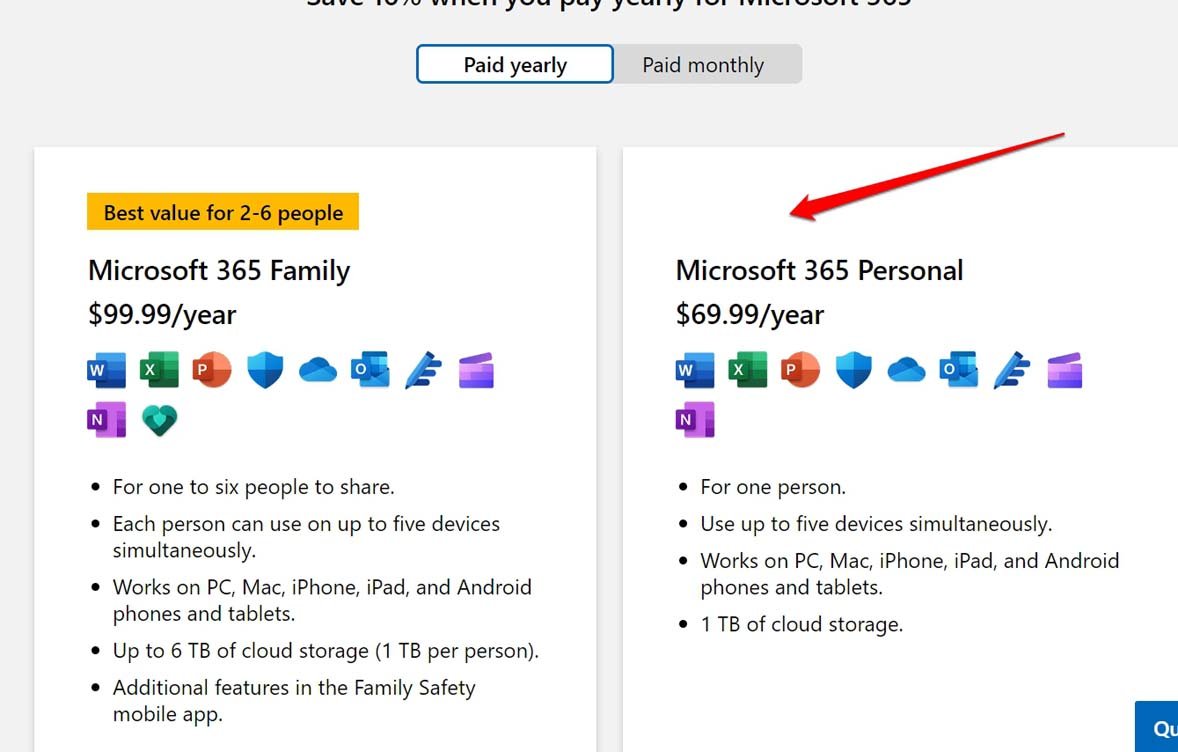
Скачивание Microsoft 365 на Mac
Теперь давайте перейдем к части загрузки и установки Microsoft 365, который включает Office 2019 и обновления.
- В вашем браузере Mac перейдите на www.office.com
- Войдите в свою учетную запись Microsoft.
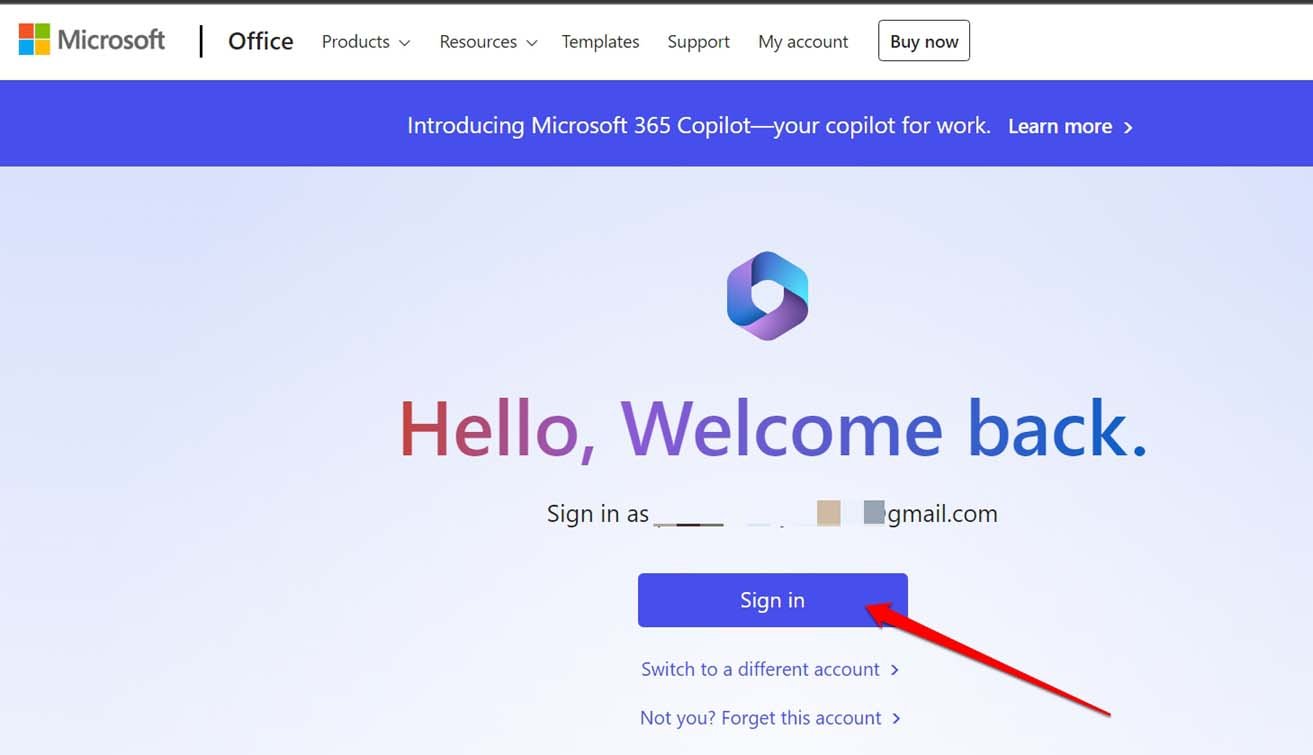
- Вы также можете войти через рабочую или учебную учетную запись. Всегда убедитесь, что вы настраиваете, используя ту же учетную запись, которую вы использовали для покупки приложения/подписки MS Office.
- После входа в свою учетную запись нажмите Купить Microsoft 365.
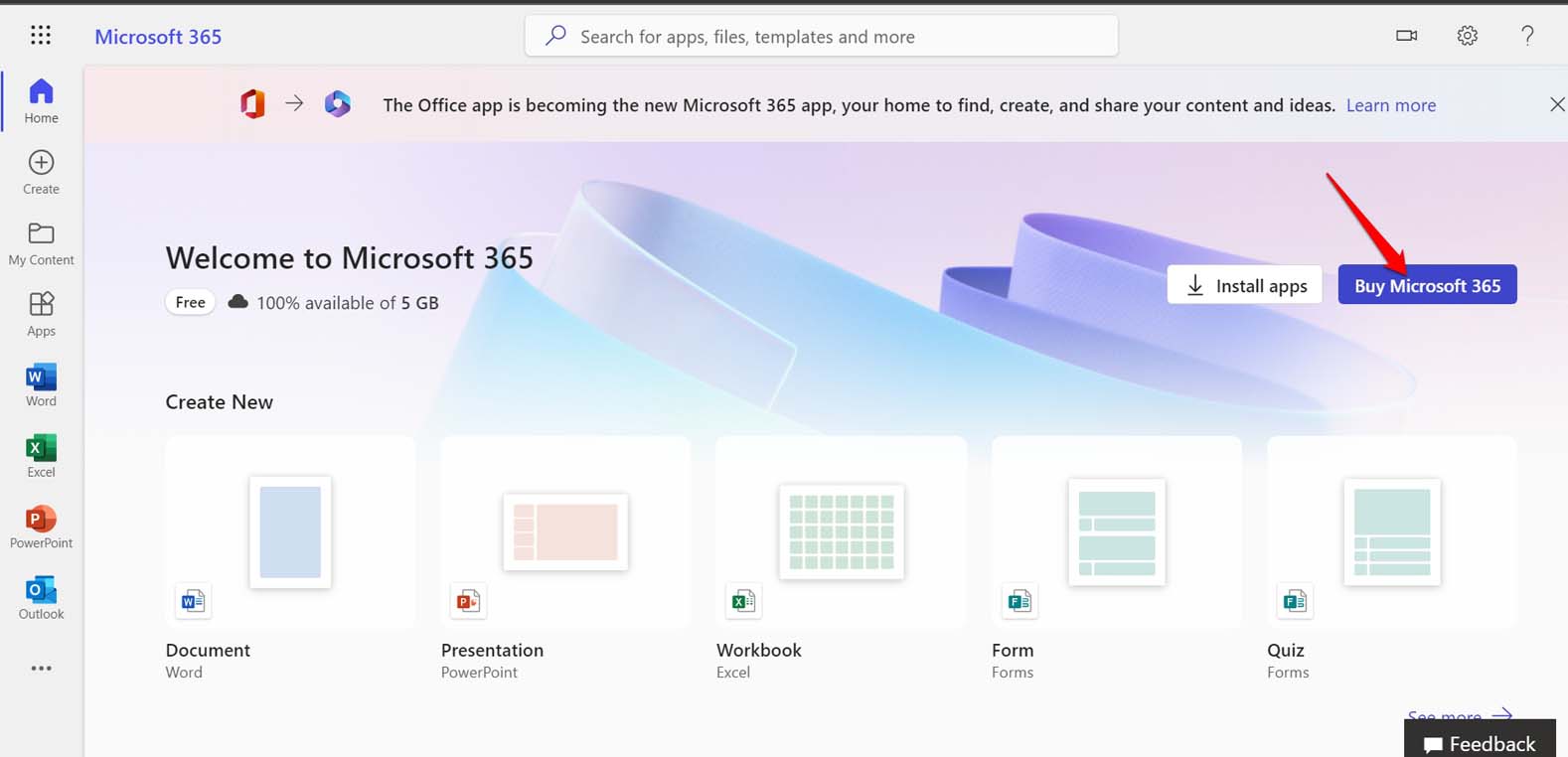
- В противном случае, если у вас есть ключ продукта для любого приложения, вы можете использовать его для установки приложения. Перейдите на страницу настройки Office.
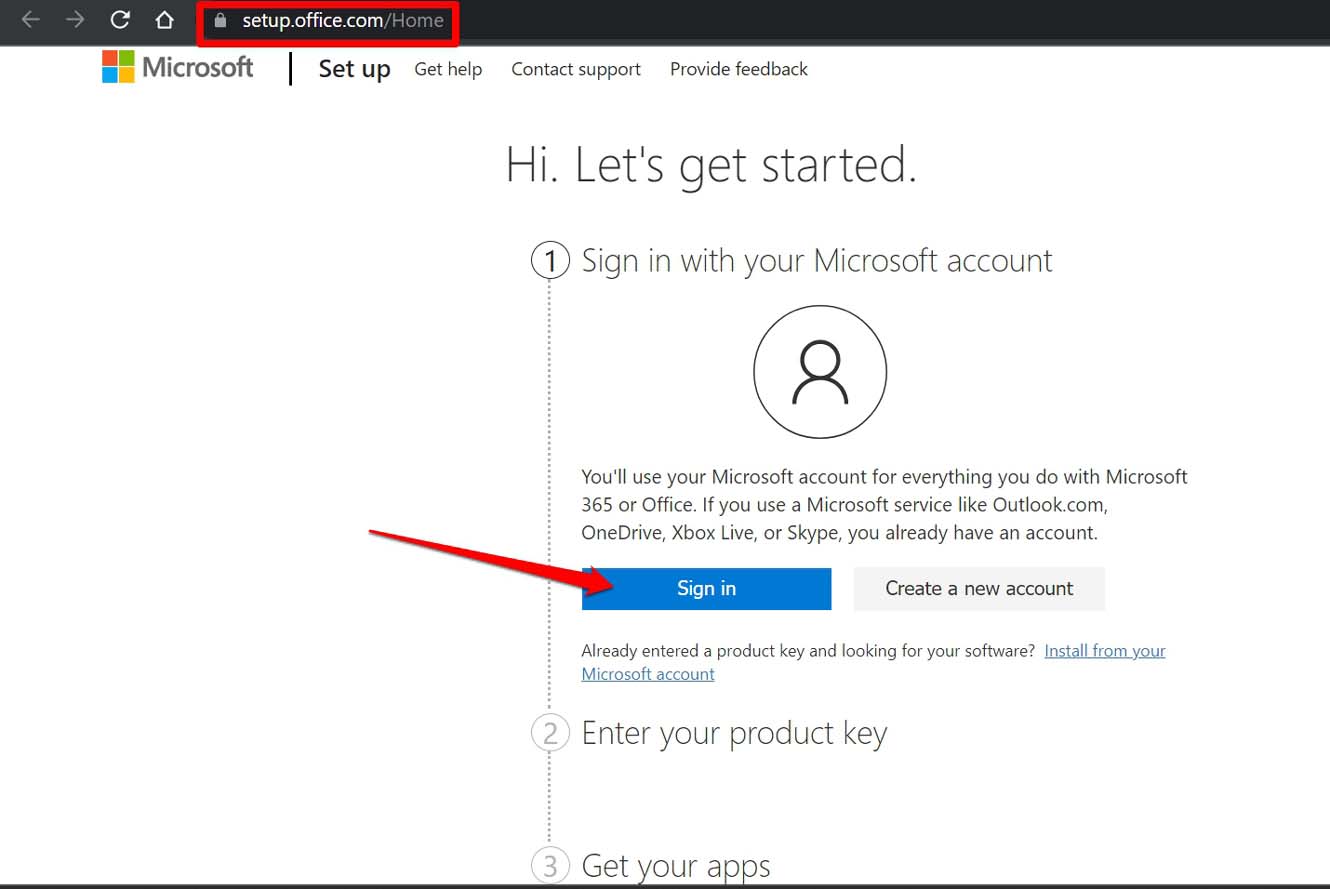
- После входа в систему введите необходимый ключ продукта и установите свои приложения.
- Скачайте файл установки приложения на свой Mac.
- Запустите установщик, и установка завершится автоматически в кратчайшие сроки.
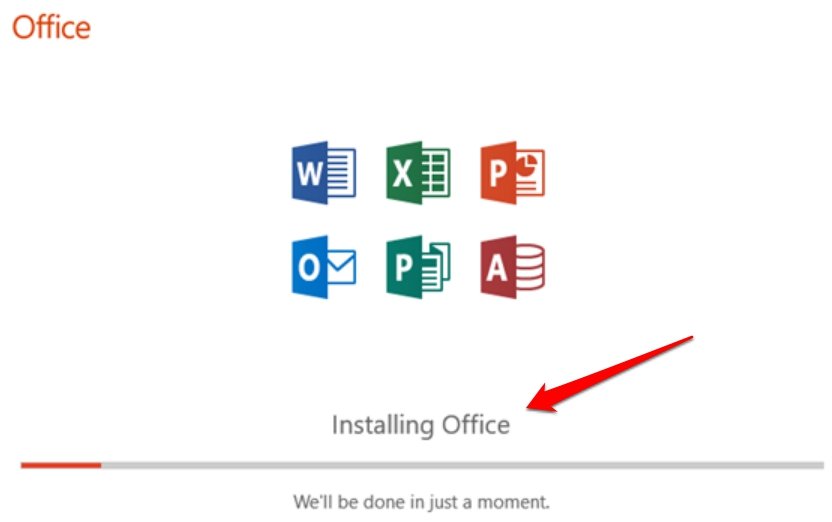
- После завершения установки на экране появится сообщение о том, что установка Office 2019 на Mac прошла успешно.
- Запустите любое приложение Office на своем Mac.
- Вам будет представлен лицензионный договор, с которым вы должны согласиться. Вот и все.
Теперь вы успешно скачали и установили MS Office 2019 на своем Mac. На мой взгляд, вместо того чтобы покупать старый MS Office 2019 как отдельное приложение, выберите ежемесячную подписку на Office 365 и получите все инструменты для продуктивности вместе с последним Office 2021.
Если у вас есть какие-либо мысли о Как скачать и установить Office 2019 на MacBook?, не стесняйтесь оставлять комментарии ниже. Также, пожалуйста, подпишитесь на наш канал DigitBin на YouTube для видеоуроков. Удачи!
Get new posts in your inbox
No spam. Unsubscribe anytime.