Игры · 6 min read · Dec 08, 2025
Как скачать Google Play Игры на ПК?
Почти через два года после своего анонса Google начала развертывание приложения Google Play Игры для Windows. Если у вас установлены Windows 10 или Windows 11 на вашем ПК, вы можете использовать приложение Google Play Игры для Windows.
Это приложение будет служить хабом для всех устройств, которые вы используете для игр. Вы можете войти в свою учетную запись Google Play с тем же адресом электронной почты на разных устройствах. Начните играть в свою любимую игру на одном устройстве и продолжите на другом.
С помощью приложения Google Play Игры вы можете зарабатывать и использовать баллы Google Play. Используя эти баллы, вы можете приобретать подписки на товары, продаваемые в приложении Play Игры, и делать различные покупки внутри приложений.
Как получить Google Play Игры для ПК?
Бета-версия приложения Google Play Игры для Windows в настоящее время доступна для загрузки. Здесь нет ничего сложного в получении этого приложения для настольного компьютера. Скачайте и установите приложение Play Игры для ПК, запустите его и войдите в свою обычную учетную запись Google, чтобы начать играть в игры.
Страны, в которых доступны Google Play Игры для ПК
Изначально бета-версия Google Play Игры была доступна только для очень немногих стран. В настоящее время множество регионов по всему миру поддерживают совершенно новые Google Play Игры для ПК. Вот список стран, где в настоящее время доступна установка Google Play Игры на Windows.
| Поддерживаемые страны для загрузки бета-версии Google Play Игры для ПК | | - Албания
- Антигуа и Барбуда
- Аргентина
- Армения
- Аруба
- Австралия
- Австрия | | - Багамы
- Бангладеш
- Бельгия
- Белиз
- Бенин
- Боливия
- Босния и Герцеговина
- Ботсвана
- Бразилия
- Болгария
- Буркина-Фасо | | - Камбоджа
- Камерун
- Канада
- Кабо-Верде
- Чили
- Колумбия
- Коста-Рика
- Кот-д’Ивуар
- Хорватия
- Кипр
- Чехия | | - Дания
- Доминиканская Республика | | - Эквадор
- Сальвадор
- Эстония | | - Фиджи
- Финляндия
- Франция | | - Габон
- Грузия
- Германия
- Гана
- Гибралтар
- Греция
- Гренада
- Гвинея-Бисау | | - Гаити
- Гондурас
- Гонконг
- Венгрия | | - Исландия
- Индия
- Индонезия
- Ирландия
- Италия | | - Ямайка
- Япония | | - Казахстан
- Кения
- Корея
- Кыргызстан | | - Лаос
- Латвия
- Лихтенштейн
- Литва
- Люксембург | | - Макао
- Македония
- Малайзия
- Мали
- Мальта
- Маврикий
- Мексика
- Молдова
- Монако
- Мозамбик
- Мьянма | | - Намибия
- Непал
- Нидерланды + Нидерландские Антильские острова
- Новая Зеландия
- Никарагуа
- Нигер
- Нигерия
- Норвегия | | - Панама
- Папуа — Новая Гвинея
- Парагвай
- Перу
- Филиппины
- Польша
- Португалия | | - Румыния
- Руанда | | - Сан-Марино
- Сенегал
- Сербия
- Сьерра-Леоне
- Сингапур
- Словакия
- Словения
- Южная Африка
- Испания
- Шри-Ланка
- Швеция
- Швейцария | | - Тайвань
- Танзания
- Таиланд
- Того
- Тринидад и Тобаго
- Турция | | - Уганда
- Украина
- Великобритания
- Соединенные Штаты
- Уругвай
- Узбекистан | | - Венесуэла
- Вьетнам | | - Замбия
- Зимбабве |
Вышеуказанный список регионов не является окончательным, и больше стран будет добавлено по мере развертывания Google Play Игры для ПК.
Рекомендуемые системные требования для Google Play Игры
Посмотрите полные системные требования, выпущенные Google для установки/использования клиента приложения Play Игры для Windows.
| Минимальные требования | Рекомендуемые требования | |
| ОС | Windows 10 ( v2004) | Windows 10 ( v2004) |
| Хранилище | Твердотельный накопитель (SSD) с 10 ГБ доступного места | Твердотельный накопитель (SSD) с 10 ГБ доступного места |
| Память | 8 ГБ ОЗУ | 8 ГБ ОЗУ |
| Графика | IntelⓇ UHD Graphics 630 GPU или сопоставимый | Графический процессор игрового класса, например, Nvidia GeForce MX450 |
| Процессор | 4 физических ядра ЦП (некоторые игры могут требовать процессор Intel) | 8 логических ядер (некоторые игры требуют процессор Intel) |
| Другие требования | - Учетная запись администратора Windows
- Включена аппаратная виртуализация | - Учетная запись администратора Windows
- Включена аппаратная виртуализация |
Если вашему компьютеру не хватает ресурсов, он будет замедляться при попытке установить любую игру из Google Play Игры.
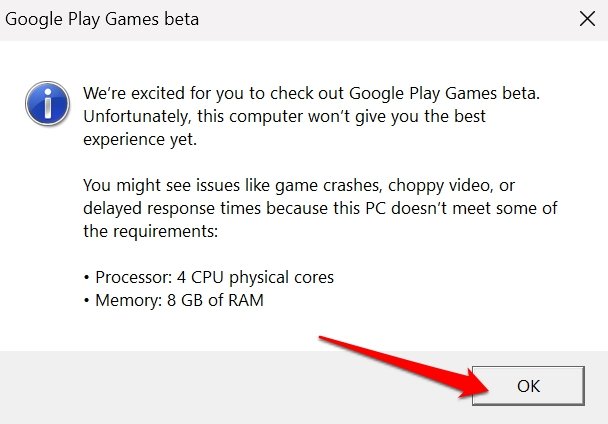
ПРИМЕЧАНИЕ: На данный момент приложение Google Play Игры не запущено для macOS. Текущий бета-раскат предназначен только для пользователей Windows 10/11.
Как установить бета-версию Google Play Игры на Windows ПК?
Вот шаги для установки бета-приложения Google Play Игры для Windows.
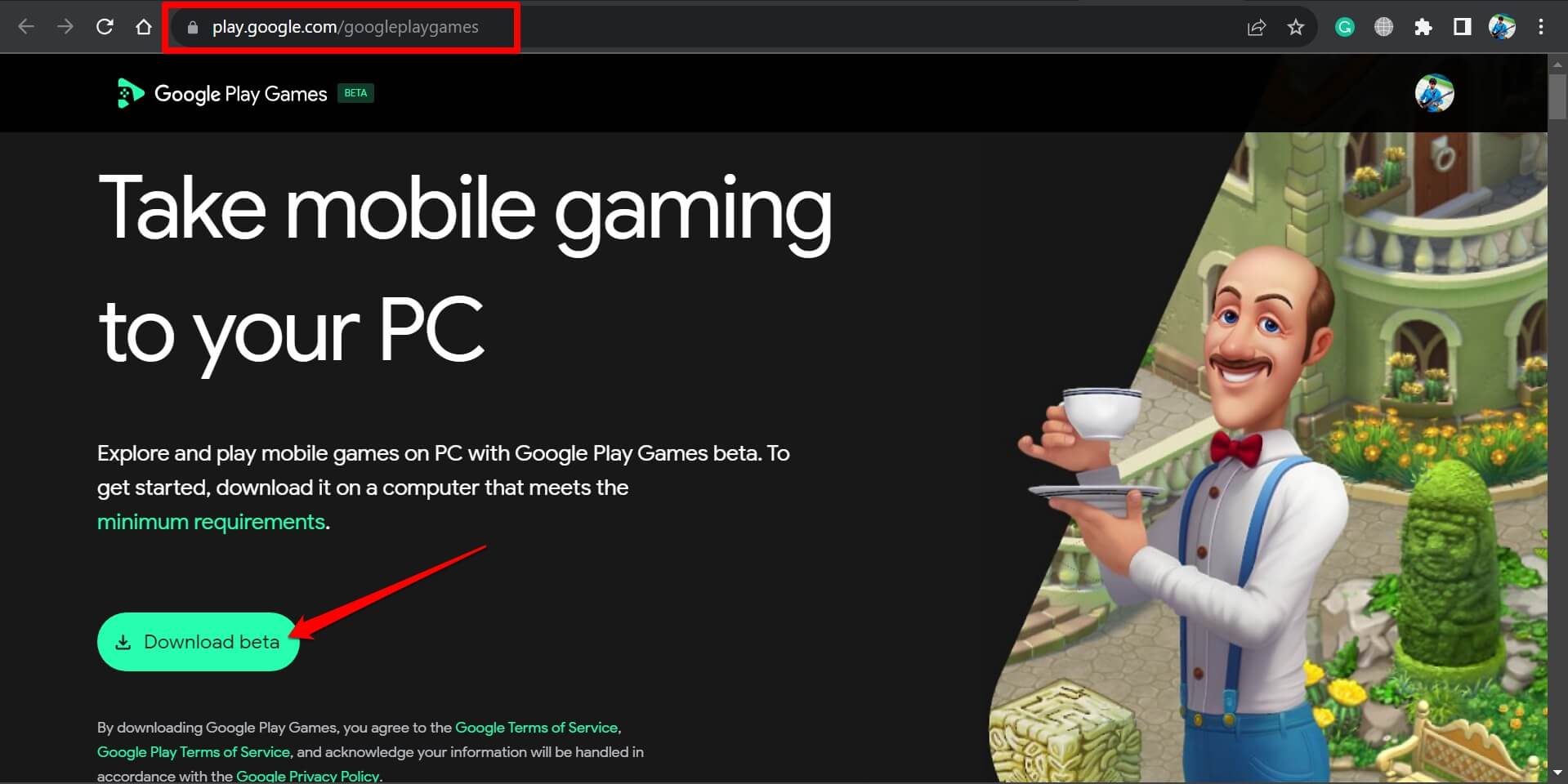
- Откройте браузер на ПК и перейдите на официальный сайт Google Play Игры.
- Нажмите Скачать бета-версию. Это загрузит исполняемый файл в папку Загрузки Windows.
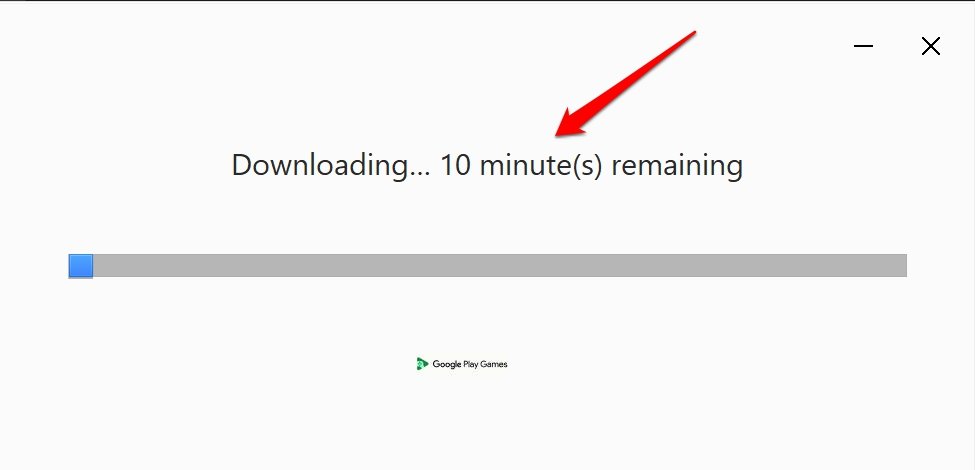
- Дважды щелкните на установщике Google Play Игры, чтобы запустить и начать установку.
- Когда появится диалоговое окно Настройка обновления Google, нажмите Да, чтобы внести изменения в ваш ПК.
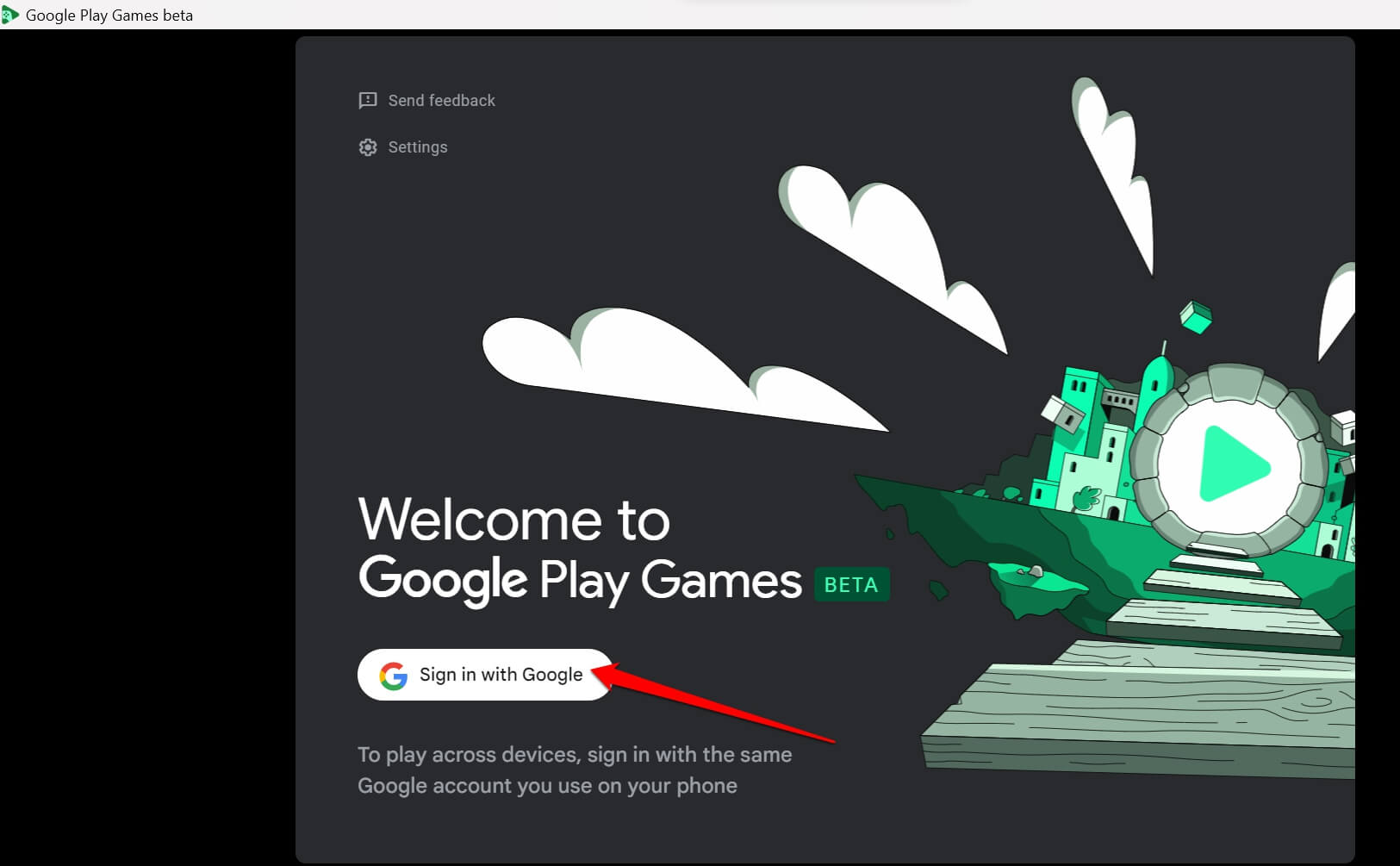
- После завершения установки приложение бета-версии Google Play Игры запустится. Нажмите Войти с помощью Google.
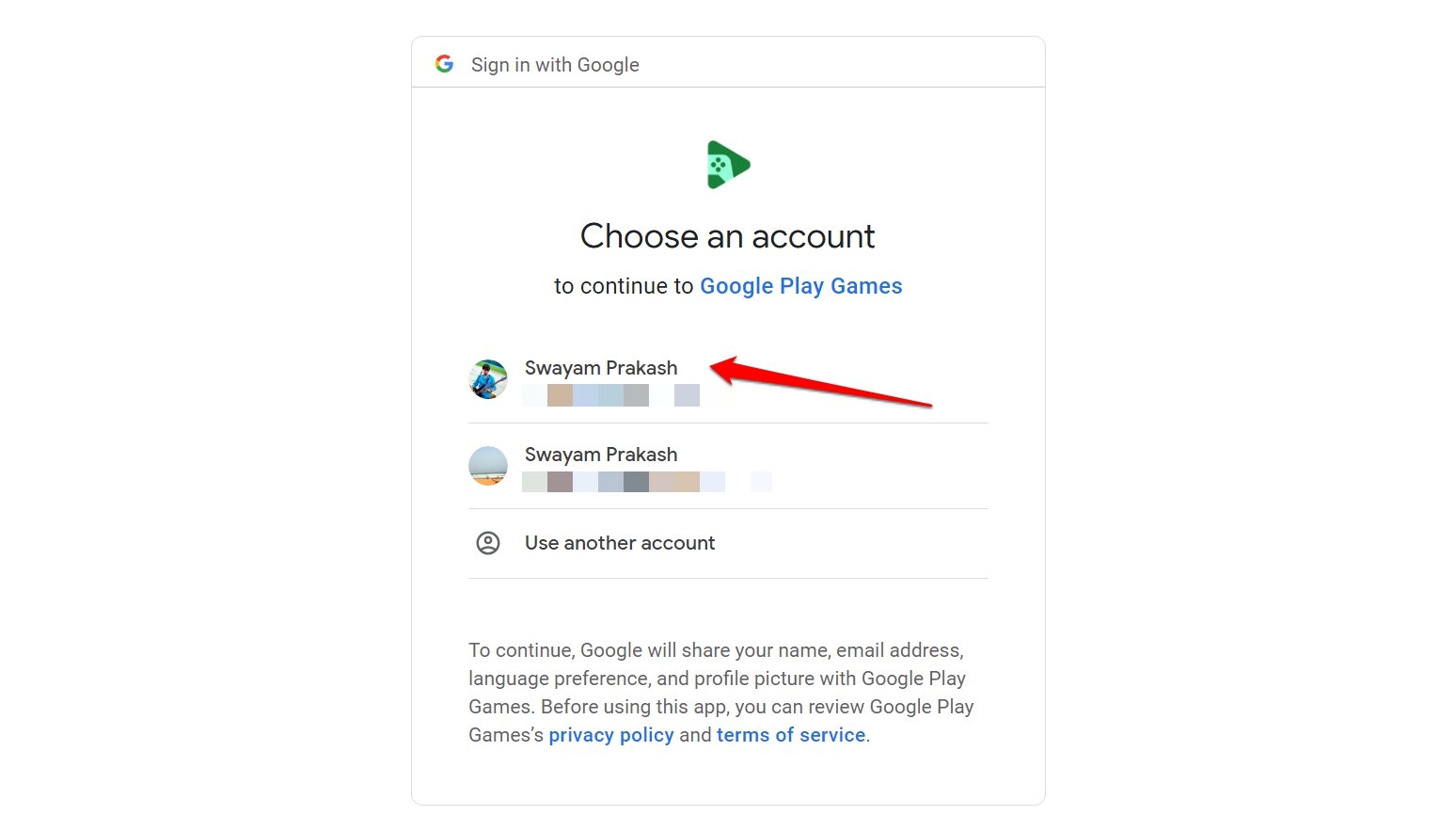
- Вы будете перенаправлены на страницу выбора учетной записи. Выберите свою учетную запись Gmail, с помощью которой вы можете получить доступ к Google Play Beta.
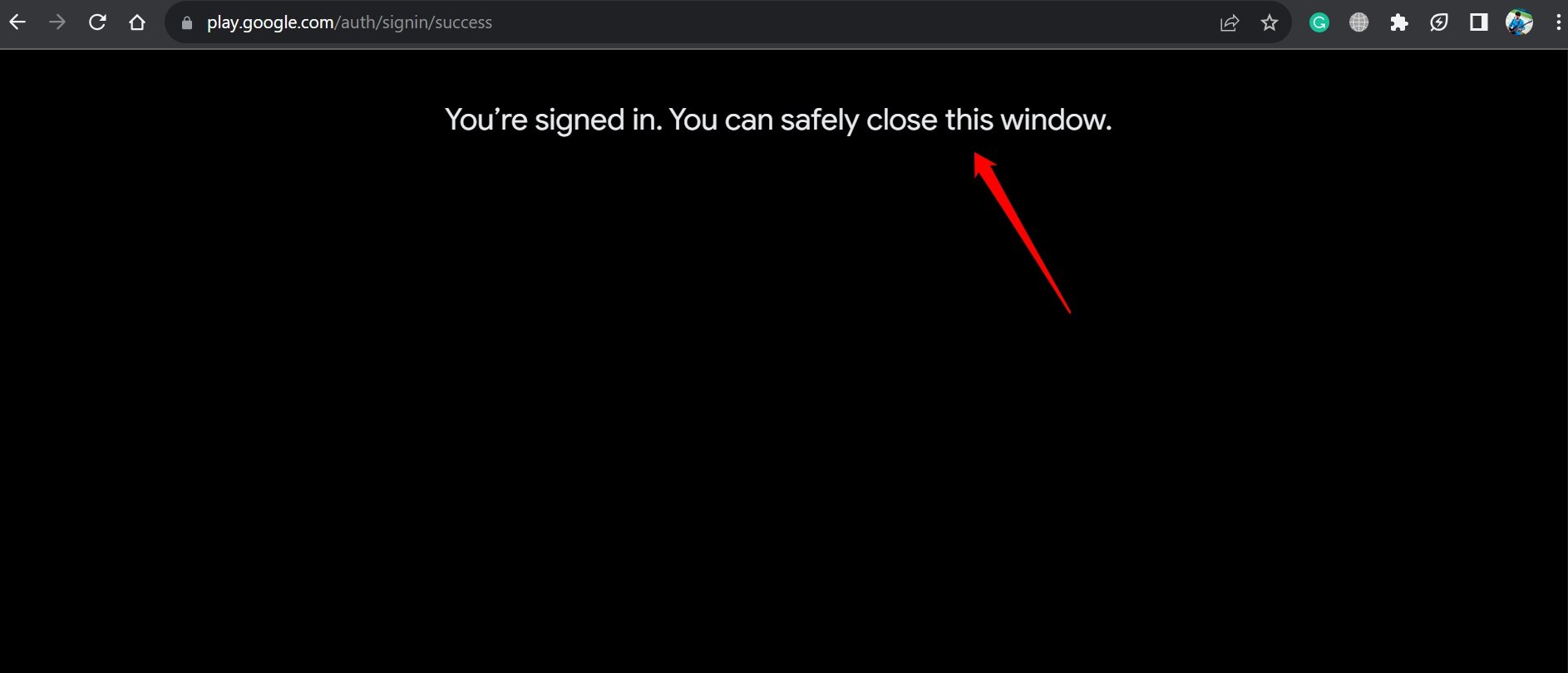
- После успешного входа появится сообщение в браузере с просьбой закрыть окно браузера.
- На вашем рабочем столе вы увидите приложение Google Play Игры для Windows. Дважды щелкните на значок, чтобы запустить приложение.
- Примите Условия использования и подтвердите свой профиль и имя пользователя. Вы можете редактировать имя пользователя для Google Play Игры в любое время в приложении.
- Далее вам будет предложено включить настройки виртуализации Windows. Нажмите Продолжить в диалоговом окне.
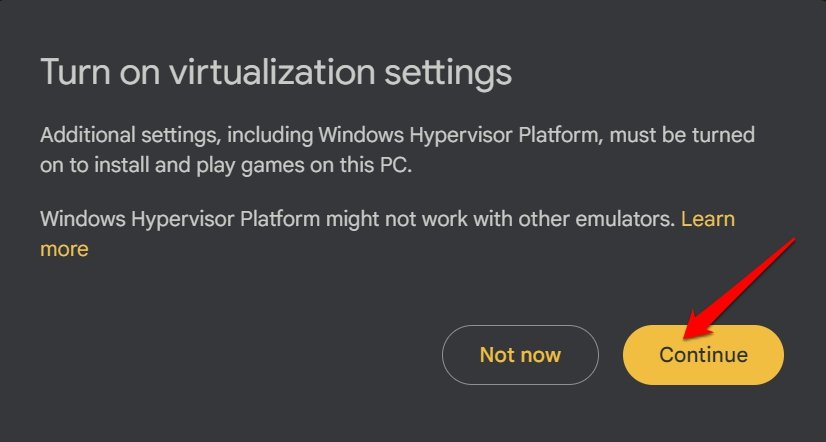
- Windows попросит ваше разрешение на установку HyperVisor. Нажмите Да.
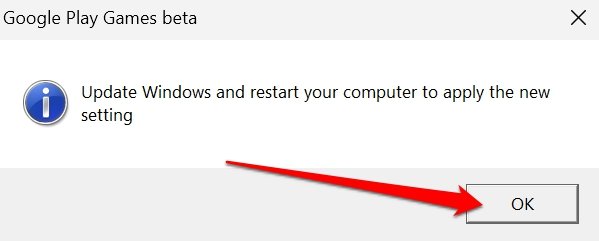
- После установки вам будет предложено обновить ОС Windows до последней версии и перезагрузить ПК.
Как скачать/играть в игру на Google Play Игры для ПК?
Играть в игру из Google Play Игры на ПК так же просто, как играть в нее на вашем смартфоне.
- Запустите Google Play Игры на ПК.
- В строке поиска на главной странице введите название игры и нажмите Enter.
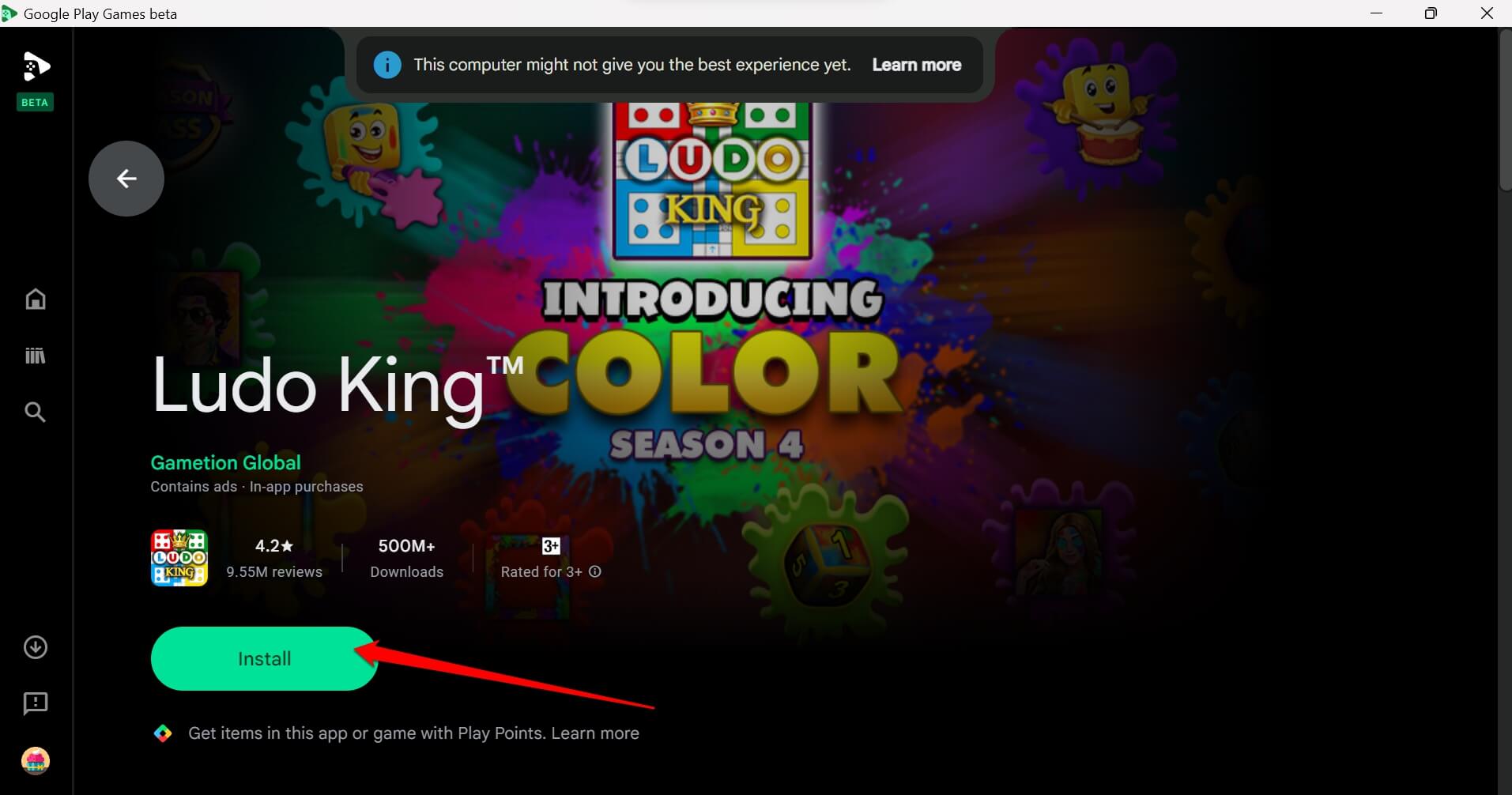
- Щелкните на игру из результатов поиска.
- Затем нажмите Установить.
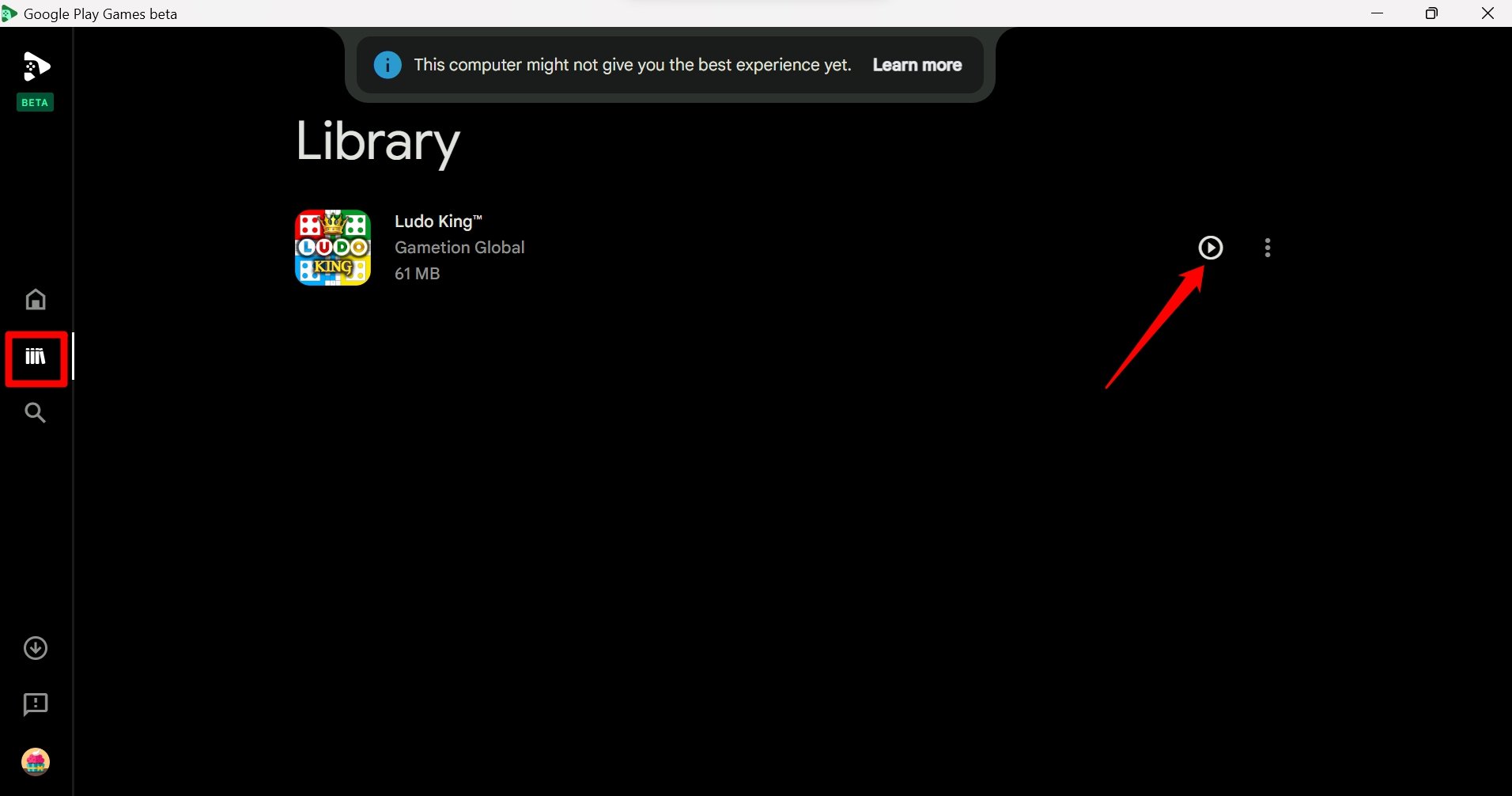
- После загрузки игры вы можете найти ее в Библиотеке. Нажмите на значок Библиотеки в левой боковой панели.
- Чтобы начать играть в игру, нажмите кнопку воспроизведения рядом с названием игры в Библиотеке.
В зависимости от скорости вашей сети установка может занять некоторое время.
Играйте на всех ваших устройствах с помощью Google Play Игры для ПК
Если вы хотите иметь игры на всех ваших устройствах и играть в них без проблем в любое время с любого из этих устройств, то Google Play Игры для ПК — ваш лучший выбор. Используйте это руководство, чтобы проверить, развертывается ли бета-версия Play Игры в вашем регионе. Затем скачайте Google Play Игры для ПК и наслаждайтесь играми, которые он предлагает.
Если у вас есть мысли о Как скачать Google Play Игры на ПК?, не стесняйтесь оставлять их в комментариях ниже. Также подпишитесь на наш канал DigitBin на YouTube для видеоуроков. Удачи!
Get new posts in your inbox
No spam. Unsubscribe anytime.