Технологии · 3 min read · Oct 28, 2025
Как скачать Google Play Store на Windows?
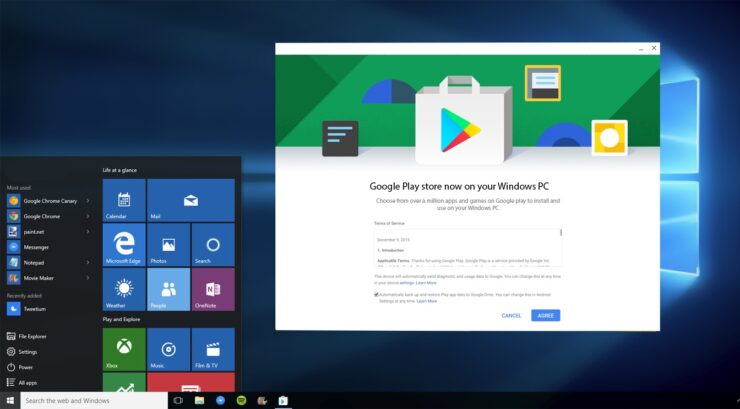
Скачивание Google Play Store на Windows — это очень простой и беспроблемный процесс. Если вы хотите использовать приложение Google Play Store на своем компьютере, то эта статья для вас. Мы собрали список способов, с помощью которых вы можете скачать приложение Google Play Store без усилий. Вы можете бесплатно запускать экосистему Android на ПК с Windows и Mac с помощью эмуляторов. Отзывчивость и удобство использования мобильных приложений на эмуляторе зависят от характеристик вашей системы.
Установка Play Store с помощью эмулятора
Наиболее распространенный и рекомендуемый способ загрузки приложения Google Play Store на Windows — это использование эмулятора. Для тех, кто не знает, эмуляторы — это программы, которые эмулируют или имитируют другие системы. Они позволяют пользователям запускать различные программы, не переключая устройства. Существует множество различных эмуляторов, которые можно использовать для этой цели, однако мы предложили несколько, которые лучше других.
BlueStacks
BlueStacks — один из самых универсальных эмуляторов. Он прост в использовании, совместим как с Windows, так и с Mac, что делает его очень удобным. Он позволяет пользователям загружать и устанавливать игры и приложения Android на ваш компьютер.
Использование приложений или игр на Bluestacks будет работать плавно, так как эмулятор достаточно мощный, чтобы запускать игры с высокой графикой. Тем не менее, желательно, чтобы ваш ПК имел хорошие характеристики, способные справляться с графикой. Тем не менее, эмулятор Bluestacks — это лучший и самый надежный клиент Android для игры в приложения и игры Android на Windows и Mac.
Минимальные системные требования
- ОС: Microsoft Windows 7 и выше.
- Процессор: Процессор Intel или AMD.
- ОЗУ: Ваш ПК должен иметь как минимум 2 ГБ ОЗУ. (Обратите внимание, что наличие 2 ГБ или более свободного места на диске не является заменой ОЗУ)
- HDD: 5 ГБ свободного места на диске.
- Вы должны быть администратором на вашем ПК.
- Обновленные драйверы графики от Microsoft или поставщика чипсета.
Шаги для загрузки и запуска Play Store на Windows ПК с помощью Bluestacks
- Первый шаг в этом процессе включает в себя загрузку и установку Bluestacks. Это стандартный шаг, который можно выполнить довольно легко. Он доступен бесплатно на многих сайтах, поэтому все, что вам нужно сделать, это поискать его в Google, и вы получите множество результатов.
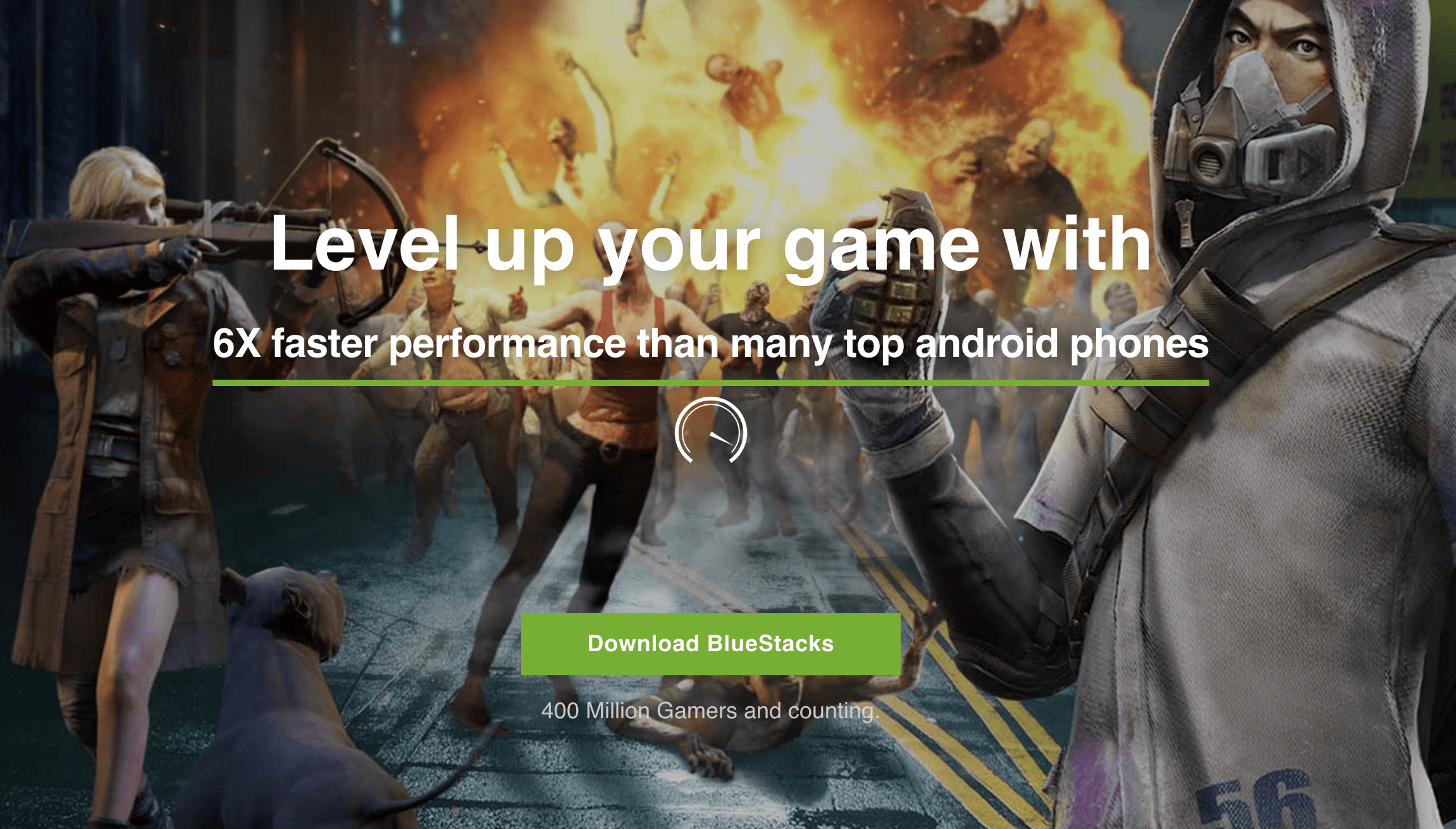
- По умолчанию наш эмулятор устанавливается на диск C. Однако вам будет предложено подтвердить параметры установки, и вы сможете изменить каталог установки.
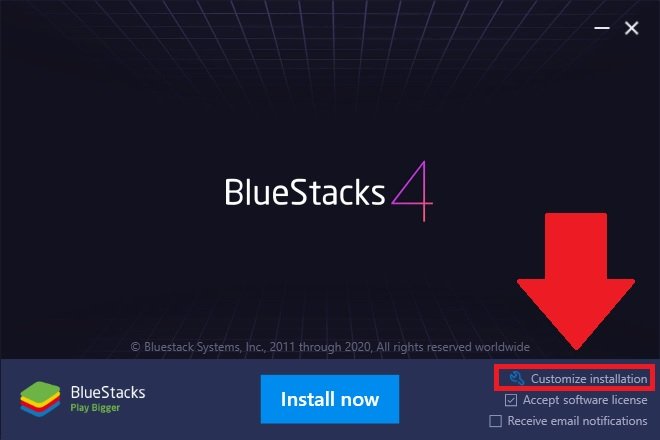
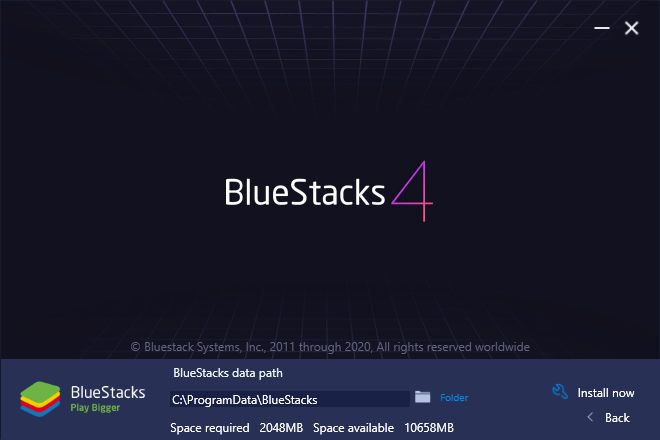
- Bluestacks загрузит некоторые файлы установки.
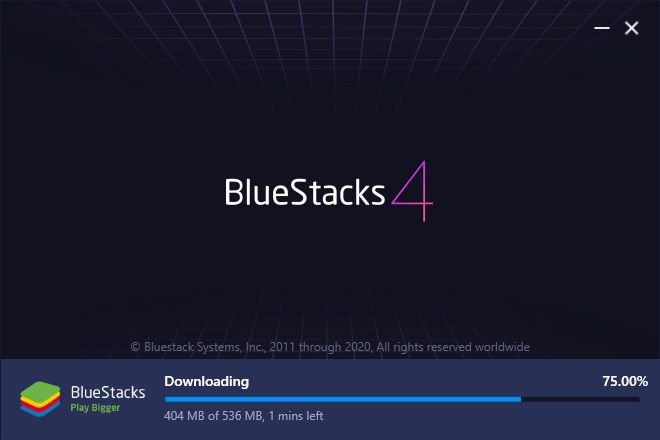
- Следующий шаг — открыть Bluestacks после его установки. Google Play Store виден на главном экране.
- Нажмите на значок Google Play Store, и откроется новая вкладка, где вам нужно ввести свой идентификатор и пароль Gmail. Необходимо иметь учетную запись Gmail для использования Play Store.
- Введите свои учетные данные Gmail и войдите в свою учетную запись.
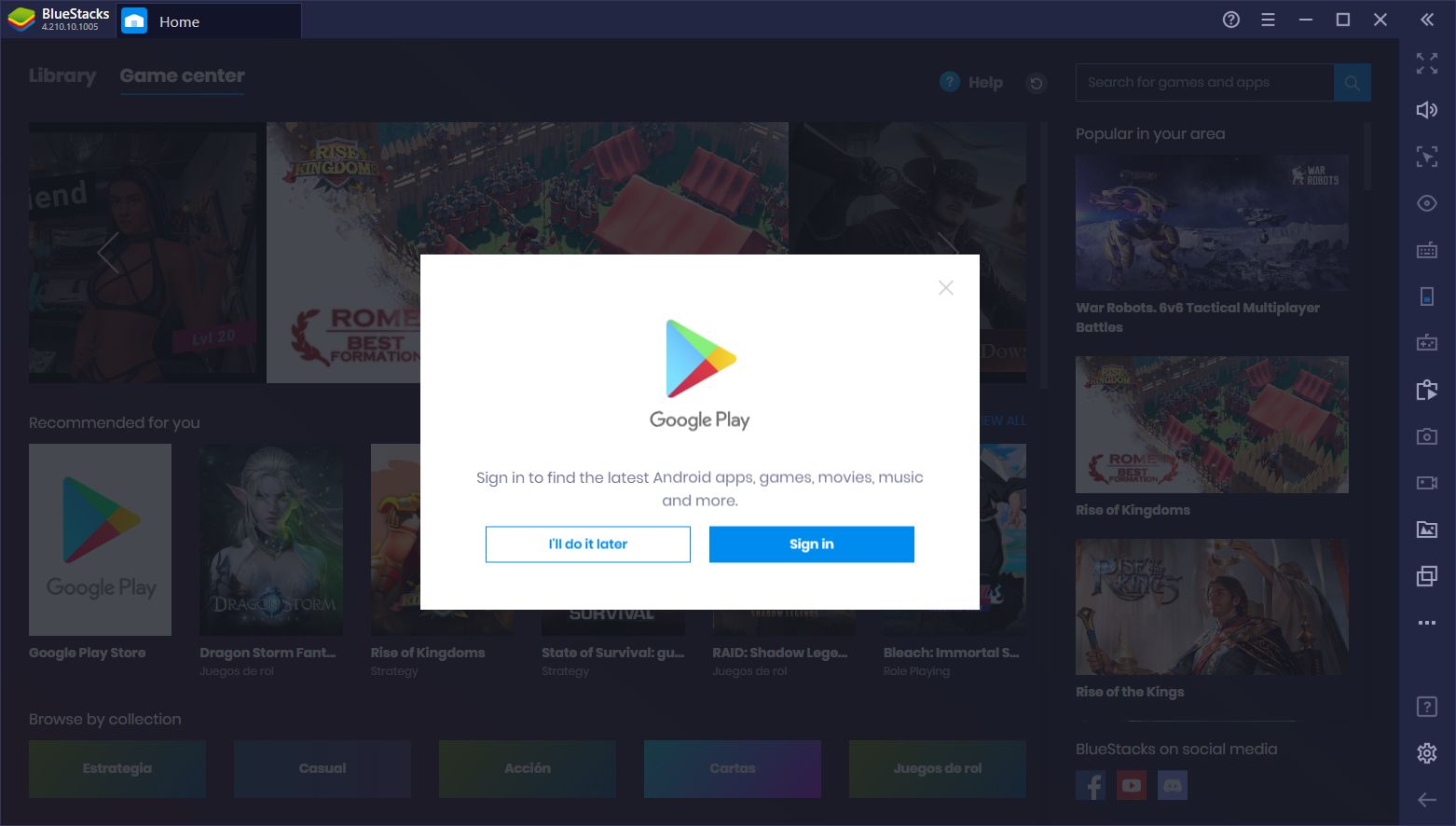
- После входа в систему вы можете использовать приложение Google Play Store как обычно, как на своем телефоне или любом другом устройстве.
Nox Player
Nox Player — еще один отличный эмулятор. Его можно использовать для многих вещей. Он идеально подходит для геймеров. Его также можно использовать для доступа к Google Play Store.
Nox Player — один из лучших эмуляторов Android для Windows и Mac. Эмулятор разработан с единственной целью — играть в игры. Nox может обрабатывать игры с высокой частотой кадров без каких-либо задержек и поддерживает клавиатуру, геймпад и запись скриптов (помогает записывать последовательность на экране для последующего воспроизведения).
Шаги для загрузки и запуска Play Store на Windows ПК с помощью Nox Player
- Скачайте и установите эмулятор из интернета. Nox можно легко найти.
- После установки вам нужно открыть его. При открытии вы увидите различные папки, одна из которых будет папкой Google. В этой папке вы найдете Google Play Store и настройки Play.
- Нажмите на Google Play Store и войдите в свою учетную запись Gmail.
- После входа в систему вы можете начать его использовать.
Заключение: С помощью Android эмулятора вы можете скачать и использовать Google Play Store на вашем ПК с Windows и запускать приложения и игры Android на ПК.
Если у вас есть какие-либо мысли о Как скачать Google Play Store на Windows?, не стесняйтесь оставлять комментарии ниже. Также, пожалуйста, подпишитесь на наш канал DigitBin на YouTube для видеоуроков. Удачи!
Get new posts in your inbox
No spam. Unsubscribe anytime.