iMessage Windows · 7 min read · Sep 24, 2025
Как скачать iMessage для Windows?
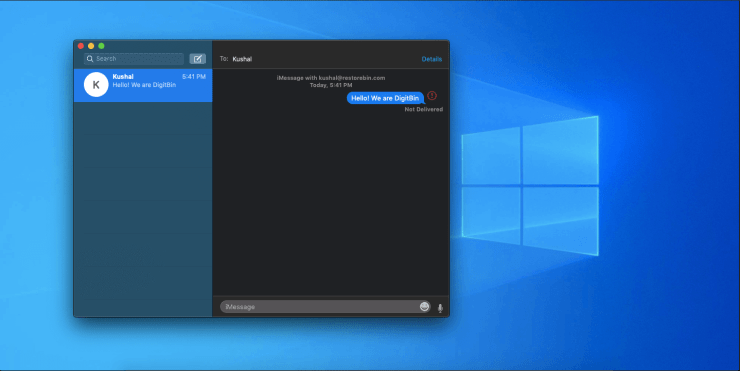
Мы провели часы, исследуя правильный метод для использования и скачивания iMessage на Windows. С момента своего появления в 2012 году люди используют приложение под названием iMessage. Очевидно, что iMessage существует в экосистеме Apple, широко используется на iPhone и iPad, соответственно, но большинство людей владеют компьютером с Windows, а не Mac. Люди действительно любят iMessage, так как он быстрый, чистый, чрезвычайно надежный, а функции внутри приложения действительно потрясающие, однако есть одна проблема: почему его нет на Windows.
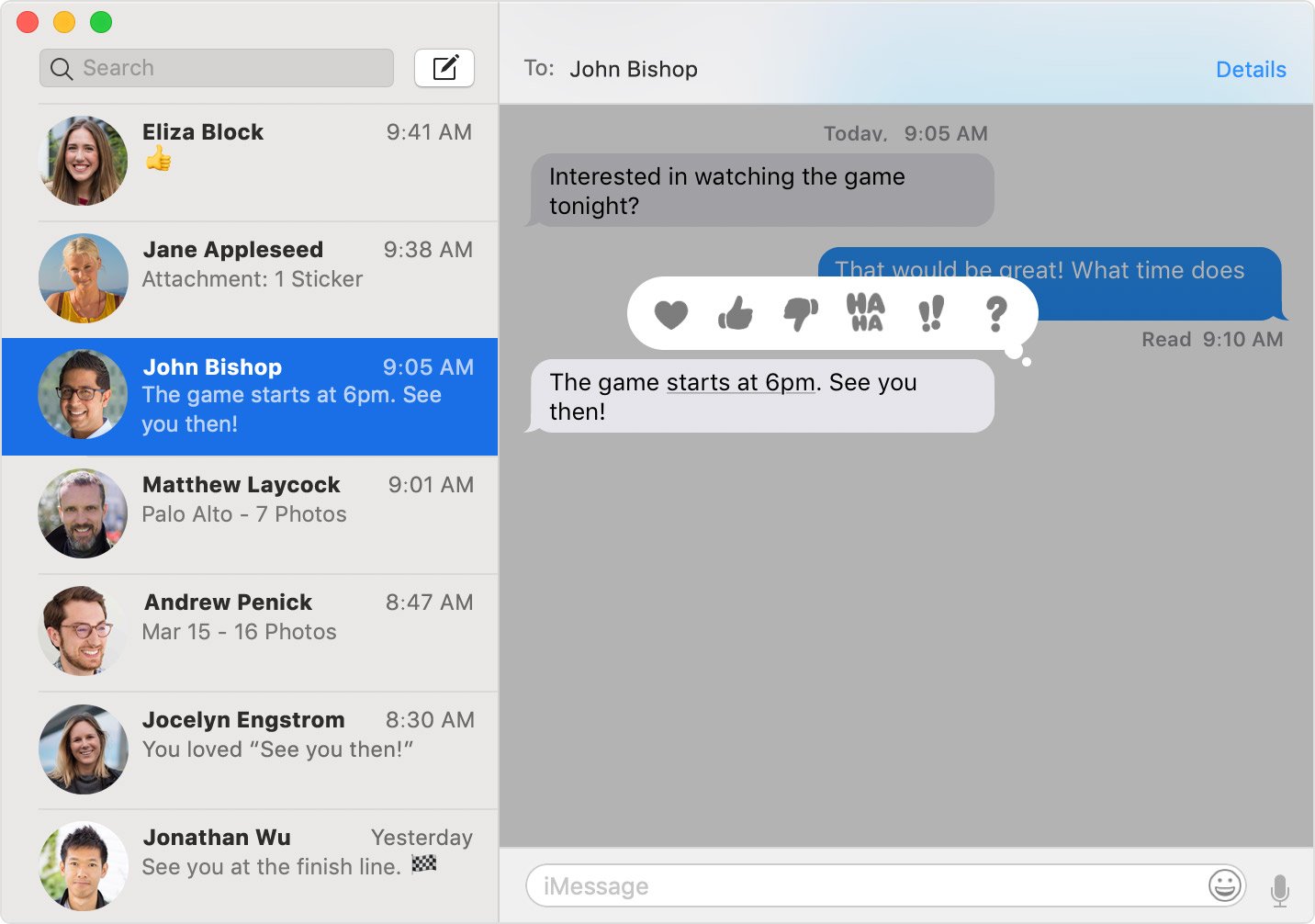
iMessage очень полезен для пользователей, чтобы исследовать и влиять на других в области iOS. Если вы пользователь iPhone, то вы, безусловно, должны использовать iMessage. Потому что это легко, быстро и поддерживает обмен мультимедийными файлами и привлекательными стикерами. Пользователи Mac также могут использовать iMessage, что упрощает доступ к сообщениям на их компьютере. Это облегчает рабочий процесс, так как вы можете принимать звонки и отправлять или получать сообщения, не касаясь телефона. Вот почему большинство людей хотят скачать iMessage для Windows. Чтобы они также могли наслаждаться такими услугами, как отправка и получение iMessage на компьютере с Windows.
Что такое iMessage для Windows?
iMessage для Windows — это мост или платформа, чтобы вы могли подключить свои услуги iMessage на своем компьютере с Windows. Традиционно вам нужно использовать компьютер Mac, чтобы получить доступ к iMessage. Однако у нас есть определенные трюки, с помощью которых вы можете установить iMessage непосредственно на своем компьютере с Windows. И если вы установите iMessage на Windows, то сможете отправлять или получать сообщения на своем ноутбуке или компьютере с Windows.
Большинство людей не используют Mac из-за проблем совместимости. Поскольку многие люди используют комбинацию ноутбука с Windows и iPhone, было бы отличной идеей использовать iMessage с вашим компьютером с Windows. Вот почему люди предпочитают скачивать iMessage для Windows. Поскольку вы можете обмениваться сообщениями, текстами, файлами, документами, изображениями и привлекательными эмодзи. iMessage — это замечательный опыт, который вы также можете наслаждаться на своем компьютере с Windows.
Почему использовать iMessage?
Как мы уже говорили ранее, iMessage — это расширение iPhone. В то время как Android использует традиционные SMS, iPhone поддерживает мультимедийные SMS с эмодзи и другими специальными функциями. iMessage — это служба мгновенных сообщений от Apple. Она работает так же, как WhatsApp или Hike, но поддерживает больше функций. Если вы используете iMessage, вы можете создавать свои собственные стикеры и красивые пользовательские сообщения. С последним iPhone 10 вы также можете создать свой собственный аватар эмодзи и использовать его с iMessage, чтобы лучше выразить себя.
Тем не менее, вы все равно можете использовать традиционные SMS для общения с другими, но это дорого в некоторых регионах. Поскольку iMessage работает через интернет, вы можете отправлять и получать тысячи сообщений, не беспокоясь о счете вашего оператора. И если вы установите iMessage на Windows, то сможете продолжать свои чаты на настольном компьютере, пока ваш телефон заряжается!
iMessage имеет определенные функции, которые делают его уникальным среди других:
- iMessage быстрее, чем SMS или MMS.
- Отчеты о доставке и прочтении/увиденном.
- Работает через Wifi, так что даже если у вас нет сотовых данных, вы все равно можете отправлять сообщения.
- Поддерживает стикеры, живые фотографии и эмодзи Apple.
- Поддерживает эмодзи.
- У iMessage нет ограничения по количеству символов.
- Возможность отправки фотографий и видео.
- iMessage поставляется с шифрованием от конца до конца для безопасности и конфиденциальности.
- Вы можете отправлять текстовые сообщения с вашего iMac или Macbook.
Как скачать и использовать iMessage на Windows?
Теперь iMessage от Apple доступен только для устройств iPhone, iPad и Mac. Это суровая реальность Apple. Они не создают программные продукты для других пользователей. Только эксклюзивно для Apple! Но не волнуйтесь, есть и другие способы неофициально скачать iMessage для Windows. Существует несколько методов, с помощью которых вы можете использовать службу iMessage на Windows. Для некоторых методов требуется джейлбрейк устройств. А если вы не хотите делать джейлбрейк, у нас есть и другие методы. Так давайте откроем эти методы для скачивания и использования iMessage на Windows!
Скачивание iMessage для Windows без джейлбрейка
Если у вас нет джейлбрейкнутого iPhone, но вы все равно хотите скачать iMessage на Windows, не волнуйтесь, мы вас прикрыли. Все еще есть способ, с помощью которого вы можете использовать услуги iMessage на своем компьютере с Windows. Для этого вам нужно установить эмулятор iPadian. На этом эмуляторе вы можете зарегистрироваться для iMessage и использовать его.
*Примечание: Нет отдельного приложения iMessage для Windows, но вы можете попробовать некоторые альтернативные методы для использования iMessage для Windows 7, 8, 8.1, 10. Пара трюков, перечисленных ниже, может потребовать Mac, в то время как другие могут потребовать от вас сделать некоторые платежи. Нет прямого метода для использования iMessage от Apple на ПК.*
1. iMessage для Windows с помощью Chrome Remote Desktop
Вот шаги для использования iMessage на ПК с Windows с помощью Chrome Remote Desktop
#1. Вам понадобится Mac с iMessage и ПК с Windows.
#2. Скачайте расширение Chrome Remote Desktop на обоих ПК — Windows и Mac.
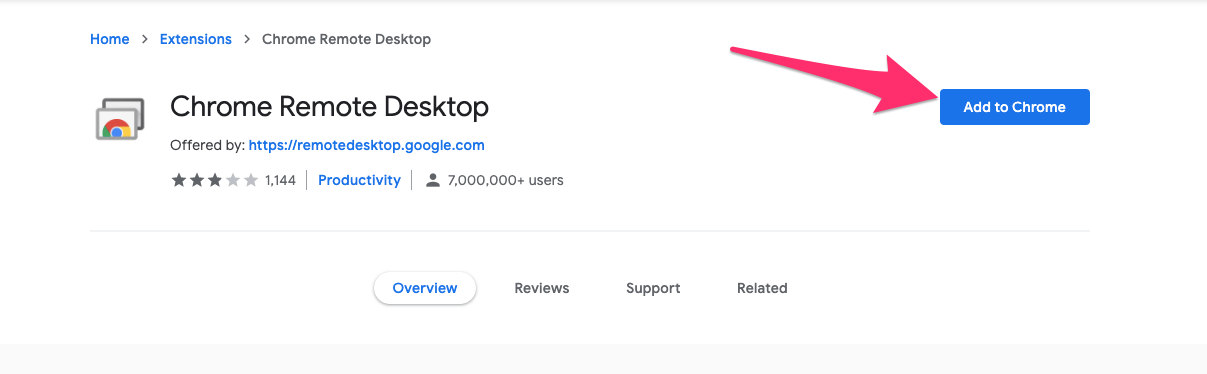
#3. Добавьте расширение CRD в Chrome на обоих Mac и Windows.
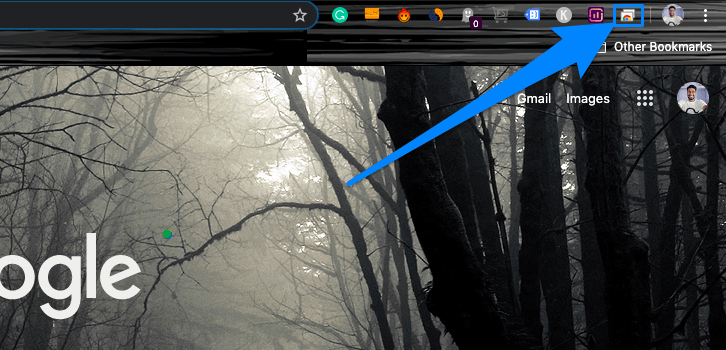
#4. Нажмите на значок CRD, чтобы открыть веб-сайт удаленного доступа на обоих ПК.
#5. Здесь скачайте файл удаленного доступа для Windows и Mac соответственно.
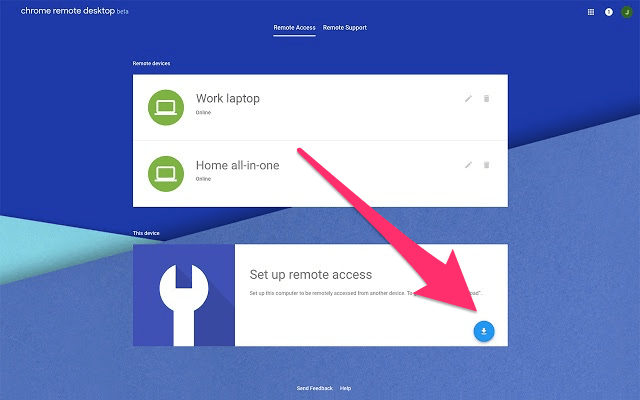
#6. Установите Chrome Remote Desktop Host.pkg на Mac.
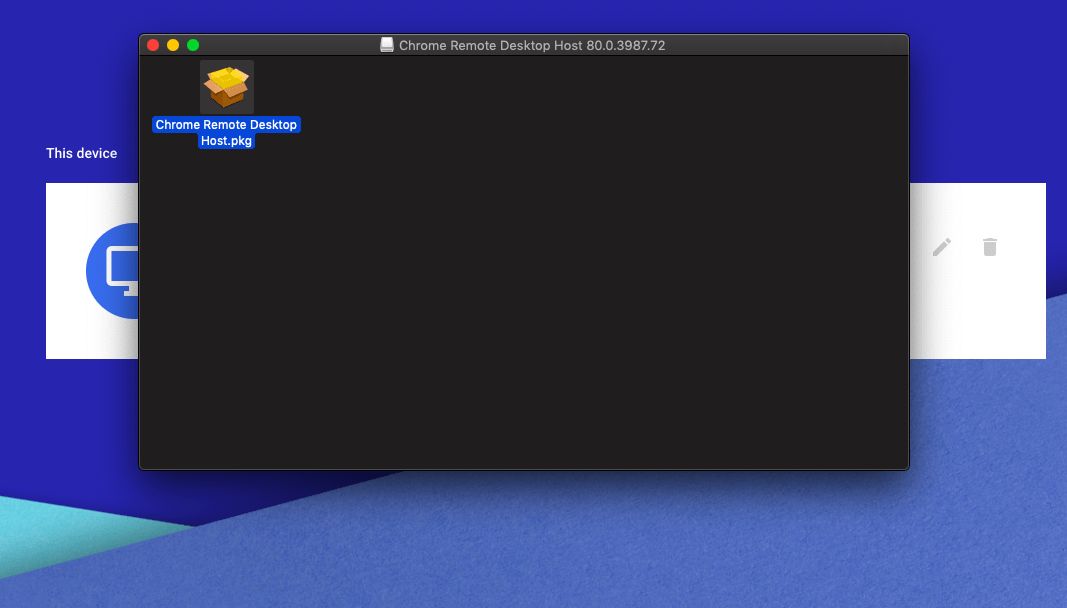
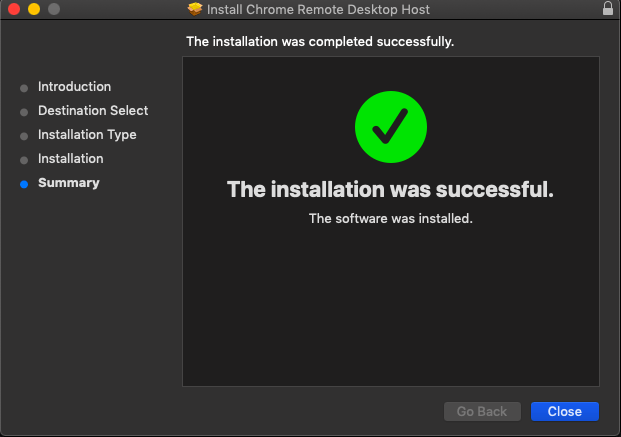
#7. Успешная установка на Mac.
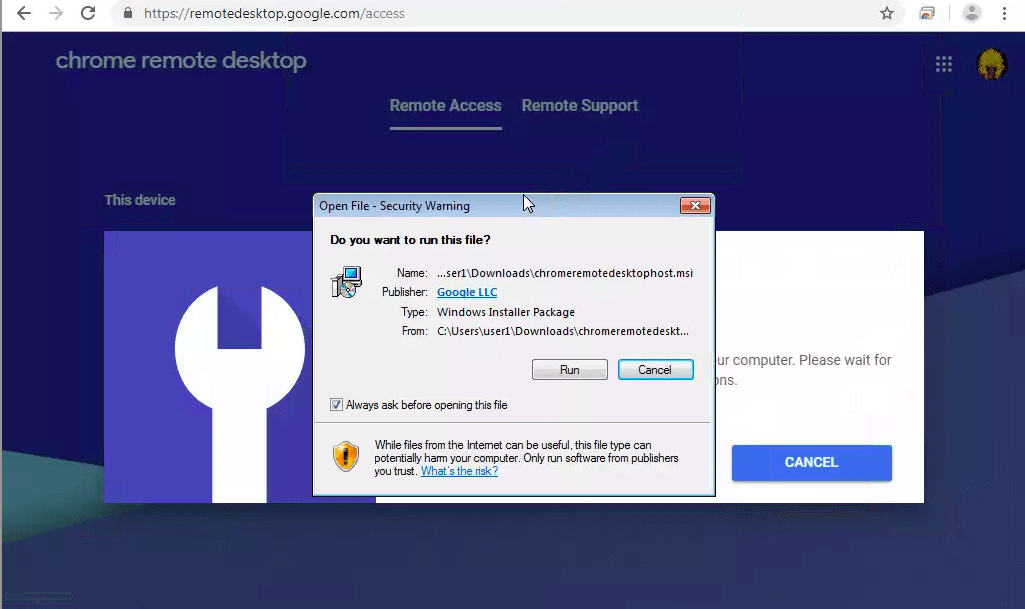
#8. Установите файл удаленного доступа аналогичным образом на ПК с Windows.
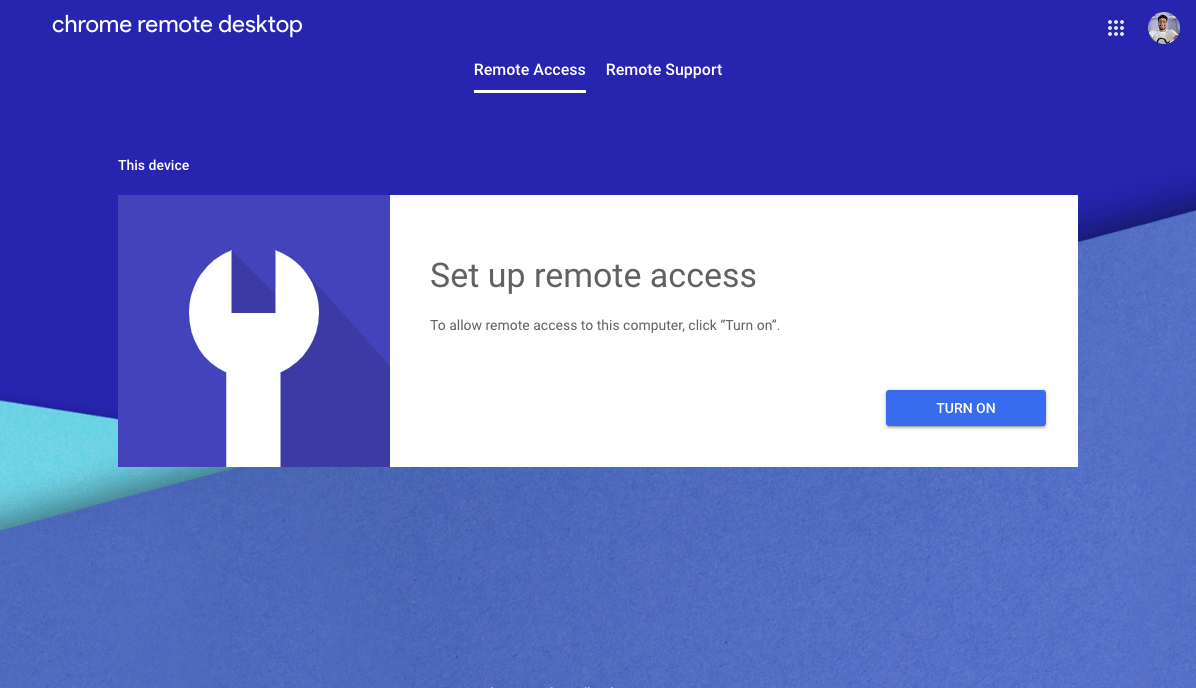
#9. На Mac включите удаленный доступ, добавьте PIN и завершите настройку.
#10. Нажмите на удаленную поддержку и сгенерируйте код доступа.
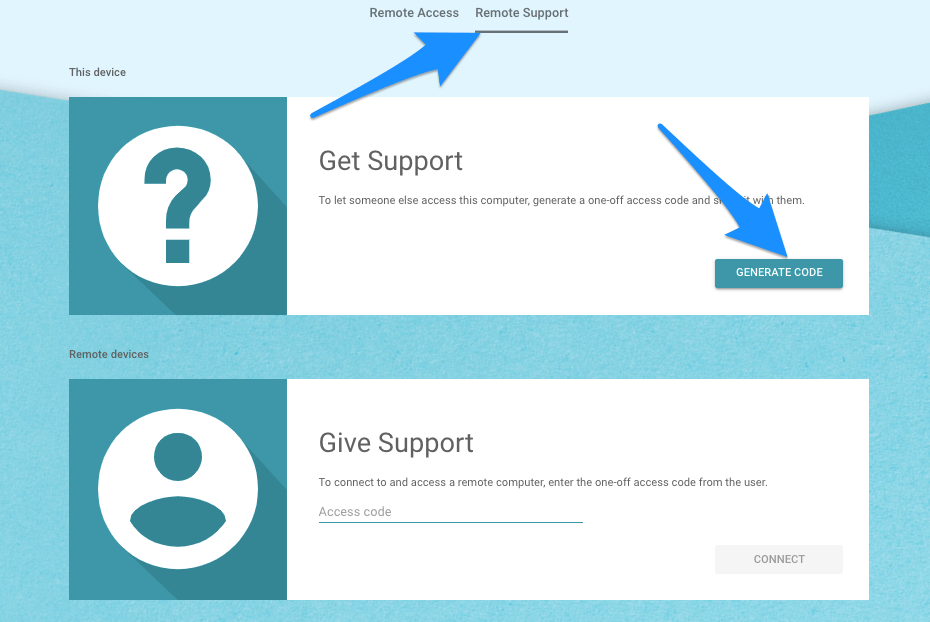
#11. Теперь в Windows откройте вкладку удаленной поддержки и введите код доступа, который вы сгенерировали на Mac.
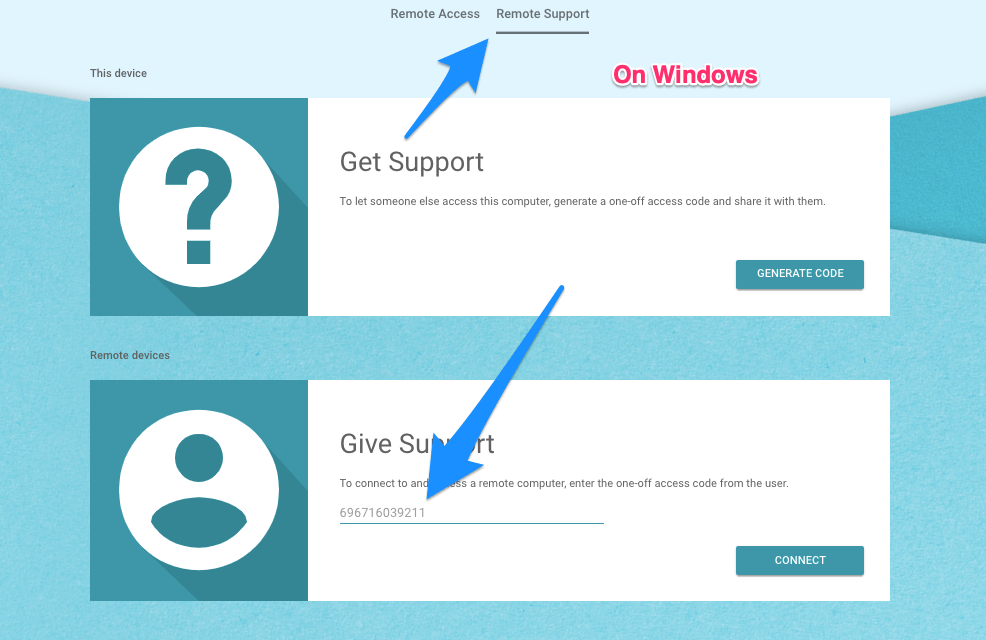
#12. Готово! Теперь вы можете получить доступ к iMessage и другим приложениям Mac удаленно на своем ПК с Windows.
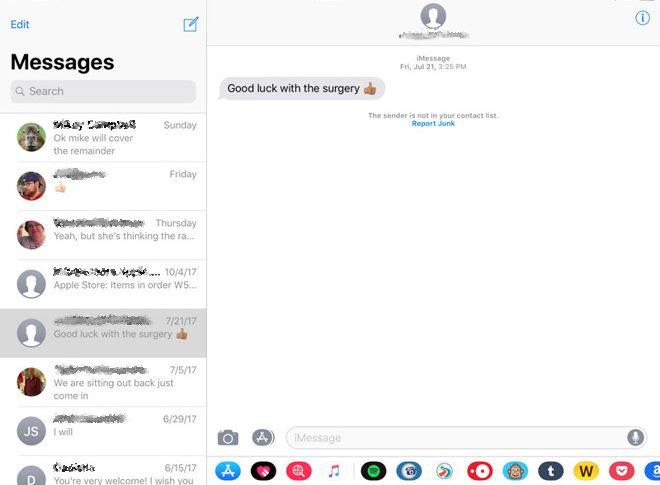
2. Установка macOS на Windows 10
Вы можете установить macOS на ПК с Windows, чтобы напрямую получить доступ ко всем функциям на вашем компьютере. Хотя эти эмуляторы или виртуальные машины не обязательно вызывают потерю данных, тем не менее, нам может потребоваться отформатировать один или два раздела по пути, особенно при установке macOS на ПК с Windows. Более того, всегда лучше быть на безопасной стороне. Поэтому рекомендуется иметь полную резервную копию.
Как запустить macOS на Windows?
3. Использование эмулятора iPadian
iPadian — один из самых популярных эмуляторов. Приложение имеет очень чистый интерфейс, который довольно похож на iPad. Просто установите iPadian и начните использовать приложения. iPadian не является полноценным эмулятором, но имитирует интерфейс iOS на ПК. Вы не можете запускать все приложения из магазина на iPadian, но сам эмулятор имеет собственный магазин приложений, в котором есть множество приложений на выбор. Приложение требует Adobe Air на вашем ПК для своей работы, так как оно разработано на этой платформе.
Как использовать iMessage на iPadian?
- Сначала скачайте и установите iPadian на Windows
- После установки включите эмулятор.
- Найдите приложение iMessage
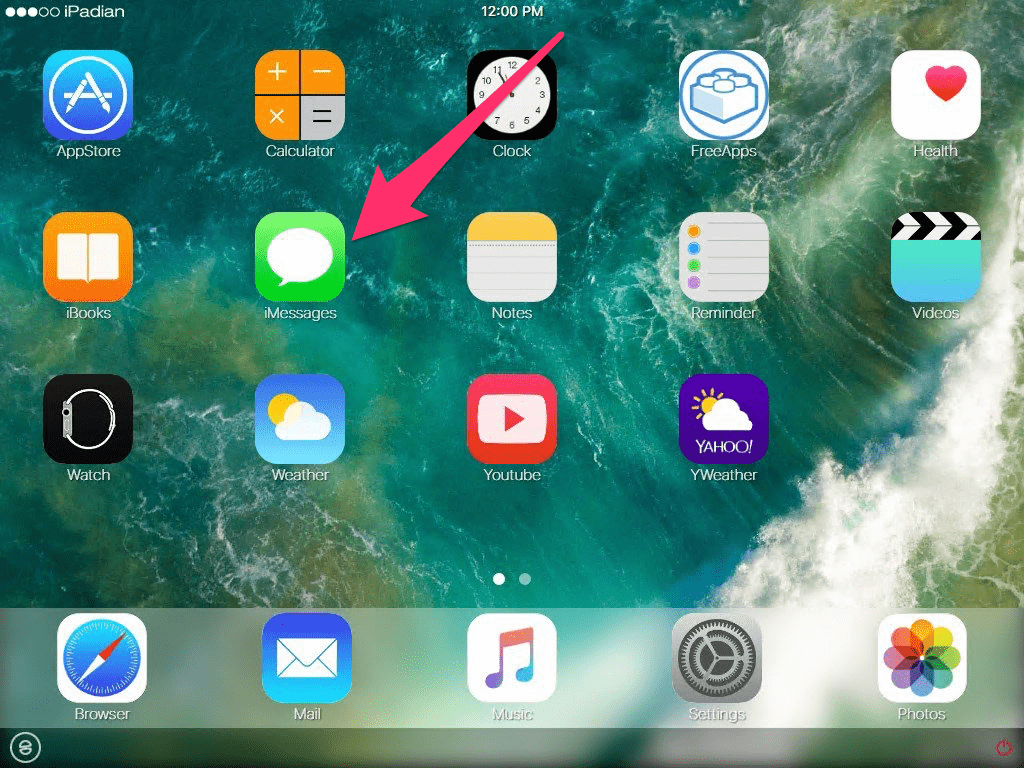
- Зарегистрируйте свой номер в приложении iMessage, и вуаля! Теперь вы можете использовать iMessage на своем ПК с Windows для отправки и получения сообщений.
Этот метод немного дорогой, так как iPadian стоит около $25. Но это стоит своих денег, так как вы можете использовать услуги iMessage на своем компьютере на базе Windows!
Скачивание iMessage для Windows для джейлбрейкнутых устройств
Этот метод требует джейлбрейкнутого iPhone. Джейлбрейк iPhone означает обход всех ограничений, которые Apple накладывает на свои чипсеты. С джейлбрейком вы можете полностью контролировать свое устройство и устанавливать приложения или службы от сторонних поставщиков. И вы также можете включить определенные функции, такие как удаленное подключение iMessage. Так что если у вас есть джейлбрейкнутый iPhone, у нас есть методы, с помощью которых вы можете запустить iMessage на своем компьютере с Windows.
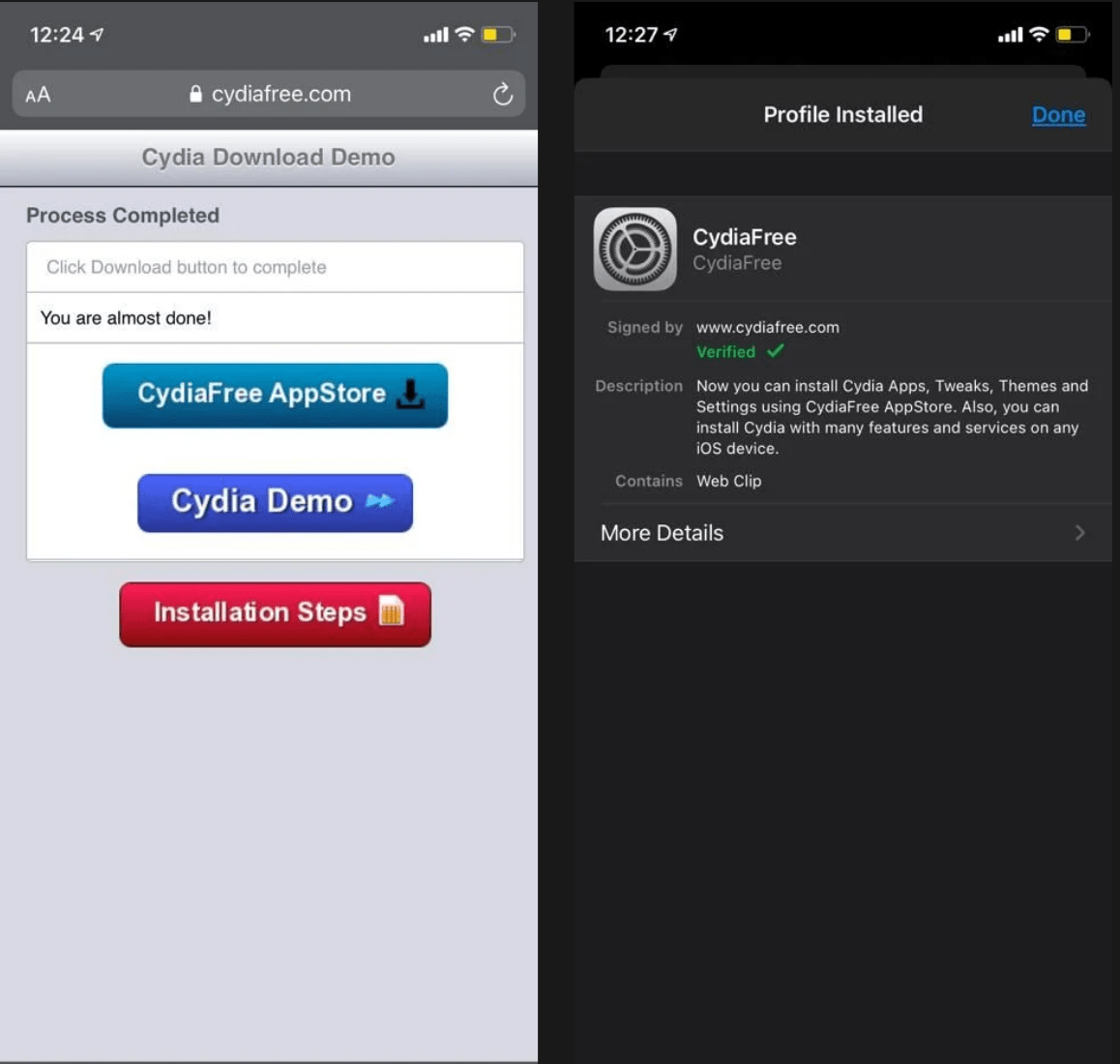
- Перейдите на CydiaFree.com на вашем iOS-устройстве и скачайте Cydia.
- После установки откройте Настройки и перейдите в Основные, чтобы разрешить новый профиль.
- Вам нужно будет создать имя пользователя и пароль.
- Теперь откройте веб-браузер на своем ПК и введите IP-адрес.
- Выберите Ввод и заполните имя пользователя и пароль, чтобы завершить настройку.
- Теперь вы готовы подключиться к iMessage для Windows.
Заключение: Поскольку официальной версии iMessage для Windows нет, вам придется придерживаться этих методов пока. Если у вас возникнут трудности с выполнением этих методов, вы можете оставить комментарий ниже. Мы будем рады помочь вам 🙂 Если Apple прекратит поддержку iMessage для других компьютеров с Windows, мы добавим ссылки для скачивания здесь, так что вы можете добавить нас в закладки для будущих обновлений.
Если у вас есть мысли о Как скачать iMessage для Windows?, не стесняйтесь оставлять комментарии внизу. Также, пожалуйста, подпишитесь на наш канал DigitBin на YouTube для видеоуроков. Удачи!
Get new posts in your inbox
No spam. Unsubscribe anytime.