PDF загрузка · 2 min read · Sep 28, 2025
Как скачать защищенный PDF из Google Drive
Вы когда-нибудь задумывались, можно ли скачать PDF из Google Drive, который установлен на режим только для просмотра? Если да, то мы вам поможем.
В этой статье мы предоставим вам пошаговое руководство по скачиванию PDF, защищенного от просмотра, из Google Drive. Итак, давайте начнем с руководства.
Почему кнопка загрузки отсутствует для PDF в Google Drive?
Разрешения только для просмотра: Ваша кнопка загрузки не появится, если у вас есть разрешения только для просмотра на PDF-файл. Просмотрщики могут не иметь возможности скачать файл, так как владелец ограничил это.
Нет подключения к интернету: Вы можете не иметь возможности скачать PDF, если вы оффлайн или испытываете проблемы с подключением.
Проблемы с форматом файла: В некоторых случаях неправильно отформатированный PDF-файл может помешать отображению кнопки загрузки.
Проблемы, связанные с браузером: Ваш браузер может не отображать кнопку загрузки, если у него есть определенные расширения, настройки или версии, которые мешают функциональности Drive.
Временный сбой: Возможно, что кнопка загрузки не появляется в Google Drive во время временных сбоев и ошибок. Вы можете попытаться решить такие проблемы, подождав некоторое время или обновив страницу.
Каковы шаги для скачивания защищенных/защищенных от просмотра PDF-файлов из Google Drive?
Итак, вот несколько шагов, которые помогут вам скачать PDF-файлы, защищенные от просмотра, из Google Drive:
Используя Chrome, откройте PDF-файл.
Пожалуйста, подождите, пока весь файл загрузится.
Перейдите в нижнюю часть страницы.
Нажмите Ctrl + Shift + C для Windows или Cmd + Shift + C для Mac, чтобы открыть Консоль разработчика.
Выберите вкладку Консоль.
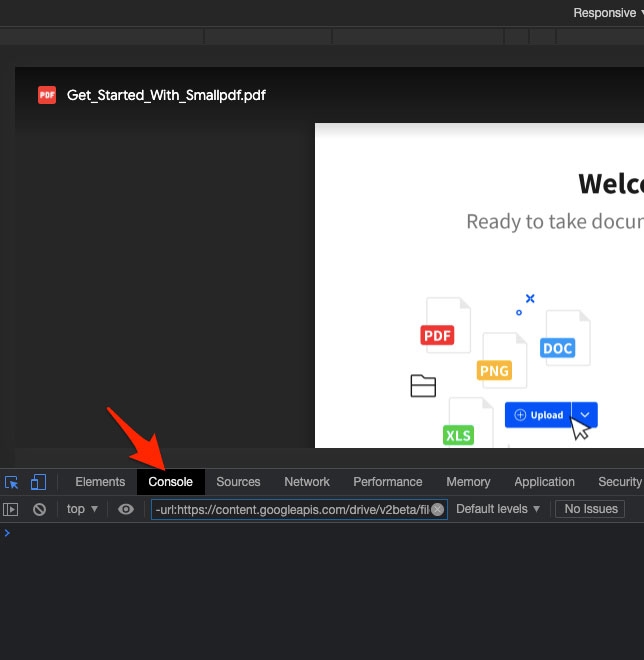
- В консоли вставьте следующий JS код (ниже).
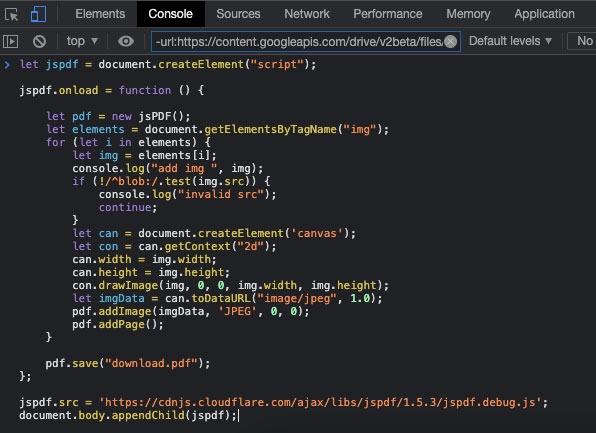
- Вот и все! Это загрузит PDF-файл.
JavaScript код
let jspdf = document.createElement("script");
jspdf.onload = function () {
let pdf = new jsPDF();
let elements = document.getElementsByTagName("img");
for (let i in elements) {
let img = elements[i];
console.log("add img ", img);
if (!/^blob:/.test(img.src)) {
console.log("invalid src");
continue;
}
let can = document.createElement('canvas');
let con = can.getContext("2d");
can.width = img.width;
can.height = img.height;
con.drawImage(img, 0, 0, img.width, img.height);
let imgData = can.toDataURL("image/jpeg", 1.0);
pdf.addImage(imgData, 'JPEG', 0, 0);
pdf.addPage();
}
pdf.save("download.pdf");
};
jspdf.src = 'https://cdnjs.cloudflare.com/ajax/libs/jspdf/1.5.3/jspdf.debug.js';
document.body.appendChild(jspdf);
Дополнительный метод для скачивания защищенных/защищенных от просмотра PDF-файлов из Google Drive:
Если вышеуказанный метод не сработал для вас, мы рекомендуем использовать любой инструмент для создания скриншотов и открыть PDF-файл, защищенный от просмотра, в Google Drive, а затем сделать скриншот, чтобы сохранить его на вашем устройстве.
В этом примере мы используем инструмент Greenshot. Итак, давайте рассмотрим шаги по его использованию:
- Установите инструмент Greenshot.
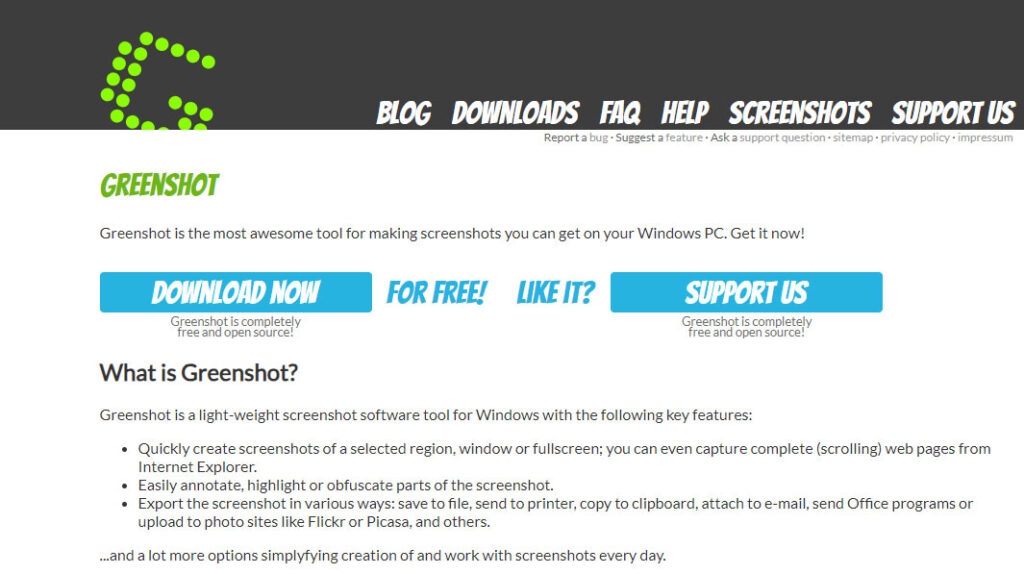
Откройте его и настройте в соответствии с вашими потребностями.
Затем откройте PDF-файл на вашем устройстве с помощью браузера Chrome или Edge.
После этого с помощью Greenshot сделайте скриншоты всего PDF.
Затем, используя любой сторонний веб-сайт, вы можете объединить скриншоты вместе после обрезки их в один файл.
Со стола автора – Скачивание защищенного PDF из Google Drive
Итак, это все, что мы имеем для вас о различных шагах, связанных с скачиванием PDF, защищенного от просмотра, из Google Drive.
Мы надеемся, что это руководство помогло вам. В то же время, оставьте комментарий ниже и дайте нам знать, если у вас есть какие-либо сомнения по этой теме.
Дополнительное чтение:
5 лучших редакторов PDF с открытым исходным кодом
Как редактировать PDF на Mac?
7 советов по объединению PDF-файлов с легкостью
Get new posts in your inbox
No spam. Unsubscribe anytime.