Приложения · 3 min read · Nov 26, 2025
Как скачать ShowBox на Windows и Mac

Любой человек, который много смотрит фильмы, знает, насколько хорош ShowBox, и печальная часть заключается в том, что он доступен только для Android и iOS. Тем не менее, есть несколько обходных путей, с помощью которых вы можете скачать ShowBox на Windows и Mac. Имея ShowBox на своем ноутбуке/ПК, вы можете смотреть фильмы и другой контент бесплатно на больших экранах.
Можно смотреть неограниченное количество контента с помощью ShowBox, и он предлагает бесплатный контент с популярных OTT-платформ, таких как Netflix, Amazon Prime Video, Hotstar, Voot, Zee5 и других.
В этой статье мы покажем вам, как скачать ShowBox на компьютерах с Windows и Mac.
Приложение ShowBox
Приложение ShowBox предназначено для всех людей, которые ограничены в бюджете и любят смотреть много контента в интернете. ShowBox предлагает тонны контента с Netflix, Amazon Prime Video и других OTT-платформ бесплатно.
Можно получить все новые релизы и старую коллекцию на ShowBox. Приложение работает плавно даже при медленной скорости интернета, так как пользователи имеют возможность установить/изменить качество видео. Вы также можете скачать фильмы на свой ПК с помощью приложения ShowBox, если у вас есть клиент для загрузки, такой как IDM.
Ключевые особенности
- Бесплатно в использовании
- Управление качеством видео
- Чистый и простой в использовании интерфейс
- Обширная библиотека контента
Скачать ShowBox на Windows и Mac
Как уже упоминалось, ShowBox изначально недоступен для Windows или Mac, поэтому нам нужно следовать другому пути, который заключается в использовании эмулятора Android. Чтобы скачать ShowBox на Windows и Mac, мы будем использовать эмулятор Android. Итак, вам нужен эмулятор Android и немного свободного места на ваших компьютерах с Windows или Mac.
Скачать ShowBox на Windows с помощью эмулятора Bluestacks
Шаг 1: Перейдите на официальный сайт Bluestacks.
Шаг 2: Скачайте эмулятор Android и установите его на диск C:.
Шаг 3: Запустите эмулятор Android Bluestacks.
Шаг 4: Теперь откройте браузер в эмуляторе и найдите “Showbox APK”. Вы также можете скачать APK-файл по ссылке ниже.
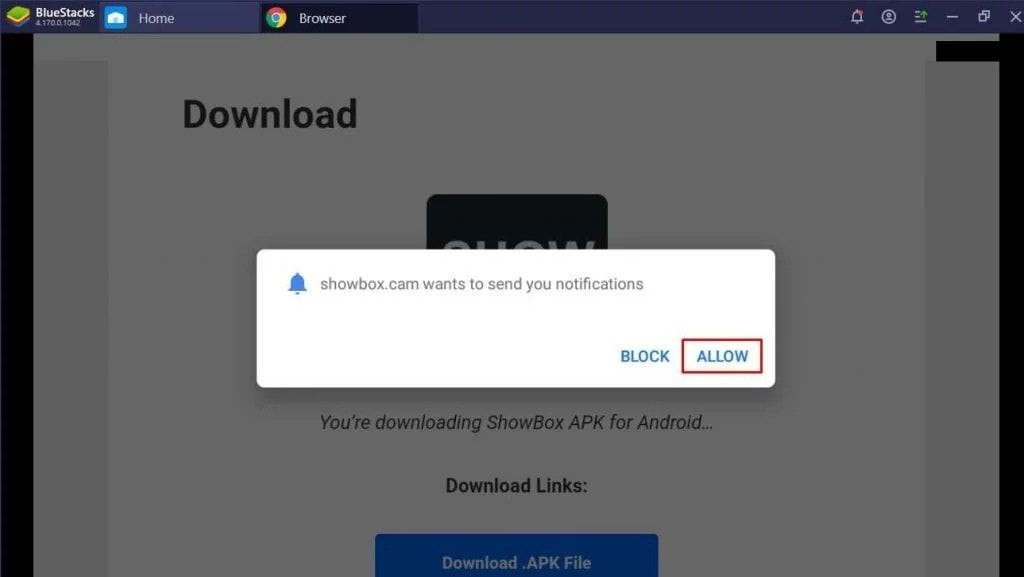
Скачать Showbox APK
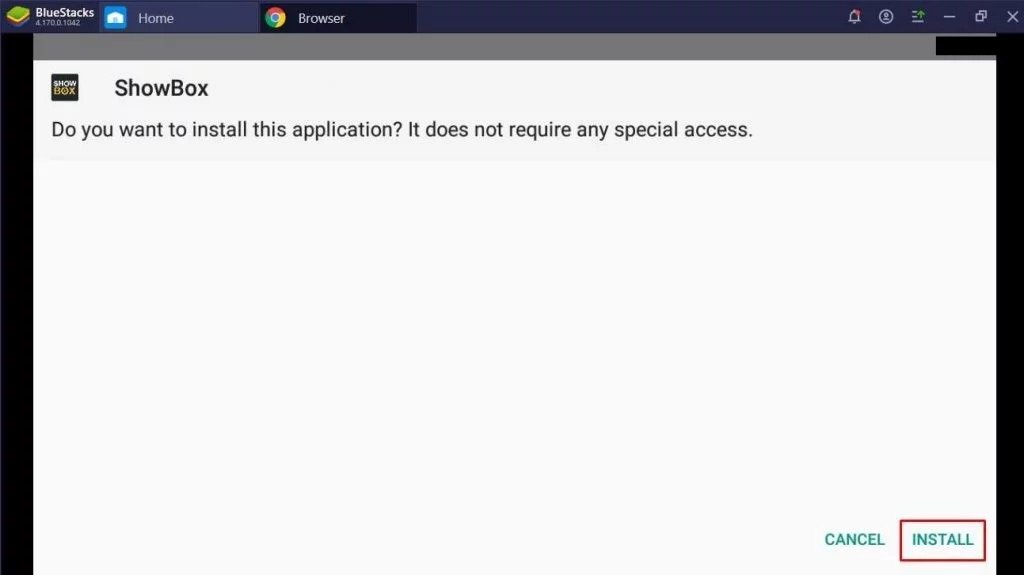
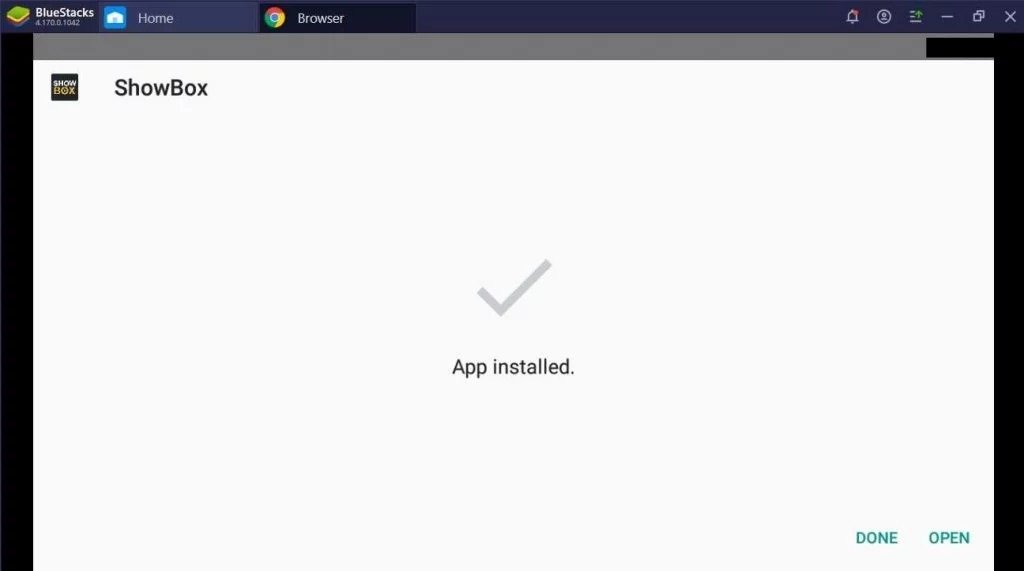
Шаг 5: После загрузки APK-файла откройте файл и нажмите ‘УСТАНОВИТЬ’
Шаг 6: После успешной установки вы можете нажать ‘ОТКРЫТЬ’.
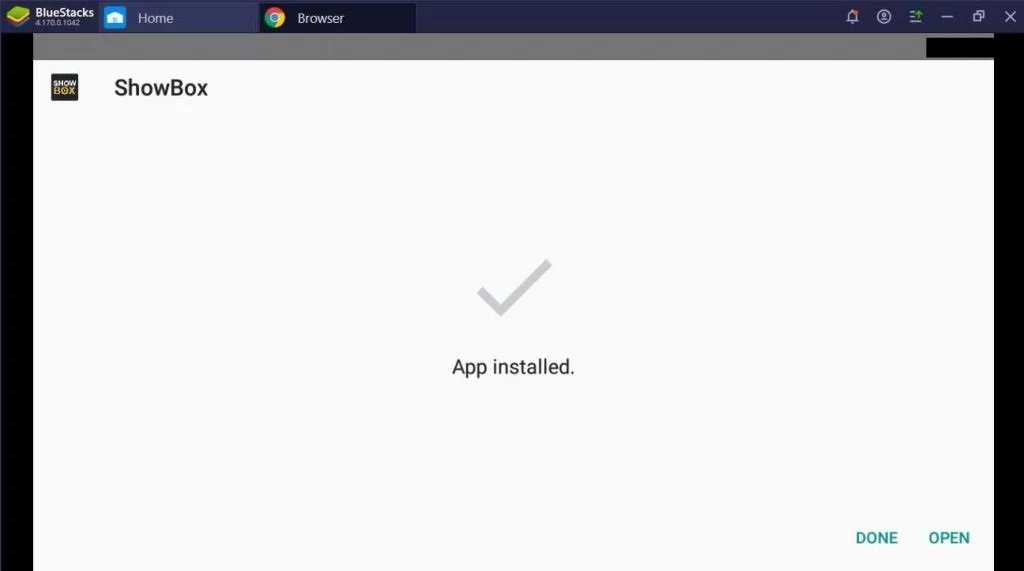
Вот и все, теперь вы можете легко использовать приложение ShowBox на своем компьютере с Windows и смотреть весь контент.
Скачать ShowBox на Windows с помощью Nox App Player
Nox - это еще один отличный эмулятор Android, который может работать на компьютерах с низкими характеристиками, и он также очень легковесный. Поэтому, если у вас низкие характеристики, вам следует выбрать эмулятор Android Nox App Player.
Шаг 1: Перейдите на официальный сайт Nox App Player.
Шаг 2: Скачайте эмулятор Android и установите его на диск C:.
Шаг 3: Запустите эмулятор Android Nox.
Шаг 4: Теперь откройте браузер в эмуляторе и найдите “Showbox APK”. Вы также можете скачать APK-файл по ссылке ниже.
Скачать Showbox APK
Шаг 5: После загрузки APK-файла откройте файл и нажмите ‘УСТАНОВИТЬ’
Шаг 6: После успешной установки вы можете нажать ‘ОТКРЫТЬ’.
Вот и все, теперь вы можете легко использовать приложение ShowBox на своем компьютере с Windows и смотреть весь контент.
Скачать ShowBox на Mac
Метод практически такой же и для Mac, все, что вам нужно сделать, это скачать эмулятор Android Bluestacks на ваш Mac, правильно установить его, а затем следовать шагам 3-6 из вышеуказанной части. И вы сможете использовать приложение ShowBox на своем компьютере Mac.
Важная информация
После успешной установки приложения ShowBox на ваших компьютерах с Windows или Mac, вы можете столкнуться с некоторыми ошибками, которые можно легко решить. Некоторые из самых распространенных ошибок - это ошибка “Сервер или видео не работают” и “Ошибка соединения”.
Чтобы решить ошибку “Сервер или видео не работают”, вы можете либо перезагрузить компьютер, либо сбросить интернет-модем, и это решит проблему для вас. Проблемы с интернет-соединением также могут быть причиной этой ошибки, поэтому проверьте свое интернет-соединение.
Чтобы решить ошибку соединения, вы можете просто использовать VPN-сервис, и это решит проблему для вас. Просто измените свою страну на любую, кроме США или европейских стран.
Итак, это все о том, как скачать ShowBox на Windows и Mac, используя очень простые шаги и методы. Вы можете попробовать эти методы и сообщить нам, если столкнетесь с какой-либо проблемой.
Больше похожих статей
- Скачать и установить последнюю версию Kinemaster Pro Mod Apk
- Как скачать и установить последнюю версию GB WhatsApp
- Как скачать и установить последнюю версию GB Instagram
- Как скачать и установить YouTube Vanced
- Скачать и установить последнюю версию YouTube Music Premium Mod
Get new posts in your inbox
No spam. Unsubscribe anytime.