Музыка · 7 min read · Dec 10, 2025
Как скачать песни с Spotify?

Музыка играет неотъемлемую и важную роль в нашей жизни, в каждом аспекте нашей жизни мы слушаем песни, будь то какое-либо событие или тренировка; будь вы грустны или счастливы, в каждой эмоции нам нужна музыка, чтобы выразить свои чувства, музыка имеет другой уровень успокаивающего эффекта.
Чтобы услышать хорошую музыку, мы должны использовать лучшую платформу, откуда мы можем получить бесконечную успокаивающую, расслабляющую музыку, нам нужно средство, через которое мы можем слушать музыку нашего типа, музыку, которую мы любим, музыку, которую мы хотим, и вот мы с лучшей платформой “Spotify”.
Spotify - один из лучших музыкальных сервисов потокового вещания, он предоставляет своим пользователям высококачественную и отличную музыкальную коллекцию, Spotify доступен в двух версиях: одна для бесплатных пользователей, а другая для премиум-пользователей. Вы можете стримить музыку онлайн, но не всегда у всех есть интернет-соединение, поэтому мы хотим иметь наш любимый плейлист и в оффлайне.
Скачивание песен с Spotify довольно сложно, не каждый, будь то бесплатный пользователь или премиум-пользователь, знает, как скачать песни или плейлист с Spotify, чтобы слушать музыку в оффлайне. Однако премиум-пользователи могут легко скачать песни несколькими щелчками. В этой статье мы собираемся обсудить все возможные лучшие методы для скачивания песен с Spotify.
Методы скачивания музыки с Spotify
1. Spotify Desktop App [Премиум аккаунт]
Вы можете скачать песни на свой ПК, следуйте шагам, чтобы скачать песни из Spotify Desktop App.
- Откройте приложение Spotify на ПК, подпишитесь на аккаунт Spotify Premium, или если у вас уже есть премиум-аккаунт, войдите в свой премиум-аккаунт.
- Найдите песню или плейлист, который вы хотите скачать.
- После выбора песен или плейлиста нажмите кнопку “Скачать” на правой стороне экрана, включите переключатель.
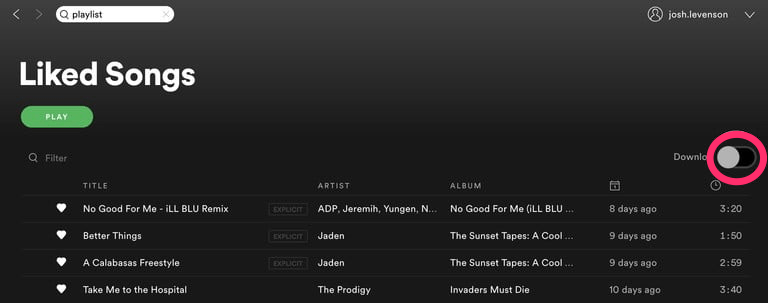
- После включения переключателя загрузка начнется немедленно.
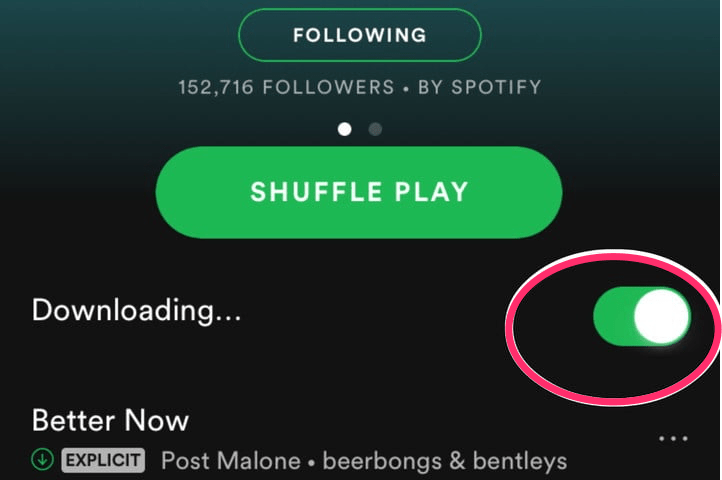
- Когда загрузка завершится, вы сможете наслаждаться музыкой в оффлайне. Зеленый символ появится рядом с загруженным плейлистом или песнями. Нажмите на него, чтобы стримить музыку в оффлайне с вашим аккаунтом Spotify Premium в приложении для ПК.
Вот и все, вы закончили, наслаждайтесь загруженной музыкой по вашему выбору.
2. Spotify Mobile App [Премиум аккаунт]
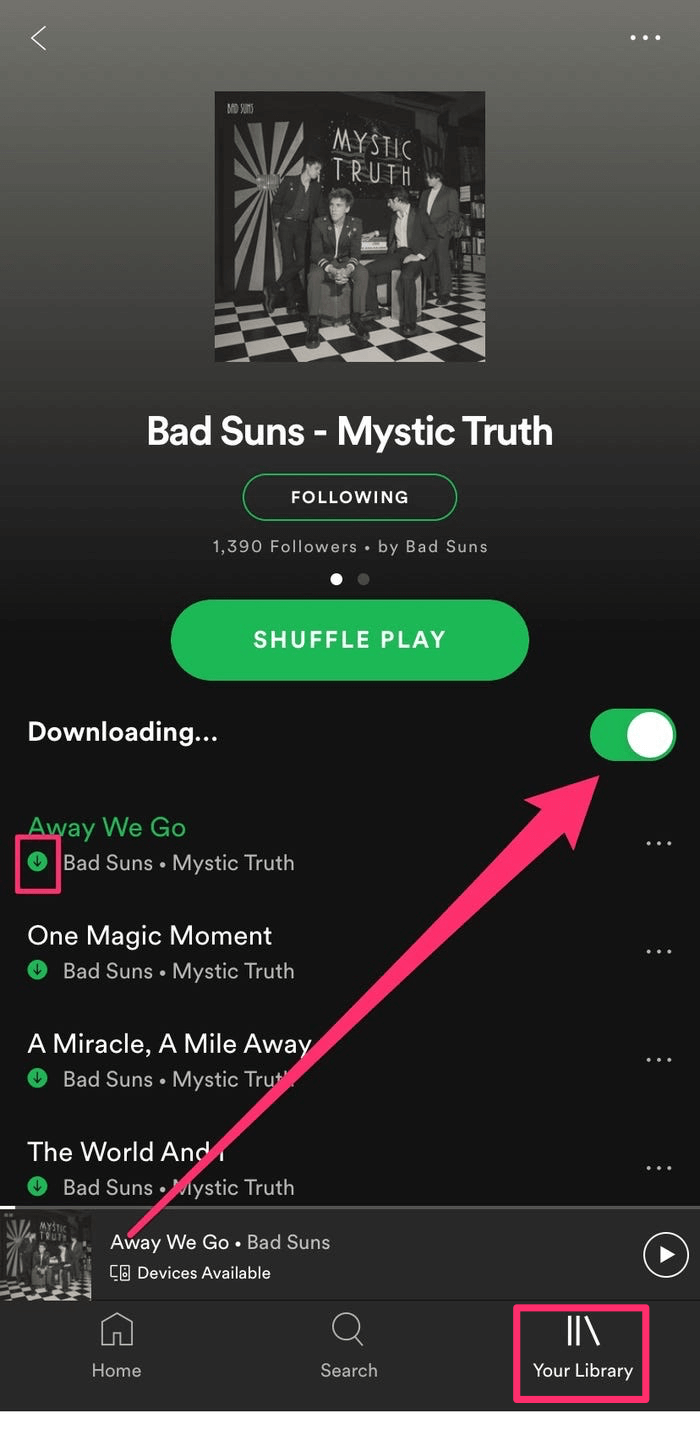 Чтобы скачать песни с Spotify, используя смартфон на Android или iOS с премиум-аккаунтом. Следуйте данным шагам;
1. Откройте приложение Spotify на своем телефоне и подпишитесь на премиум-аккаунт или войдите, если у вас уже есть.
2. Перейдите в “Ваша библиотека” из правого нижнего угла экрана.
3. Выберите плейлист/песни, которые вы хотите скачать.
4. В плейлисте включите переключатель “Скачать” с правой стороны экрана.
5. Переключатель станет зеленым, что означает, что он начнет загружать плейлист немедленно.
Вот и все, ваши песни загружены с использованием аккаунта Spotify Premium.
Чтобы стримить загруженный плейлист, следуйте данным шагам
- Откройте приложение Spotify.
- Нажмите на иконку “Главная” в левом нижнем углу экрана.
- Нажмите на иконку “Настройки”.
- Перейдите в “Воспроизведение”.
- Включите кнопку “Оффлайн”.
После настройки приложения в оффлайн-режиме вы сможете получить доступ к вашему загруженному плейлисту без интернет-соединения.
3. Использование Telegram Bot (Мобильный)
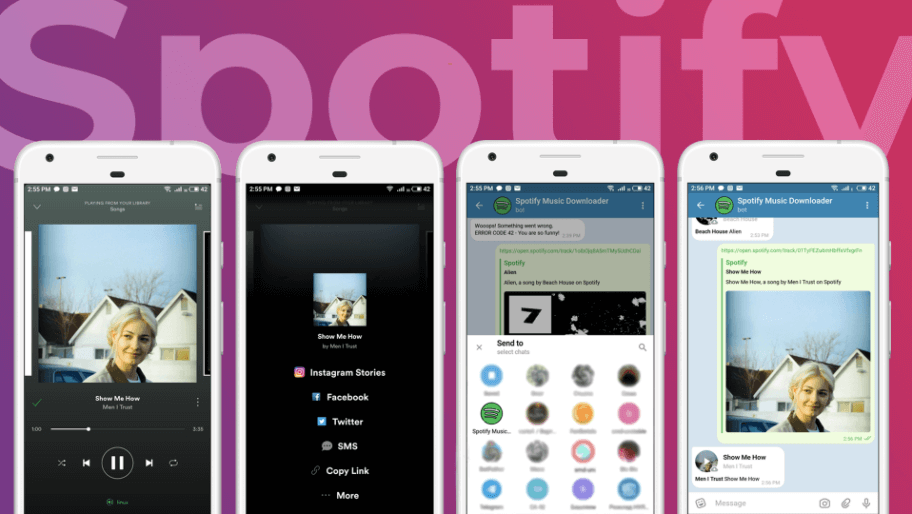
Вы можете скачать песни с Spotify, используя Telegram Bot. Вот шаги, перечисленные для скачивания плейлиста с Spotify с использованием Telegram Bot, для этого следуйте данным шагам.
- Откройте ваш Telegram (здесь вам не нужно входить в свой аккаунт Spotify, и этот метод применим как для пользователей Android, так и для iOS).
- Вам потребуется добавить @SpotifyMusicDownloaderBot в ваш Telegram, чтобы скачать музыку с Spotify.
- Когда у вас есть этот бот, введите /start.
- Теперь вставьте любую ссылку на трек Spotify, чтобы скачать музыку бесплатно.
На самом деле, скачать файлы с Spotify очень сложно, так как они защищены защитой DRM, поэтому музыка, которую вы запрашиваете у Telegram Bot для скачивания с Spotify, на самом деле загружается с YouTube, бот ищет тот же трек на YouTube, а затем конвертирует песню с YouTube в MP3 и загружает ее в ваше локальное хранилище. Однако ваша любимая песня достигла вас; наслаждайтесь ею, не обращая внимания на абстрактный процесс.
4. Сторонний загрузчик (например, NoteBurner)
Скачать Noteburner
[Для Windows PC]
Другой метод для скачивания музыки с Spotify - это использование NoteBurner, а затем воспроизведение ее на других музыкальных плеерах, таких как Windows Media Player или любом другом MP3-плеере, для этого вам нужен загрузчик музыки Spotify, в данном случае Noteburner.
Перед выполнением данных шагов убедитесь, что вы уже скачали загрузчик музыки Spotify. Итак, давайте начнем.
1. Импортируйте песни в NoteBurner из Spotify (вы можете скопировать/вставить или перетащить песни для импорта).
2. Выберите формат и путь вывода, для этого;
3. Откройте настройки в правом верхнем углу.
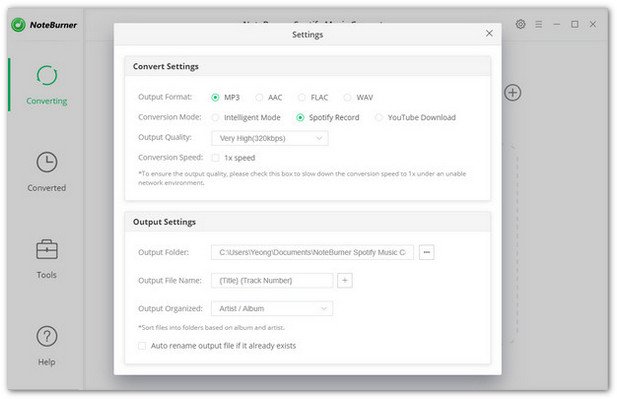
- Выберите формат вывода файла (MP3/AAC/FLAC/WAV).
- Выберите качество вывода файла (Низкое 128kbps, Среднее 256kbps, Высокое 320 kbps).
- Выберите путь вывода.
[Для Mac]
Чтобы скачать песни с Spotify на ваш Mac, выполните следующие шаги для завершения процедуры.
1. Импортируйте песни в NoteBurner из Spotify, нажав на “ + “ в верхнем левом углу.
2. Появится всплывающее окно, в котором нужно перетащить песни или плейлист в NoteBurner из Spotify.
3. Настройте параметры вывода.
- Нажмите на кнопку шестеренки в правом верхнем углу экрана.
- Выберите формат вывода файла (MP3/AAC/FLAC/WAV).
- Выберите качество вывода файла (Низкое 128kbps, Среднее 256kbps, Высокое 320 kbps).
- Выберите путь вывода.
Скачайте музыку с Spotify на Windows PC и Macbook, для этого
- Нажмите на кнопку “ конвертировать “.
- Песни или плейлист, которые вы выбрали, начнут конвертироваться и загружаться в локальное хранилище компьютера.
- После завершения конвертации и загрузки нажмите на кнопку “ Конвертированные “, чтобы проверить загруженные и конвертированные песни.
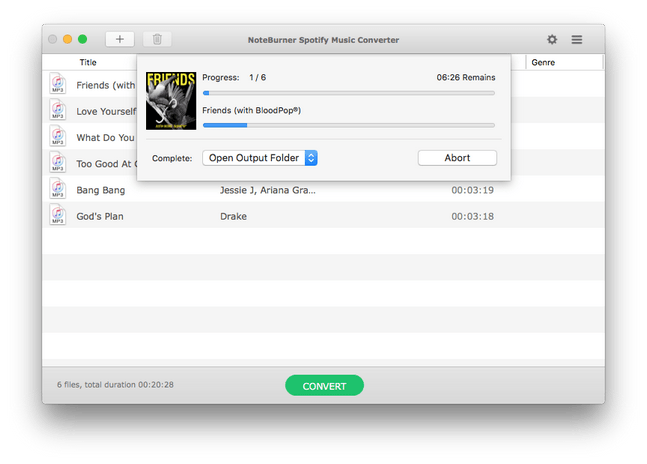
Теперь наслаждайтесь музыкой Spotify в оффлайне, теперь вы можете воспроизводить ее с помощью Windows Media Player или передать на другие устройства, слушать песни в удобное для вас время.
[Примечание: бесплатная пробная версия NoteBurner позволяет вам скачать первые три минуты каждой песни, чтобы разблокировать все функции, купите конвертер музыки Spotify за 47,14 долларов США]
5. Использование расширения Chrome
Использование веб-браузера Chrome поможет вам здесь, вы можете добавить расширение Chrome для скачивания музыки с Spotify, для этого выполните следующие шаги:
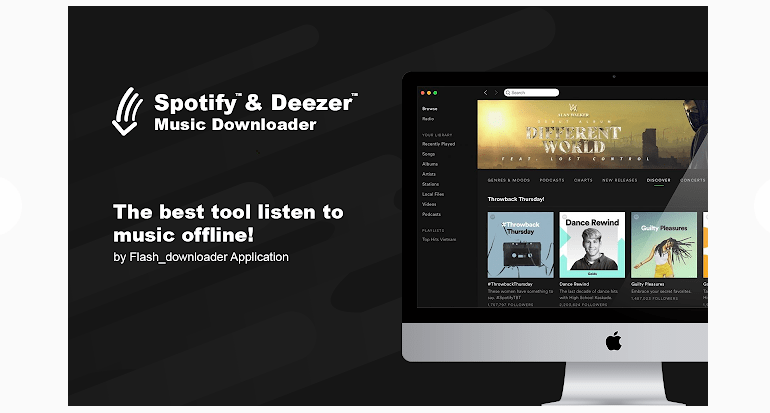
- Откройте веб-браузер Chrome.
- Перейдите в Chrome Web Store.
- Найдите “ Spotify & Deezer “.
- Нажмите на кнопку “Добавить в Chrome”.
- Теперь откройте сервис потокового вещания музыки Spotify в вебе.
- Нажмите на кнопку загрузки перед каждой песней.
Вот и все, ваши песни загружаются с использованием расширения Chrome. Вы можете скачать свои любимые музыкальные треки не только с Spotify, но и с Deezer, Soundcloud и различных музыкальных ресурсов всего в один клик.
На самом деле, он обнаруживает музыку на веб-странице и загружает ее оттуда.
6. Использование Python-скриптов (например, Chimera)
Chimera - это загрузчик музыки из нескольких источников на основе командной строки, с помощью которого вы можете скачать музыку с Spotify, Deezer, Tidal, Napster, Google Play Music, Soundcloud, Qobuz и многих других.
Это очень мощный способ скачивания песен из нескольких источников, но процесс настройки Chimera немного сложен.
Итак, сначала давайте взглянем на сложный процесс настройки, а затем поговорим о скачивании песен. Этот процесс настройки предназначен для Windows PC, он может немного отличаться для вашей системы.
Скачайте Python и установите его, при установке убедитесь, что выбрана опция “ Добавить Python 3.8 в путь “, если эта опция пропущена, вам нужно будет добавить путь вручную, что является еще одной головной болью, поэтому убедитесь, что вы отметили эту опцию.
Скачайте zip-файл Chimera и распакуйте его.
Скопируйте папку Chimera в C:/ drive (если ее там нет).
Откройте командную строку (нажав Win+R и введите cmd в строке поиска).
Введите cd и установите путь к папке Chimera. (Например, cd/C/ProgramFilesx86/…)
Введите следующую команду для установки необходимых требований
*pip install -r requirements.txt*- Теперь введите main.py, чтобы запустить, и откроется страница конфигурации Chimera в вашем браузере по умолчанию, здесь вы можете добавить все свои аккаунты музыкальных сервисов, откуда вы хотите скачать песни.
Вот и все, мы закончили с процедурой настройки. После завершения настройки очень легко скачать песни. Вот шаги для скачивания музыки с помощью Chimera,
- Войдите в аккаунт Spotify, по умолчанию он входит в Deezer.
- После входа в систему введите “grab track [track ID]”, чтобы скачать песню. (Без скобок)
- Если вы хотите скачать плейлист или альбом, введите “grab album [album ID]” или “grab playlist [ID]”.
- Вы также можете использовать URL трека вместо ID.
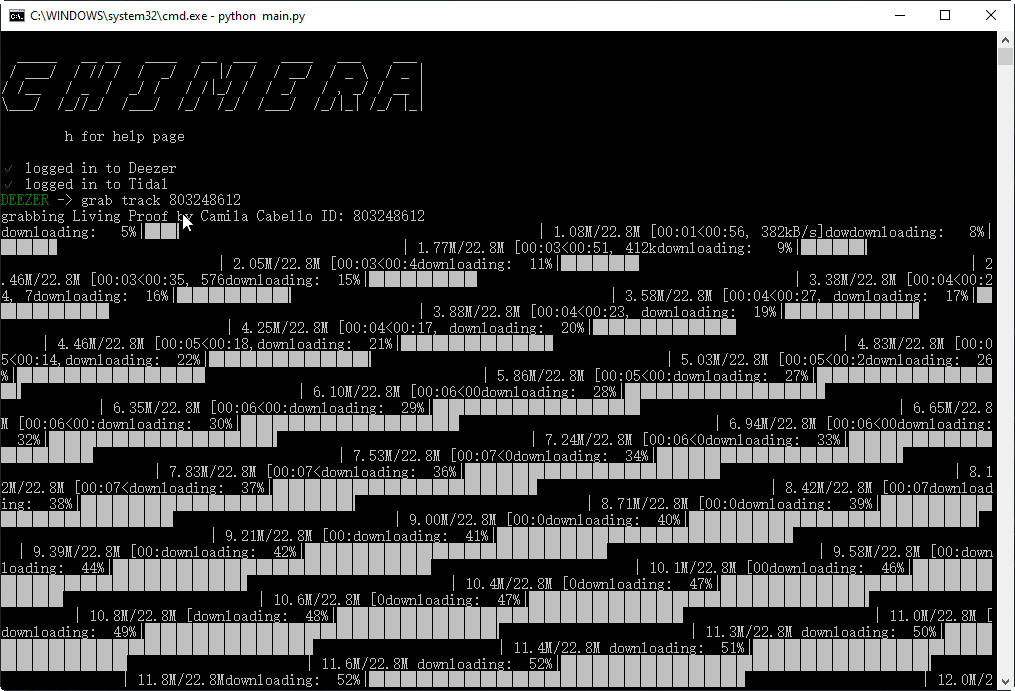
Вот и все, вы завершили полный процесс скачивания музыки с Spotify с использованием Chimera.
Заключительная фраза
В этой статье мы обсудили лучшие возможные методы для скачивания музыки с лучшего сервиса потоковой музыки “Spotify”, мы старались обсудить все методы с полным процессом и в деталях для лучшего понимания. Я надеюсь, что вам понравятся все методы, и вы обязательно выберете один, чтобы наслаждаться музыкой в оффлайне с Spotify и слушать высококачественную музыку.
Если у вас есть мысли о Как скачать песни с Spotify?, не стесняйтесь оставлять их в комментариях ниже. Также, пожалуйста, подпишитесь на наш канал DigitBin на YouTube для видеоуроков. Ура!
Get new posts in your inbox
No spam. Unsubscribe anytime.