Скачивание Windows · 3 min read · Dec 19, 2025
Как скачать ISO файл Windows 8.1 (32/64 бит)
Обновлено 02 октября 2024: Обновлены все ссылки для скачивания Windows 8.1 ISO (до обновления 3 (сборка 9600)). Добавлены магнитные ссылки также.
Вам нужен ISO файл Windows 8.1 по какой-то причине, например, ваша система не совместима с последним Windows 11 или ваша компания все еще работает с Windows XP, тогда эта статья для вас.
В этой статье мы поможем вам скачать ISO файлы Windows 8.1 для обновления или чистой установки Windows XP на вашем старом компьютере.
Скачивание ISO файла Windows 8.1 (32/64 бит)
Метод 1: Прямое скачивание (сервер Microsoft)
Скачайте правильный ISO файл по ссылкам ниже. Эти ссылки сгенерируют прямую ссылку для скачивания с безопасного сервера Microsoft. Выберите 64-битную или 32-битную версию в зависимости от типа вашей системы.
Это прямые ссылки для скачивания ISO файлов на английском языке (США). Если вам нужны ISO файлы на другом языке, пожалуйста, оставьте комментарий ниже с языком, версией Windows и типом системы ISO файла, который вы хотите, и мы постараемся предоставить прямые ссылки для скачивания.
Метод 2: Со страницы поддержки Microsoft
Перейдите на эту (страницу установки Microsoft Windows 8.1).
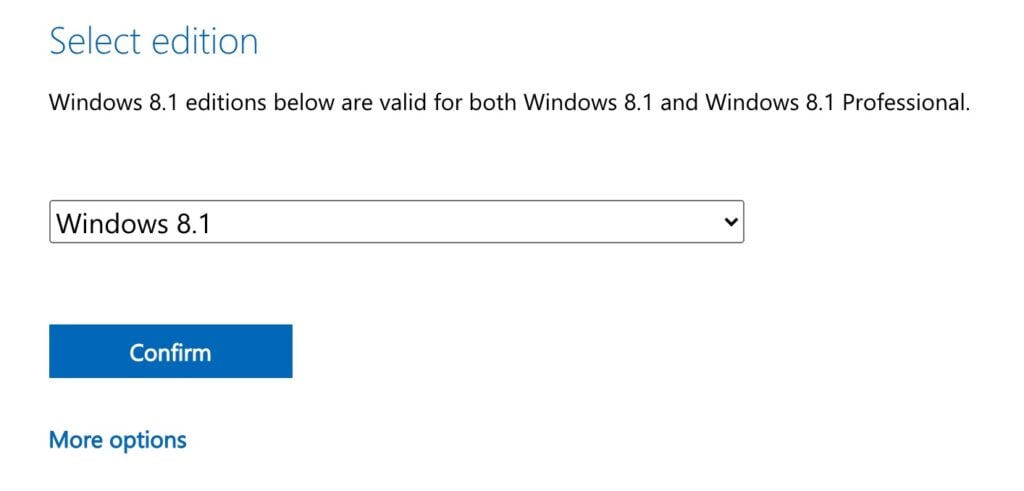
Теперь прокрутите вниз до раздела «Выберите версию».
Вы можете выбрать Windows 8.1 из выпадающего меню и затем нажать кнопку Подтвердить.
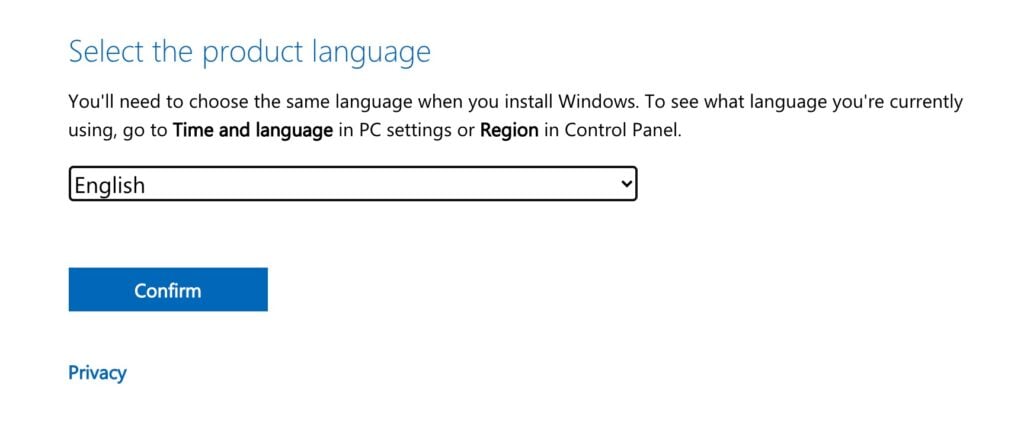
- Теперь вы увидите новый раздел под названием «Выберите язык продукта», выберите предпочитаемый язык и нажмите кнопку Подтвердить.
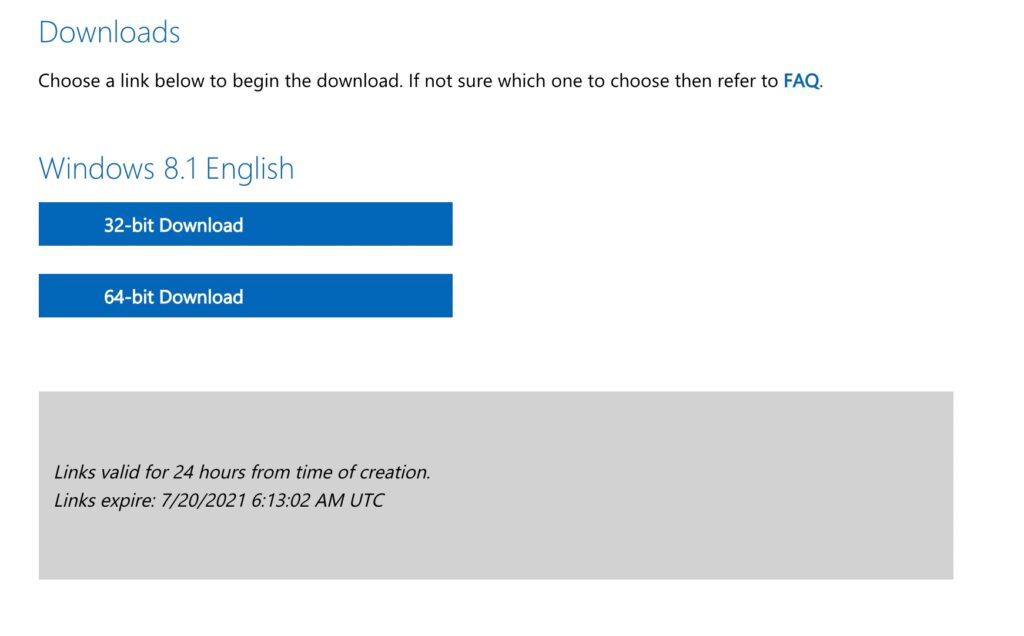
- Наконец, вы получите ссылки для скачивания Windows 8.1 ISO (как 64, так и 32-битные).
Больше загрузок:
Ghost Spectre Windows 10 Superlite Version
Скачать ISO файл Windows XP (Профессиональная – 32/64 бит)
Скачать ISO файл Windows 7 (Все версии)
Скачать последнюю версию ISO файла Windows 10
Установка ISO файла Windows 8.1 (чистая установка)
Если у вас есть файл ISO Windows 8.1, готовый для обновления вашей системы до последнего обновления Windows 8.1, все, что вам нужно сделать, это загрузиться с диска или USB флешки, чтобы начать установку. Теперь следуйте следующим шагам для чистой установки Windows 10 с использованием ISO файла,
Вставьте флешку объемом не менее 8 ГБ.
Теперь откройте Rufus, чтобы создать загрузочный носитель для Windows.
Убедитесь, что все настройки по умолчанию остаются без изменений.
Теперь нажмите на Кнопку Начать и подождите некоторое время, чтобы завершить.
После завершения Rufus попросит вас перезагрузить ПК.
Перезагрузите ваш ПК, и во время загрузки, перед логотипом Windows, нажмите клавишу Меню загрузки, чтобы открыть его.
| Бренд | Назначенная клавиша меню загрузки |
|---|---|
| Acer | F12 |
| Asus | Esc или F8 |
| Dell | F12 |
| HP | Esc или F9 |
| Lenovo | F12, F8, F10 |
| Другие | Esc или F1-F12 |
Вы увидите экран со списком дисков, выберите тот, который вы вставили/подключили, и нажмите Enter.
Затем на экране появится логотип Windows на некоторое время, если вы видите анимированные точки, это означает, что все в порядке.
Далее вам будет предложено выбрать ваш язык, время и метод клавиатуры, и после настройки всех этих параметров нажмите Далее.
Теперь нажмите на Установить сейчас.
Просто подождите некоторое время, пока система подготавливается к копированию файлов.
Примите условия лицензии, для этого отметьте поле перед «Я принимаю условия лицензии».
Нажмите Далее.
Нажмите Пользовательская: Установить Windows только (расширенная).
Выберите диск и затем нажмите Далее. [Если есть несколько разделов, выберите каждый из нижних, затем нажмите удалить, пока не останется только один неразмеченный диск]
Выберите список неразмеченных дисков, нажмите Создать > Применить > О К.
Выберите основной раздел из нескольких разделов и нажмите Далее.
Просто подождите несколько секунд, пока Windows устанавливается.
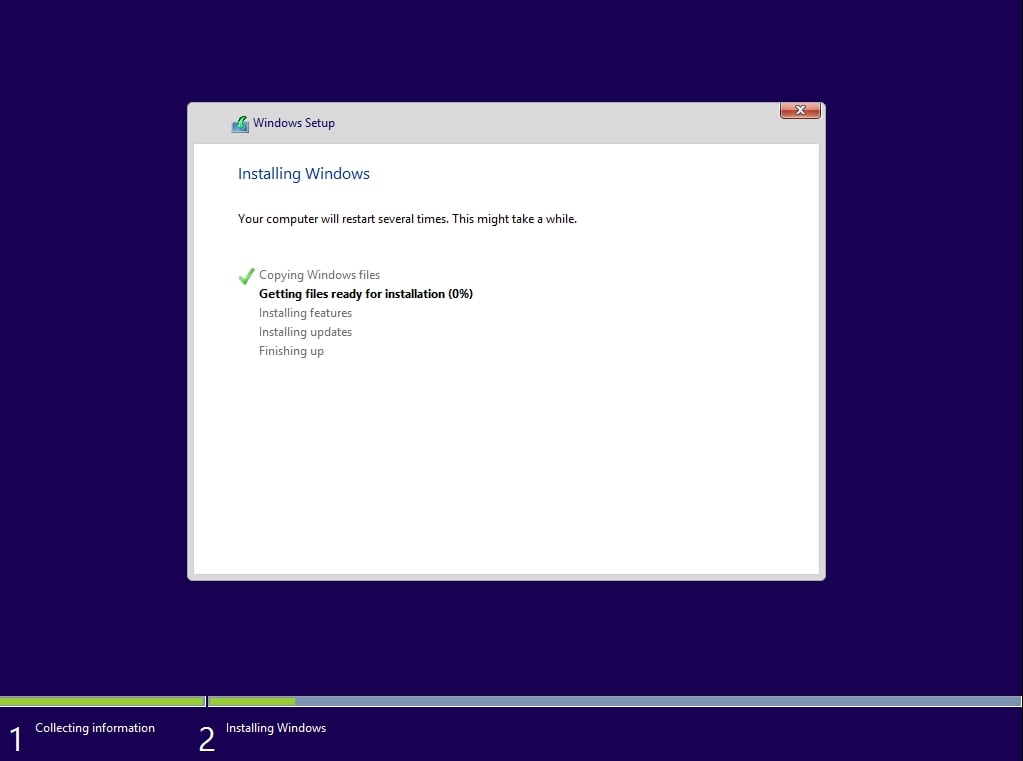
- Когда вся эта установка завершится, Windows автоматически перезагрузится в установку.
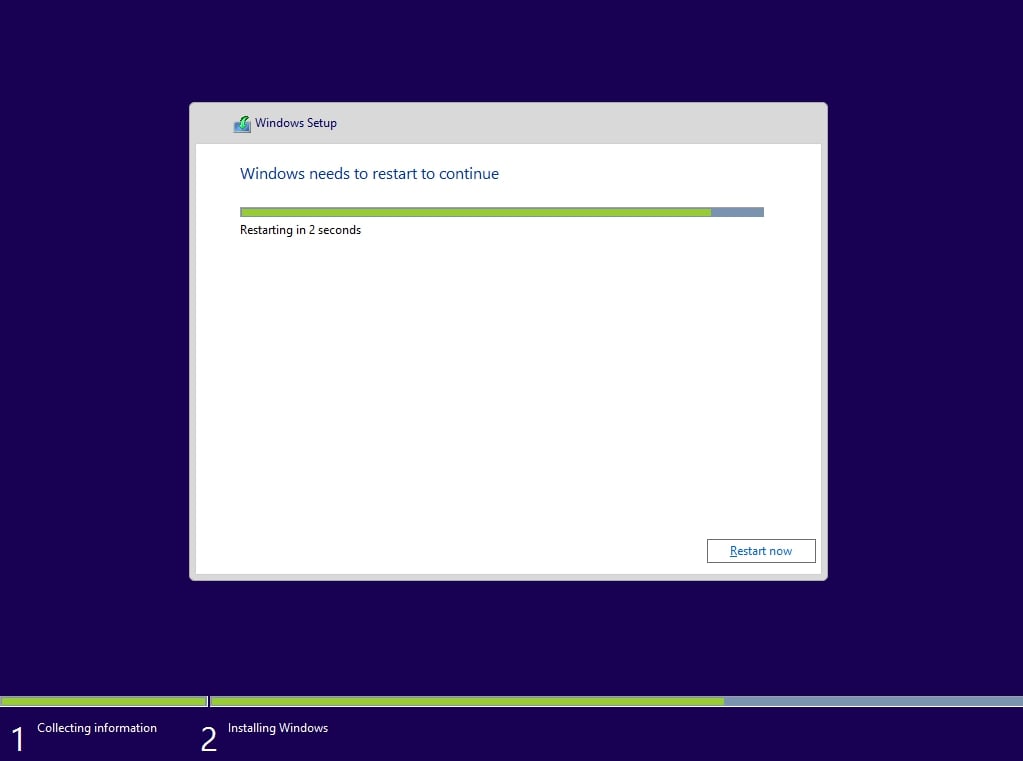
- После перезагрузки ПК начнет настройку Windows 8.1.
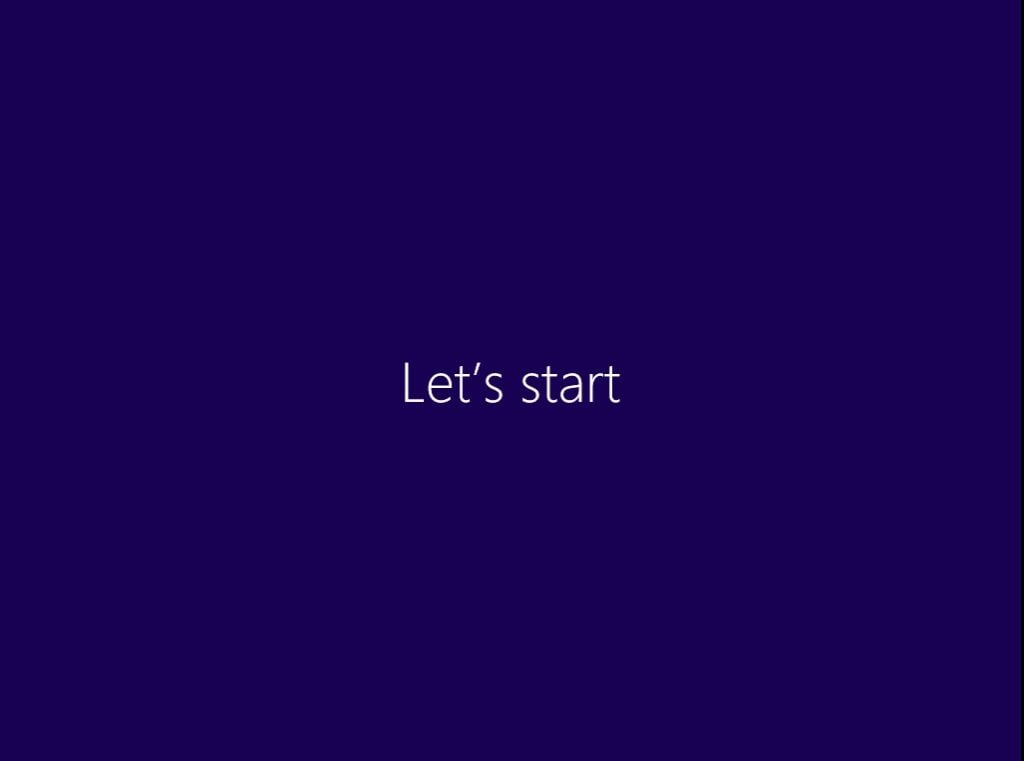
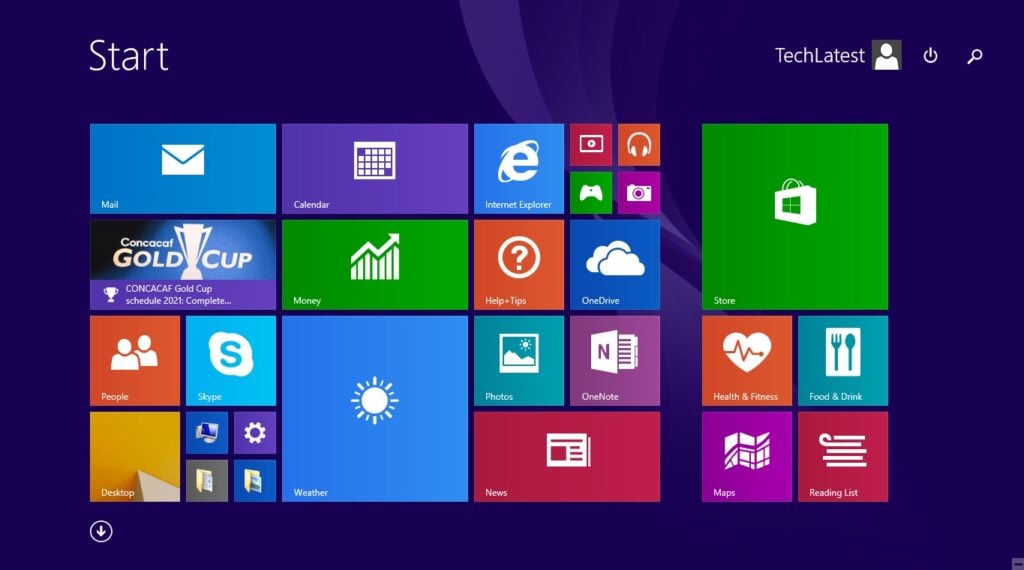
- Наконец, через пару минут вас встретит новый экран приветствия Windows 8.1.
Общие вопросы
Это подлинный ISO файл Windows 8.1? Да, это так; эти ссылки сгенерируют прямую ссылку для скачивания с безопасных серверов Microsoft.
Доступен ли Windows 8.1 в 32-битной версии? Да, мы предоставили ссылки для скачивания как 64-битной, так и 32-битной версии.
Совместим ли он с моим ПК с 4 ГБ ОЗУ? Да, минимальные требования Microsoft для Windows 8.1 составляют 2 ГБ ОЗУ, поэтому он будет работать без проблем на вашем ПК.
Заключение
Итак, это было все; мы успешно скачали ISO файл Windows 8.1 и также установили его в нашу систему.
Если вы не поняли какие-либо шаги или у вас есть другие вопросы по этой статье, не стесняйтесь оставлять комментарии ниже; мы будем рады помочь вам.
Мир!
Get new posts in your inbox
No spam. Unsubscribe anytime.