Excel · 4 min read · Jan 04, 2026
Как дублировать лист в Microsoft Excel
Microsoft Excel предлагает универсальный инструмент, который вы можете использовать для повышения уровня своей аналитики и структур данных до профессионального. При подготовке структуры данных или диаграмм в Excel вам иногда нужно дублировать лист, особенно если макет нового листа похож на рабочий лист.
Если вы подготовили структуру данных и хотите дублировать ее в Excel, вы можете сделать это с помощью встроенных инструментов Excel. Существует множество способов, которыми вы можете воспользоваться, чтобы дублировать лист или копировать лист в Microsoft Excel. Здесь, в этом руководстве, мы покажем вам различные способы дублирования листа в Excel.
Лучшие способы копирования листа в Microsoft Excel
Существует несколько способов копирования листа в Excel, и это особенно полезно для пользователей, которые хотят подготовить рабочий лист, похожий на существующий. Вот четыре лучших способа копирования листа в Excel. Давайте рассмотрим их один за другим.
1. Дублирование листа в Excel с помощью перетаскивания
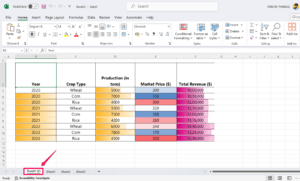
Перетаскивание листов — один из самых простых способов дублирования листа в Excel. Однако вы найдете несколько рабочих листов Excel, а также ваши существующие листы на вкладке Листы ниже. Если вы хотите скопировать лист в Excel, перетаскивая, выполните следующие шаги:
- Нажмите Клавишу Windows, чтобы перейти в меню Пуск.
- В меню поиска Windows введите Excel и нажмите Открыть.
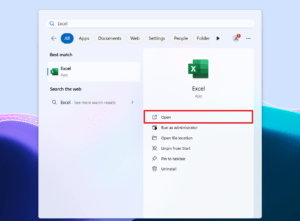
- Откройте лист Excel, для которого вы хотите дублировать существующий лист.
- Щелкните на вкладке Листа, которую вы хотите дублировать. Например, мы выбираем “Лист 1” для справки.
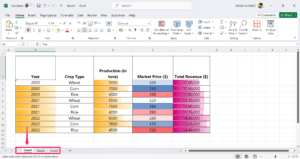
- Удерживайте Клавишу Ctrl на клавиатуре и перетащите лист в указанное вами место.
- Теперь вы успешно создали дублирующий лист для вашего существующего листа.
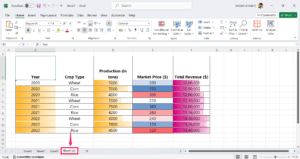
Вы также можете переименовать вкладку листа. Просто дважды щелкните на вкладке листа внизу, и здесь вы можете переименовать его. В качестве альтернативы щелкните правой кнопкой мыши на вкладке листа и выберите опцию Переименовать из контекстного меню.
Более того, вы можете дублировать лист, используя мышь и сочетание клавиш. Удерживайте клавишу Ctrl и перетащите лист, который вы хотите дублировать, и поместите его туда, где вы хотите добавить. Это создаст копию вашего существующего листа.
2. Дублирование листа с помощью правого клика
Другой простой способ дублирования листа — использовать контекстное меню правого клика. Вот как это сделать.
Откройте лист Excel, для которого вы хотите скопировать лист со всеми его данными.
Щелкните на вкладке Листа внизу, которую вы хотите дублировать. Например, мы выбираем “Лист 1.”
Щелкните правой кнопкой мыши на вкладке Листа и выберите опцию “Переместить или скопировать” из контекстного меню. Это откроет диалоговое окно Переместить или скопировать.
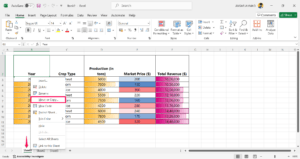
В разделе Перед листом выберите, где вы хотите разместить дублирующий лист. Мы выбираем “Лист 1” для справки.
Затем установите флажок в разделе “Создать копию” и нажмите ОК.
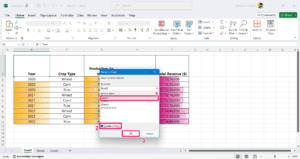
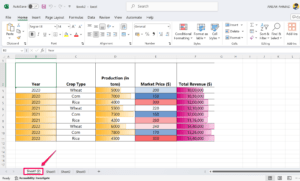
Теперь вы создали дублирующий лист, и он теперь размещен перед Листом 1.
3. Копирование листа с помощью ленты Excel
Последний, но не менее важный, вы можете скопировать лист, используя ленту Excel. Лента содержит все функции, которые вам нужны для подготовки структуры данных, аналитики или диаграммы. Если вы хотите дублировать лист, вы можете использовать ленту, чтобы сразу скопировать лист. Вот как:
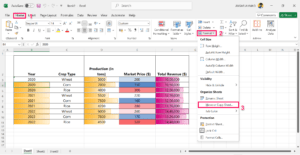
На вашем рабочем листе Excel перейдите на вкладку Главная.
В группе Ячейки щелкните на опцию Формат.
В меню выберите опцию Переместить или скопировать лист.
В разделе Перед листом выберите, где вы хотите разместить дублирующий лист. Мы выбираем “Лист 1” для справки.
Затем установите флажок в разделе “Создать копию” и нажмите ОК.
Теперь вы создали дублирующий лист, и он теперь размещен перед Листом 1.
4. Дублирование нескольких листов в Excel
Если вы хотите скопировать более одного листа в Microsoft Excel, существует простая процедура для этого. Вот как.
- На вашем рабочем листе Excel выберите лист, который вы хотите дублировать.
- Чтобы выбрать соседние листы, щелкните на первой вкладке Листа, удерживайте клавишу Shift на клавиатуре, а затем щелкните на последней вкладке Листа.
- Чтобы выбрать несоседние листы, щелкните на первой вкладке Листа и удерживайте клавишу Ctrl, а затем щелкайте на вкладках листов, которые вы хотите дублировать по одному.
Например, давайте выберем Лист 1, Лист 2 и Лист 3.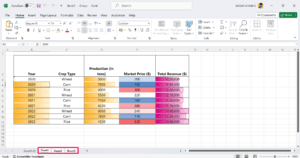
- После того как вы выбрали вкладку Листа, используйте любой из вышеуказанных методов для дублирования листа. Здесь мы используем метод перетаскивания.
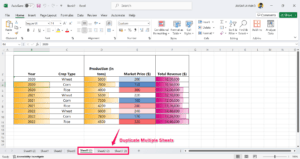
- Нажмите клавишу Ctrl на клавиатуре и перетащите вкладки в желаемое место.
- Теперь вы можете увидеть несколько листов на вкладке Листа ниже.
Часто задаваемые вопросы (F.A.Q)
Почему я не могу дублировать лист в Excel?
Перемещение и копирование листа не разрешено в защищенных книгах. Вы можете проверить, защищен ли лист, перейдя на вкладку Рецензирование и проверив наличие Защиты книги. Здесь проверьте, защищен ли лист. Если он защищен паролем, отключите его немедленно, чтобы дублировать лист в Excel.
Могу ли я дублировать несколько листов в Excel?
Да, вы можете дублировать несколько листов в Excel, щелкнув на вкладке Листа, удерживая клавишу Shift, а затем используя метод перетаскивания (или любой другой метод). Этот метод упрощает дублирование нескольких листов в вашей книге Excel.
Почему мне нужно дублировать лист в Excel?
Дублирование листа в Excel может быть полезным, особенно когда вы хотите подготовить лист с тем же контуром, форматированием и содержимым, что и существующие листы. Таким образом, пользователи могут сэкономить время и усилия, дублируя лист в Excel с тем же форматом.
Если у вас есть какие-либо мысли о Как дублировать лист в Microsoft Excel, не стесняйтесь оставлять их в комментариях ниже. Также, пожалуйста, подпишитесь на наш канал DigitBin на YouTube для видеоуроков. Удачи!
Get new posts in your inbox
No spam. Unsubscribe anytime.