Редактирование PDF · 3 min read · Jan 10, 2026
Как редактировать PDF на Mac?
PDF-файлы по умолчанию не редактируемы. Иногда, чтобы исправить опечатки, подписи или любые другие ошибки в счете, вам нужно редактировать PDF-файлы. Для этой цели вы можете следовать любому из методов, предложенных в этом руководстве, чтобы редактировать PDF на вашем Mac.
В зависимости от версии Mac, которую вы используете, есть встроенные инструменты редактирования PDF, такие как Quick Look, который показывает предварительный просмотр PDF-документа, когда вы нажимаете пробел. С помощью этого инструмента вы также можете добавлять или удалять страницы в PDF-файле.
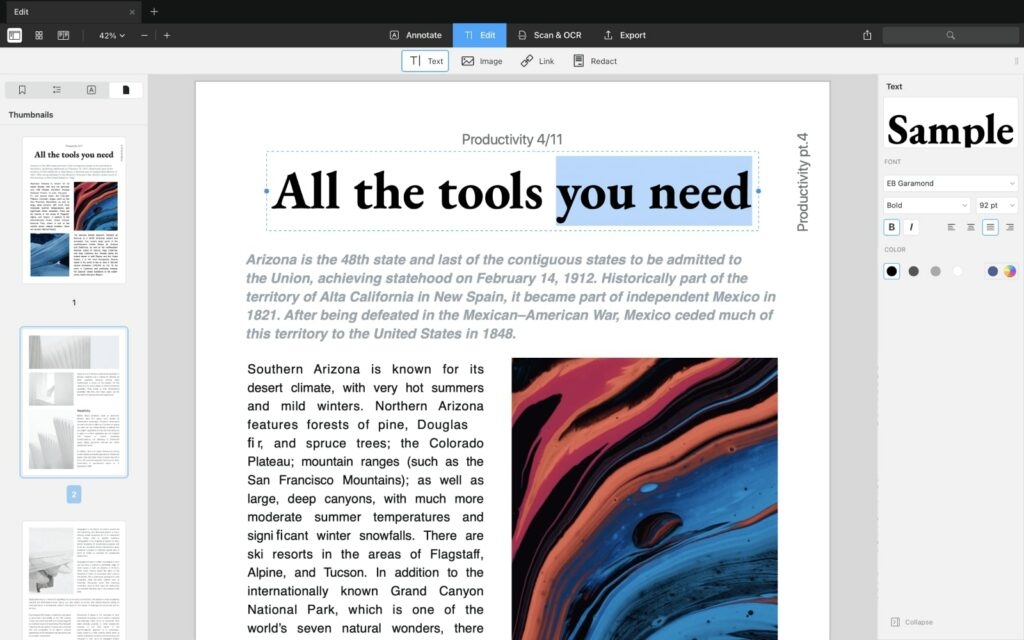
Как редактировать PDF на Mac с помощью Quick Look?
Quick Look — один из лучших встроенных инструментов для Mac, который помогает увидеть предварительный просмотр любого файла, не открывая его в самом программном обеспечении. Для этого вам нужно просто щелкнуть по файлу и нажать пробел, чтобы увидеть предварительный просмотр.
Чтобы редактировать PDF с помощью Quick Look на Mac, выполните следующие шаги:
- Во-первых, найдите PDF, который вы хотите отредактировать.
- Выберите файл и затем нажмите пробел.
- Теперь вы сможете увидеть предварительный просмотр PDF-файла.
- Когда появится предварительный просмотр, нажмите на значок, похожий на карандаш, который появляется в правом верхнем углу.
- После нажатия на значок вы найдете все инструменты, необходимые для редактирования PDF-файла.
- Чтобы добавить текст в ваш PDF-файл, нажмите на инструмент текста и разместите его там, где вы хотите добавить текст.
- Вы можете изменить цвет текста, нажав на выпадающий список рядом с значком ‘A’.
- После внесения изменений в PDF-файл нажмите ‘Готово’, чтобы сохранить изменения.
Как редактировать PDF на Mac с помощью инструмента Preview?
Если вы не обновили свою версию Mac до последней, вы все равно можете редактировать PDF-файлы с помощью бесплатного инструмента Preview.
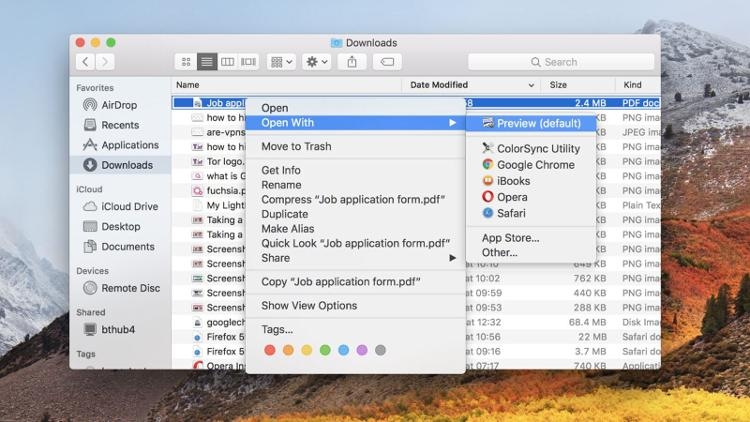
- Во-первых, если у вас нет установленных сторонних инструментов для открытия PDF-файла, по умолчанию он открывается в приложении ‘Preview’. Если нет, вы можете щелкнуть правой кнопкой мыши на PDF-файле и выбрать опцию ‘Открыть с помощью → Preview’.
Теперь, если вы видите какой-либо значок, который выглядит как карандаш внутри круга, он откроет инструменты разметки для редактирования текста, рисования, и т.д.
В зависимости от ваших потребностей вы можете добавить текст, выделить или добавить подпись к PDF.
Как добавить текст в PDF на Mac?
Если текст правильно выровнен, приложение ‘Preview’ может легко показать, где вам нужно добавить текст в PDF-файле. Если это не так, вам нужно создать текстовые поля вручную и затем добавить текст в PDF-файл.
Вот как вы можете это сделать:
- Во-первых, перейдите в раздел ‘Инструменты’ и выберите ‘Аннотировать → Текст’ из меню.
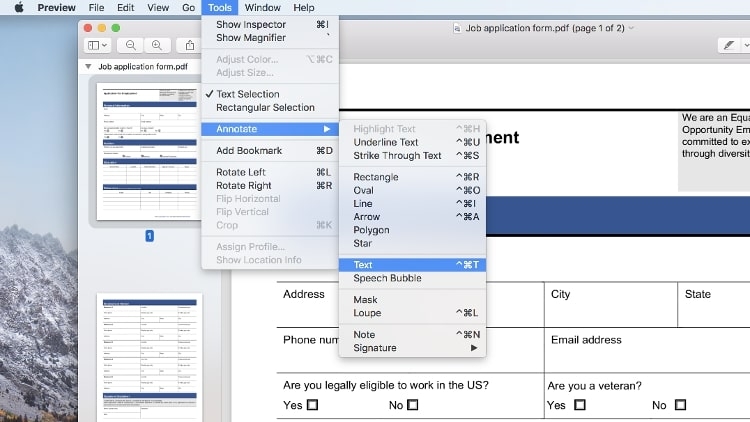
- Теперь маленькое поле с ‘Текстом’ появляется в том месте, где вы поставили курсор. Вы можете перетаскивать текстовое поле в любое место в PDF-файле. При необходимости вы также можете изменить размер текстового поля.
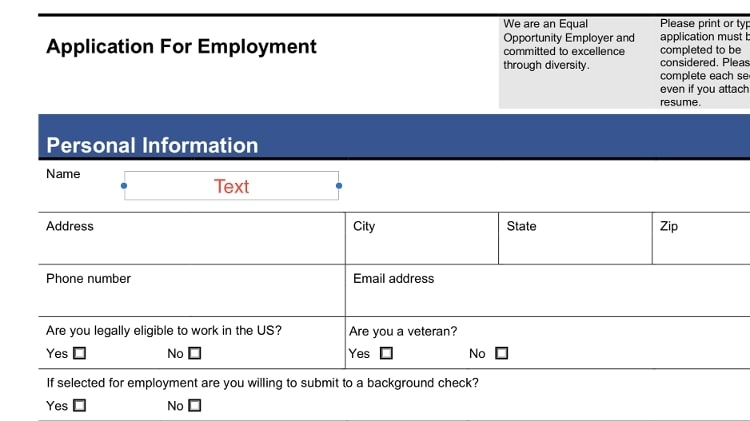
- В случае, если вы хотите изменить цвет и размер шрифта, нажмите на значок ‘A’, как показано на изображении ниже. Вы можете увидеть параметры форматирования и также параметры выравнивания.
Лучшие сторонние редакторы PDF для Mac
Если вы не обновили свою версию Mac и хотите использовать сторонние инструменты для PDF, вы можете использовать любое из приложений, упомянутых ниже:
Adobe Acrobat
Adobe — одна из уважаемых компаний, которая выпустила специализированные продукты для редактирования и просмотра PDF. В зависимости от версии Adobe Acrobat, которую вы выберете, вы можете добавлять документы в PDF, разбивать их на несколько файлов и также добавлять электронные подписи.
Вы можете либо купить Adobe Acrobat за единовременную плату, либо подписаться на ежемесячные планы, содержащие 200 ГБ облачного хранилища.
Skim
Skim — это бесплатный и открытый редактор и читатель PDF для Mac. С помощью этого инструмента вы можете редактировать и просматривать любой PDF-файл, добавлять комментарии и делать снимки экрана. Чтобы просмотреть текст более подробно, вы также можете увеличить отдельные разделы PDF-файла.
Foxit Editor
Foxit — это редактор PDF, который помогает вам манипулировать PDF-файлами напрямую. В других редакторах PDF, если вы находите опечатки, вы не можете редактировать их напрямую. С другой стороны, вы можете открыть PDF напрямую в Foxit и редактировать опечатки.
Вы также можете изменить положение и выравнивание текста в PDF-документе. Вы также можете экспортировать файл в другой формат за несколько секунд. Хотя Foxit не является бесплатным редактором PDF, он поставляется с 14-дневной бесплатной пробной версией.
Заключение
Если вы хотите выполнить базовые редактирования вашего PDF-файла, вы можете использовать Preview или Quick Look. С другой стороны, если вы ищете расширенные функции редактирования, такие как экспорт PDF в разные форматы, добавление или удаление страниц и т.д., тогда вы можете загрузить и использовать любое из вышеупомянутых сторонних программ для PDF.
Get new posts in your inbox
No spam. Unsubscribe anytime.