Редактирование PDF · 4 min read · Oct 21, 2025
Как редактировать PDF на iPhone? (3 метода)

PDF означает Portable Document Format. Это формат файла, который используется для сохранения документов, изображений, мультимедиа и других файлов.
Формат существует уже давно, но он стал довольно популярным в 1995 году с выходом Adobe Acrobat Reader, который был революционным на то время, так как позволял людям просматривать и печатать любые документы, созданные в формате PDF.
PDF — это лучший тип документа для бизнеса, но текст традиционно трудно редактировать без долгих процессов или дорогого программного обеспечения.
С ростом удаленной работы также растет необходимость работать с файлами и документами на ходу. Из-за этого теперь существует необходимость редактировать текст в PDF не только в офисе, но и там, где люди работают.
Редактирование PDF не является самой гламурной карьерой, но среднему человеку нужно делать это регулярно, а это означает ручное редактирование PDF. Ручное редактирование PDF — это процесс, при котором PDF-файл берется и вручную вносятся изменения.
Хотя это может показаться утомительным, это не так сложно, как вы могли бы подумать, и с небольшой практикой и правильными инструментами вы можете сделать это хорошо. Существует множество программ и приложений для Windows и Android для редактирования PDF-файлов, но для iPhone доступно очень мало вариантов.
Здесь в этой статье мы поделимся, как редактировать PDF на iPhone.
Как редактировать PDF на iPhone?
PDF отлично подходит для бизнеса, но содержимое трудно изменить без дорогих приложений. Если вы используете iPhone, вы можете воспользоваться некоторыми сторонними приложениями.
Если вы являетесь пользователем iPhone уже долгое время, то знаете, что до iOS 15 не было возможности редактировать PDF-файлы напрямую на iPhone и iPad. Ранее пользователи могли только просматривать, делать пометки и делиться PDF-файлами, используя устройства iOS.
Как редактировать текст в PDF-файлах на iPhone или iPad?
Существует популярное приложение для редактирования PDF под названием PDFelement. Это приложение позволяет пользователям легко редактировать текст в вашем PDF. Вот пошаговое руководство по редактированию PDF-файлов с помощью приложения PDFelement.
PDFelement предлагает быстрое и простое решение для редактирования PDF-файлов. Вот как:
Шаг 1: Откройте приложение PDFelement и PDF-файл
Сначала вам нужно скачать и установить приложение PDFelement из App Store. Если вы новый пользователь, войдите в свою учетную запись Apple ID, а затем скачайте приложение из App Store.
После установки откройте приложение PDFelement, а затем нажмите на значок программы на вашем iPhone или iPad.
Затем выберите ваш PDF-файл и откройте его.
Шаг 2: Откройте инструмент редактирования текста
Когда PDF-файл открыт, выберите значок текстового поля, расположенный в верхней части экрана. Это откроет редактируемый текст вашего PDF-файла. Здесь вы можете редактировать текст PDF.
Вы можете перетаскивать текст в другие места документа, выбрав синий квадрат. Вы также можете удалить, скопировать или изменить цвет и размер вашего текста.
Вы также можете переписать весь текст или абзац.
Шаг 3: Сохраните ваши изменения
Когда вы закончите редактировать ваш PDF-файл, выберите значок стрелки в верхнем левом углу экрана. Нажмите на сохранить ваш документ.
Готово.
С помощью PDFelement любой может редактировать текст в PDF-документах с помощью простых и эффективных инструментов на iPhone. Вы также можете поделиться PDF-файлом сразу после редактирования.
Как добавить ссылки в PDF на вашем iPhone и iPad?
Вы также можете редактировать ссылки в PDF-файлах. Вот пошаговое руководство.
Шаг 1: Сначала откройте документ на вашем iPhone.
Шаг 2: Откройте верхнюю панель инструментов и затем нажмите на Редактировать PDF.
Шаг 3: Нажмите на ссылку, которую вы хотите отредактировать.
Шаг 4: Выберите текст, который вы хотите заменить как ссылку, и в всплывающем меню нажмите на Назначение.
Шаг 5: Вы можете ввести номер страницы веб-адреса и затем сохранить его.
Как редактировать PDF на iPhone и iPad в приложении Файлы iOS 15?
Если вы используете iOS 15, вы можете открыть приложение Файлы и получить доступ к PDF-файлам напрямую.
Проведите пальцем слева направо, чтобы открыть вид миниатюр страниц. Затем нажмите и удерживайте страницу, чтобы открыть меню редактирования.
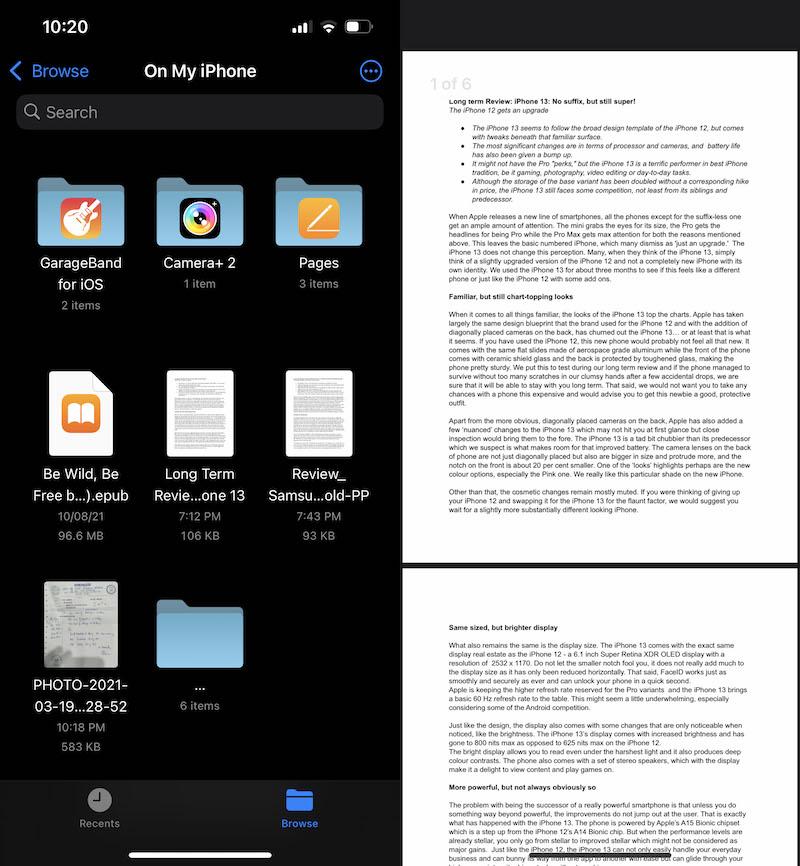
Нажмите на инструмент Разметка внизу экрана, чтобы редактировать PDF.
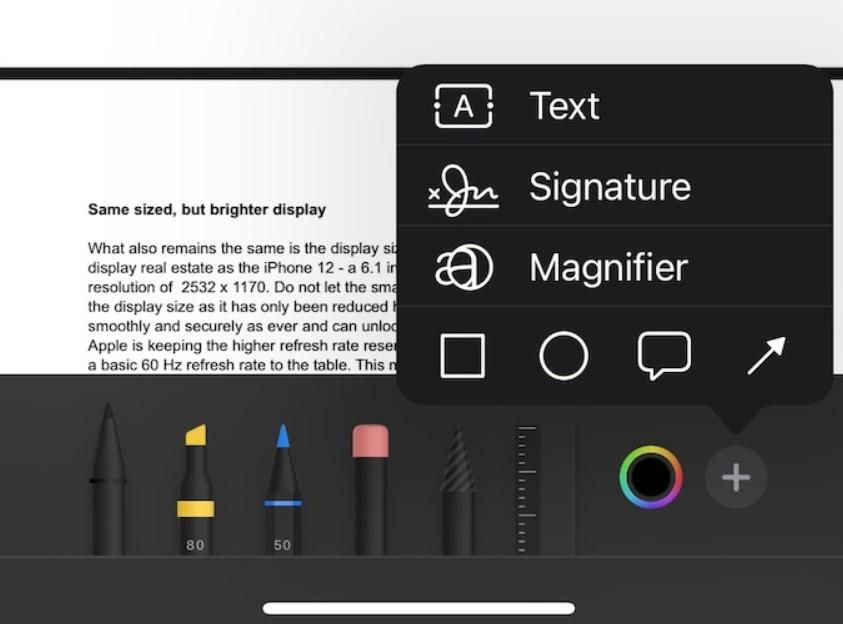
После завершения нажмите на сохранить.
Есть ли у Apple редактор PDF?
Ответ — большой Нет. На iPhone нет встроенных приложений для редактирования PDF-файлов. После iOS 15 Apple представила новый инструмент, который позволяет редактировать PDF-файлы на вашем iPhone. Это не полноценный редактор PDF, но вы можете редактировать PDF с помощью основных инструментов, таких как добавление или удаление ссылок.
PDF-файлы отличные. Их легко читать, делиться ими и обмениваться ими. Но редактировать их не всегда так просто, как вы могли бы подумать. Если вам нужно отредактировать PDF, вам нужно будет конвертировать его в документ Word. И здесь на помощь приходит приложение, такое как Edit PDF.
С помощью приложения PDF вы можете конвертировать и редактировать PDF. Приложения PDF позволяют вам просматривать PDF точно так же, как если бы это были оригинальные редактируемые файлы. Функции редактирования включают шрифты и текст, таблицы, изображения, диаграммы и многое другое.
Некоторые приложения PDF также включают OCR (оптическое распознавание символов), которое конвертирует отсканированные документы и другие документы в редактируемый текст.
Get new posts in your inbox
No spam. Unsubscribe anytime.