Windows 11 · 3 min read · Oct 29, 2025
Как отредактировать файл Hosts в Windows 11?
Файл Hosts — это простой текстовый файл, который используется для сопоставления или разрешения имен хостов с определенным IP-адресом. Это чаще всего первый шаг в процессе разрешения доменных имен. В том же духе некоторые люди также изменяют файл Hosts в Windows 11, чтобы заблокировать доступ к желаемым веб-сайтам (через адрес localhost).
Многие пользователи предпочитают это, так как это не требует участия каких-либо сторонних приложений. В целом, может быть множество причин, по которым кто-то может внести определенные изменения в этот файл. Учитывая все эти возможные причины, этот гид описывает шаги по изменению файла Hosts в Windows 11. Но прежде чем это сделать, давайте попробуем понять содержимое этого файла.
Какую информацию содержит файл Hosts?
Файл Hosts состоит из следующих трех значений (разделенных пробелами):
127.0.0.1 www.example.com #test- Первый элемент — это IP-адрес, на который будет перенаправлен запрос.
- Затем следующее значение — это адрес веб-сайта, на который вы хотите перенаправить.
- Третье и последнее значение — это комментарий, который (всегда) начинается с решетки и является необязательным.
Эти три значения должны быть разделены пробелами или табуляцией (последнее предпочтительно для равномерного расстояния).
В том же духе файл Hosts также содержит адрес обратной связи, который будет одинаковым для всех пользователей. Когда вы откроете файл Hosts и прокрутите до конца, вы увидите следующий адрес обратной связи.
127.0.0.1 localhost loopback
::1 localhost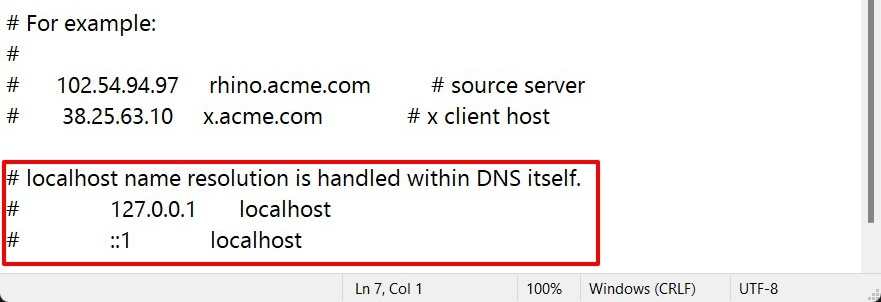
Эти значения включены в каждый файл hosts. Более того, вышеуказанное является идеальным примером IP-адреса с несколькими именами хостов (т.е. localhost и loopback)
Таким образом, вы получили приличное представление о том, что такое файл Hosts и какую информацию он содержит. Теперь давайте рассмотрим шаги по изменению файла Hosts в Windows 11.
Шаги для редактирования файла Hosts на ПК с Windows 11
- Для начала используйте сочетание клавиш Windows+E, чтобы запустить Проводник на вашем ПК.
- Затем скопируйте и вставьте нижеуказанное местоположение в адресную строку:
C:\Windows\System32\drivers\etc - Вы должны увидеть файл Hosts внутри папки «etc». Рекомендуется создать резервную копию этого файла перед тем, как продолжить изменения.
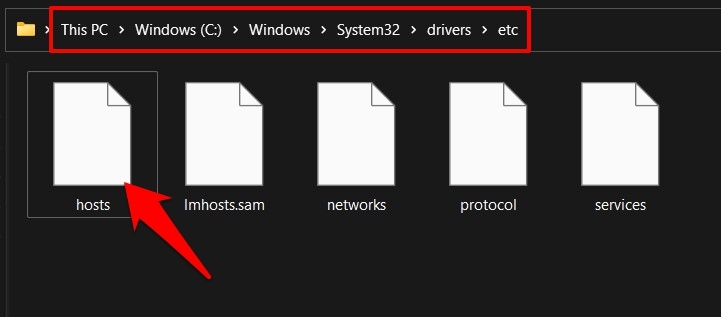
- Скопируйте этот файл и вставьте его в любое предпочитаемое вами место. Это теперь будет действовать как резервная копия оригинального файла.
- После завершения резервного копирования вернитесь в папку «etc» и дважды щелкните по файлу Hosts. Windows теперь спросит вас, с помощью какого приложения вы хотите открыть этот файл.
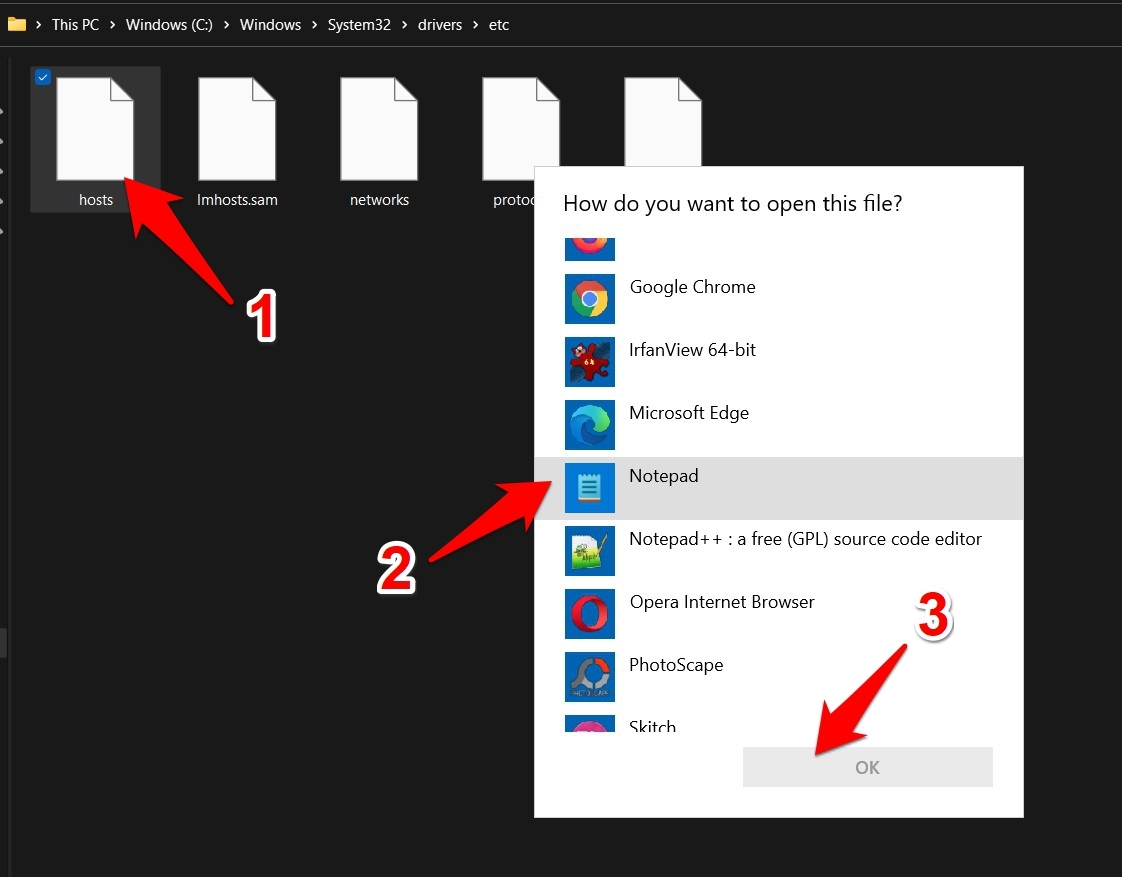
- Выберите Блокнот или любое другое приложение для редактирования текста по вашему выбору. После выбора нажмите ОК.
- Файл Hosts теперь откроется, и вы можете внести необходимые изменения.
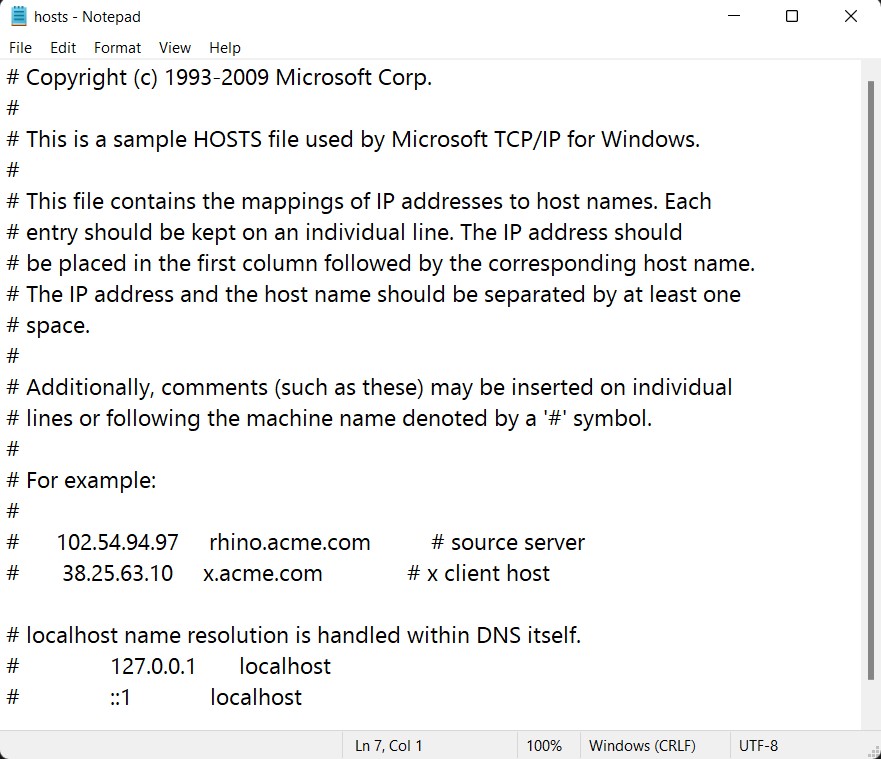
- Например, если вы хотите заблокировать веб-сайт, прокрутите до конца файла и добавьте следующую строку:
127.0.0.1 websitename.com - Убедитесь, что вы заменили websitename.com в вышеуказанной команде соответствующим образом, но адрес localhost должен оставаться одинаковым для всех сайтов.
- Например, если вы хотите заблокировать Facebook, добавьте следующую строку в конец файла:
127.0.0.1 www.facebook.com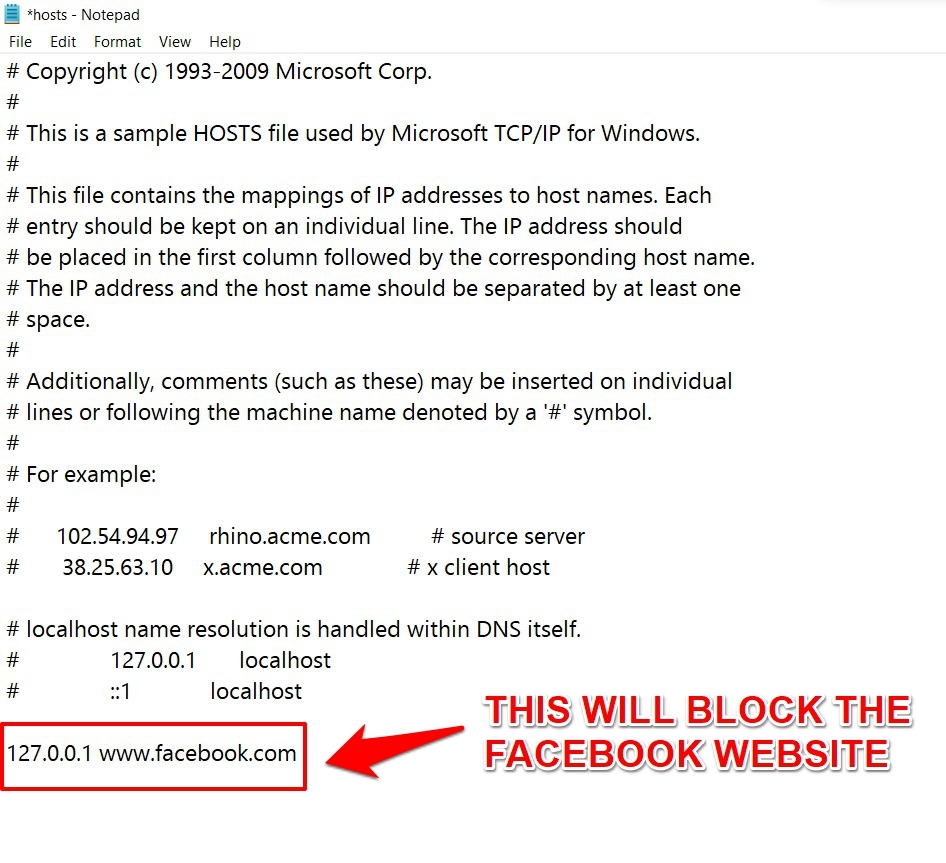
- Теперь, если кто-то попытается получить доступ к Facebook, он или она будет перенаправлен обратно на localhost, а не на фактический веб-сайт, благодаря изменению, которое мы только что внесли в файл Hosts.
- В любом случае, как только вы внесли необходимые изменения, используйте сочетание клавиш Ctrl+S, чтобы сохранить все эти изменения.
Заключение
Вот и все. Это были шаги по изменению файла Hosts в Windows 11. Если какие-либо изменения, внесенные в этот файл, вызывают проблемы, просто замените измененный файл Hosts на резервный, который вы создали ранее. Кроме того, если у вас есть какие-либо другие вопросы, дайте нам знать в разделе комментариев ниже.
Если у вас есть мысли о Как отредактировать файл Hosts в Windows 11?, не стесняйтесь оставлять их в комментариях ниже. Также, пожалуйста, подпишитесь на наш канал DigitBin на YouTube для видеоуроков. Удачи!
Get new posts in your inbox
No spam. Unsubscribe anytime.