Игровые ошибки · 5 min read · Dec 27, 2025
Как эффективно исправить ошибку синхронизации облака Steam Deck?
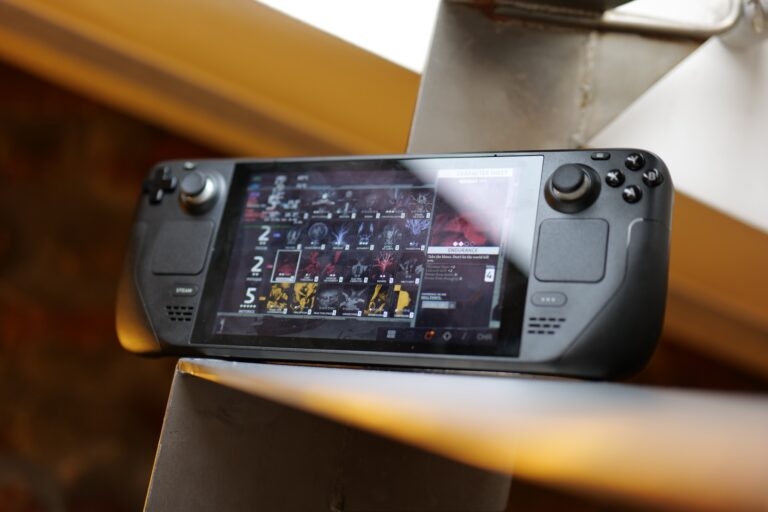
Я часто сталкивался с тем, что, независимо от моего возраста, я всегда люблю играть в игры. Что мне нравится в моей взрослой жизни, так это то, что она позволила мне преодолеть ограничения и наслаждаться играми на полную катушку.
Будь то игры на игровых ПК или портативных консолях, у меня есть множество вариантов. Тем не менее, создание кастомного игрового ПК все еще является моей целью.
Тем не менее, я всегда ценил ностальгию по Hogwarts Legacy. Это связано с тем, что волшебный мир всегда привлекал мое внимание.
К счастью, с инновацией Steam Deck я смог наслаждаться игрой и несколькими другими, такими как Elden Ring, Apex of Legends и многими другими.
Ничего не кажется достаточным, и он также стал моим спутником в путешествиях. Самая захватывающая часть заключается в том, что он предлагает такое же качество игр, как и кастомный игровой ПК.

Тем не менее, одной из проблем, с которой я столкнулся, является ошибка синхронизации облака Steam, которая не синхронизировала мой игровой прогресс, и мне пришлось начинать игру с нуля.
Это сильно меня беспокоило, поэтому я попробовал несколько методов для устранения этой проблемы, и если вы столкнулись с аналогичной проблемой, я помогу вам!
Как устранить ошибку синхронизации облака Steam Deck?
Существует несколько причин, стоящих за этой ошибкой, и соответственно, вы должны с ней справиться. Ниже приведены методы, которые помогут вам в этом!
Метод 1: Проверьте статус сервера Steam
Я понимаю, насколько важен для вас ваш облачный сервис Steam. Хотя вы беспокоитесь об этом, хорошая новость заключается в том, что часто проблема не с вашей стороны, а с серверной частью.
Да, серверы Steam могут находиться на обслуживании, что приводит к ошибке синхронизации облака. В это время все, что вы можете сделать, это подождать.
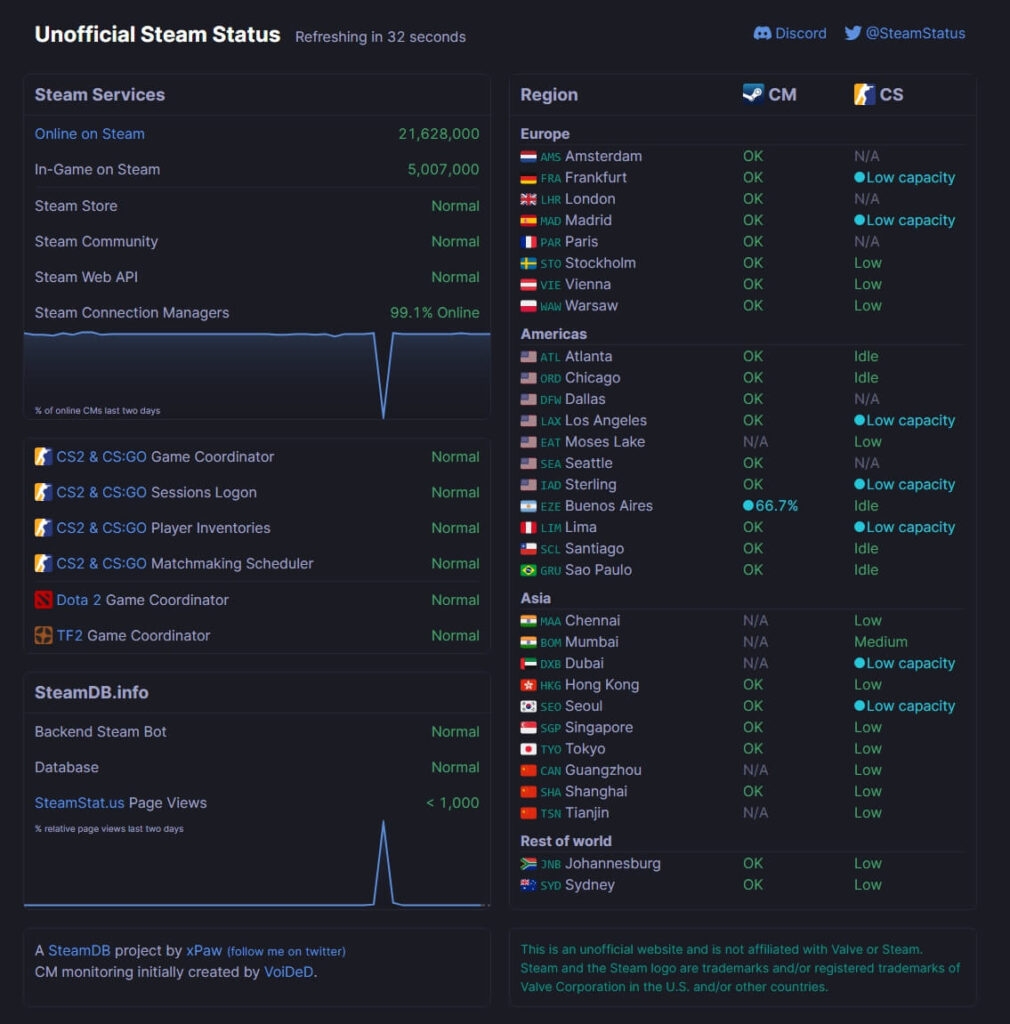
Чтобы проверить статус сервера Steam, посетите steamstat.us ( не аффилирован с Steam или нами), и если сервер или ваше местоположение не работают, вы можете подождать.
Если сервер работает, то не стоит беспокоиться, так как вы можете исправить это самостоятельно. Следующие методы помогут вам в этом.
Метод 2: Перезагрузите Steam Deck
Ошибка синхронизации облака Steam Deck часто возникает из-за временных сбоев. Поэтому вам нужно перезагрузить его.
Нажмите кнопку Steam и выберите Питание.
Теперь выберите опцию Перезагрузка.
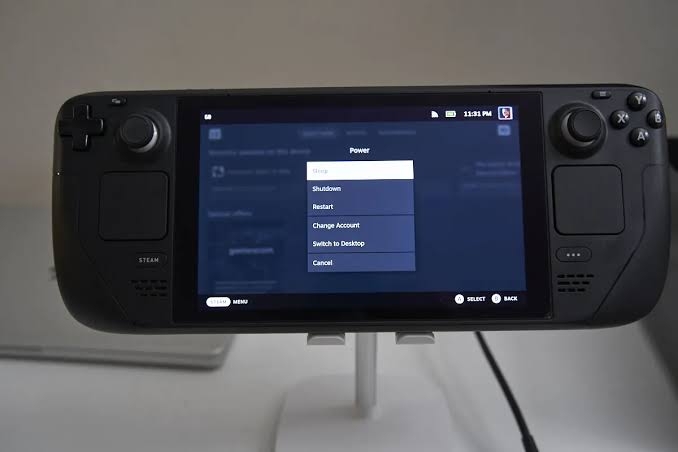
Deck перезагрузится и завершит процесс. Однако, если он завис на опции включения, вам нужно принудительно перезагрузить устройство.
Для этого долго нажмите кнопку питания Steam Deck в течение 10 секунд. Неподвижный экран был вызван проблемой, связанной с программным обеспечением или сбоем. Принудительная перезагрузка помогает.
Метод 3: Включите синхронизацию облака Steam
Если вы задаетесь вопросом, почему функция синхронизации облака не работает на Steam Deck, очевидная причина часто заключается в том, что функция отключена.
Возможно, вы отключили синхронизацию облака, или она была отключена по умолчанию. Поэтому вам нужно включить ее!
Нажмите кнопку Steam и выберите меню Steam в верхнем левом углу.
Выберите Настройки и разверните вкладку Облако.
Установите флажок Включить синхронизацию Steam, чтобы активировать функцию.
Нажмите ОК, чтобы сохранить изменения.
Кроме того, перезагрузите ваш Steam Deck, чтобы изменения вступили в силу.
Метод 4: Восстановите папку библиотеки Steam
Вы могли заметить, что ошибка возникает только для одной или нескольких конкретных игр, что бывает довольно часто.
Часто отсутствующие или поврежденные игровые файлы в папке библиотеки Steam затрудняют оптимальную работу игр Steam. Вы также можете столкнуться с сообщениями об ошибках, аналогичными тем, с которыми вы сталкиваетесь при проблемах с синхронизацией облака.
Чтобы решить эту проблему, вам нужно восстановить папку библиотеки Steam. Это позволит получить отсутствующие игровые файлы и исправить поврежденные.
Нажмите кнопку Steam и выберите меню Steam.
Перейдите в Настройки и выберите Загрузки.
Выберите папки библиотеки Steam и выберите конкретную игру.
Откройте меню Опции и выберите Восстановить папку.
Нажмите Да, когда появится запрос на продолжение.
Теперь дайте процессу завершиться. После этого попробуйте снова, и Steam сможет быстро выполнить синхронизацию облака. Кроме того, если у вас есть еще игры с такой проблемой, повторите процесс для каждой из конкретных игр.
Метод 5: Проверьте обновления конкретной игры
Если восстановление папки библиотеки Steam не помогло, то устаревшие обновления игры могут быть причиной того, что конкретная игра не синхронизируется с облаком.
Это связано с тем, что старые версии вызывают ошибки, и некоторые из них даже имеют ошибки, а обновления вводят исправления ошибок. Поэтому обновление игры до последней версии поможет!
Перейдите в библиотеку Steam и прокрутите вниз до Управление.
Нажмите на него и выберите Свойства.
Разверните вкладку Обновления и выберите Автоматические обновления.
Теперь дайте Steam Deck завершить обновление конкретной игры. После этого перезагрузите ваш Steam Deck, чтобы изменения вступили в силу, что решит проблему.
Метод 6: Проверьте обновления SteamOS
Если ошибка возникает не только для одной или нескольких конкретных игр, а на вашем общем устройстве, то Steam Deck работает на устаревшей ОС.
Это мешает и не позволяет вашему устройству работать оптимально, что приводит к таким проблемам, как ошибки синхронизации облака Steam. Поэтому вам нужно обновить его до последней версии!
Нажмите кнопку Steam и выберите Настройки.
Нажмите кнопку A и выберите Система.
Перейдите в Канал обновления системы.
Выберите стабильный канал или другой соответствующий, который вы используете, и выберите опцию Перезагрузить сейчас.
Это настроит новый системный канал.
Теперь выполните вышеуказанные шаги и нажмите Проверить обновления.
Нажмите Применить, и ваше устройство перезагрузится.
После этого ваша Steam OS начнет перезагрузку, позволяя процессу завершиться. Теперь синхронизация облака будет завершена.
Метод 7: Повторите синхронизацию облака
Если вышеуказанные решения не помогли, что кажется невозможным, или вы не смогли их правильно выполнить, вы можете вручную выполнить синхронизацию облака для каждой из игр.
Нажмите кнопку Steam и выберите игру, у которой есть проблемы с синхронизацией.
Перейдите в синхронизацию облака и выберите опцию Вне синхронизации.
Появится всплывающее окно; выберите Повторить синхронизацию.
Steam Deck затем инициирует процесс синхронизации. Дайте ему завершиться. И затем вы увидите Обновлено после завершения.
Часто задаваемые вопросы
Как заставить Steam Deck синхронизироваться с облаком?
Чтобы заставить Steam Deck синхронизироваться с облаком, вы можете вручную инициировать это для каждой игры, которую хотите! Вы можете обратиться к Методу 7 в руководстве для этого.
Почему мой Steam Deck не работает?
Когда ваш Steam Deck не работает и становится неотзывчивым, это может быть ошибкой на уровне ОС. Поэтому вам следует принудительно перезагрузить Steam Deck, нажав кнопку питания в течение 10 секунд.
Почему Steam Deck продолжает получать ошибки облака?
Нестабильное соединение WiFi/роутера продолжает генерировать ошибку облака. Кроме того, если синхронизация отключена на любом из устройств, это также приводит к проблеме.
Заключительное слово – Исправление ошибки синхронизации облака Steam Deck
Ошибка синхронизации облака Steam Deck раздражает вас, не сохраняя ваш игровой прогресс или не загружая его в облако Steam, и таким образом вы не можете продвигаться в игре.
Следуя моему всестороннему проверенному руководству, вы сможете решить эту проблему. Безусловно, важно иметь стабильное соединение WiFi на протяжении всего времени.
Кроме того, дайте мне знать в комментариях, какой метод помог вам решить проблему!
Дополнительное чтение:
Исправление: Не удалось подключиться к сети Steam
Как исправить проблему с зависанием GTA 5 на Steam Deck?
[10 методов] Как получить бесплатные игры Steam?
Get new posts in your inbox
No spam. Unsubscribe anytime.