Компьютеры · 5 min read · Jan 10, 2026
Как включить все ядра ЦП в Windows 11

Современные процессоры теперь должны включать многоядерные ЦП, что позволяет им эффективно управлять несколькими задачами одновременно. ЦП может работать над несколькими задачами одновременно, когда у него несколько ядер, что улучшает скорость и производительность.
Некоторые требовательные задачи все еще могут перегружать систему до предела, даже с новейшими процессорами, обладающими многочисленными ядрами и более высокими частотами. Это связано с тем, что не все ядра могут быть постоянно активны.
С помощью этой статьи вы можете легко включить все ядра в Windows 11 и использовать все возможности вашего ЦП.
Почему включать ядра ЦП в Windows 11?
Ядра процессора — это отдельные вычислительные единицы с вычислительной мощностью, находящиеся в центральном процессоре (ЦП) компьютера. Каждое ядро может обрабатывать вычислительные задачи независимо, так как оно имеет собственное оборудование и память. С большим количеством ядер ЦП может обрабатывать больше задач одновременно и работать лучше в целом.
ЦП содержит множество ядер, которые могут выполнять различные задачи одновременно, так же как ваш мозг имеет несколько областей, которые могут работать вместе. Эти ядра позволяют ЦП более эффективно обрабатывать более требовательные приложения и многозадачность, функционируя как маленькие независимые вычислительные единицы.
Например, ЦП с несколькими ядрами может без проблем управлять несколькими задачами, такими как редактирование видео, веб-серфинг и общение с друзьями, без того, чтобы одна задача мешала другим.
Windows автоматически отслеживает доступные ядра ЦП и использует их только тогда, когда это необходимо для производительности. Однако, если ваш компьютер работает неэффективно, вы можете вручную включить все или часть ядер. Разделение задачи между несколькими ядрами может привести к более высокой производительности.
Как проверить количество ядер на вашем ПК с Windows 11
Количество ядер процессора очень полезно, если вы играете в игры, много работаете с аудио или редактируете видео. Это может быть полезно, когда вы тестируете мощность вашего ЦП, включая все ядра, или отлаживаете проблемы. В Windows вы также можете узнать, сколько логических и физических ядер имеется.
Используйте эти процедуры, чтобы узнать, сколько ядер у вашего процессора, если вы не знаете:
- Вы можете использовать сочетание клавиш Ctrl + Shift + Esc или щелкнуть правой кнопкой мыши на панели задач, чтобы открыть Диспетчер задач.
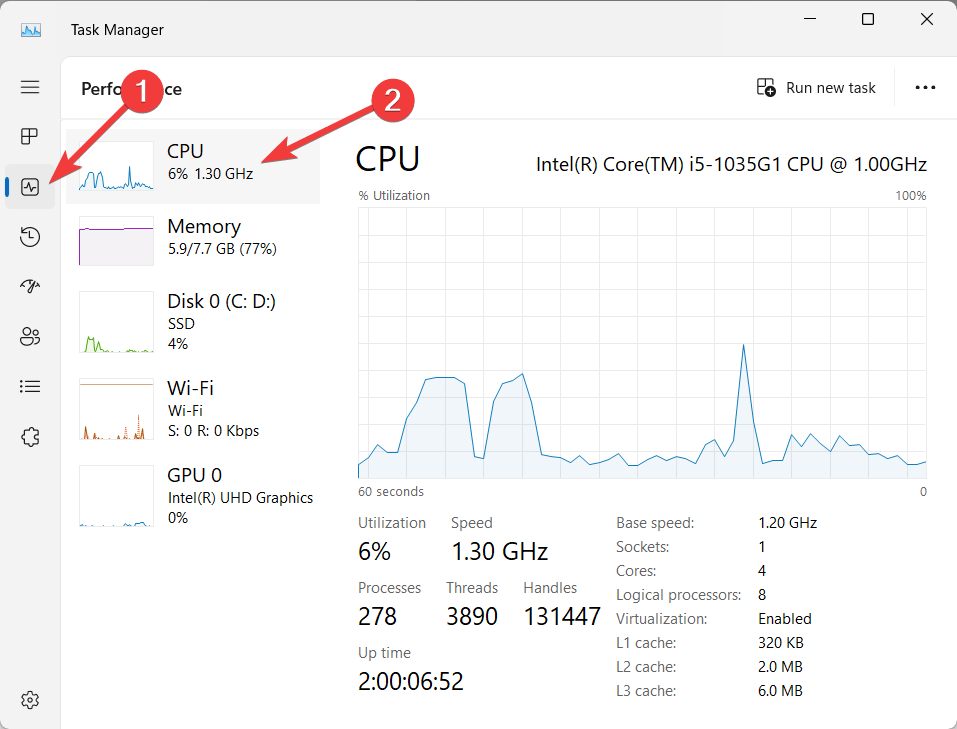
- Перейдите на вкладку Производительность в левом меню, а затем выберите ЦП из левого меню окна. Вы также увидите Логические процессоры, общее количество процессоров, которые в настоящее время есть в вашей системе (включая HyperThreading).
- Вы можете узнать больше о функциональности каждого логического ядра ЦП в вашем ПК и его общем количестве ядер. Это поможет вам решить, требуется ли вам использовать все ядра ЦП. Для этого щелкните правой кнопкой мыши на графике ЦП, выберите Изменить график на в контекстном меню, а затем выберите Логические процессоры, чтобы отобразить графики производительности для каждого ядра ЦП.
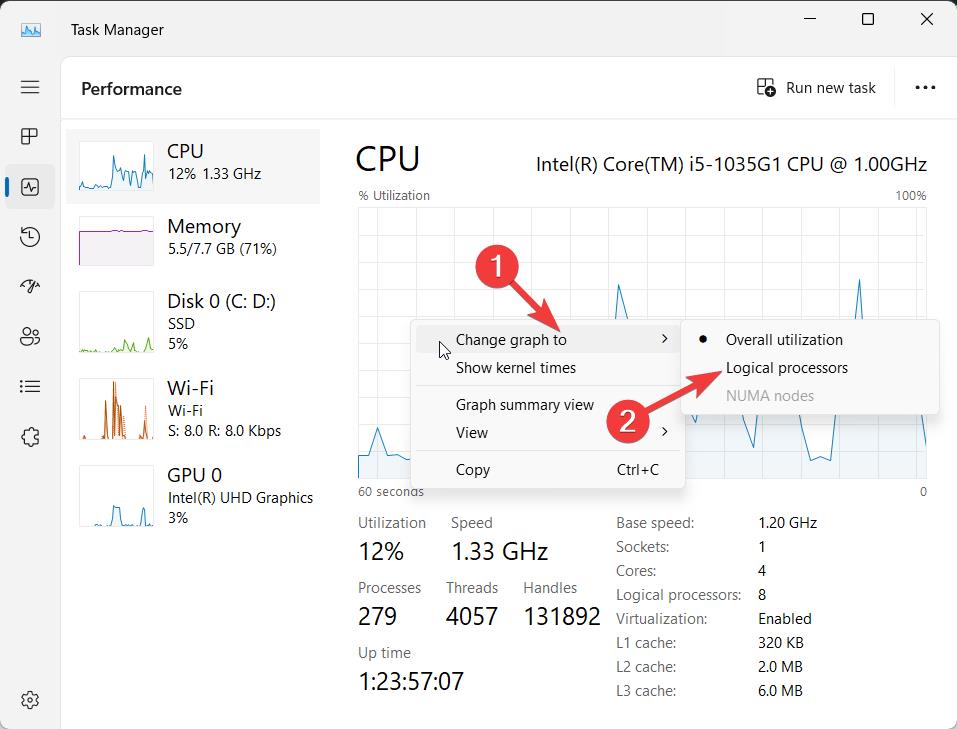
- Это изменит графический интерфейс Диспетчера задач, чтобы показать меньшие графики для каждого ядра ЦП.
Как включить поддержку многоядерности в BIOS?
Вот пошаговый процесс включения поддержки многоядерности на вашем ПК с Windows 11 из настроек BIOS:
Сначала выполните полное выключение вашего ПК.
После выключения включите его снова и нажмите клавишу для входа в BIOS, чтобы получить доступ к настройкам. Обычно это одна из следующих клавиш: F2, F10, Delete или Esc. Клавиша может быть видна на экране при загрузке системы.
Как только вы окажетесь в BIOS, перейдите к настройкам ЦП. Хотя структура меню может варьироваться, вы, вероятно, найдете ее под заголовками, такими как Расширенные настройки, Расширенные параметры или Конфигурации процессора.
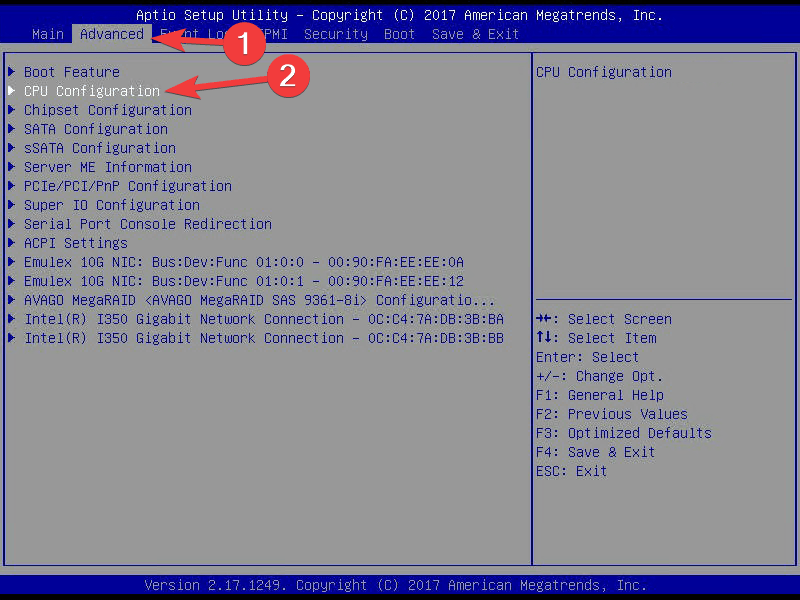
Найдите настройки Активные ядра процессора или Поддержка многоядерности. Эти параметры могут находиться под Расширенными функциями ЦП или Технологией ядер. Измените значение настройки на «Все» или максимальное количество доступных ядер.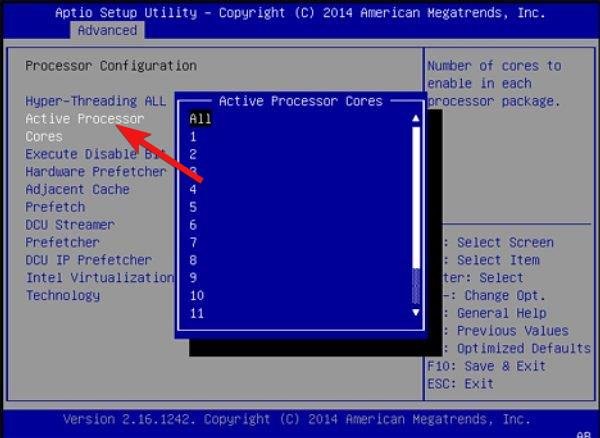
После включения поддержки многоядерности не выходите из BIOS сразу. Необходимо также активировать HyperThreading.
Включите функцию HyperThreading из BIOS
Функция HyperThreading, доступная только для Intel, делит физическое ядро ЦП на несколько виртуальных ядер, также известных как логические процессоры, каждое из которых функционирует как отдельный процессор. Это означает, что еще больше задач может быть выполнено одновременно, что дополнительно увеличивает производительность процессора. Например, если четыре физических ядра были гипертредированы, каждое ядро стало бы двумя логическими ядрами или восемью процессорами.
Эта функция также должна быть включена через системный BIOS. Для этого вам нужно найти настройки HyperThreading в BIOS, затем выбрать опцию Включено.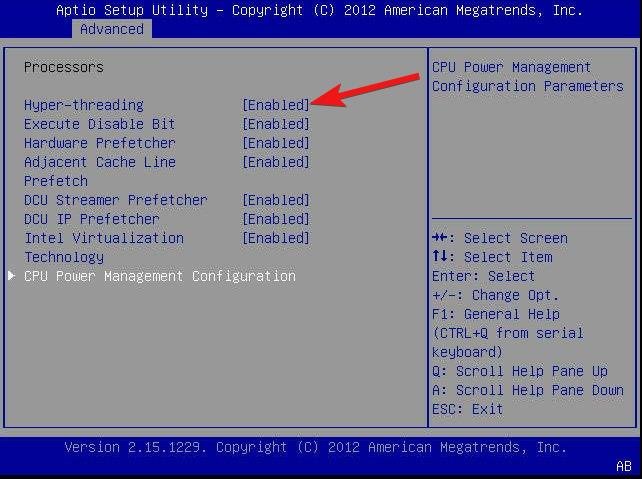
Теперь вы можете выйти из BIOS и сохранить настройки, так как она активирована.
Включите ядра ЦП с помощью инструмента конфигурации системы
Вы можете контролировать количество активных ядер на вашем ЦП с помощью мощного встроенного инструмента Windows, Конфигурация системы. Таким образом, вы можете определить, сколько ядер вашей системе необходимо для оптимальной работы.
Инструмент Конфигурация системы можно открыть, следуя этим шагам:
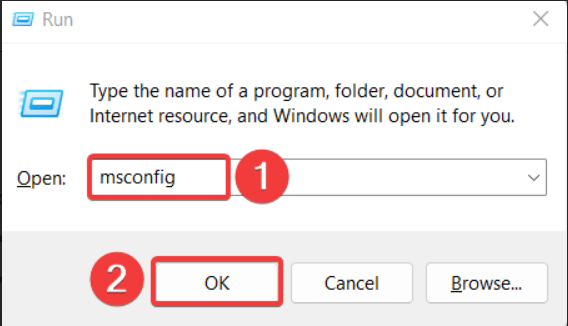
- Используйте сочетание клавиш Windows + R, чтобы открыть диалоговое окно Выполнить. После ввода « msconfig » в поле Выполнить нажмите OK. Это откроет окно Конфигурации системы.
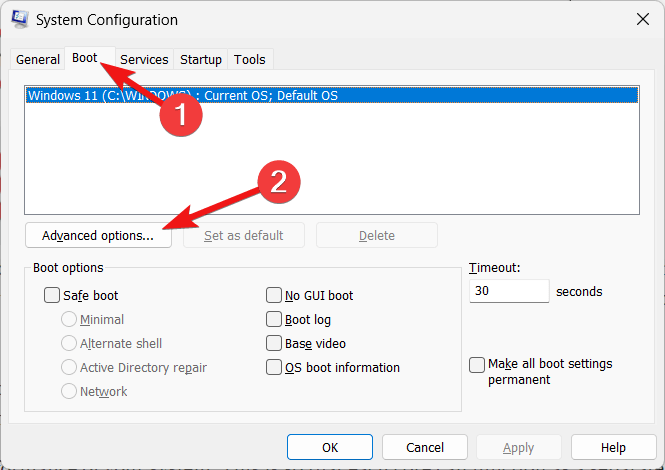
- Перейдите на вкладку Загрузка в окне Конфигурации системы и нажмите кнопку Расширенные параметры, расположенную там, чтобы открыть новое окно.
- После установки флажка рядом с опцией Количество процессоров выберите необходимое количество процессоров из выпадающего меню. Чтобы получить максимальную производительность от вашего ЦП, используйте каждый процессор.
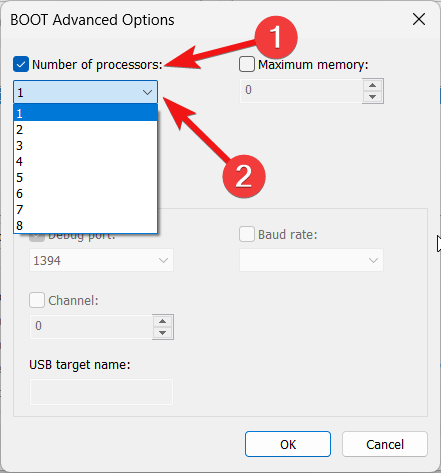
- Нажмите OK.
- После выбора Применить нажмите OK, чтобы убедиться, что изменения вступили в силу.
- Чтобы убедиться, что изменения вступили в силу, перезагрузите компьютер.
Включение всех ядер вашего ЦП значительно улучшит производительность вашей системы. Это связано с тем, что каждое ядро может функционировать как отдельная вычислительная единица и обрабатывать несколько задач одновременно. Когда все ядра включены, ваш ЦП может более эффективно распределять рабочие нагрузки и улучшать производительность системы.
Заключение
Мы считаем, что вмешательство в ядра ЦП — не лучшее действие. Мы советуем оставить это по умолчанию и позволить Windows управлять основным управлением, если вы уже используете Windows 11.
Настройте аффинность процессов, если вы считаете, что ваша система может работать более эффективно. Это освободит определенные ядра ЦП для более важных задач.
Если у вас есть мысли о Как включить все ядра ЦП в Windows 11, не стесняйтесь оставлять комментарии ниже. Также подписывайтесь на наш канал DigitBin на YouTube для видеоуроков. Удачи!
Get new posts in your inbox
No spam. Unsubscribe anytime.