Windows 11 · 5 min read · Jan 13, 2026
Как включить и использовать функцию Storage Sense в Windows 11
Когда на вашем компьютере с Windows 11 заканчивается место на диске, вы можете вручную использовать различные тактики, такие как удаление временных файлов или очистка корзины, чтобы освободить место на диске. Интересно, что вы также можете использовать различные встроенные программы для очистки дискового пространства вашего компьютера. Это кажется решением проблемы, но переключение между программами и выполнение различных задач для очистки пространства хранения вызывает много неудобств.
Чтобы избежать этого, вы можете включить очень полезную функцию Windows 11, известную как Storage Sense, которая запрограммирована на автоматическую проверку и удаление ненужных файлов. Если вы здесь, значит, вам любопытно узнать больше о Storage Sense.
В этой статье мы проведем вас через настройку параметров Storage Sense, чтобы ваш компьютер с Windows 11 мог автономно применять набор правил для освобождения места.
Что такое функция Storage Sense в Windows 11?
Storage Sense — это устойчивая функция, созданная для автоматического удаления временных системных и приложенческих файлов, очистки корзины от ненужных объектов и избавления от файлов из вашей папки Загрузки, которые вам больше не нужны.
Она также позволяет вам удалять файлы из OneDrive и хранить их только в интернете, что освобождает больше места на вашем компьютере.
Способы включения функции Storage Sense в Windows 11
Ниже приведены различные методы, с помощью которых вы можете включить функцию Storage Sense в приложении Windows 11.
1. Используя приложение Настройки
Вам необходимо настроить Storage Sense на вашем ПК, чтобы эффективно управлять пространством на диске. Вот как это сделать в последней версии Windows, хотя процесс может немного отличаться от Windows 11:
- Начните с использования меню Пуск, чтобы найти Настройки, затем выберите приложение Настройки из результатов поиска.
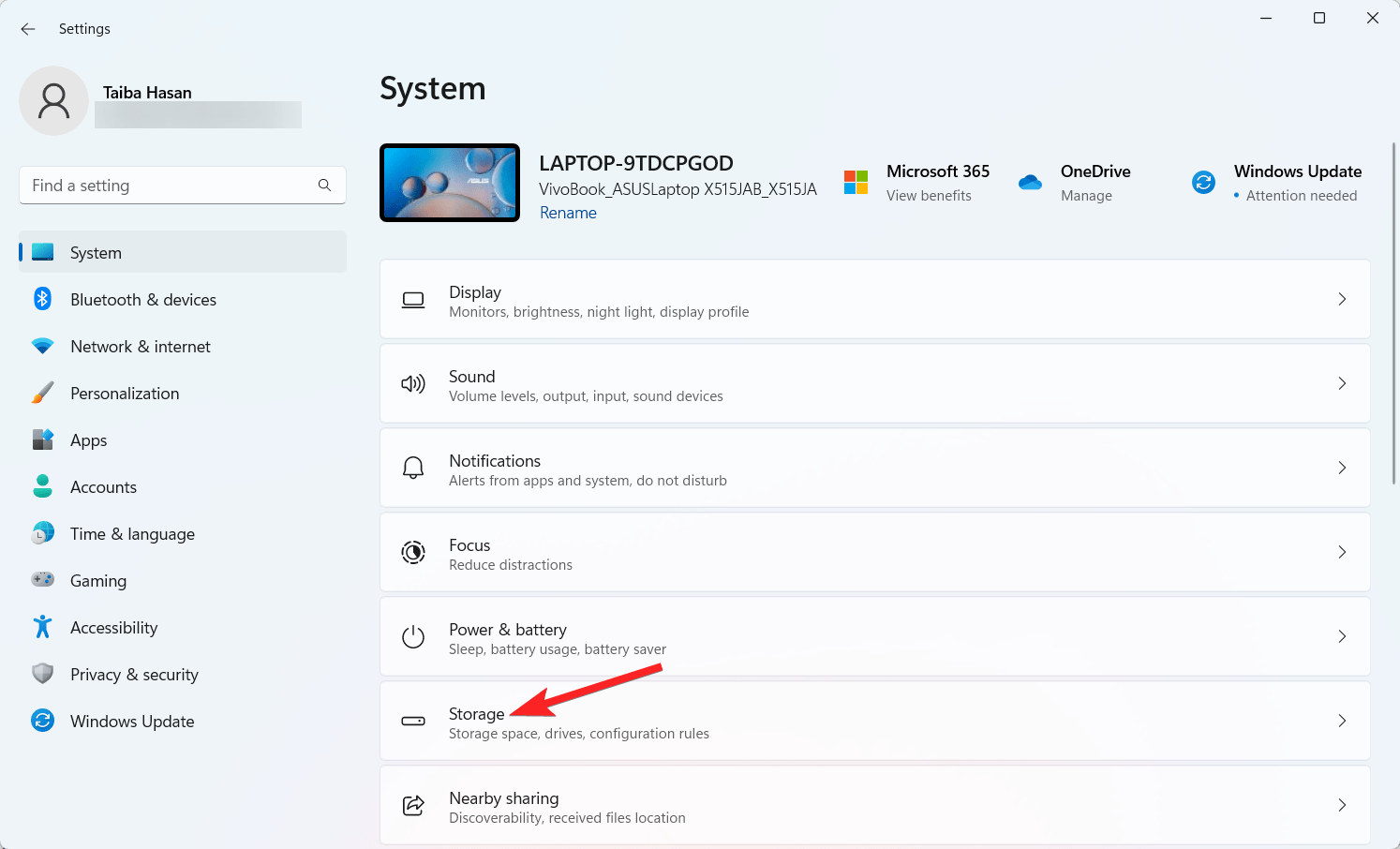
- В боковой панели приложения Настройки выберите Система, а затем выберите вкладку Хранилище из меню Системы.
- Переключите кнопку, чтобы активировать Storage Sense в разделе Управление хранилищем.
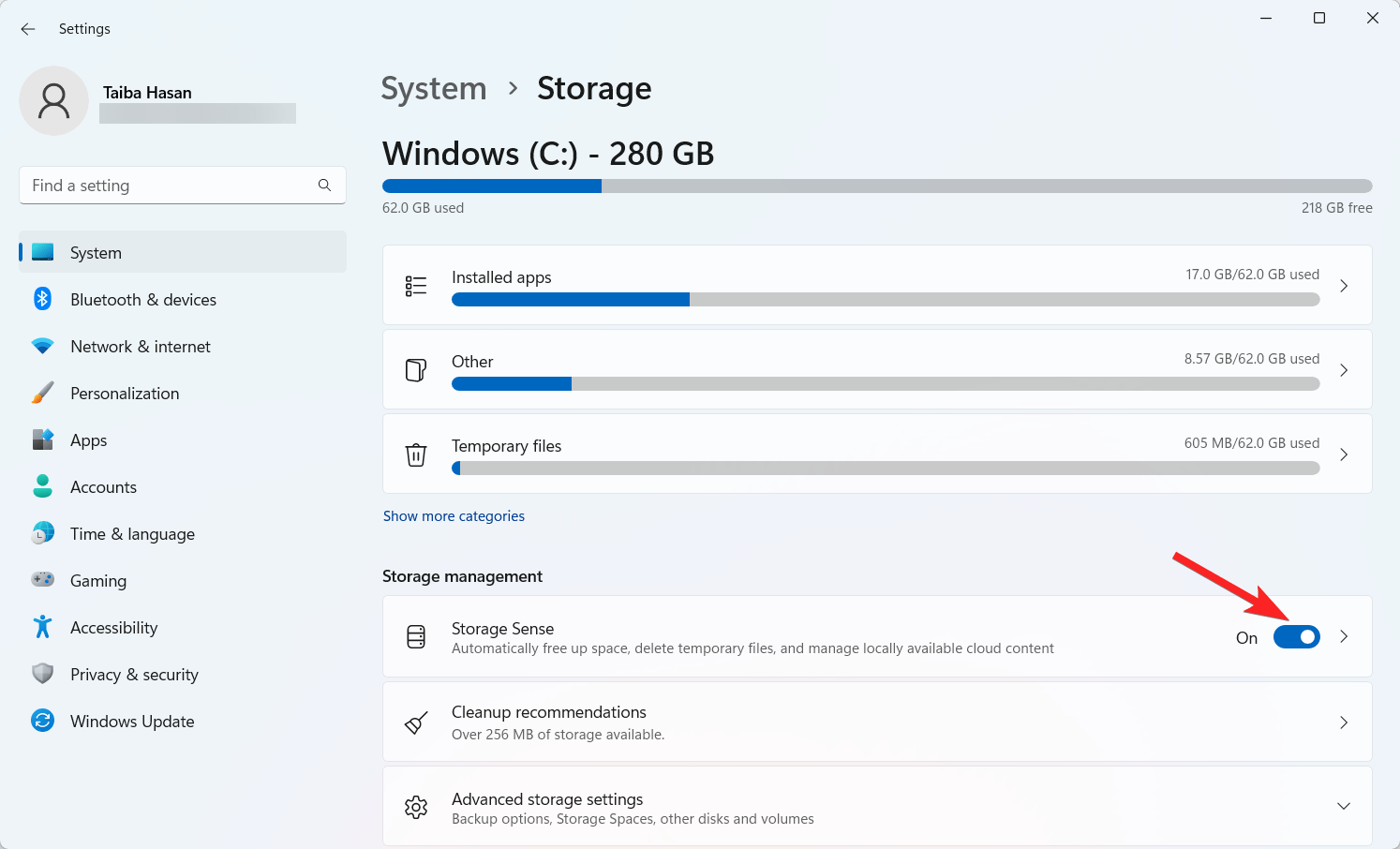
- Чтобы получить доступ к параметрам настройки для управления пространством на диске, выберите Storage Sense. Здесь вы устанавливаете расписание для запуска Storage Sense и частоту удаления файлов из папок Загрузки и Корзины.
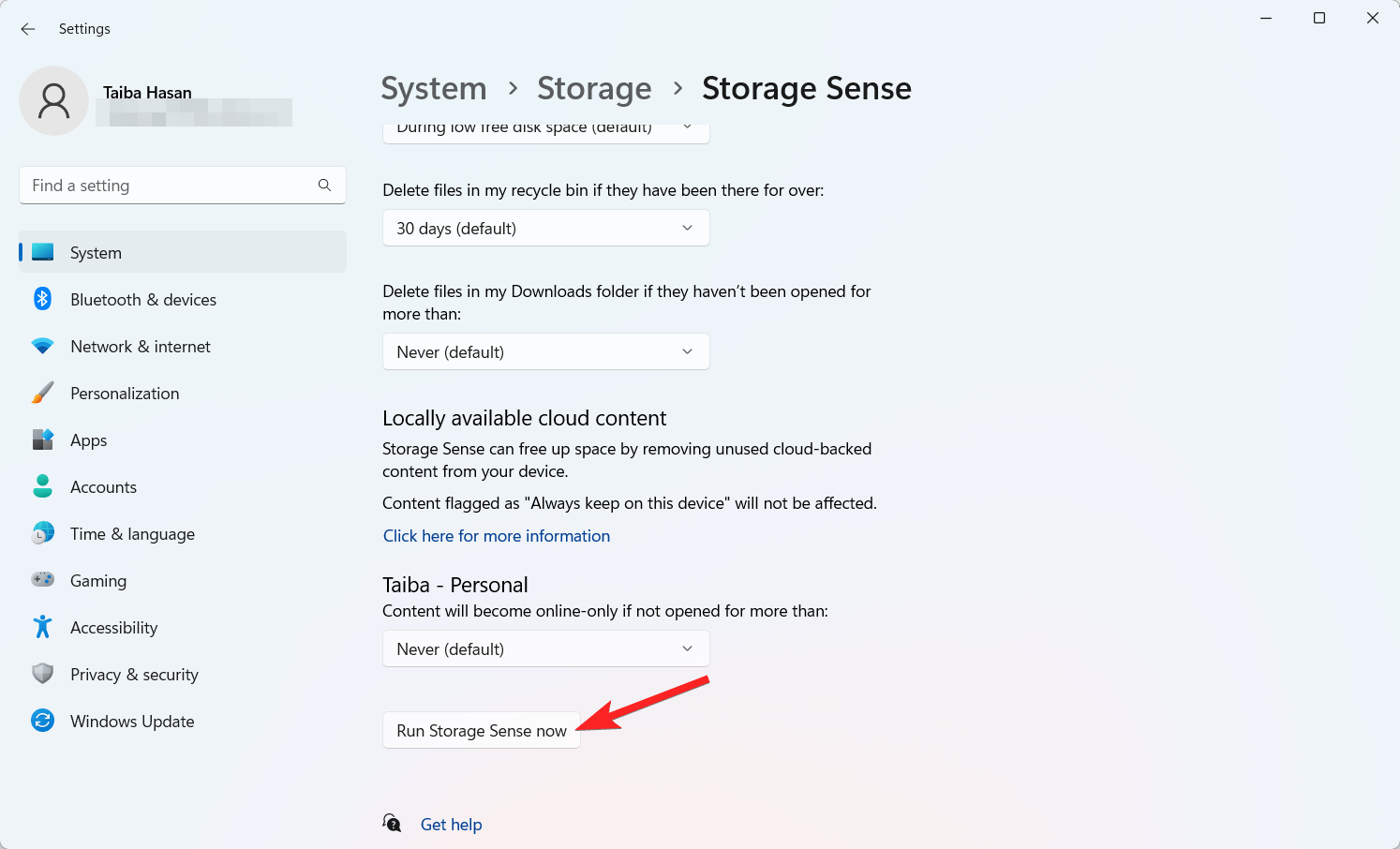
- После того как ваши выборы будут установлены, прокрутите вниз по окну и нажмите кнопку Запустить Storage Sense сейчас.
2. Используя редактор групповой политики
Вы также можете использовать редактор групповой политики, чтобы включить функцию Storage Sense в Windows 11. Чтобы включить функцию Storage Sense с помощью локального редактора групповой политики (gpedit.msc), выполните этот пошаговый процесс:
- Нажмите Windows + R на клавиатуре, чтобы открыть диалог Выполнить. Введите gpedit.msc и нажмите Enter.
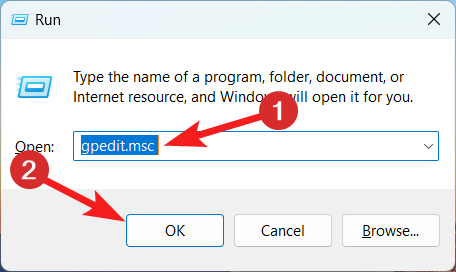
- В левой панели локального редактора групповой политики перейдите к следующему расположению политики: Конфигурация компьютера\Admin Templates\System\Storage Sense
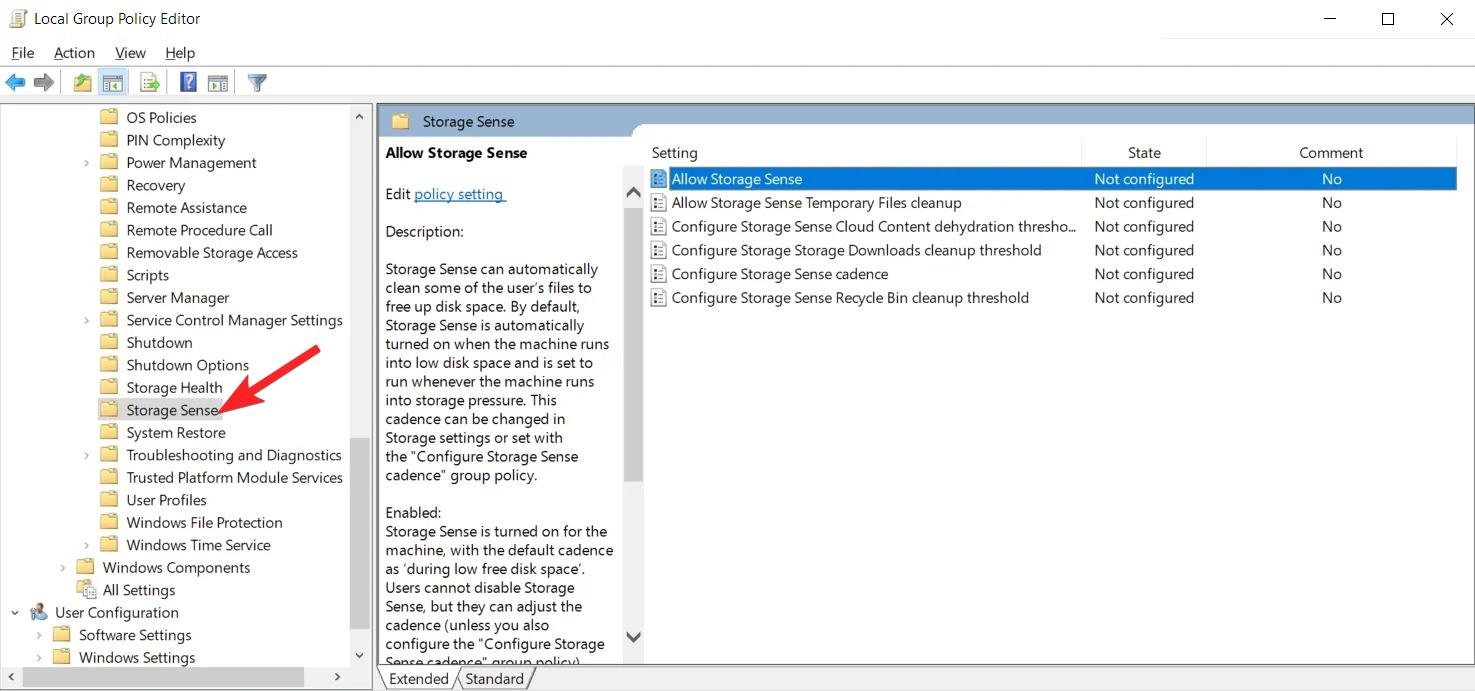
- В правой панели политики Storage Sense в локальном редакторе групповой политики выполните одно из следующих действий в зависимости от ваших предпочтений.
- Выберите опцию Не настроено, которая включена по умолчанию, если вы не хотите настраивать этот параметр. Нажмите или коснитесь ОК.
- Далее выберите опцию Включено, чтобы всегда включать Storage Sense для всех пользователей. Нажмите или коснитесь ОК.
- Далее выберите опцию Отключено, чтобы всегда отключать Storage Sense для всех пользователей. Нажмите или коснитесь ОК.
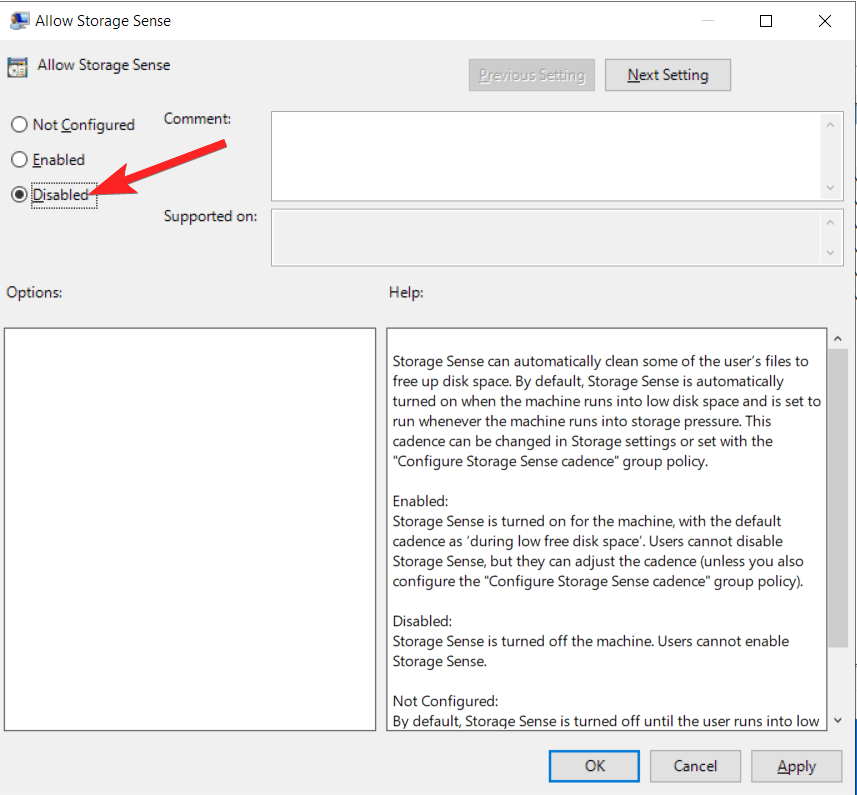
- После того как вы внесли необходимые изменения в локальную групповую политику, вы можете закрыть локальный редактор групповой политики.
Как управлять пространством с помощью функции Storage Sense?
Теперь, когда вы успешно включили Storage Sense, пришло время настроить эту автоматическую функцию экономии пространства. Для этого вам просто нужно следовать этим подробным шагам:
- Запустите приложение Настройки на ПК с Windows 11 из закрепленного раздела в меню Пуск.
- Прокрутите вниз до настроек Система и выберите опцию Хранилище.
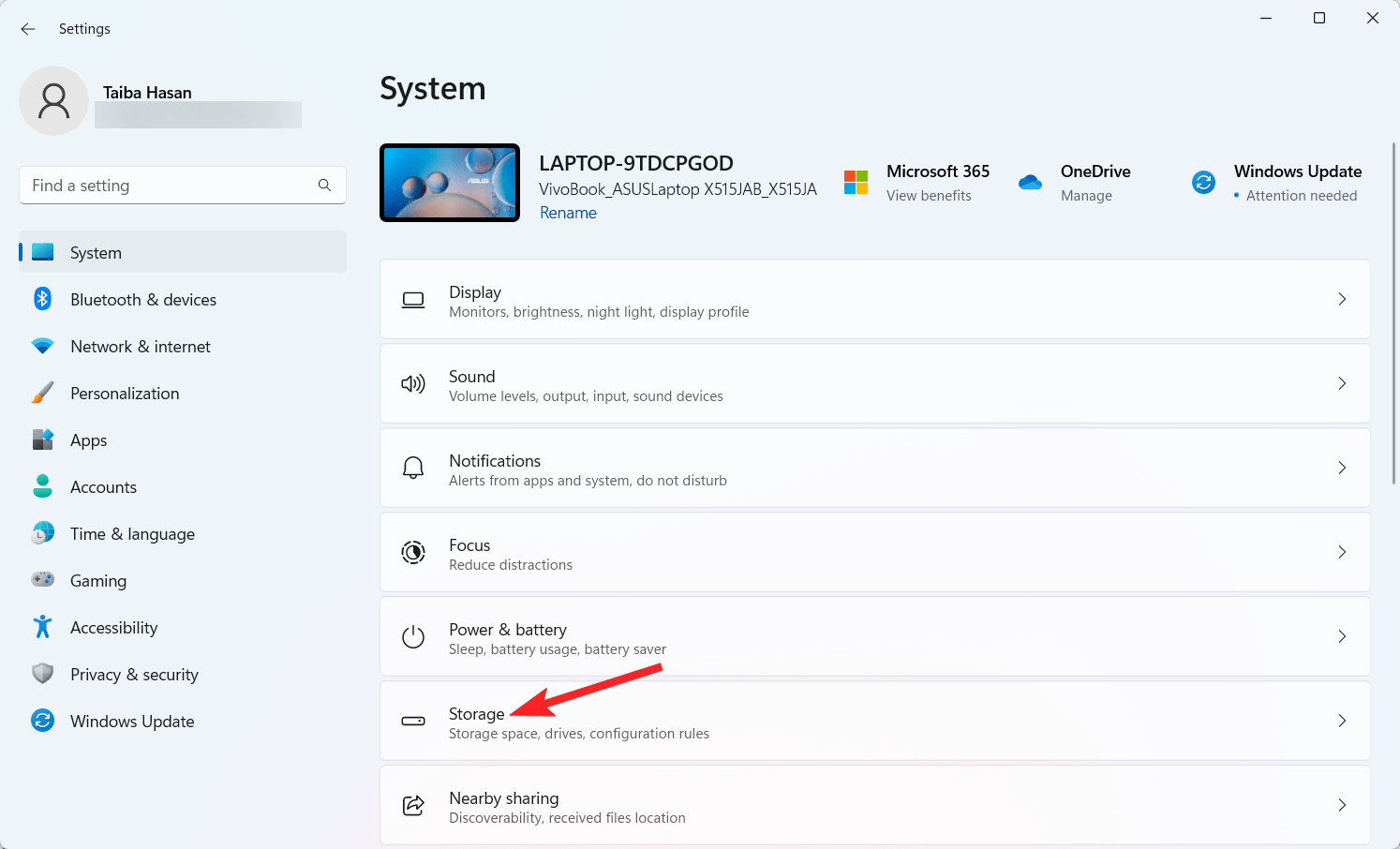
- На следующей странице найдите раздел Управление хранилищем и нажмите на опцию Storage Sense, чтобы просмотреть связанные настройки.
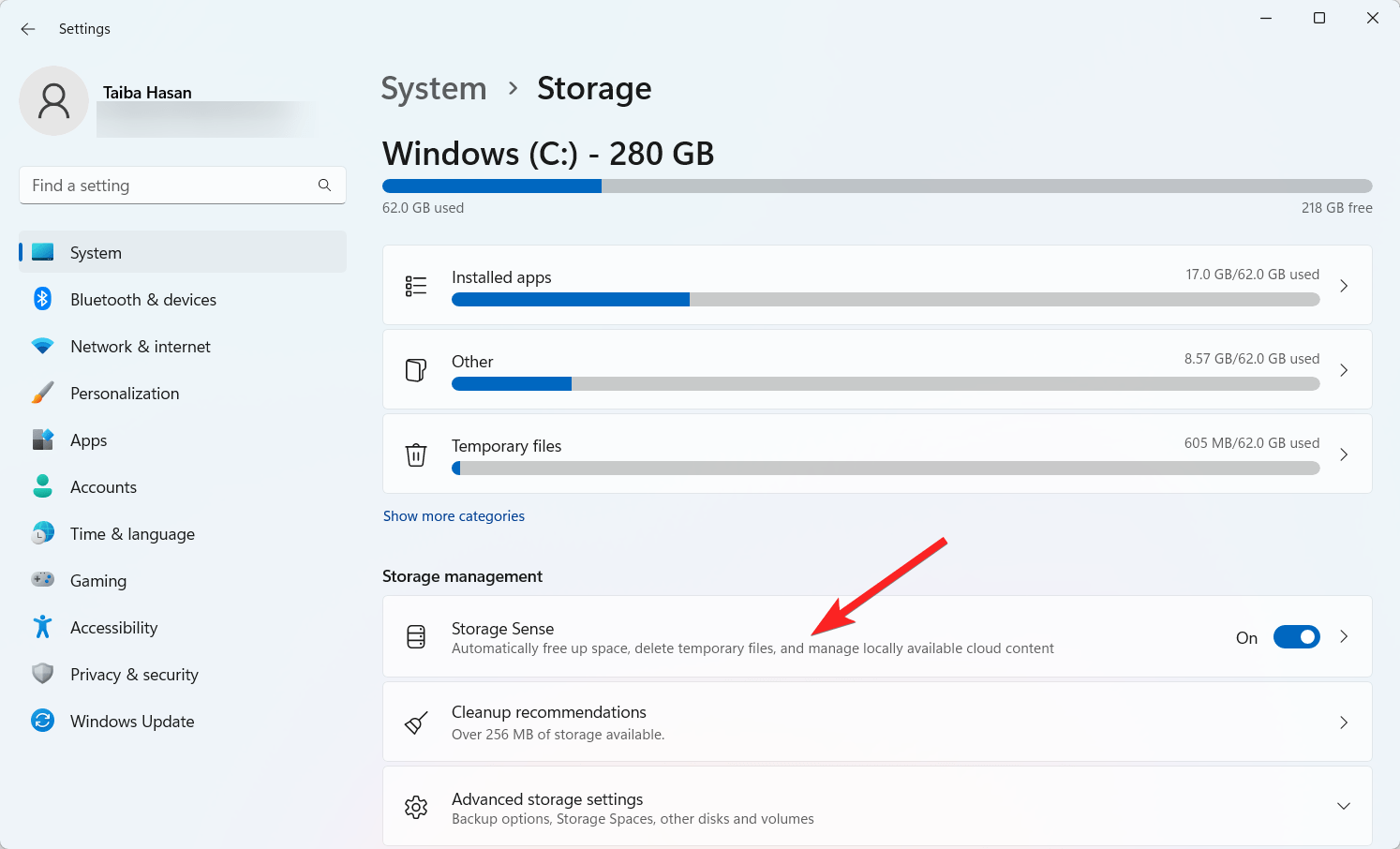
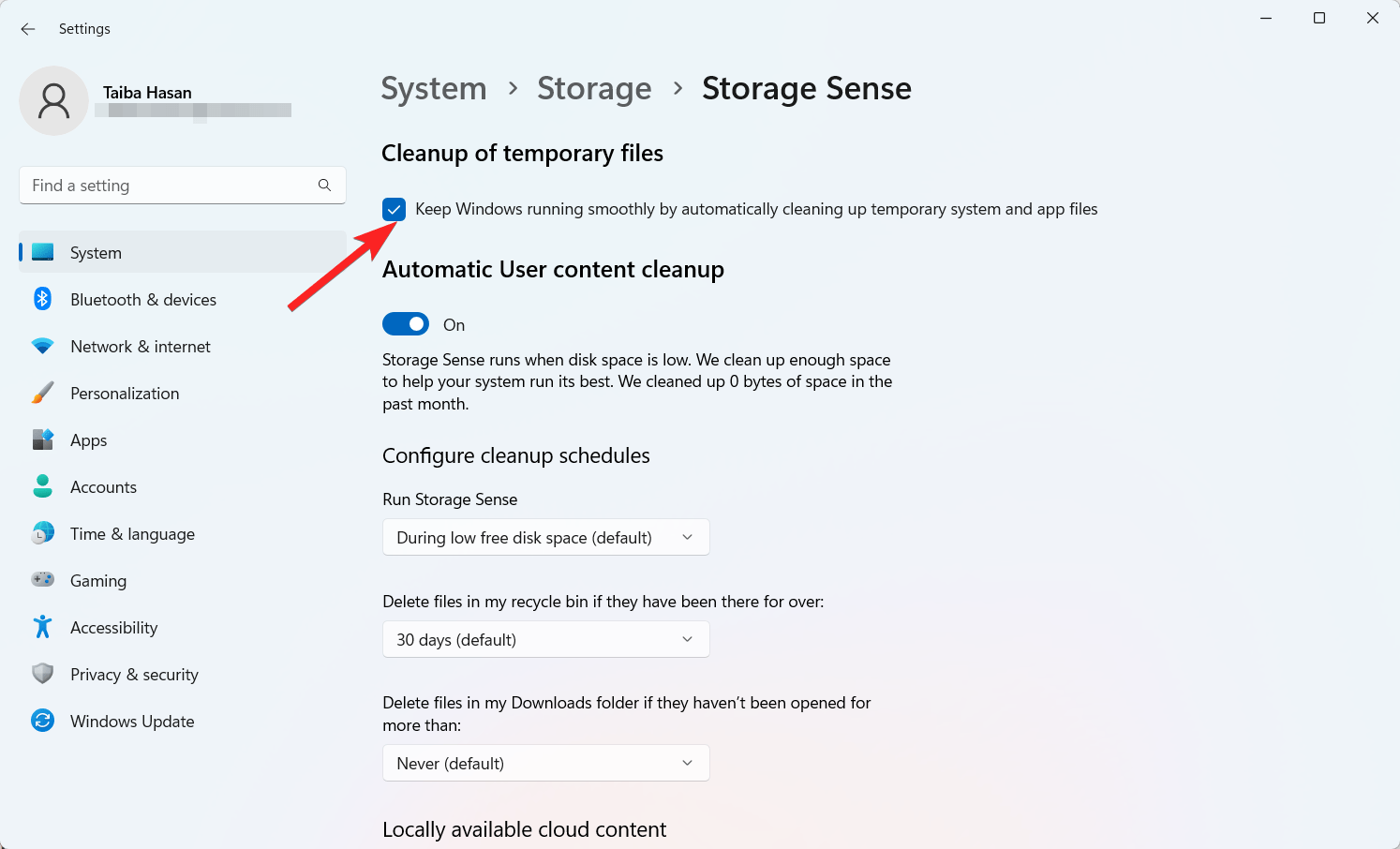
- Включите флажок рядом с первым параметром, который говорит Очистка временных файлов.
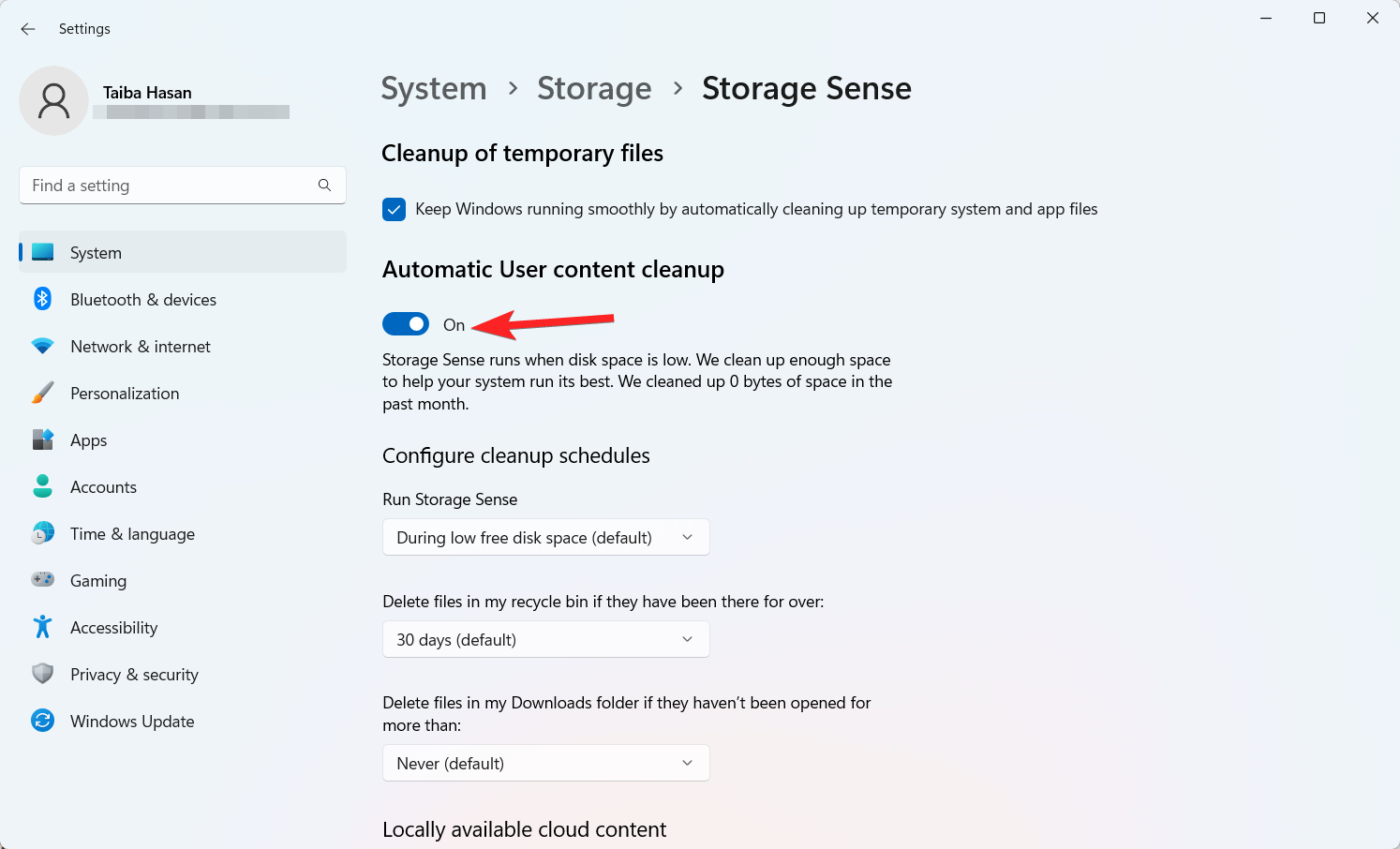
- Теперь включите переключатель для Автоматической очистки пользовательского контента.
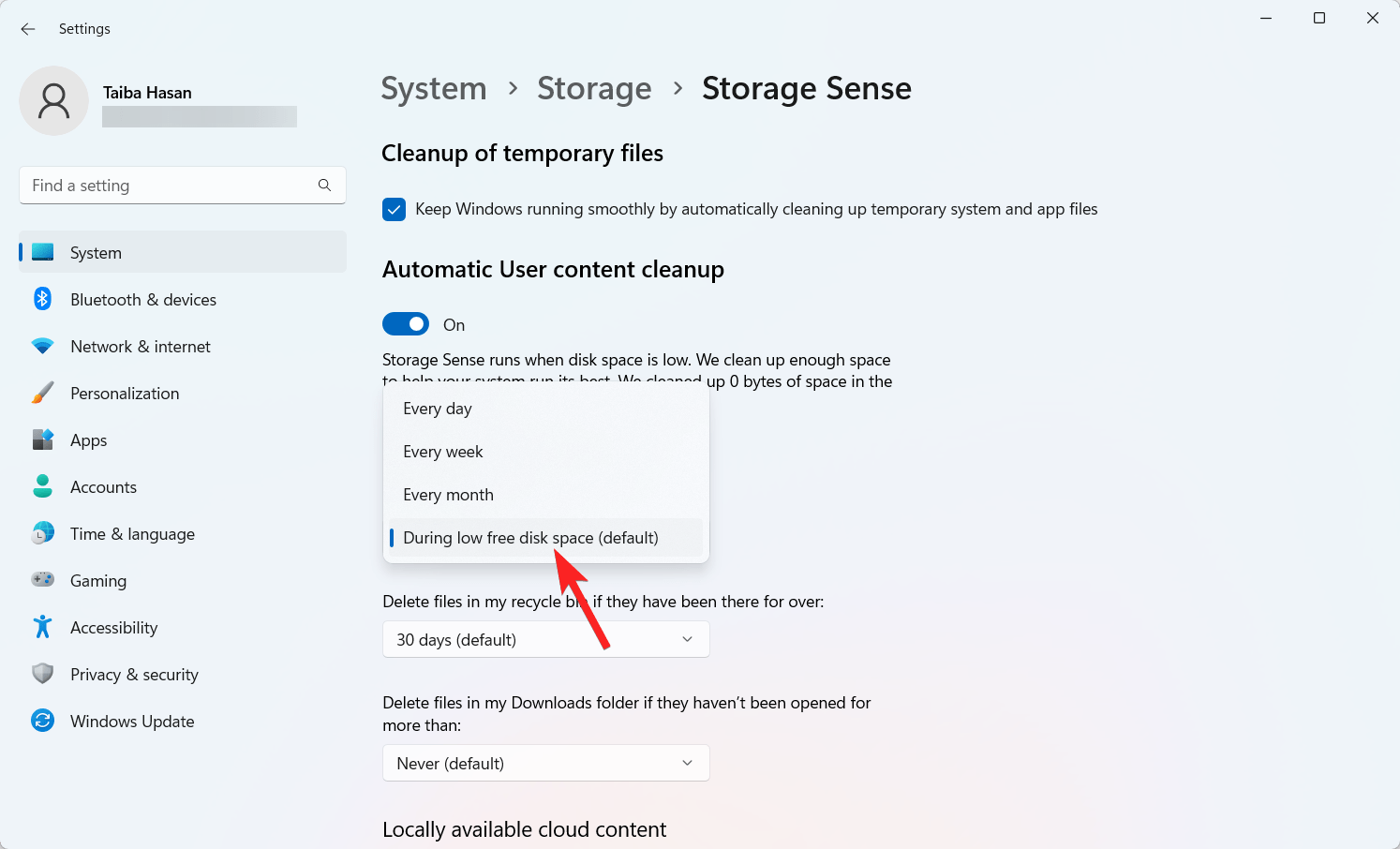
- В разделе Настройка расписаний очистки выберите параметр Запуск Storage Sense и выберите опцию Во время низкого свободного места на диске (по умолчанию). Вы также можете выбрать опции Каждый день, Каждую неделю или Каждый месяц в зависимости от ваших предпочтений.
- При желании вы можете использовать опцию Удалить файлы в моей корзине, если они там находятся навсегда, чтобы указать, как долго файлы в вашей корзине должны оставаться, прежде чем они будут удалены. У вас есть такие варианты, как Никогда, 1 день, 14 дней, 30 дней и 60 дней.
- Кроме того, вы можете установить параметр Удалить файлы в моей папке Загрузки, чтобы определить, сколько дней файл должен оставаться неизменным, прежде чем он будет помечен для удаления.
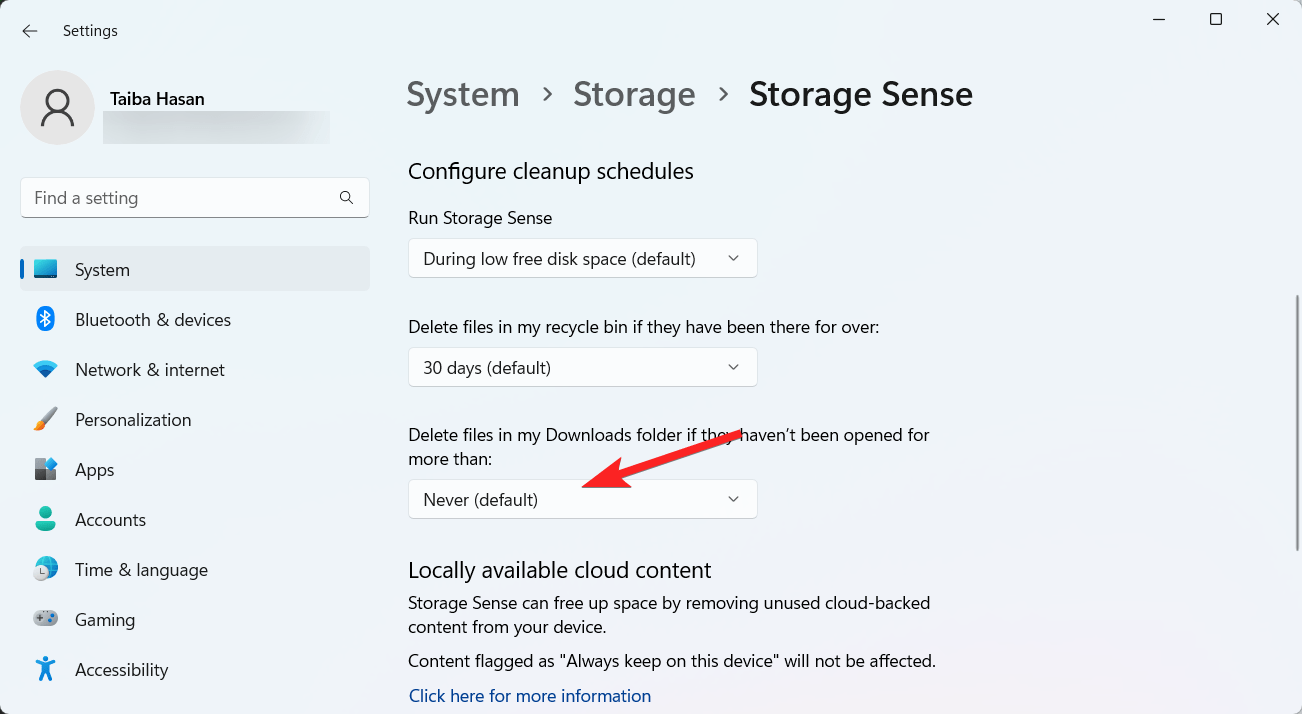
- Также есть опция, связанная с OneDrive, которая позволяет вам решать, когда файлы, уже синхронизированные в облаке, должны стать доступными только онлайн, чтобы освободить локальное хранилище. Обратите внимание, что при использовании этой функции файлы все еще будут видны в вашей папке OneDrive, но вам потребуется подключение к интернету, чтобы получить к ним доступ.
- После того как вы завершите эти шаги, Storage Sense будет автоматически запускаться, когда на вашем компьютере будет недостаточно доступного хранилища в зависимости от ваших настроенных параметров.
- В качестве альтернативы вы всегда можете использовать кнопку Запустить Storage Sense сейчас, чтобы инициировать немедленную очистку пространства на вашем компьютере.
Быстрое напоминание: Папка Загрузки может содержать важные файлы, которые вы загрузили из интернета, поэтому рекомендуется проверить и скопировать любые файлы, которые вы хотите сохранить, перед включением этой настройки.
В предыдущих версиях Windows функция Storage Sense имела опцию удаления файлов из последней настройки после обновления. Однако эта опция теперь доступна исключительно через страницу Временные файлы.
Заключение
Это все, что вам нужно знать о функции Storage Sense на ПК с Windows 11. Вам необходимо разумно и эффективно управлять дисковым пространством вашей системы. Временные файлы, которые могут занимать много места на диске, включают старые файлы обновлений Windows. Поэтому необходимо удалить эти файлы, чтобы освободить место, используя функцию Storage Sense. Каково ваше мнение о функции Storage Sense в Windows 11? Дайте нам знать в комментариях.
Если у вас есть мысли о Как включить и использовать функцию Storage Sense в Windows 11, не стесняйтесь оставлять их в комментариях ниже. Также подписывайтесь на наш канал DigitBin на YouTube для видеоуроков. Удачи!
Get new posts in your inbox
No spam. Unsubscribe anytime.