Технологии · 4 min read · Sep 12, 2025
Как включить синхронизацию буфера обмена в Windows 11
В этом руководстве я объяснил, как включить синхронизацию буфера обмена в Windows 11 с помощью различных методов. Буфер обмена хранит элементы, которые вы скопировали из одного места и хотите вставить в другое место. Если вам нужно скопировать один элемент несколько раз, вы можете извлечь его из буфера обмена вместо того, чтобы повторно выполнять копирование и вставку вручную.
В Windows 11 вы можете включить синхронизацию буфера обмена с помощью редактора групповых политик, редактора реестра и из настроек ОС Windows. Вы также можете включить синхронизацию буфера обмена между ПК и мобильными устройствами. Это сделает вашу работу более продуктивной и удобной.
Включение синхронизации буфера обмена из настроек Windows
Это самый простой способ включить синхронизацию буфера обмена на вашем ПК с Windows.
- Запустите настройки Windows 11, нажав сочетание клавиш Windows + I.
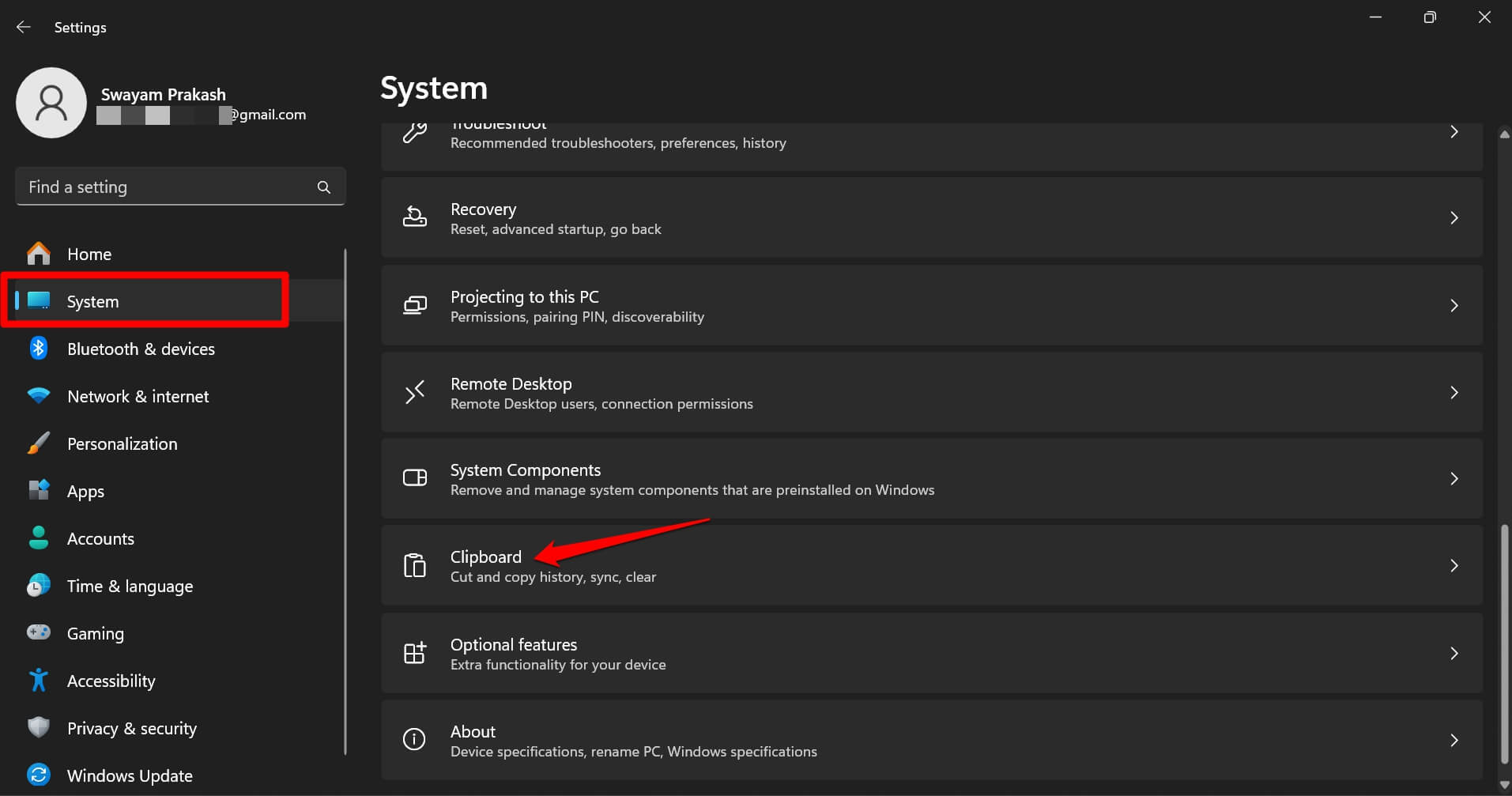
- В левой панели настроек нажмите на Система.
- Прокрутите до Буфер обмена и нажмите на него.
- Включите переключатель рядом с История буфера обмена.
- Также активируйте функцию истории буфера обмена на ваших устройствах.
- Нажмите на радиокнопку рядом с Синхронизировать текст, который я копирую автоматически.
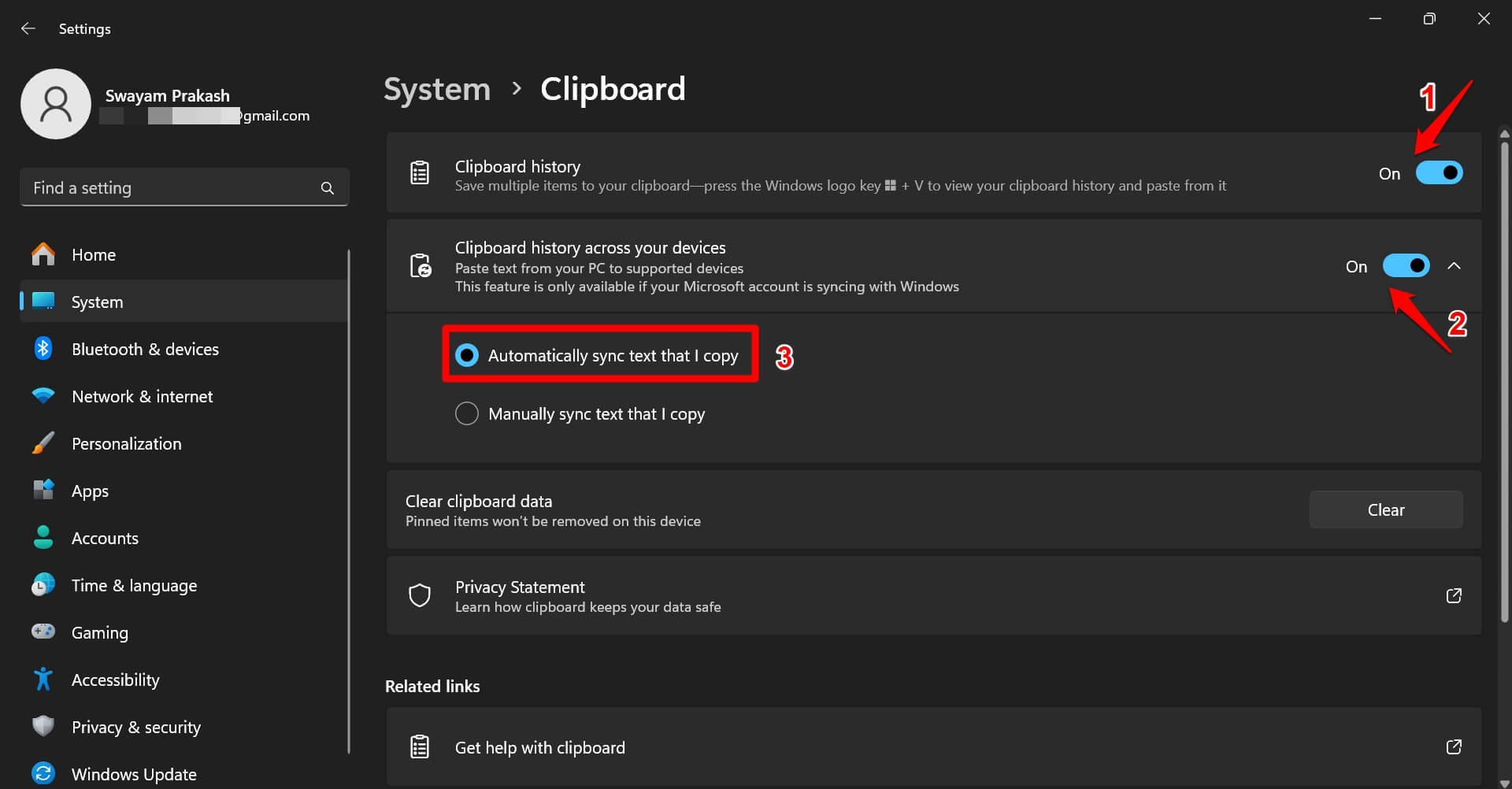
Последний шаг, описанный выше, позволит синхронизировать историю буфера обмена между ПК и связанными с ним устройствами.
Включение синхронизации буфера обмена с помощью редактора групповых политик
Вы можете получить доступ к локальному редактору групповых политик и включить синхронизацию буфера обмена для вашего ПК с Windows. Вот шаги для вас.
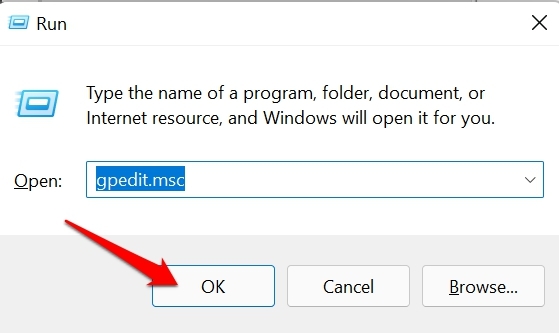
- Нажмите Windows + R, чтобы открыть окно Выполнить.
- Введите gpedit.msc и нажмите Enter.
- Нажмите на Локальная политика компьютера.
- Далее выберите Конфигурация компьютера.
- Перейдите ниже и дважды щелкните на Административные шаблоны.
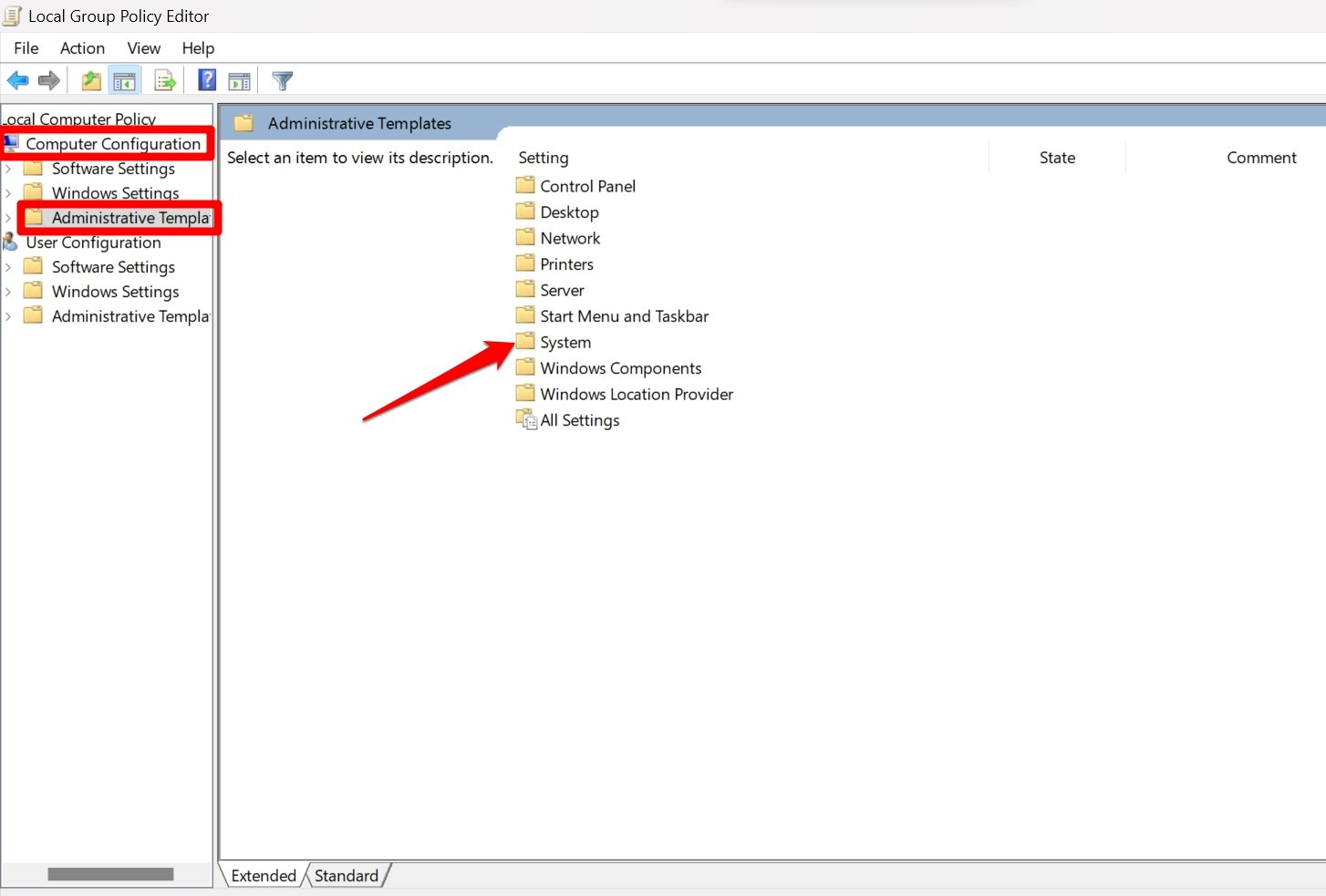
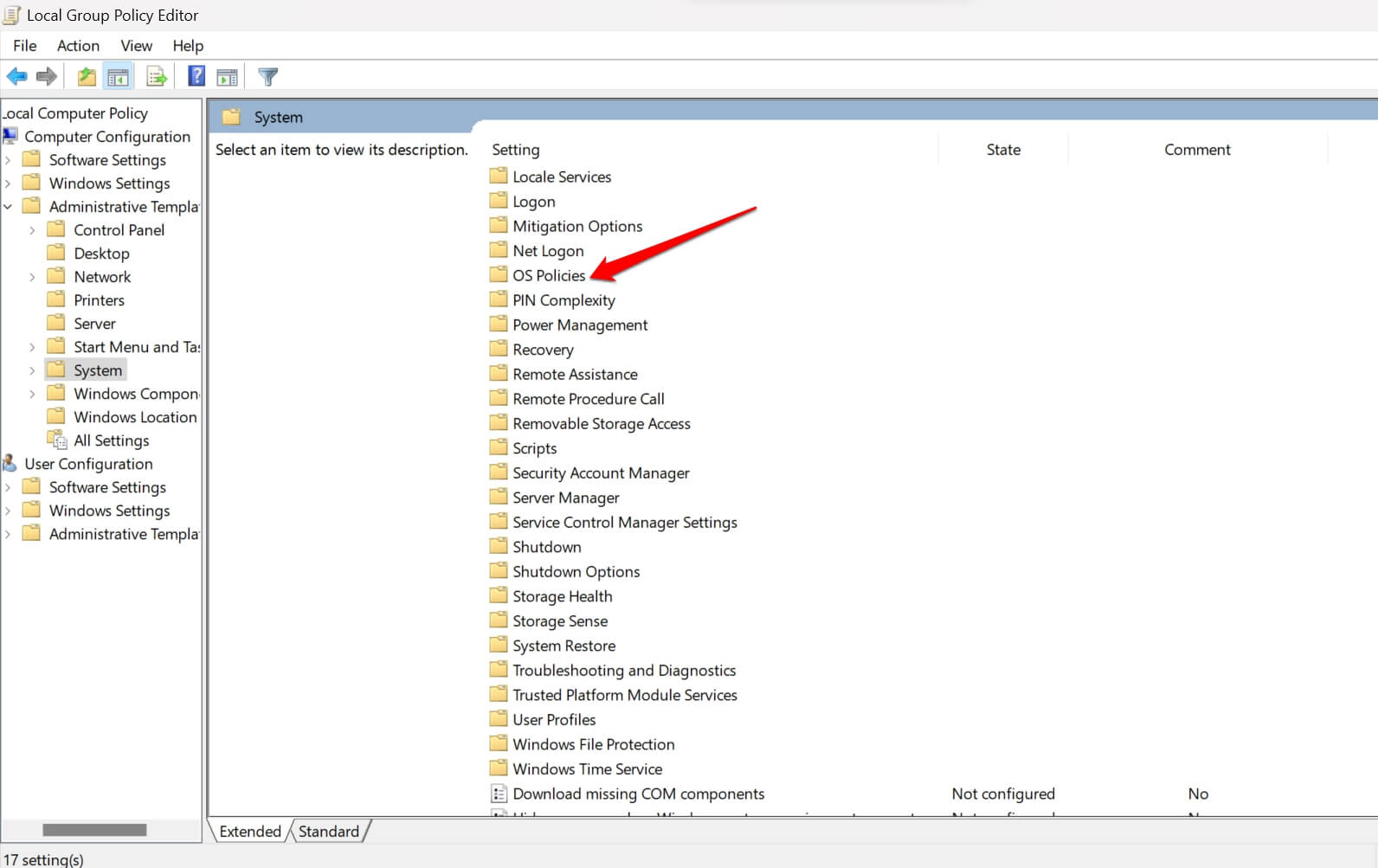
- Нажмите на элемент Система, затем Политики ОС.
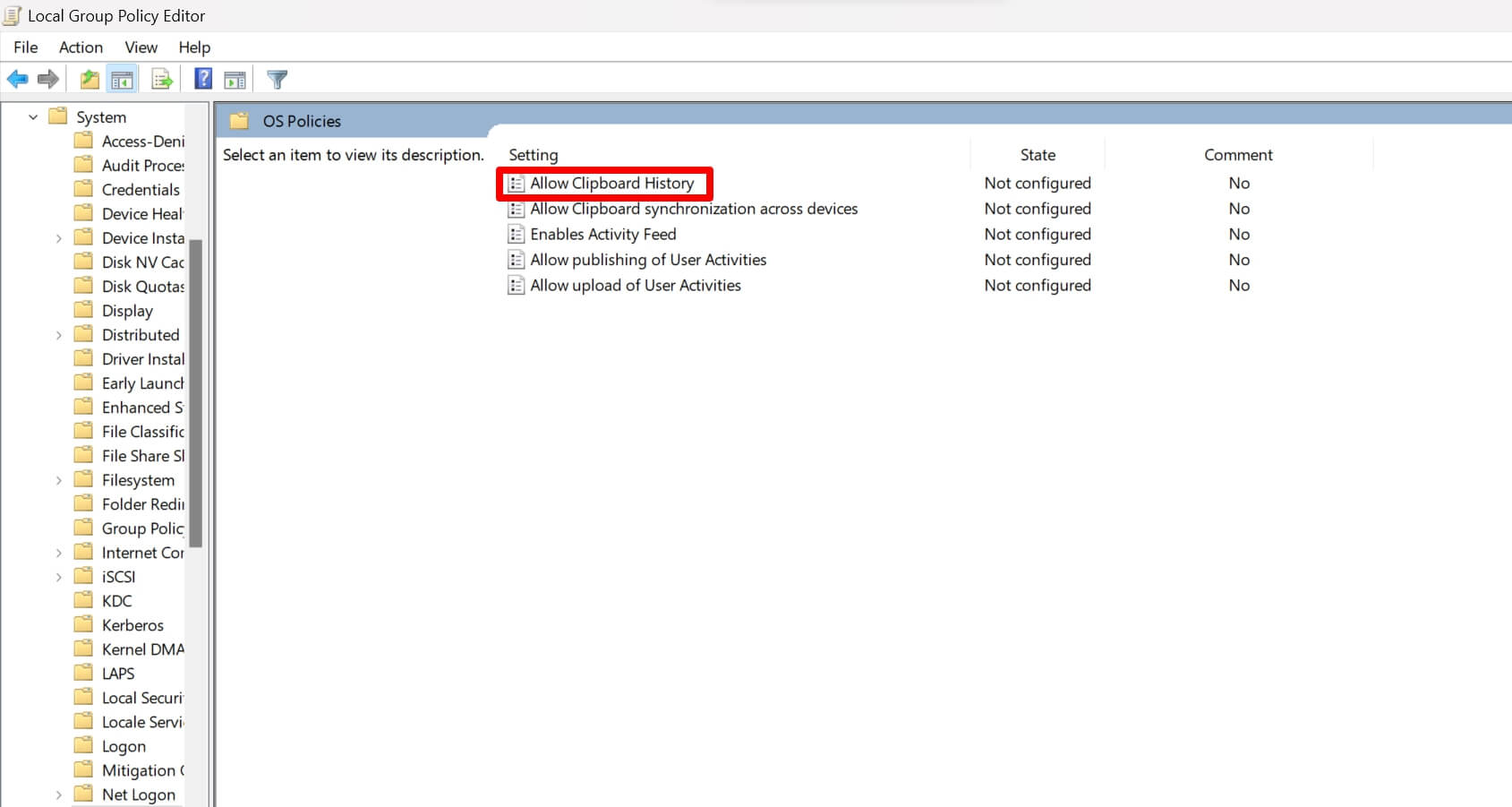
- В разделе Политики ОС дважды щелкните на Разрешить историю буфера обмена.
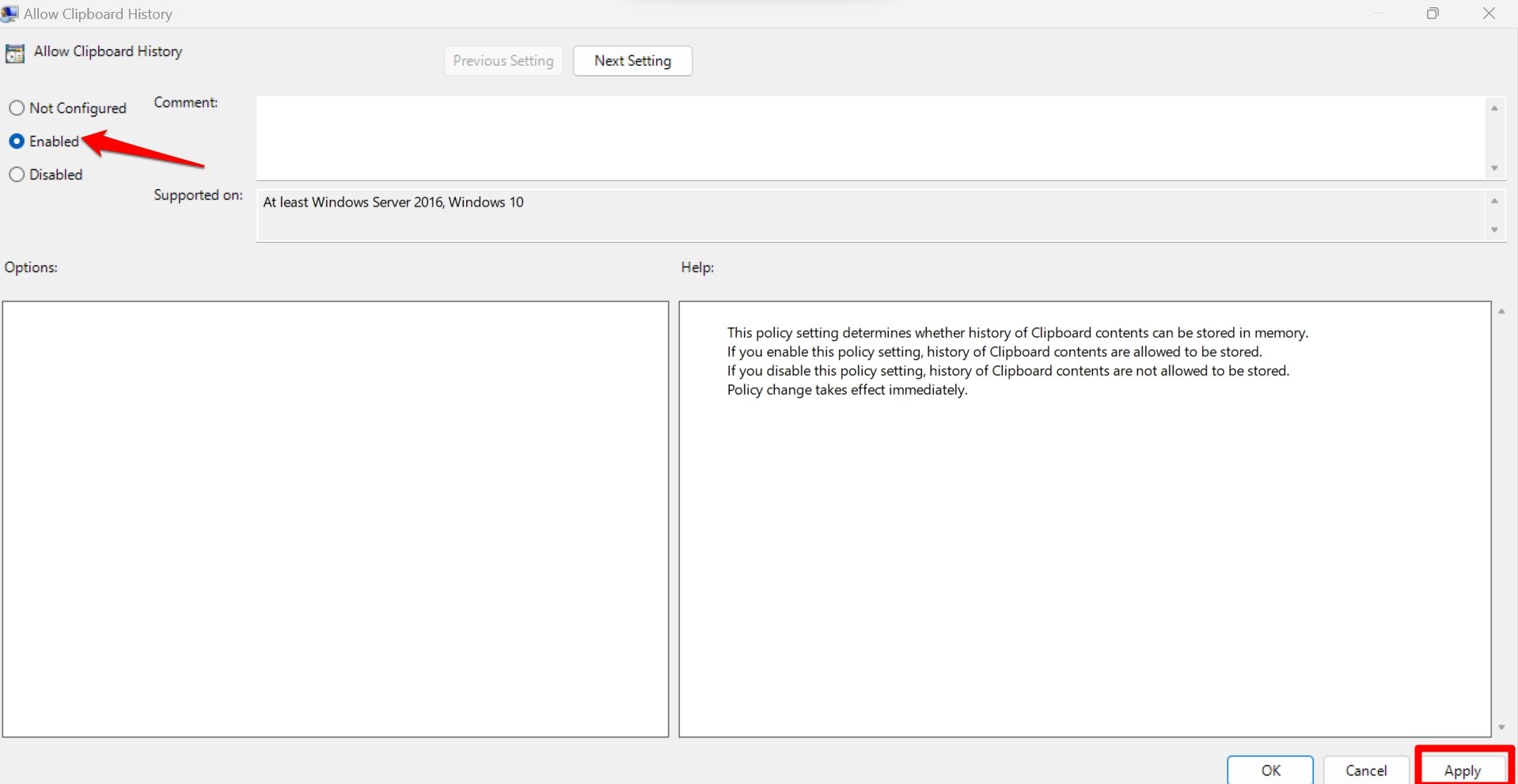
- Установите статус Разрешить историю буфера обмена как включенный.
- Нажмите Применить > ОК, чтобы сохранить изменения.
- Вернитесь к разделу Политики ОС и дважды щелкните на Разрешить синхронизацию буфера обмена между устройствами.
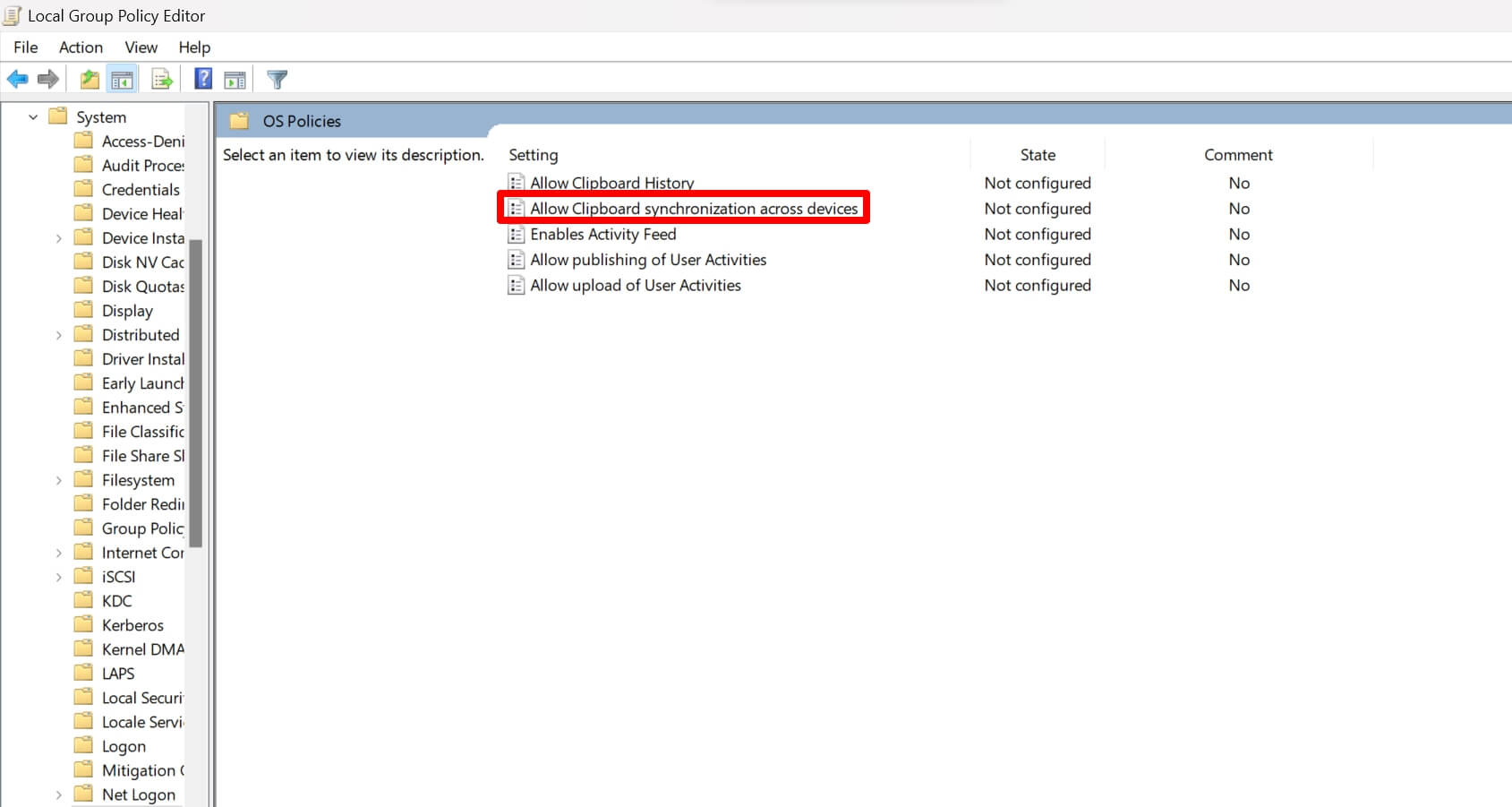
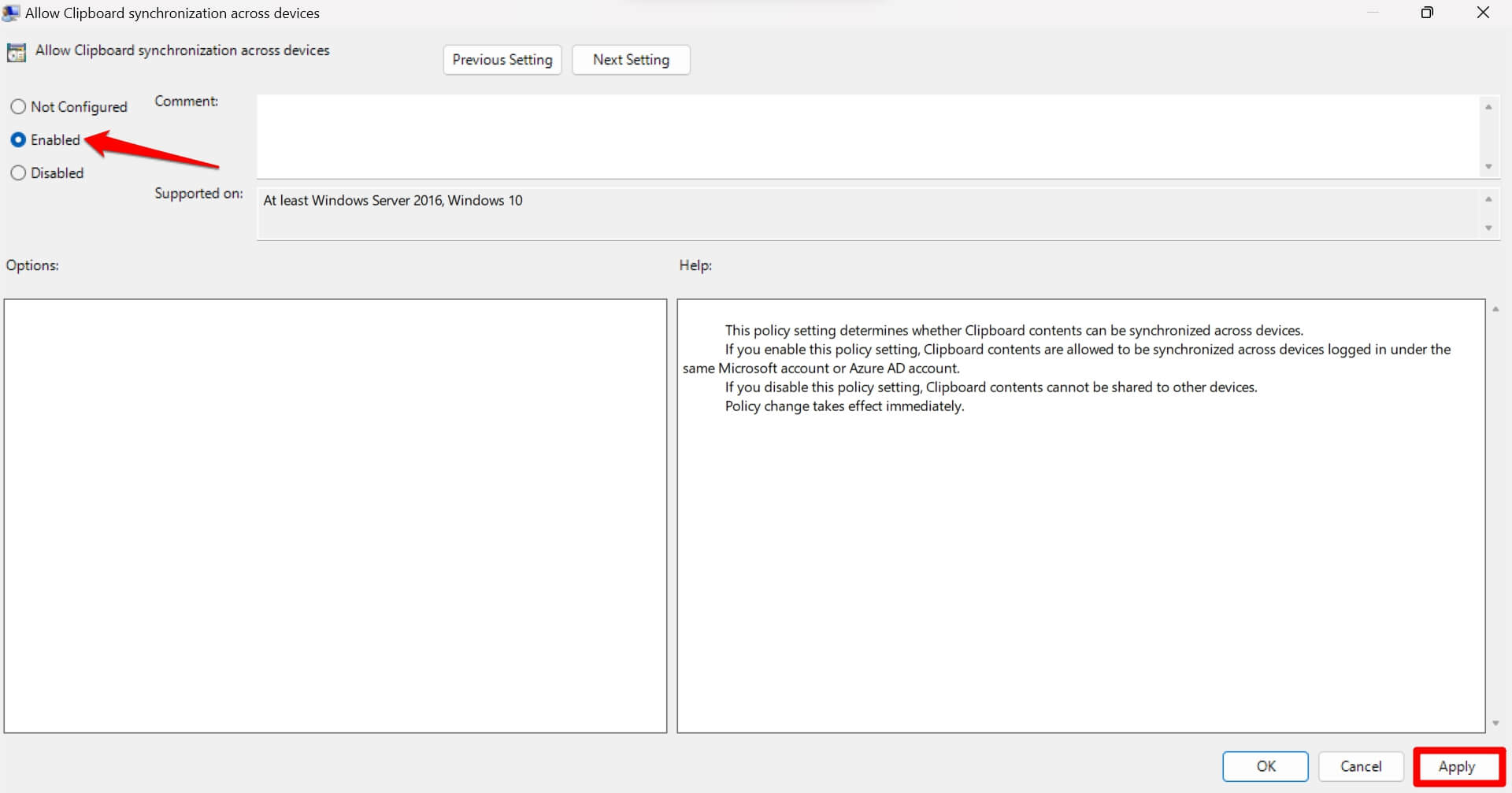
- Установите его на Включено. Нажмите Применить, затем ОК, чтобы сохранить изменения.
Включение синхронизации буфера обмена в Windows 11 с помощью редактора реестра
Используйте редактор реестра, чтобы включить синхронизацию буфера обмена в Windows 11, только если другие два метода не работают для вас. Изменение реестра может привести к странному поведению компьютера. Вы можете создать резервную копию данных реестра перед внесением изменений.
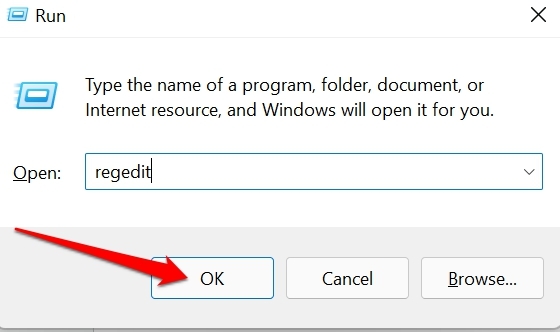
- Нажмите Windows + R, чтобы открыть окно Выполнить.
- Введите regedit.exe и нажмите клавишу Enter.
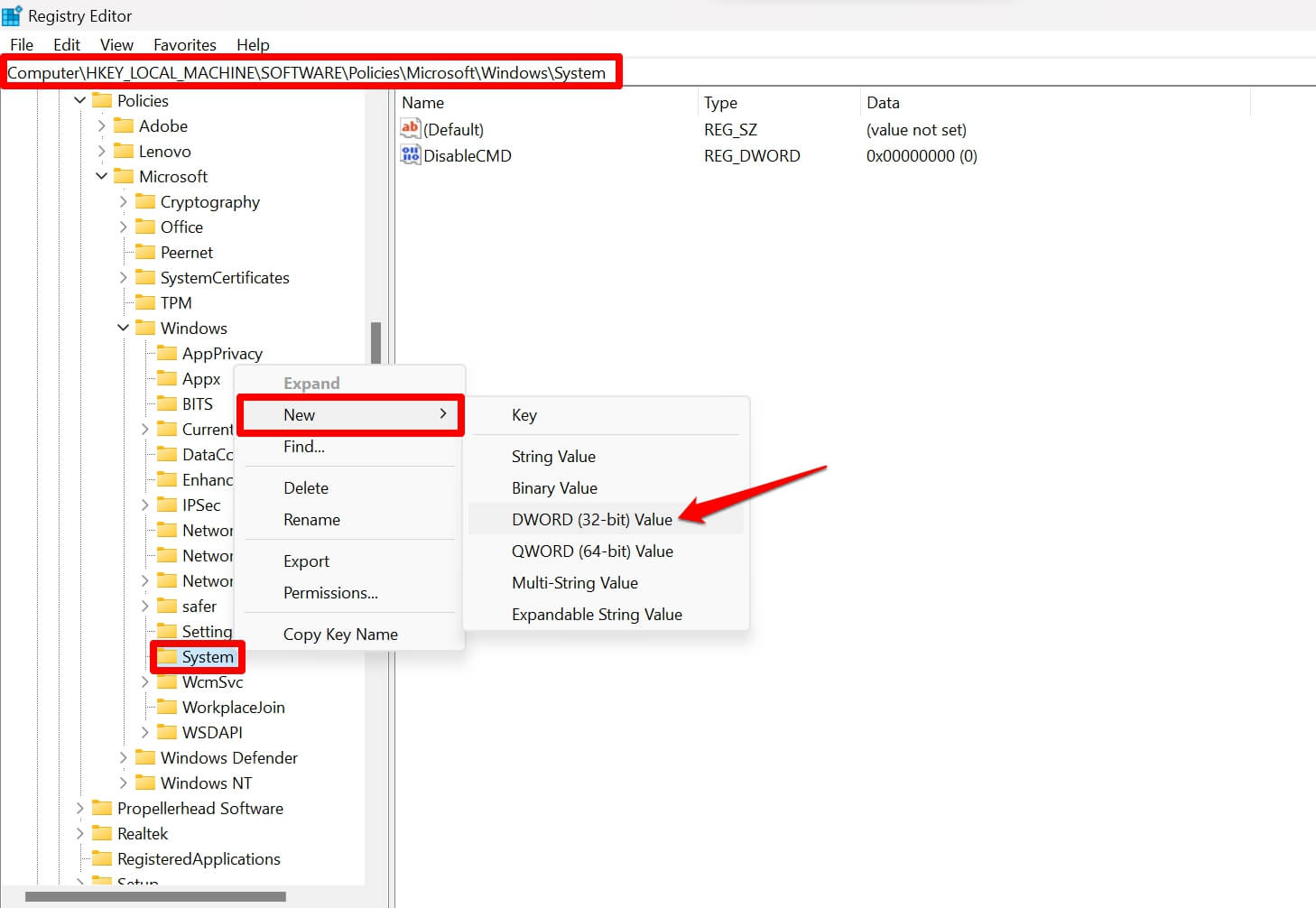
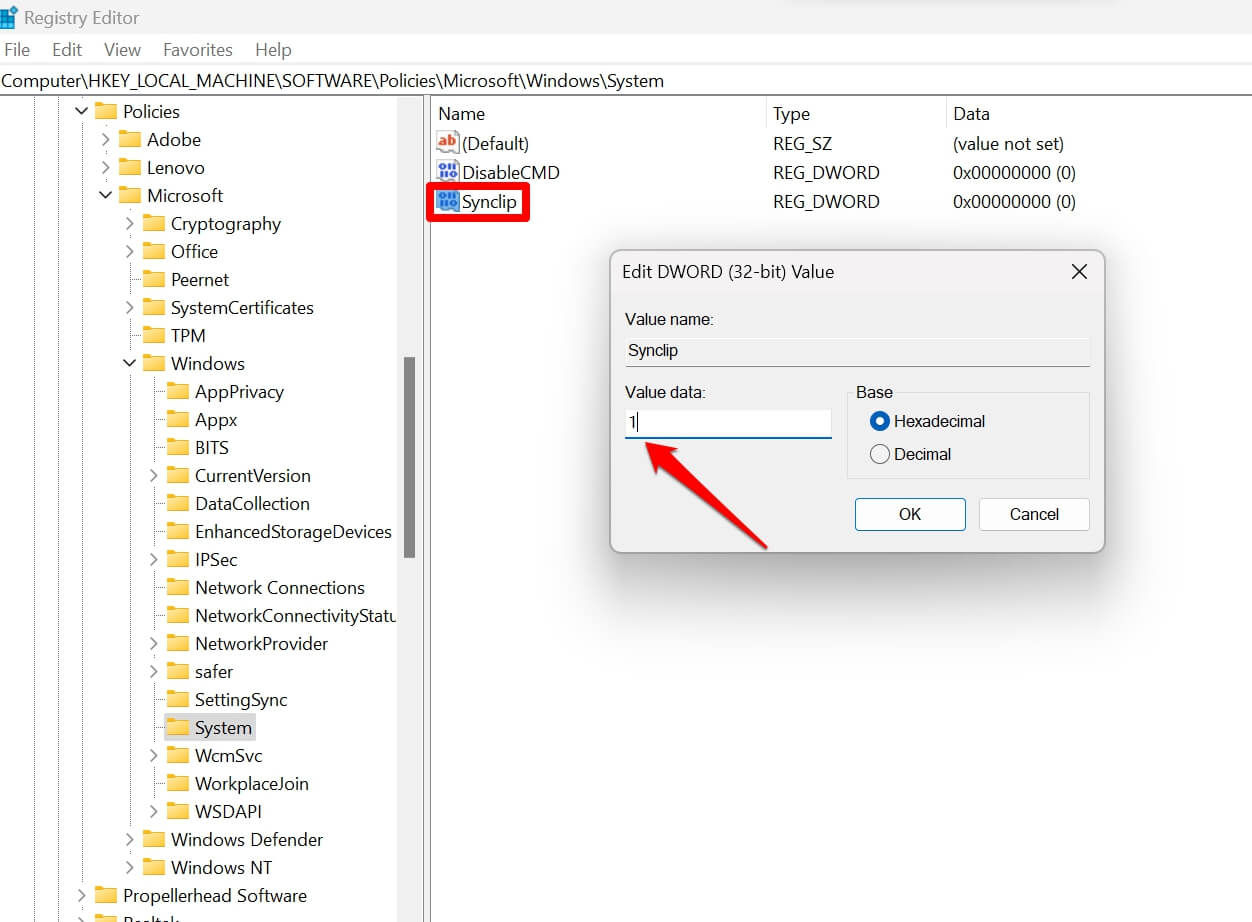
- В реестре Windows следуйте этому пути.
HKEY_LOCAL_MACHINE\SOFTWARE\Policies\Microsoft\Windows\System - Щелкните правой кнопкой мыши на ключе System и выберите Создать.
- В меню нажмите на DWORD (32-бит) значение.
- Дважды щелкните на новом значении DWORD и установите имя, например SynClip.
- Снова дважды щелкните на SynClip.
- Установите Данные значения как 1, чтобы включить функцию. Нажмите ОК.
- Закройте редактор реестра и перезагрузите компьютер.
Как включить синхронизацию буфера обмена между ПК с Windows и мобильными устройствами?
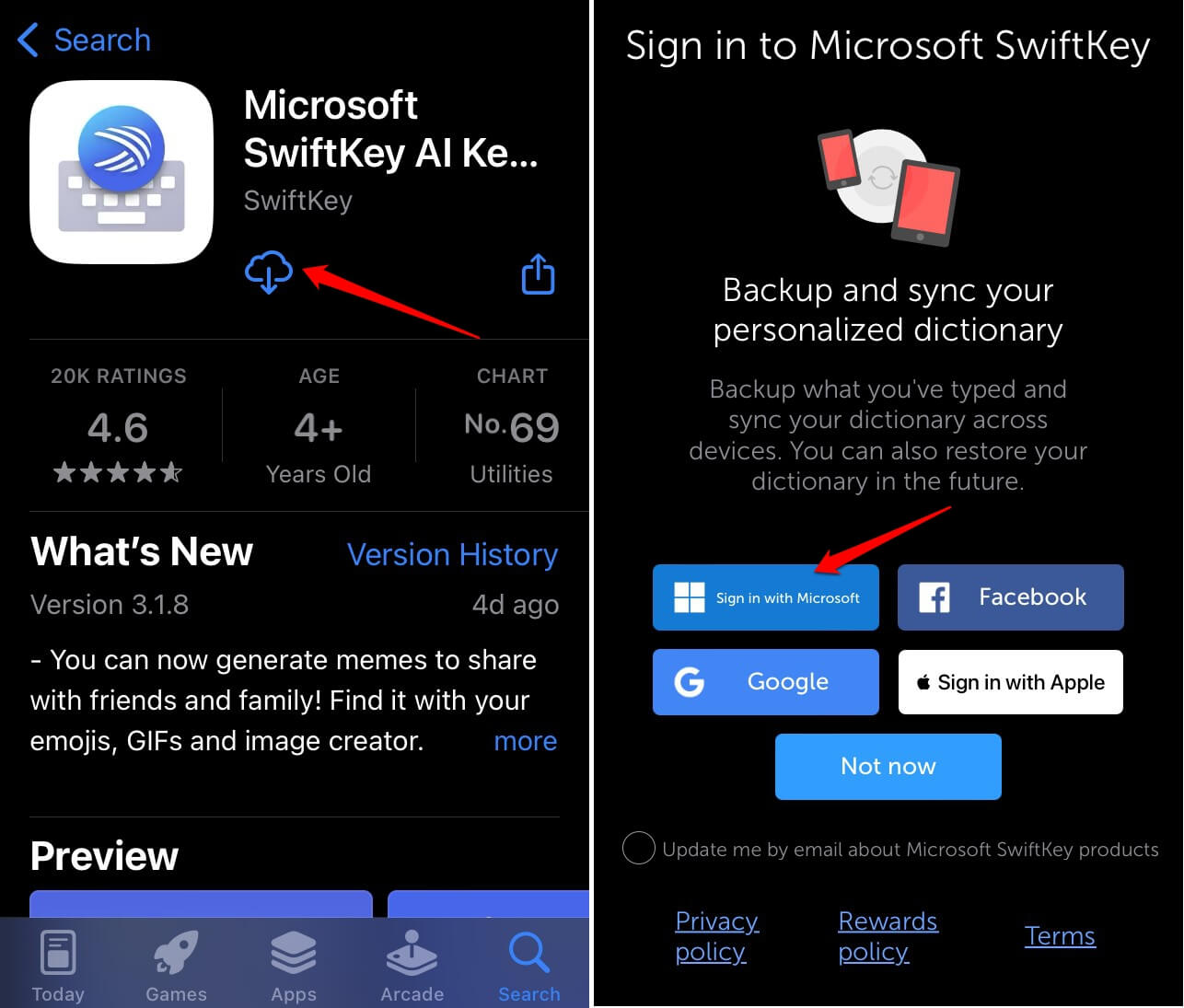
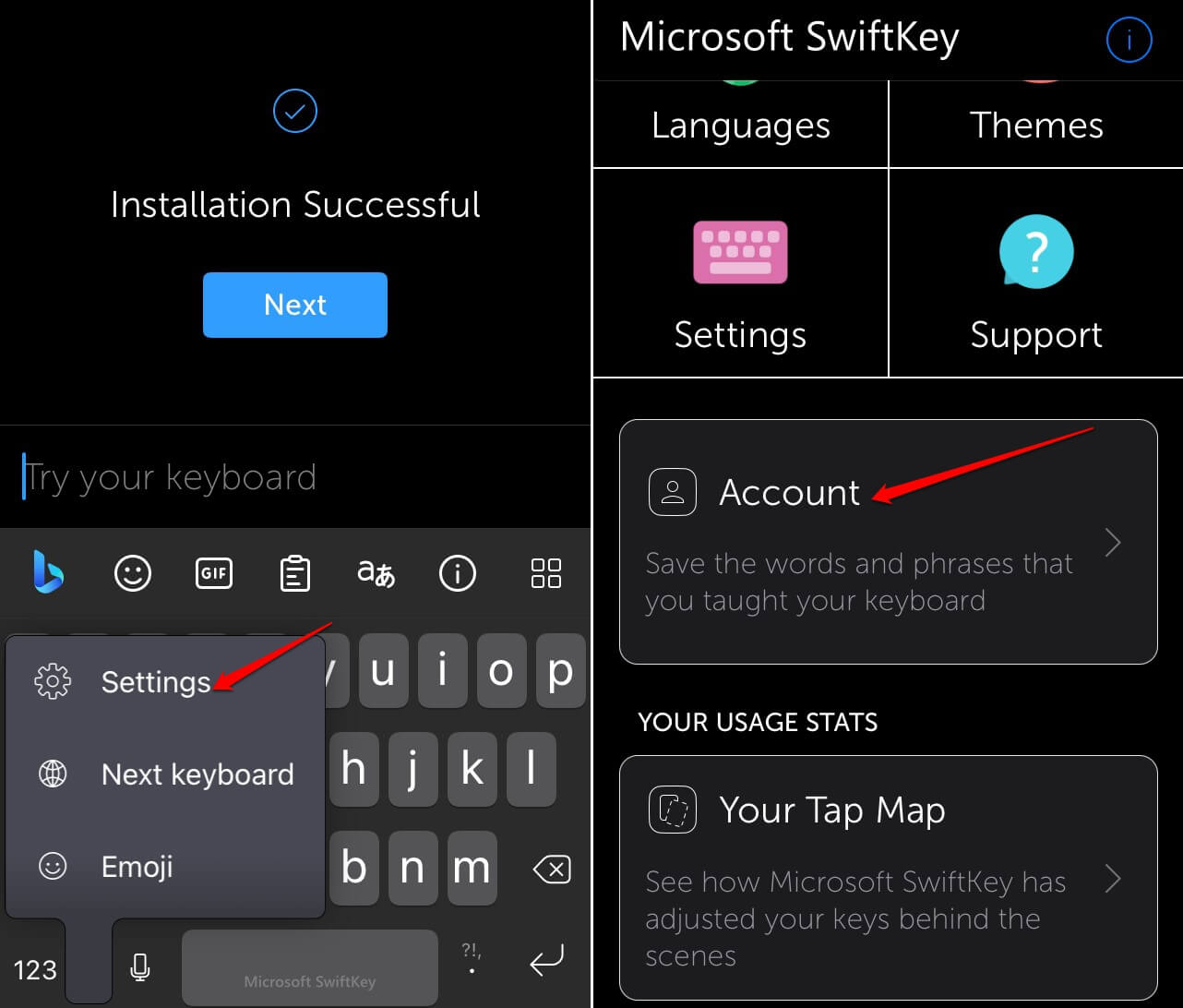
Поскольку вы используете ПК с Windows, установите клавиатуру Microsoft Swiftkey на свои устройства Android или iOS.
- Запустите приложение клавиатуры, которое вы установили.
- Войдите в учетную запись клавиатуры, используя ту же учетную запись, которую вы используете для своего ПК с Windows.
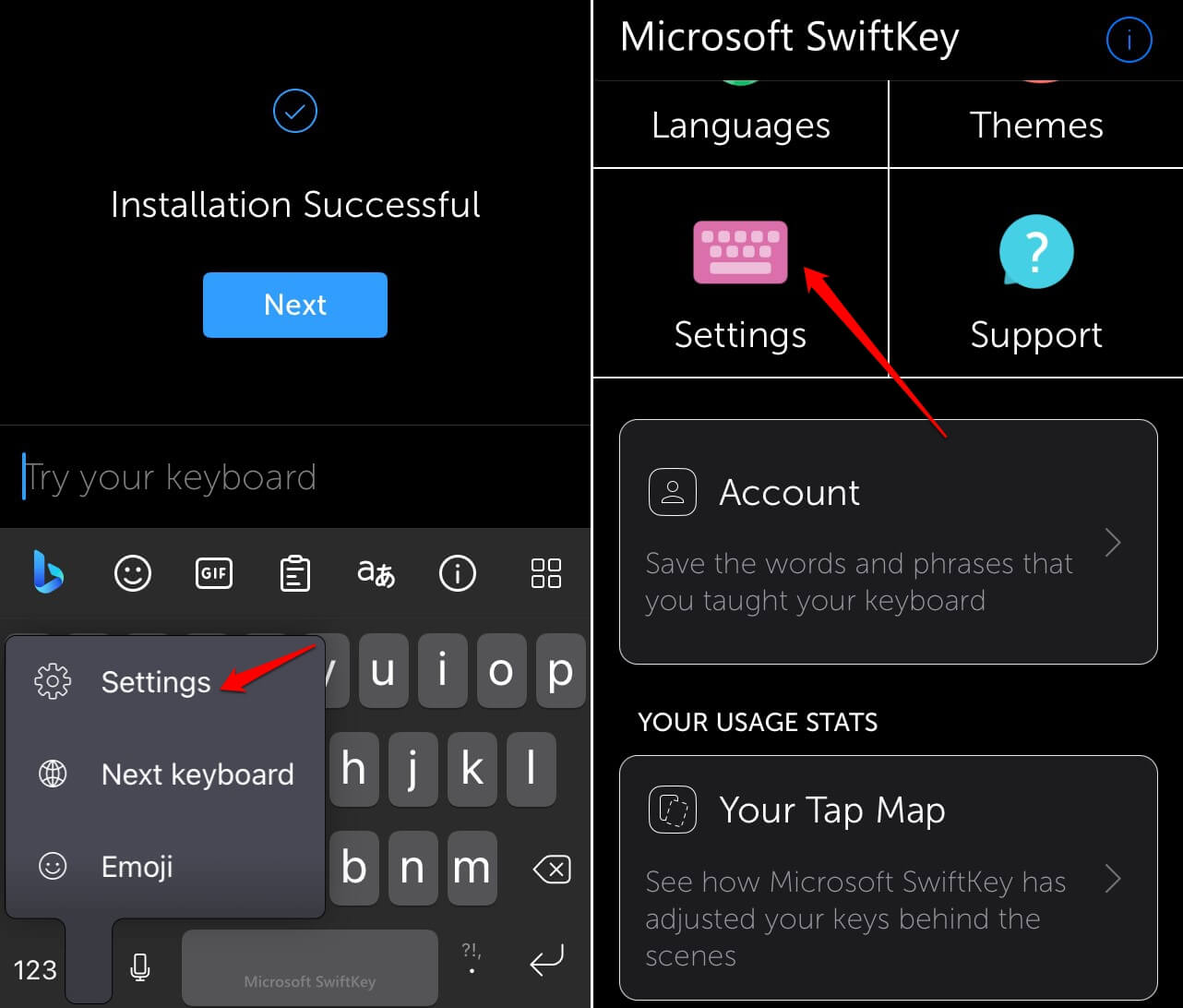
- Перейдите в настройки SwiftKey.
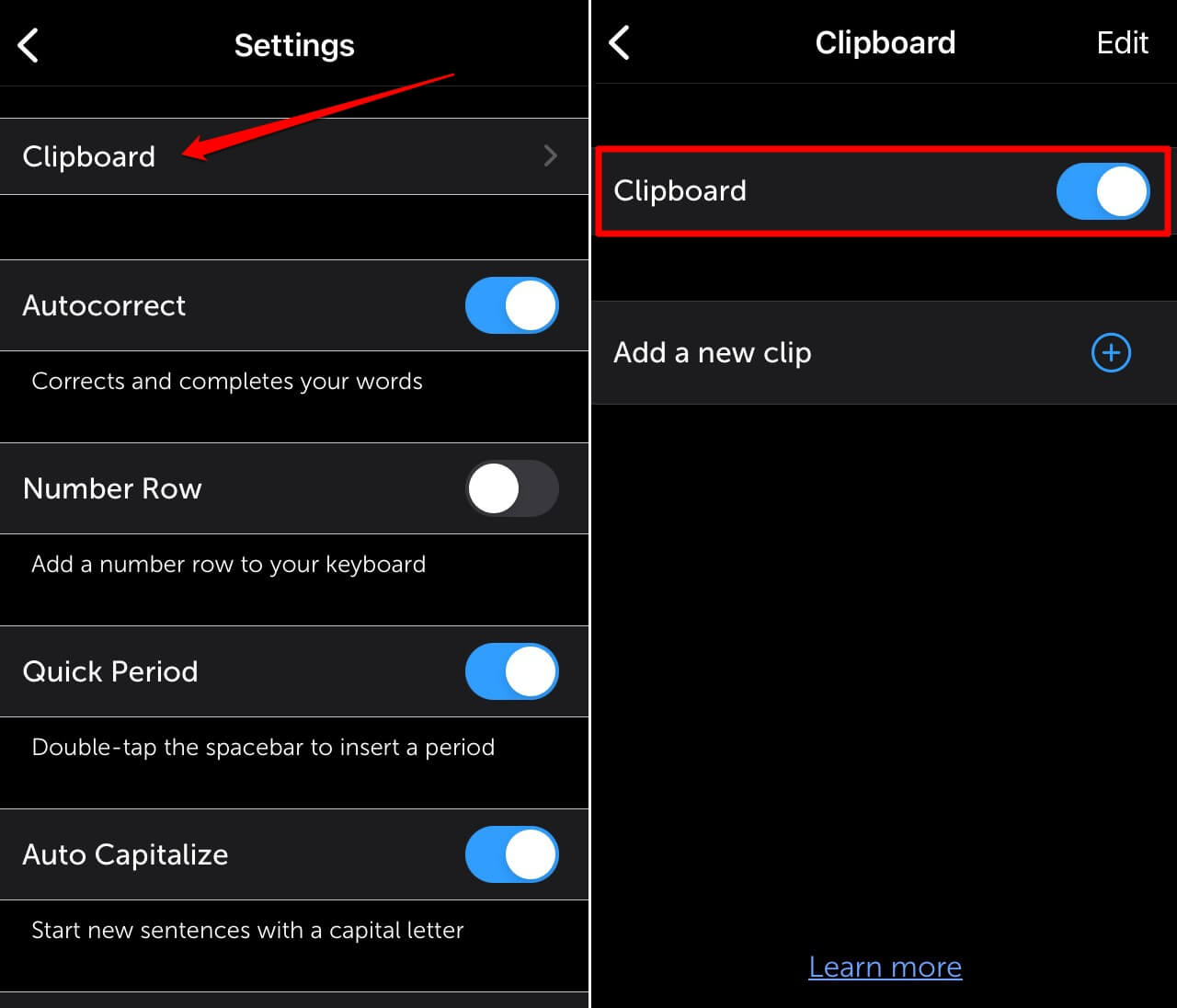
- Нажмите на Буфер обмена. Далее нажмите переключатель рядом с Буфер обмена, чтобы включить его в Swiftkey.
- Нажмите на настройки учетной записи Swiftkey.
- Включите резервное копирование и синхронизацию, чтобы связать действия, выполняемые в Swiftkey на вашем ПК и телефоне.
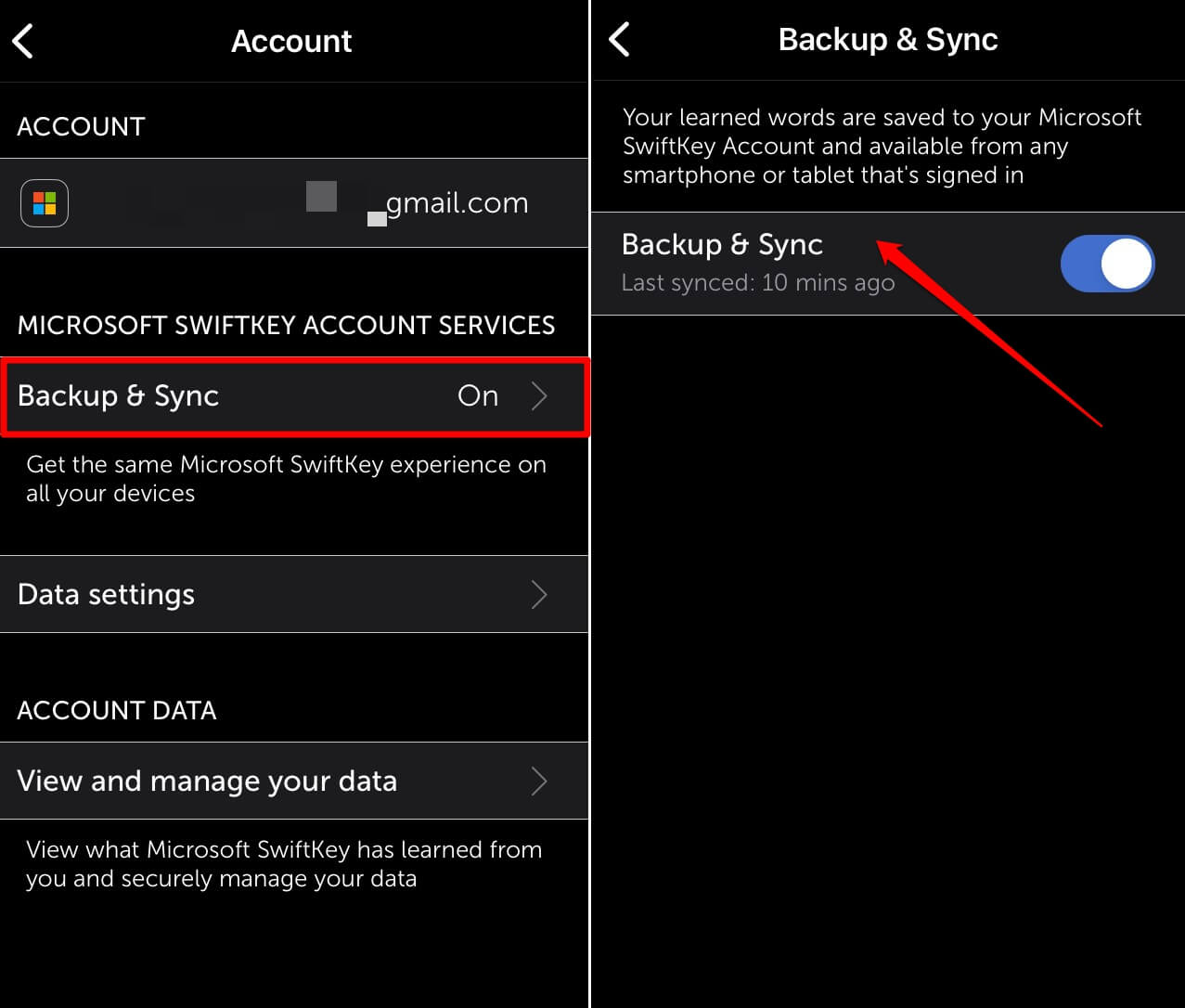
Вышеуказанные шаги были выполнены на iPhone. Шаги будут довольно похожи на версии приложения для Android.
Часто задаваемые вопросы (FAQ)
Какие различные элементы можно скопировать в буфер обмена?
Прежде всего, вы можете копировать текст и изображения в буфер обмена.
Возможно ли синхронизировать буфер обмена между ПК и мобильным телефоном?
Да. Если компьютер и телефон связаны, вы можете синхронизировать элементы буфера обмена с одного устройства на другое.
Зависит ли синхронизация буфера обмена между устройствами от интернет-соединения?
Да. У вас должно быть интернет-соединение, через которое оба устройства, ПК и мобильный телефон, подключены, чтобы использовать синхронизацию буфера обмена между ними.
Сколько элементов я могу скопировать в буфер обмена?
В истории буфера обмена может храниться до 25 элементов.
Остаются ли элементы, скопированные в буфер обмена, даже после выключения ПК?
Нет. Когда вы выключаете компьютер, все элементы, сохраненные в буфере обмена, удаляются.
Заключение
Это завершение нашего руководства о включении синхронизации буфера обмена в Windows 11. Эта функция позволяет синхронизировать элементы буфера обмена между вашим телефоном и ПК, чтобы улучшить ваш рабочий процесс. Попробуйте.
Если у вас есть мысли о Как включить синхронизацию буфера обмена в Windows 11, не стесняйтесь оставлять комментарии ниже. Также подписывайтесь на наш канал DigitBin на YouTube для видеоуроков. Удачи!
Get new posts in your inbox
No spam. Unsubscribe anytime.