Браузеры · 1 min read · Jan 07, 2026
Как включить файлы cookie в браузере Safari?
Большую часть времени файлы cookie используются для проверки аутентификации. В этой статье мы расскажем, как включить файлы cookie в браузере Safari на вашем MacBook.
Как включить файлы cookie в браузере Safari?
Чтобы включить файлы cookie в браузере Safari, выполните следующие шаги:
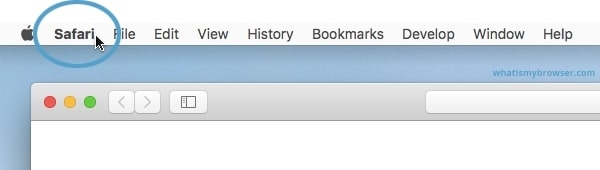
- Во-первых, нажмите на значок Safari после открытия браузера. В верхнем левом углу вы можете увидеть меню, как показано на изображении ниже. Когда вы нажмете на него, вы увидите множество опций.
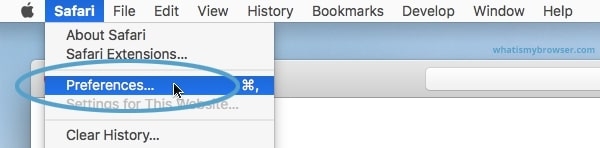
- Теперь нажмите на опцию «Настройки» и подождите, пока появится экран настроек.
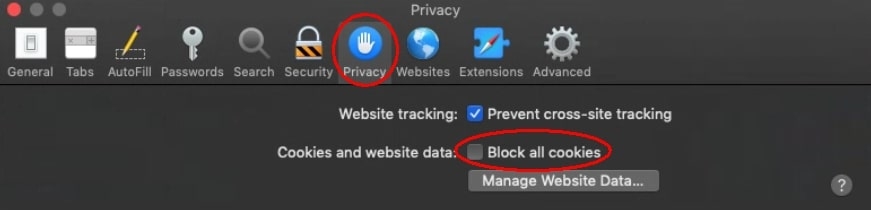
- Перейдите на вкладку «Конфиденциальность», как показано на изображении ниже. Теперь в разделе «Конфиденциальность» вы можете включить опцию «Предотвратить отслеживание между сайтами». Это заблокирует файлы cookie сторонних сайтов. Также убедитесь, что опция «Блокировать все файлы cookie» отключена. Это отключит файлы cookie с сайтов первой стороны.
Как включить файлы cookie в Safari на iPhone?
Чтобы включить файлы cookie в браузере Safari на iPhone, выполните следующие шаги:
- Во-первых, откройте «Настройки» из меню приложений на iPhone.
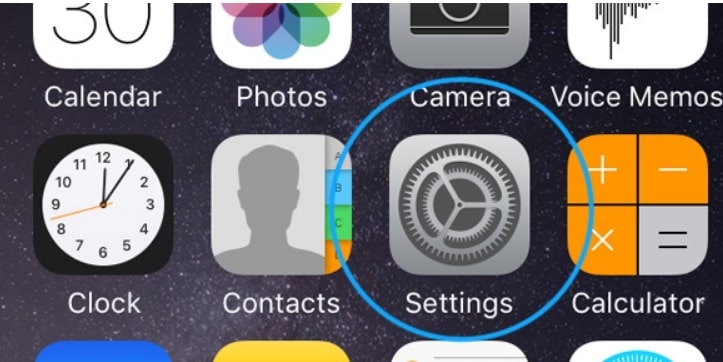
- Теперь, из списка приложений, показанных в разделе «Настройки», прокрутите вниз, пока не увидите браузер Safari на вашем iPhone.
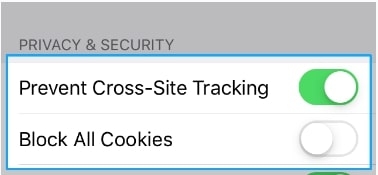
- Выберите предпочтение файлов cookie: - Файлы cookie первой стороны: Вы можете найти опцию «Блокировать все файлы cookie» в разделе «Конфиденциальность и безопасность». Как только вы сдвинете ползунок iPhone вправо, все файлы cookie будут заблокированы. Однако, когда вы блокируете все файлы cookie, может возникнуть вероятность того, что важные веб-сайты могут не загружаться должным образом на вашем iPhone.
- Файлы cookie третьей стороны: Кроме веб-сайтов, которые вы посещаете, некоторые компании пытаются установить файлы cookie для отслеживания вашей онлайн-активности. Эти файлы cookie известны как файлы cookie третьей стороны. Вы можете найти эту опцию файлов cookie чуть выше файлов cookie первой стороны. Она называется «Предотвратить отслеживание между сайтами». Включение этой опции поможет вам предотвратить отслеживание вашей онлайн-активности сторонними веб-сайтами через файлы cookie.
Заключение
Мы надеемся, что эта статья предоставила четкие сведения о том, как включить файлы cookie в браузере Safari на вашем MacBook. Если у вас есть другие браузеры, кроме Safari, вы можете попробовать аналогичный процесс и в этих веб-браузерах.
Get new posts in your inbox
No spam. Unsubscribe anytime.