Темный режим · 4 min read · Oct 20, 2025
Как включить темный режим в Snapchat (Android и iOS)

Ищете темный режим в Snapchat на вашем устройстве iOS или Android? Тогда вы находитесь в правильном месте, продолжайте читать.
Темный режим стал новой тенденцией повсюду и на самом деле полезен во многих отношениях для наших смартфонов, а также для наших глаз. Большинство производителей оборудования предоставляют поддержку темного режима, за ними следуют разработчики приложений и веб-сайтов.
Для сегодняшней молодежи Snapchat — это необходимое приложение. Мы (да, я тоже молодой парень) проводим много времени на таких платформах социальных сетей, как Snapchat и Instagram, и в то же время мы тоже совы.
Поэтому темный режим/ночной режим необходим для наших глаз. Он может уменьшить напряжение глаз и также вредный синий свет, исходящий от экрана смартфона.
Сегодня мы обсудим и узнаем, как вы можете включить темный режим в Snapchat, независимо от того, есть ли у вас устройство iOS или Android.
Также читайте: Как установить Snapchat на ПК?
Как включить темный режим в Snapchat на устройстве iOS
Это будет довольно простой метод, так как Snapchat уже выпустил официальную поддержку темного режима в приложении Snapchat на платформе iOS.
Итак, без лишних слов, давайте поговорим о шагах, необходимых для включения темного режима в Snapchat,
- Во-первых, убедитесь, что приложение Snapchat обновлено.
- Откройте приложение Snapchat на вашем iPhone.
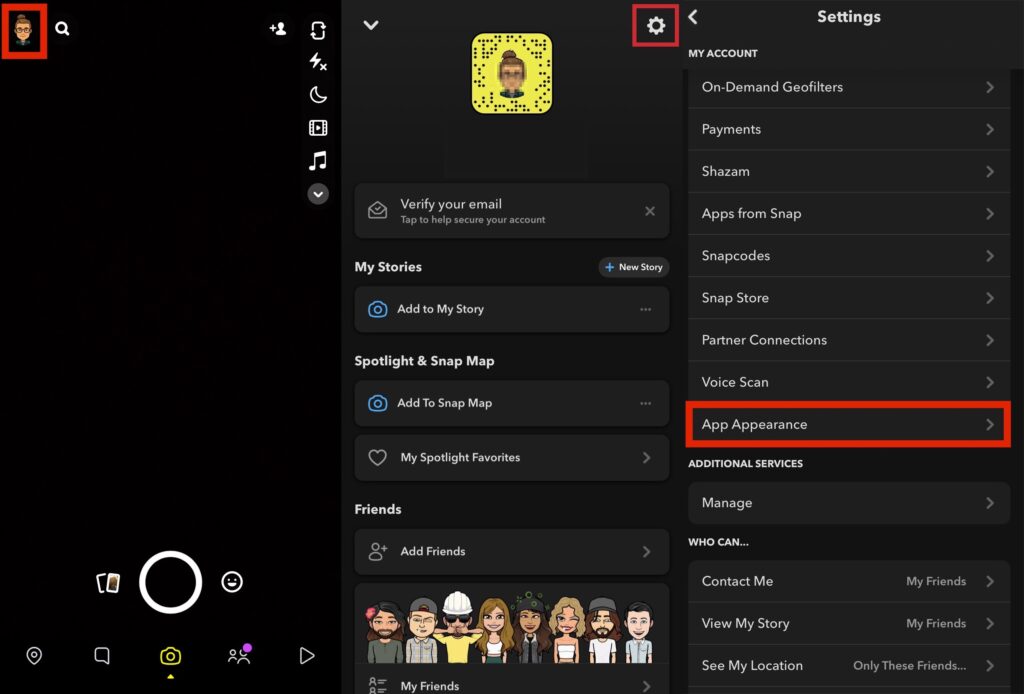
- Теперь откройте профиль, нажав на Bitmoji, расположенный в верхнем левом углу.
- Затем откройте настройки приложения, нажав на значок Шестеренка, расположенный в верхнем правом углу.
- Теперь прокрутите вниз и найдите Внешний вид приложения, и нажмите на него, чтобы открыть.
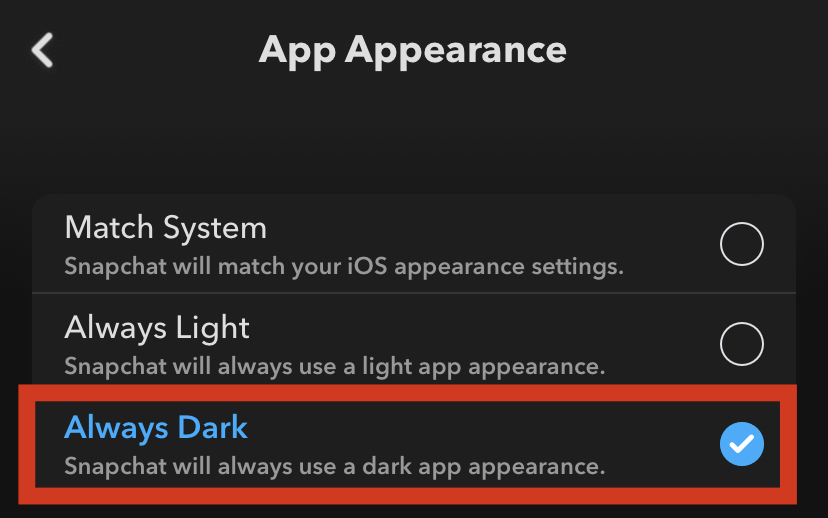
- Наконец, выберите предпочитаемые настройки темного режима, - Совпадение с системой: это будет копировать настройки внешнего вида вашего смартфона.
- Всегда светлый: Snapchat всегда будет использовать светлый внешний вид приложения. - Всегда темный: Snapchat всегда будет использовать темный внешний вид приложения.
Как включить темный режим в Snapchat на устройстве Android
Официально Snapchat еще не выпустил возможность изменить внешний вид приложения Snapchat для Android. Но есть несколько обходных путей, которые можно использовать для включения темного режима в Snapchat.
Шаги различаются в зависимости от производителя, мы обсудим несколько основных шагов для включения темного режима в Snapchat,
Xiaomi – MIUI
Если у вас есть смартфон Xiaomi с последней MIUI, то включить темный режим в Snapchat очень легко,
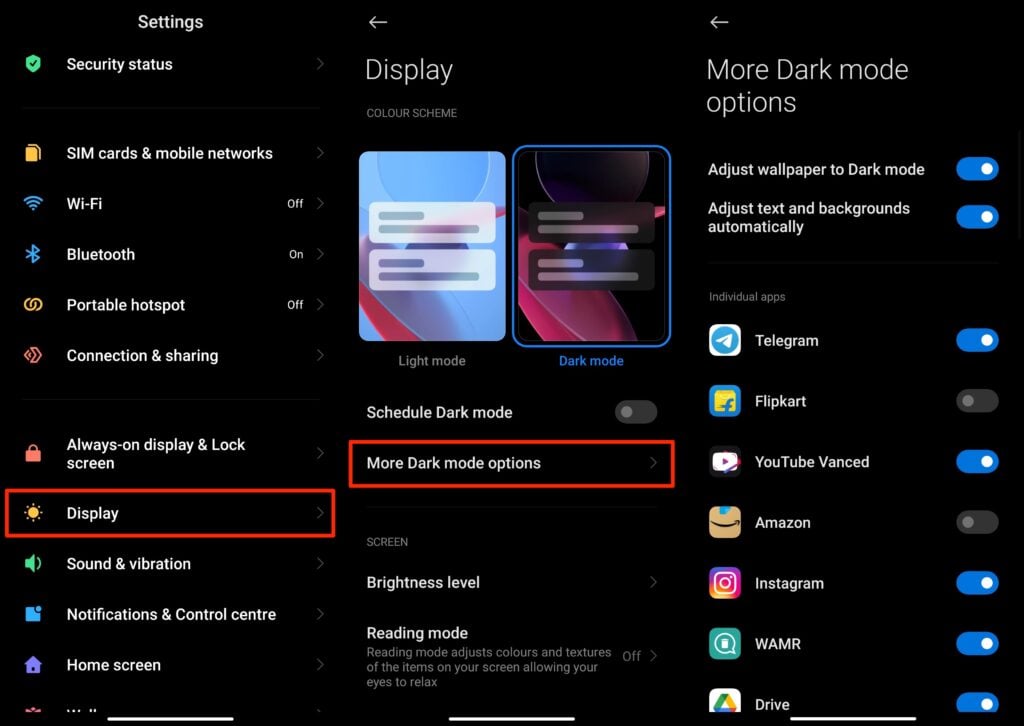
- Откройте Настройки MIUI из меню приложений или главного экрана.
- Теперь перейдите в настройки Дисплей.
- Затем включите Темный режим и нажмите на ‘ Дополнительные параметры темного режима ‘.
- Наконец, прокрутите вниз и найдите Snapchat, а затем переключите ползунок вправо, чтобы включить темный режим в Snapchat.
Realme/Oppo – RealmeUI/ColorOS
Шаги аналогичны тем, которые мы выполнили с MIUI,
- Откройте Настройки из меню приложений или главного экрана.
- Теперь перейдите в настройки Яркость и дисплей.
- Затем нажмите на Темный режим,
- Теперь включите Темный режим и затем нажмите на ‘ Темный режим для сторонних приложений ‘.
- Наконец, прокрутите вниз и найдите Snapchat, а затем переключите ползунок вправо, чтобы включить темный режим в Snapchat.
Samsung – OneUI
Шаги немного сложнее в случае OneUI от Samsung, так как OneUI не предоставляет прямую поддержку темного режима для сторонних приложений, но есть функция под названием ‘ Принудительный темный режим ‘, которая скрыта в параметрах разработчика и выполнит эту задачу,
- Откройте Настройки из меню приложений или панели быстрого доступа.
- Теперь перейдите в настройки Дисплей.
- Затем включите Темный режим, переключив переключатель вправо.
- Теперь вернитесь на главный экран настроек и прокрутите вниз до Информация о устройстве.
- Откройте настройки Информация о устройстве и затем нажмите на Информация о программном обеспечении.
- Затем найдите Номер сборки и нажмите на него несколько раз подряд 6 или более раз.
- Теперь вернитесь на главный экран настроек и снова прокрутите вниз до конца, теперь вы увидите новый раздел, ‘ Параметры разработчика ‘.
- Наконец, откройте его и перейдите к Принудительному темному режиму и включите его.
Другие производители – OnePlus OxygenOS, Pixel Stock Android
Сначала вам нужно проверить, есть ли в родном темном режиме/ночном режиме принудительный темный режим для сторонних приложений, если он есть, то вы можете включить темный режим в Snapchat, включив темный режим для сторонних приложений в настройках дисплея.
Если поддержки темного режима для сторонних приложений нет напрямую в настройках дисплея, то выполните следующие шаги для его включения,
- Во-первых, включите Темный режим устройства в Настройках дисплея.
- Теперь перейдите на главный экран Настроек смартфона, затем прокрутите вниз до конца и нажмите на Информация о телефоне.
- Затем найдите Номер сборки и нажмите на него несколько раз подряд 6 или более раз.
- Теперь вернитесь на главный экран Настроек и снова прокрутите вниз до Системы.
- Затем перейдите в Параметры разработчика и нажмите на него.
- Наконец, прокрутите вниз и перейдите к Принудительное затемнение и включите его.
Заключительный вердикт – Темный режим в Snapchat
Вот и все, мы успешно узнали, как включить темный режим в Snapchat, независимо от того, является ли это Apple iPhone с последней iOS или устройством Android.
Если вы что-то не поняли или у вас есть другие вопросы по этой статье, не стесняйтесь оставлять комментарии ниже, мы будем рады помочь вам.
Мир ????
Также читайте: Как контролировать Snapchat вашего ребенка (100% работающий)
Get new posts in your inbox
No spam. Unsubscribe anytime.