Сжатие памяти · 5 min read · Oct 05, 2025
Как включить/выключить сжатие памяти в Windows 11?
В Windows 11 Microsoft добавила несколько функций, направленных на улучшение эффективности и производительности системы. Сжатие памяти — это одна из функций, которая оптимизирует использование ОЗУ и улучшает производительность системы.
В этой статье вы узнаете детали сжатия памяти, как это работает и как включить или отключить его в зависимости от потребностей вашей системы.
Что такое сжатие памяти?
Как следует из названия, сжатие памяти сжимает вашу память данных, чтобы ОЗУ могло хранить больше данных, чем обычно, обеспечивая более быструю работу вашего компьютера.
Когда вы не используете сжатие памяти, ваш ПК хранит дополнительные данные на файле подкачки вашего жесткого диска. Тем не менее, ваш компьютер может считывать данные значительно медленнее с жесткого диска, чем из ОЗУ, что может привести к его замедлению.
Как работает сжатие памяти?
Чтобы обеспечить быстрый доступ к данным, ваш компьютер загружает данные в ОЗУ при одновременной работе нескольких приложений.
Большая нагрузка может перегрузить ОЗУ, что приведет к замедлению или даже сбоям, когда система находится под большой нагрузкой. Эта проблема решается сжатием памяти, которое сжимает данные в ОЗУ, чтобы уменьшить их физический размер.
В Windows 11 используются алгоритмы для сжатия и распаковки данных. Это автоматически управляется операционной системой и прозрачно для пользователя.
С Windows 11 ваши приложения распаковываются в реальном времени, когда необходимо получить доступ к сжатым данным.
Каковы преимущества сжатия памяти?
Улучшенная производительность: Windows 11 может запускать больше приложений и процессов без перемещения данных на медленные накопители, поскольку данные сжимаются в ОЗУ. Таким образом, система работает лучше в целом и реагирует быстрее.
Эффективное использование ОЗУ: Сжатие ОЗУ позволяет системе обрабатывать больше задач одновременно, не теряя отзывчивости, что позволяет обрабатывать больше задач одновременно.
Сниженный диск I/O: Сжатие памяти снижает диск I/O, уменьшая обмен данными между ОЗУ и накопителями. Пользователи с традиционными жесткими дисками оценят это, особенно если это сделает пользовательский опыт более плавным.
Как увидеть текущее состояние сжатия памяти?
Рекомендуется понять текущее состояние сжатия памяти на вашей системе перед его включением или отключением.
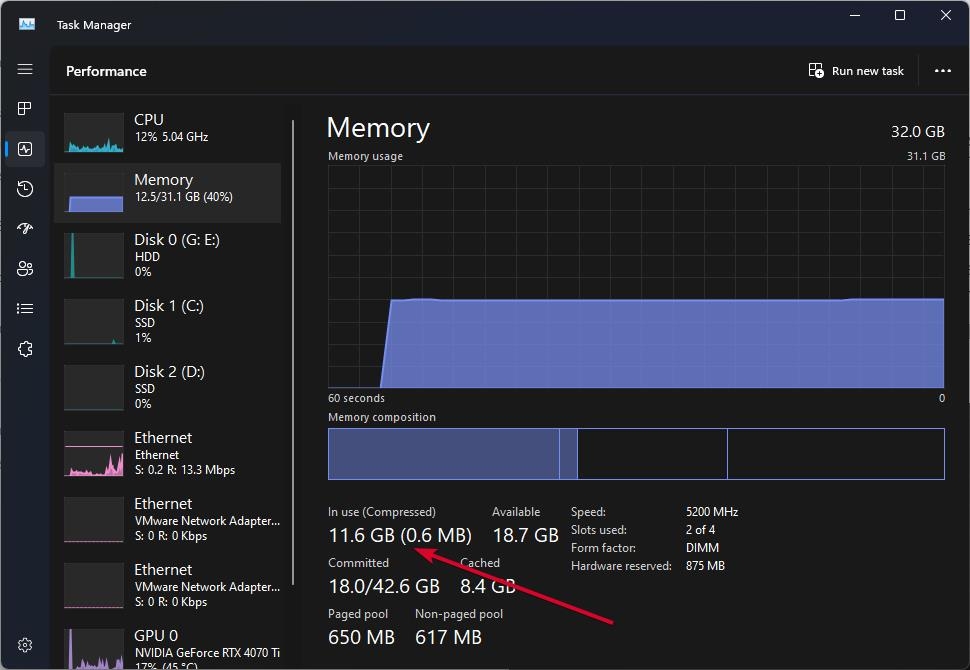
В начале откройте меню Пуск и введите Диспетчер задач. Затем в результатах поиска выберите плитку ‘ Диспетчер задач ‘. В качестве альтернативы, на клавиатуре одновременно нажмите Ctrl+Shift+Esc, чтобы открыть его.
Для начала нажмите на вкладку ‘ Производительность ‘ в окне Диспетчера задач. Слева нажмите на ‘ Память ‘. Как только вы найдете опцию ‘В использовании’, вы можете увидеть ‘ Сжатая ‘ память в скобках, если она включена.
В Windows вы также можете проверить, включено ли сжатие памяти, используя приложение Терминал.
В меню Пуск введите Терминал, чтобы проверить статус сжатия памяти. Чтобы открыть плитку ‘Терминал’, щелкните правой кнопкой мыши по ее плитке и выберите ‘ Запуск от имени администратора ‘ из контекстного меню.
Чтобы выполнить нижеуказанную команду, введите ее в окне Терминала и нажмите Enter.
Get-MMAgent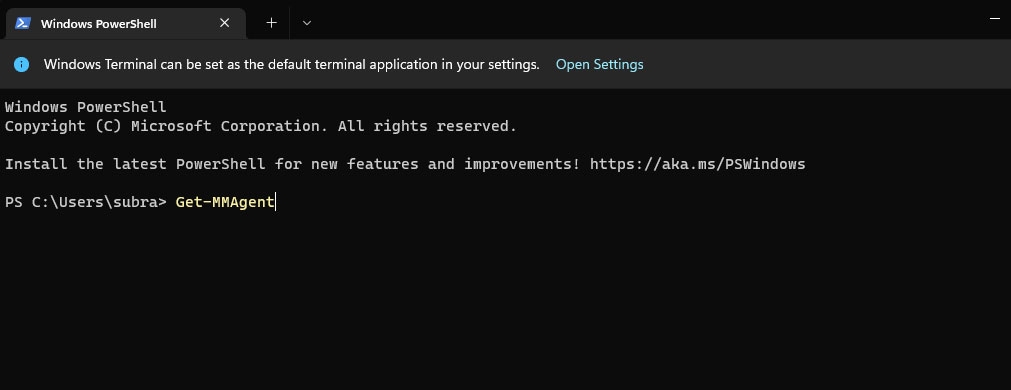
В окне Терминала найдите опцию с названием ‘ Сжатие памяти ‘; если поля установлены на ‘ True ‘, сжатие включено; если они установлены на ‘ False ‘, оно отключено.
Теперь, когда вы знаете текущее состояние, пришло время включить или отключить сжатие памяти.
Может ли сжатие памяти привести к высокому использованию ОЗУ?
Если ОЗУ заполнено, Windows использует файл подкачки для хранения данных, которые не помещаются в ОЗУ. Нельзя сравнивать сжатие данных в памяти и их выгрузку на диск. Этот процесс намного быстрее.
Тем не менее, важно помнить, что кодирование и декодирование памяти используют некоторые ресурсы ЦП. Каждый раз, когда Windows необходимо освободить место, она автоматически сжимает данные. Следовательно, может потребоваться обновление вашей ОЗУ, если сжатие памяти влияет на производительность.
Как включить сжатие памяти в Windows 10/11?
Теперь, когда вы знаете, как проверить статус сжатия памяти в Windows 11, вы можете выяснить, работает ли оно. Поэтому эту опцию необходимо включить или отключить. Итак, давайте рассмотрим шаги, которые вам нужно предпринять:
В строке поиска введите Windows PowerShell. Убедитесь, что Windows PowerShell запущен от имени администратора, щелкнув по нему правой кнопкой мыши.
Введите следующую команду в командном окне.
Enable-MMAgent –mc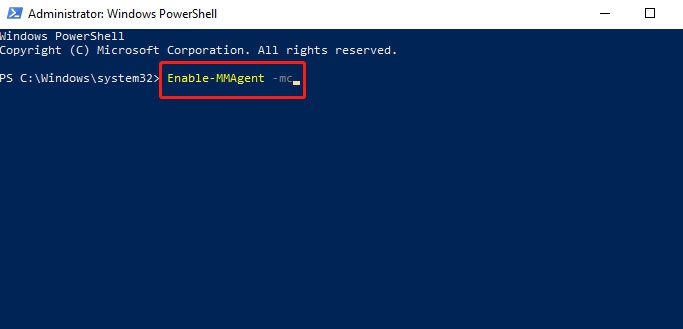
Подождите, пока процесс завершится. Перезагрузите ПК, чтобы применить изменения. Надеюсь, вы нашли эту информацию полезной для включения сжатия памяти. Тем не менее, если использование памяти менее 60%, то функция будет отключена автоматически.
Как отключить сжатие памяти в Windows 10/11?
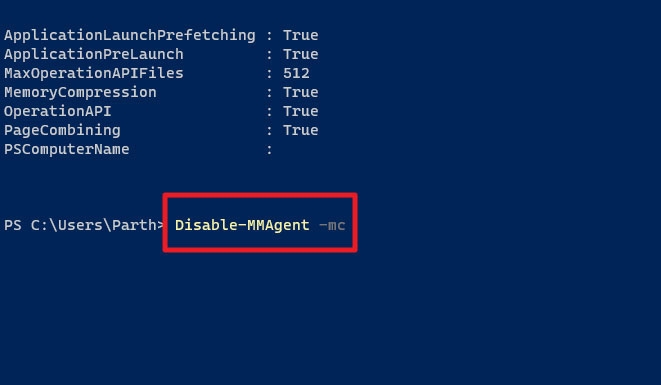
Иногда необходимо отключить сжатие памяти, так как оно замедляет производительность PVC. В Windows 10 и 11 вы можете отключить сжатие памяти с помощью команды Disable-MMAgent -mc.
Хотя я рекомендую оставлять сжатие памяти включенным, если вы хотите его отключить, выполните следующие шаги:
Убедитесь, что PowerShell запущен от имени администратора.
Затем введите следующую команду в командном окне.
Disable-MMAgent –mc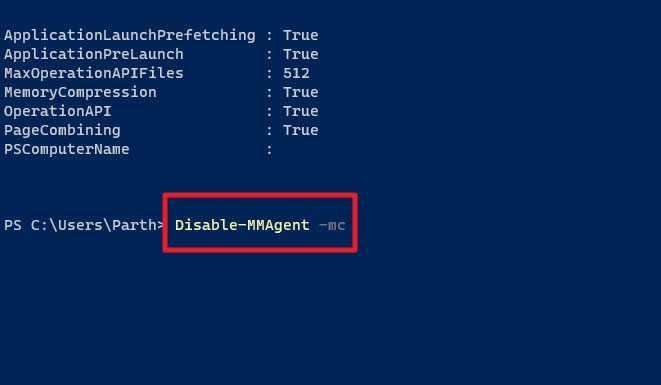
- Подождите, пока процесс завершится. Чтобы изменения вступили в силу, перезагрузите компьютер.
Уменьшает ли удаление файлов использование ОЗУ?
Вы можете найти много ответов в Google, спрашивающих, уменьшает ли удаление личных файлов использование ОЗУ. Когда вы удаляете файлы, вы только уменьшаете объем используемого вами хранилища, но не объем используемой вами ОЗУ.
Чтобы уменьшить использование ОЗУ, вы можете перезагрузить компьютер, закрыть запущенные программы и удалить ненужные программы.
Устранение проблем с сжатием памяти
Вы можете устранить проблемы с производительностью или стабильностью, включив или отключив сжатие памяти:
Обновите драйверы: Убедитесь, что драйверы вашего устройства обновлены, особенно драйверы графики и чипсета.
Проверьте обновления Windows: Microsoft часто выпускает обновления, которые устраняют проблемы с производительностью, поэтому хорошей идеей будет установка обновлений Windows всякий раз, когда они выходят.
Проверьте на наличие вредоносных программ: Убедитесь, что вы запускаете полное сканирование вашей системы с помощью антивирусного программного обеспечения, чтобы исключить возможность того, что вредоносные программы являются причиной проблем с производительностью.
Восстановите настройки по умолчанию: Если вы изменили настройки сжатия памяти и испытываете проблемы, вы можете восстановить настройки по умолчанию и посмотреть, улучшит ли это ситуацию.
Итак, это все о том, как вы можете включить/выключить функцию сжатия памяти на ПК с Windows 11. Спасибо за чтение этого руководства. Мы надеемся, что вы нашли его полезным. В любом случае, не стесняйтесь оставлять комментарий ниже, если у вас есть какие-либо вопросы.
Дополнительное чтение:
Загрузите и установите Tiny11 на ПК с низкими характеристиками (обновление 23H2)
Microsoft Hyper-V для Windows 11: все, что вам нужно знать
Калькулятор узкого места CPU-GPU – что это? и 3 лучших калькулятора
Get new posts in your inbox
No spam. Unsubscribe anytime.