Технологии · 3 min read · Dec 04, 2025
Как включить динамическую частоту обновления на Windows 11
Если у вас есть ноутбук или настольный компьютер, вы можете заметить, что частота обновления на экране может быть изменена в любое время, если вы подключены к внешнему монитору. С Windows 11 вы можете использовать динамическую частоту обновления, которая позволяет вам понизить частоту обновления для экономии батареи. Однако качество может быть низким, но вы сможете использовать систему дольше.
Частота обновления обычно показывает, как часто экран обновляет содержимое в секунду. Обычно это называется кадрами в секунду. Хотя некоторые дисплеи поддерживают высокие частоты обновления, которые могут быть легко применены к содержимому, чтобы сделать его более плавным. Тем не менее, включение высокой частоты обновления увеличивает потребление энергии, что может сократить время работы от батареи.
С динамической частотой обновления вы можете переключаться между более низкой и более высокой частотой обновления, что обычно зависит от того, что вы делаете в системе. Это помогает сбалансировать потребление энергии и производительность устройства. В этом руководстве мы покажем вам, как включить динамическую частоту обновления на Windows 11.
Включите динамическую частоту обновления (DRR) на ПК
Прежде чем мы начнем, важно проверить требования вашего ПК с Windows. В большинстве случаев динамическая частота обновления (DRR) может не работать из-за неподдерживаемого оборудования. Необходимо иметь переменную частоту обновления (VRR) и частоту обновления не менее 120 Гц.
Кроме того, вам потребуется графический драйвер (WDDM 3.0), чтобы поддерживать эту функцию. Также рекомендуется установить последнюю версию Windows 11 – 23H2, 24H2 и более поздние версии.
Вот как включить динамическую частоту обновления на Windows 11:
- Нажмите клавиши Windows + I вместе на клавиатуре, чтобы открыть приложение «Настройки».
- Нажмите на Система с левой стороны.
- Выберите вкладку Дисплей с правой стороны.
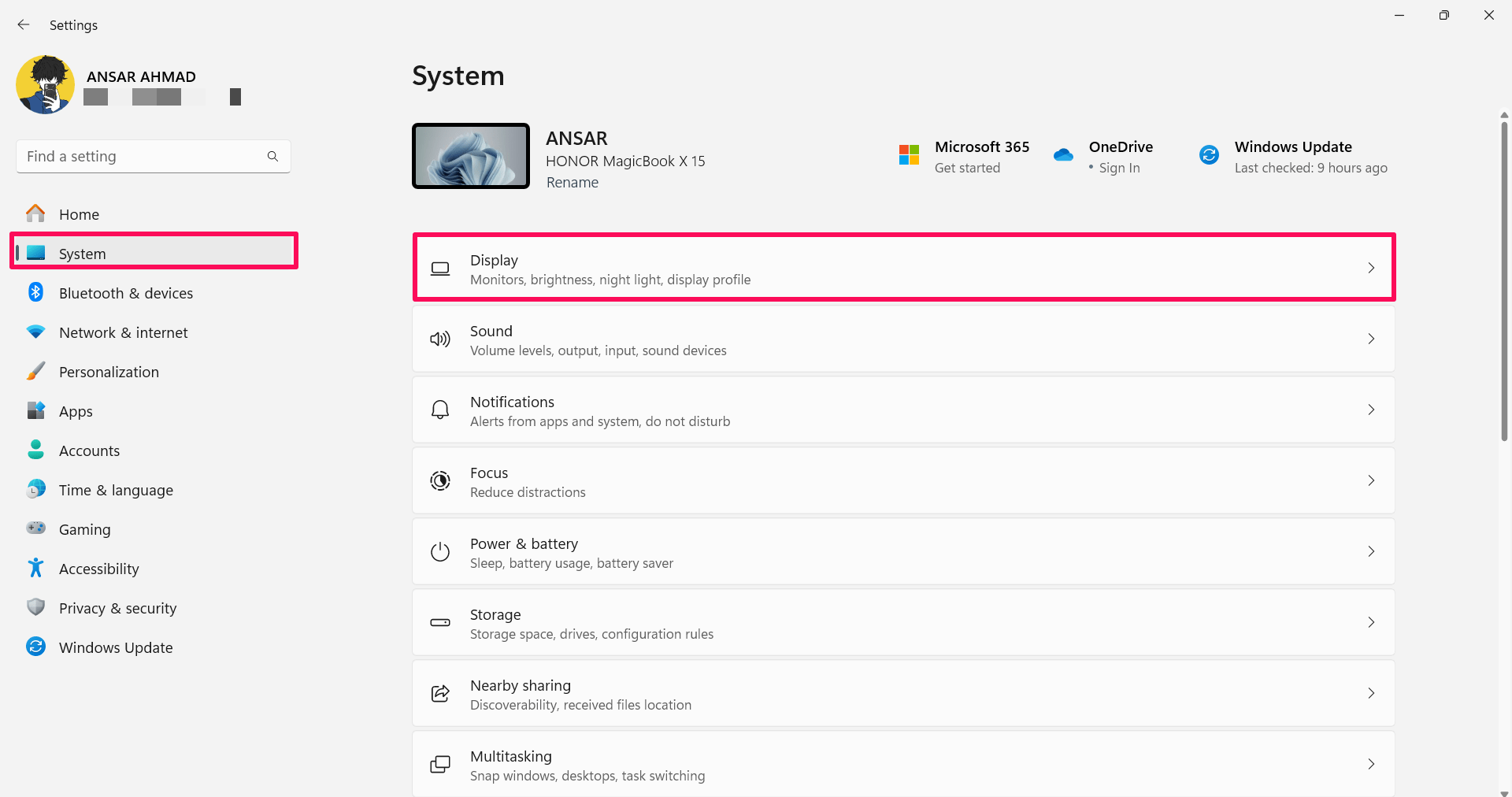
- В разделе Дисплей нажмите на Расширенный дисплей. Вы найдете эту опцию в Связанных настройках.
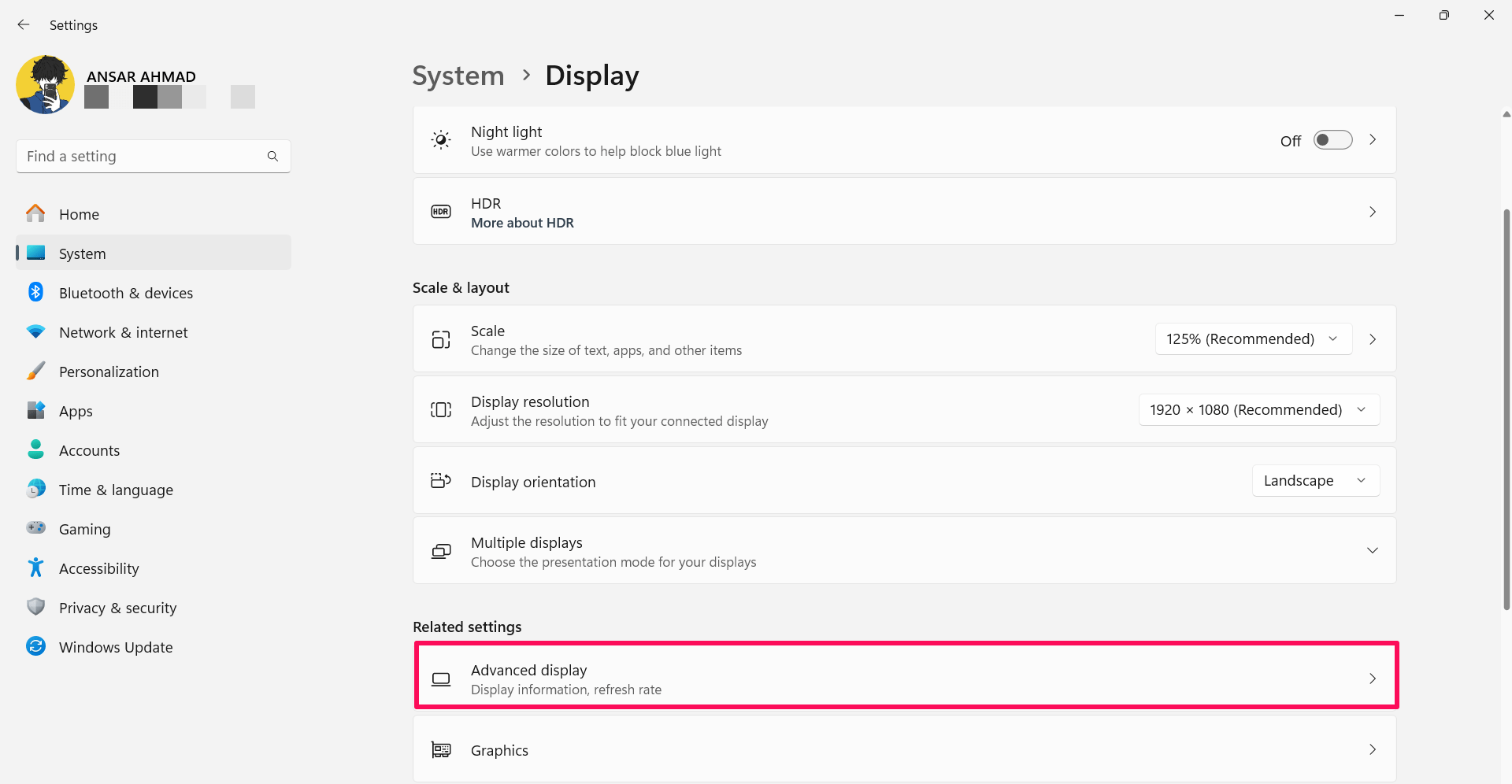
- Нажмите на стрелку раскрывающегося списка рядом с “Выберите дисплей для просмотра или изменения настроек” и выберите монитор, если вы подключены к более чем одному монитору.
- Нажмите на стрелку раскрывающегося списка рядом с “Выберите частоту обновления”, чтобы включить динамическую частоту обновления. (Эта опция доступна для версии Windows 11 23H3).
- Нажмите на переключатель рядом с Динамическая частота обновления, чтобы включить функцию DRR. (Опция переключателя доступна для версии Windows 11 24H2).
Как только вы включите динамическую частоту обновления, ваша система сама понизит частоту обновления, что может сэкономить энергию и снизить качество опыта.
Примечание: Если компьютер не поддерживает функцию DDR, вы не найдете опцию в настройках “Выберите частоту обновления”, или переключатель будет недоступен.
Отключите динамическую частоту обновления (DRR) на Windows 11
Если вы хотите отключить динамическую частоту обновления на Windows 11, вы можете сделать то же самое. Вы можете следовать приведенным ниже шагам, чтобы отключить функцию DDR:
Нажмите клавиши Windows + I вместе на клавиатуре, чтобы открыть приложение «Настройки».
Нажмите на Система с левой стороны.
Выберите вкладку Дисплей с правой стороны.
В разделе Дисплей нажмите на Расширенный дисплей. Вы найдете эту опцию в Связанных настройках.
- Нажмите на стрелку раскрывающегося списка рядом с “Выберите дисплей для просмотра или изменения его настроек” и выберите монитор, если у вас настроено более одного монитора.
- Нажмите на стрелку раскрывающегося списка рядом с “Выберите частоту обновления” и затем выберите обычную частоту обновления, такую как 60 Гц, 120 Гц или максимальную поддерживаемую частоту. (Для Windows 11 23H2).
- Выключите переключатель “Динамическая частота обновления”, чтобы отключить функцию. (Для Windows 11 24H2).
После отключения динамической частоты обновления на Windows 11 компьютер больше не будет самостоятельно увеличивать или понижать частоту обновления.
Заключение
Вот как вы можете включить и отключить динамическую частоту обновления на ПК с Windows 11. Лучше всего включить динамическую частоту обновления, если ваш компьютер поддерживает функцию DDR для плавного перехода на дисплее. Если вам это не нравится или это потребляет больше энергии, вы можете отключить это, следуя приведенным выше шагам. Надеюсь, это руководство было полезным.
Если у вас есть мысли о Как включить динамическую частоту обновления на Windows 11, не стесняйтесь оставлять комментарии ниже. Также подписывайтесь на наш канал DigitBin на YouTube для видеоуроков. Удачи!
Get new posts in your inbox
No spam. Unsubscribe anytime.