Google Drive · 3 min read · Dec 06, 2025
Как включить темный режим Google Drive в Google Chrome

Темный режим — это новая классная функция на всех платформах. Все приложения имеют эту функцию, даже операционные системы теперь поставляются с встроенной функцией темного режима.
Тем не менее, если ваш рабочий процесс включает в себя такие сервисы Google, как Drive, Docs и т. д., то нет прямого способа включить темный режим. С помощью некоторых трюков вы можете легко включить темный режим Google Drive и темный режим во многих других сервисах Google на вашем компьютере.
В этой статье я покажу вам, как включить темный режим Google Drive на вашем компьютере.
Как включить темный режим Google Drive
Используя флаги Chrome
Флаги Chrome — это некоторые экспериментальные функции, которые Google предлагает пользователям протестировать. Они могут стать постоянными функциями в будущем, но именно здесь вы можете включить темный режим Google Drive.
На самом деле, это включает темный режим на всех веб-страницах, которые вы загружаете в своем браузере Chrome. Итак, вот как это сделать:
Шаг 1: Откройте новую вкладку в Chrome, скопируйте и вставьте следующее в адресную строку и нажмите Enter:
chrome://flags
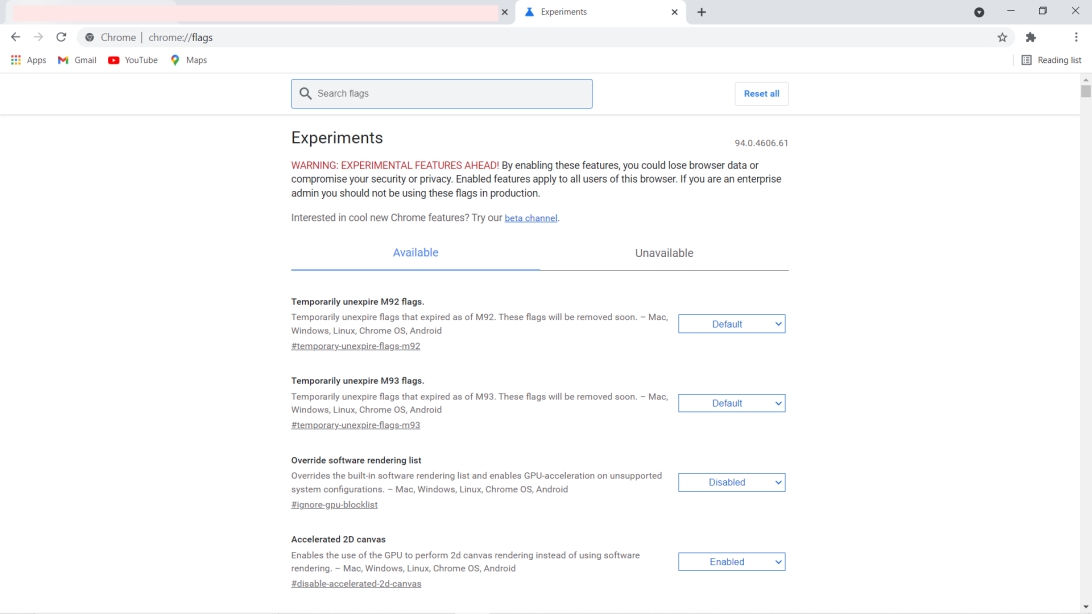
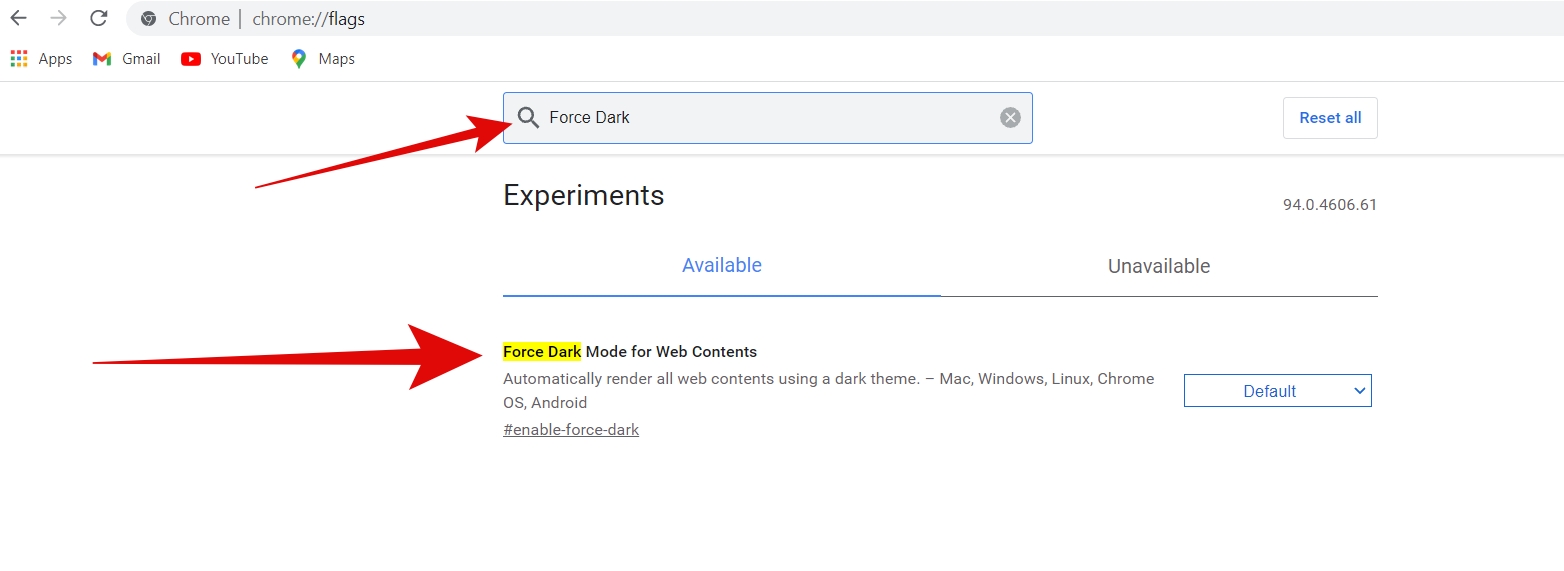
Шаг 2: Теперь вы увидите строку поиска на новой странице, введите “ Force Dark “, и в результатах вы увидите “ Force Dark Mode for Web Contents “.
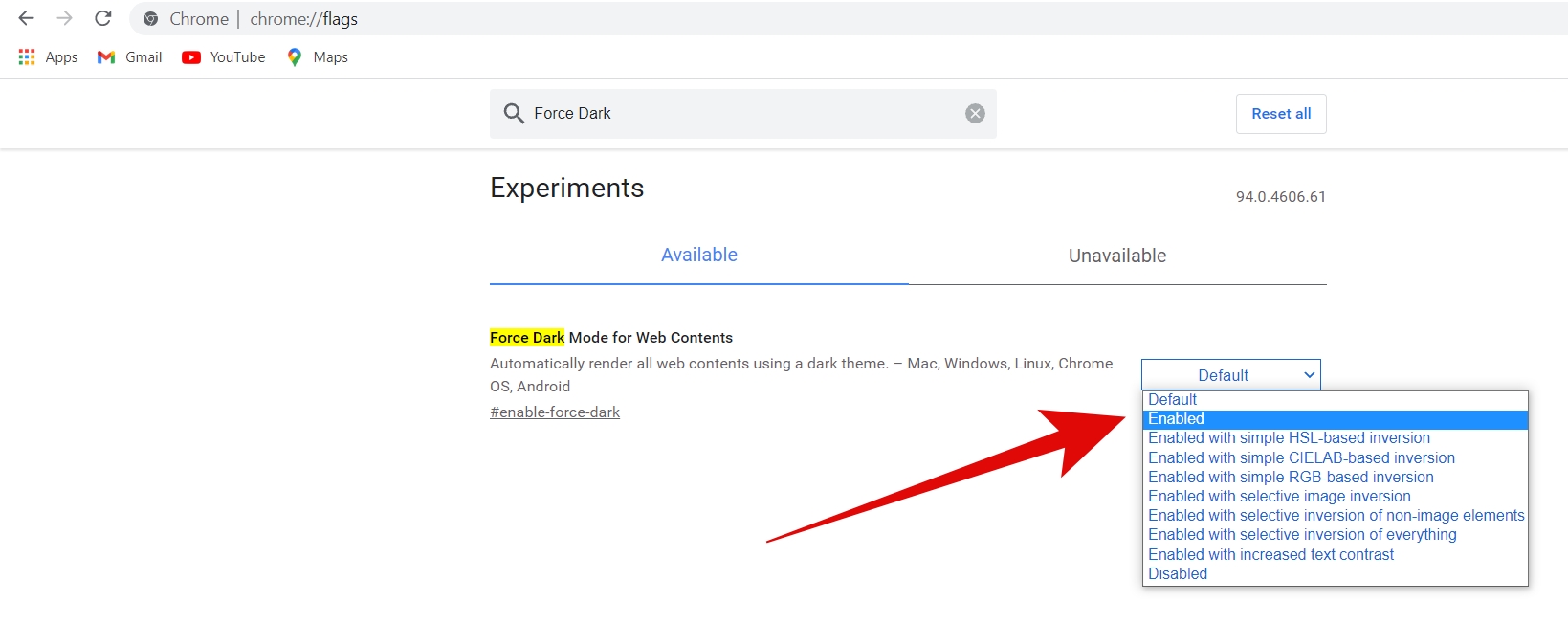
Шаг 3: Используйте выпадающее меню и выберите Enabled.
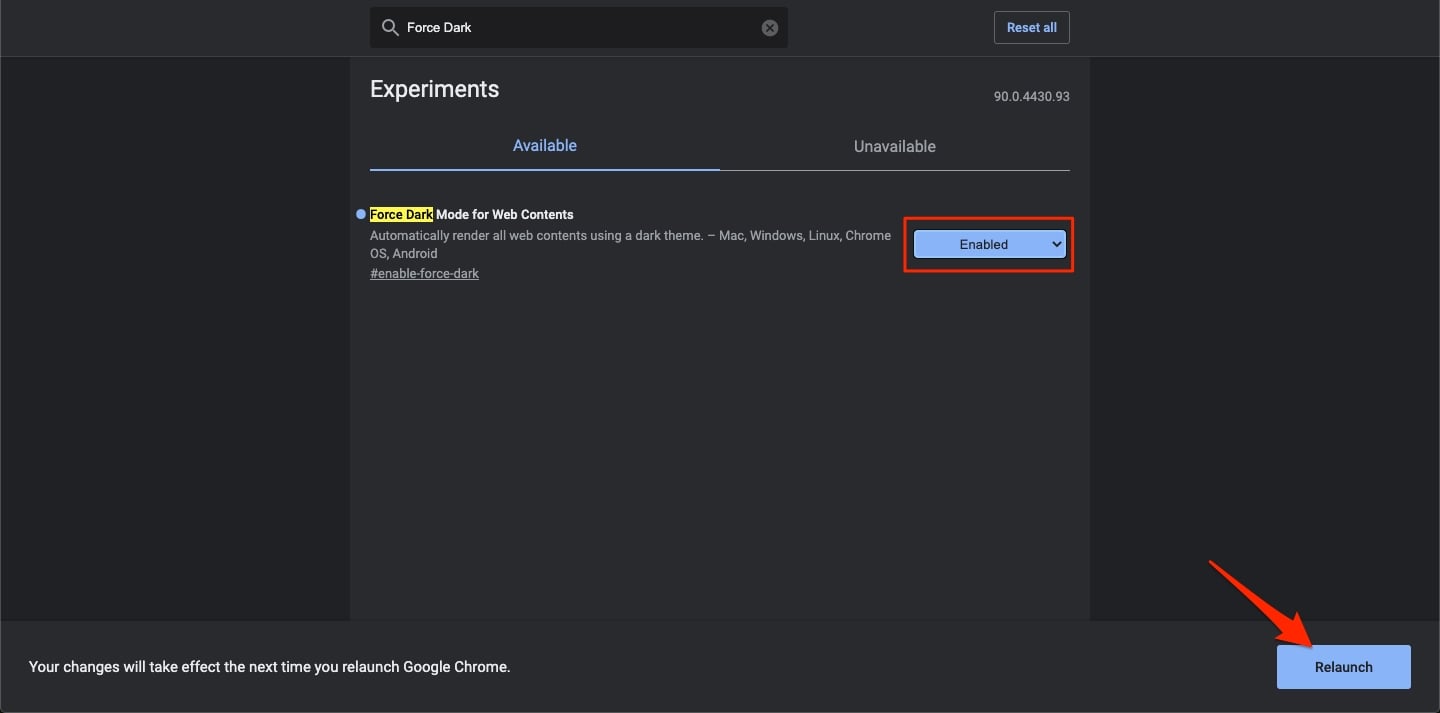
Шаг 4: Теперь нажмите на Relaunch внизу, чтобы изменения вступили в силу.
Шаг 5: Теперь откройте свой Google Drive, и вы увидите включенную темную тему.
Это один из самых безопасных способов включить темный режим Google Drive на ПК.
Используя расширения браузера
Браузер Chrome и другие браузеры, такие как Firefox и Edge, поддерживают расширения браузера, и вы можете использовать их для включения темного режима Google Drive. Вот как это сделать в Google Chrome:
Шаг 1: Перейдите в Интернет-магазин Chrome.
Шаг 2: В строке поиска слева введите “ Dark Mode “ и нажмите Enter
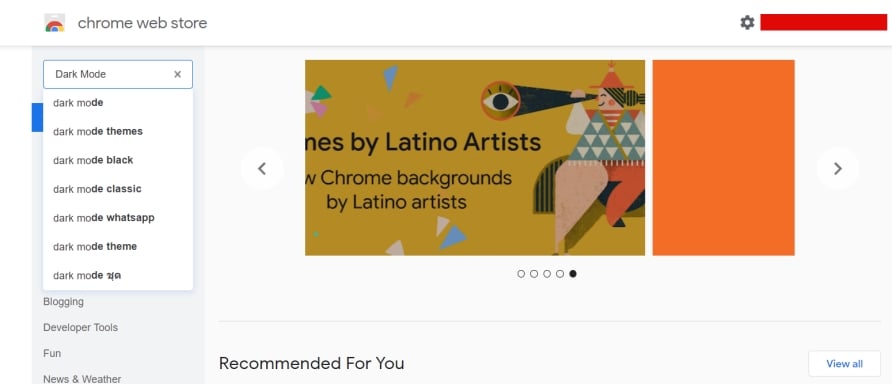
Шаг 4: Из результатов поиска вы можете выбрать любое популярное и высоко оцененное расширение.
Лично мне очень нравится Night Shift Redux. Так что вы также можете выбрать его.
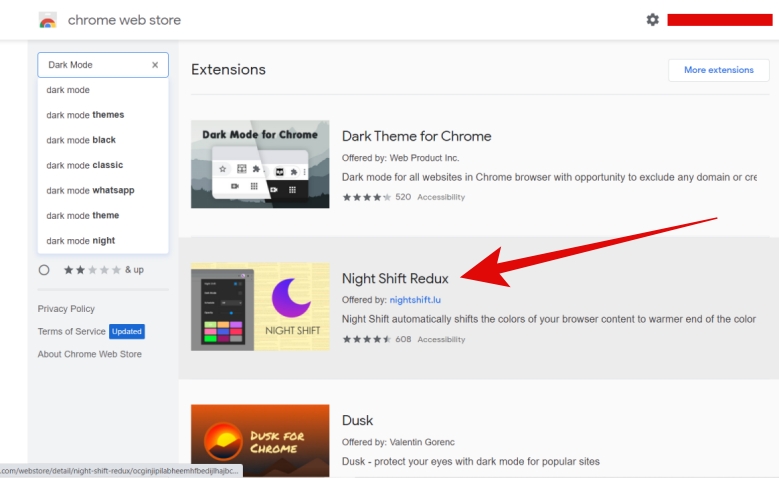
Шаг 5: Откройте выбранное вами расширение и нажмите кнопку Добавить в Chrome.
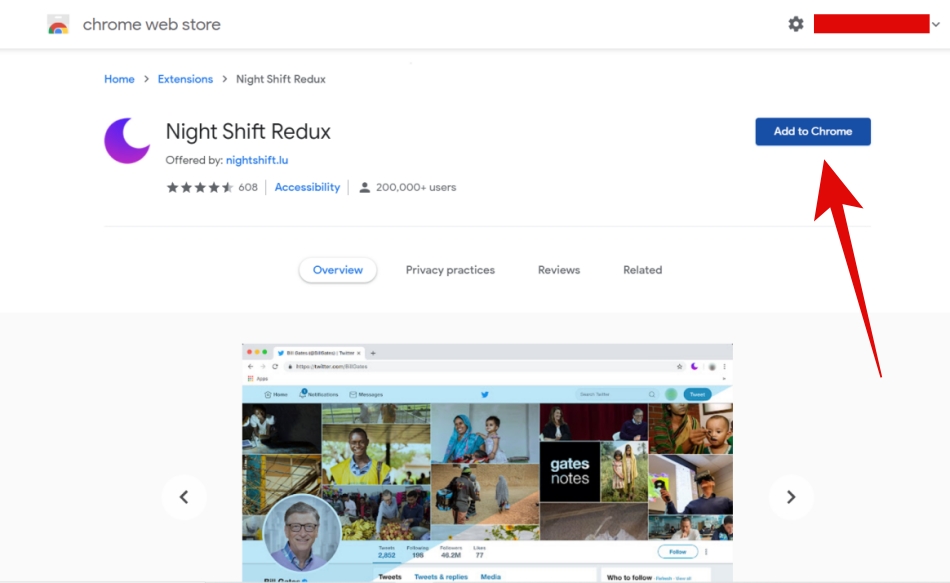
Шаг 6: Вы увидите всплывающее меню, нажмите Добавить расширение.
Шаг 7: После того как вы добавили расширение, перейдите в Google Drive. И вы увидите значок всплывающего окна Night Shift Redux в панели расширений. Нажав на значок, вы можете включить или отключить ночной режим на любом сайте.
Включение темного режима Google Drive на мобильном
Если у вас есть смартфон на Android, вы можете включить темный режим Google Drive в приложении. Вот как:
Шаг 1: Откройте приложение Drive на своем смартфоне.
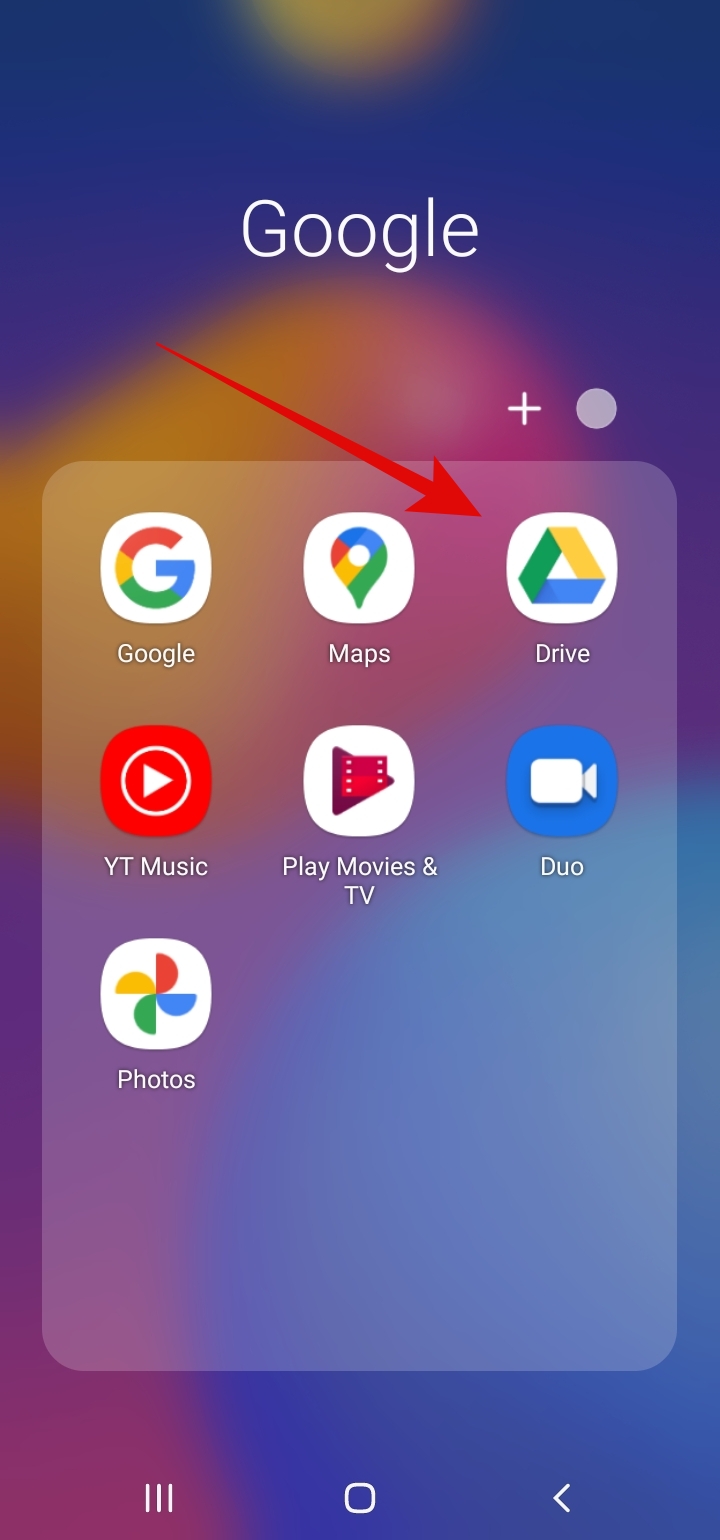
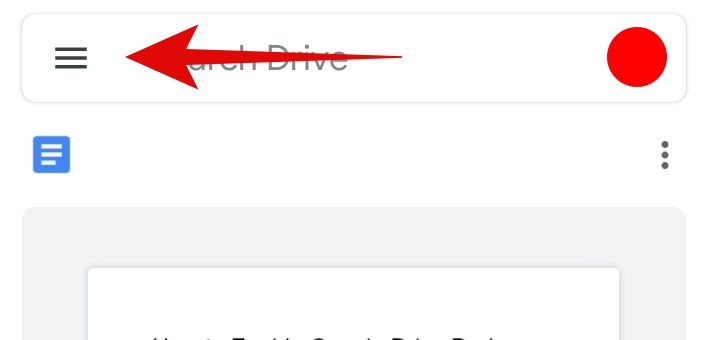
Шаг 2: Нажмите на значок меню в верхнем левом углу.
Шаг 3: Затем нажмите на Настройки.
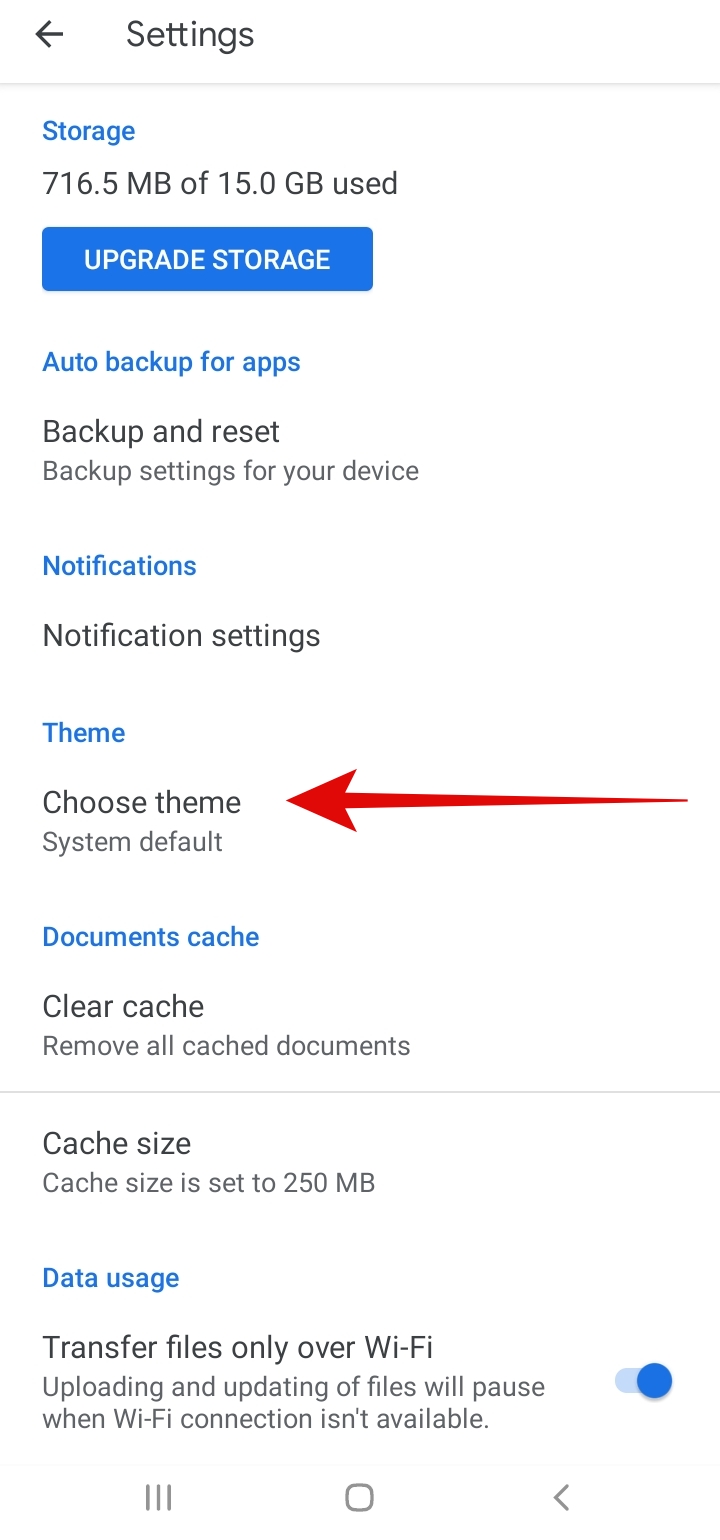
Шаг 4: В разделе Тема нажмите на Выбрать тему.
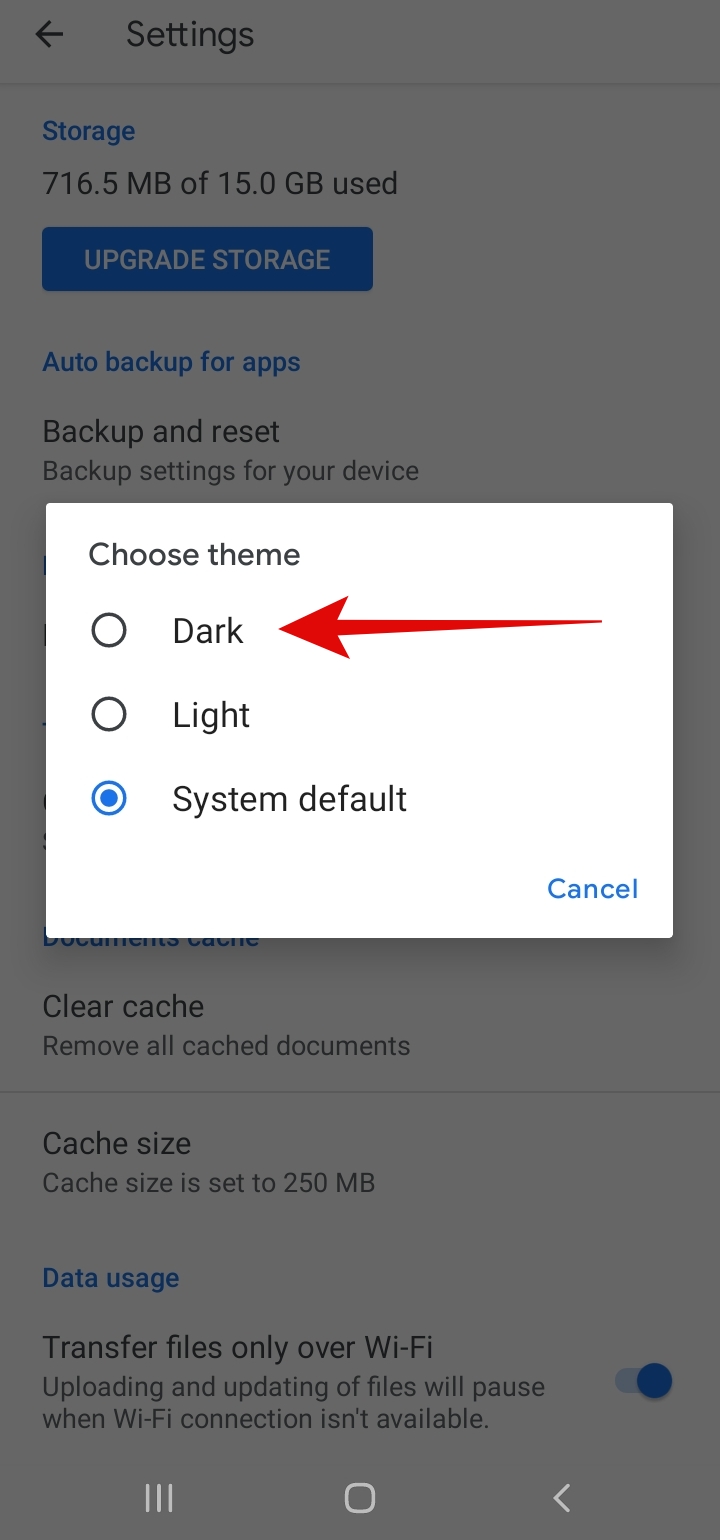
Шаг 5: Отсюда вы можете выбрать темную тему.
Вот и все!
Примечание: Вы можете использовать этот метод только на своих смартфонах на Android. На данный момент в приложении Drive для смартфонов на iOS такой опции нет.
Заключение – Включение темного режима Google Drive
Итак, это все о том, как включить темный режим Google Drive на вашем ПК. Процесс довольно прост, и он действительно применяется ко всем страницам. Вы можете использовать встроенный экспериментальный вариант или воспользоваться расширениями.
Надеюсь, эта статья поможет вам применить темную тему в вашем рабочем процессе с сервисами Google на вашем ПК. В случае возникновения каких-либо трудностей, не стесняйтесь обращаться к нам.
Читать далее о:
- Как сбросить настройки Google Home Mini, Home, Max
- Стоковые обои Google Pixel 6 – включены HD файлы
- Как выполнить обратный поиск видео в Google
Get new posts in your inbox
No spam. Unsubscribe anytime.