Windows настройки · 4 min read · Dec 22, 2025
Как включить редактор групповой политики (gpedit.msc) в Windows Home

Если ваша Windows 10 вызывает проблемы, вероятно, вы прошли через различные руководства по их решению, и многие из них предлагают использовать команду gpedit.msc.
Когда люди пытаются использовать эту команду в Windows 10/11, они не могут, так как она отключена в Windows 10/11. Вы можете включить редактор групповой политики (gpedit.msc) в Windows 10/11.
Редактор групповой политики (gpedit.msc) — это менеджер конфигурации для Windows, который упрощает пользователям настройку параметров Windows 10/11. Редактор групповой политики необходим каждому, и проблема в том, что он отсутствует в редакции Windows 10/11 Home.
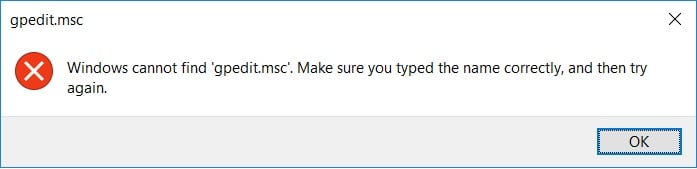
В этой статье мы покажем вам, как включить редактор групповой политики (gpedit.msc) в редакции Windows 10/11 Home с помощью нескольких простых методов.
Включение редактора групповой политики (gpedit.msc) в Windows 10/11 Home
Использование скрипта PowerShell
Шаг 1: Скачайте скрипт GPEdit Enabler для редакции Windows 10/11 Home.
GPEdit Enabler
Шаг 2: Щелкните правой кнопкой мыши на загруженном файле и выберите « Запуск от имени администратора ».
Шаг 3: Дождитесь завершения установки, а после успешной установки нажмите любую клавишу, чтобы закрыть командную строку.
Шаг 4: Перезагрузите ваш компьютер, и после успешной перезагрузки попробуйте запустить gpedit.msc.
Это должно решить проблему с включением редактора групповой политики.
Использование установщика GPEdit
Шаг 1: Скачайте GPEdit.msc Installer.
GPEdit.msc Installer
Шаг 2: Если вы используете 32-битную версию Windows, установите установочный файл, и команда gpedit.msc должна работать нормально. Но если вы используете 64-битную версию Windows, выполните следующие шаги.
Шаг 3: Перейдите по пути.
C:\Windows\SysWOW64Шаг 4: Скопируйте следующие папки: « GroupPolicy », « GroupPolicyUsers » и « gpedit.msc ».
Шаг 5: Вставьте их в C:\Windows\System, C:\Windows\System32.
Теперь попробуйте запустить gpedit.msc, нажав клавиши « Windows+R » и введя « gpedit.msc », и это должно работать нормально.
Итак, это были два метода, с помощью которых вы можете включить редактор групповой политики (gpedit.msc) в Windows 10 Home.
Исправление ошибки «gpedit.msc не найден» в Windows 10/11 Home
Чтобы исправить ошибку « gpedit.msc не найден » в Windows 10/11 Home, у нас есть возможность сначала включить его на нашем ПК, что решит эту ошибку.
Мы упомянули методы включения gpedit.msc на вашей системе Windows 10/11 Home прямо здесь.
Однако, если ошибка « gpedit.msc не найден » продолжает появляться, вам, возможно, придется устранить неполадки и исправить ее.
Итак, у нас есть три основных решения для исправления ошибки gpedit.msc не найдено в Windows:
Обновление с Windows 10/11 Home до Windows 10/11 Pro или Enterprise edition
Копирование и вставка файлов gpedit. msc, GroupPolicy и GroupPolicyUsers.
Поэтому давайте начнем с применения этих решений одно за другим, и ваша ошибка gpedit.msc не найдена должна быть исправлена раз и навсегда.
Метод 1: Обновление с Windows 10/11 Home до Windows 10/11 Pro или Enterprise edition
Мы знаем, что этот первый метод исправления ошибки gpedit.msc не найден не для всех будет доступен.
Поскольку вам придется либо приобрести лицензию Windows 10/11 Pro или Enterprise.
Поскольку Windows 10 Home не поставляется с редактором групповой политики, также известным как gpedit.msc, эта ошибка возникнет у всех.
Поэтому, если можете, купите совместимую версию Windows 10/11, такую как Windows 10/11 Pro/Enterprise, на официальном сайте.
После этого введите свой лицензионный ключ и выполните полную установку, чтобы ваш ПК был обновлен, и ваша ошибка gpedit.msc не найдена была исправлена.
Метод 2: Копирование файлов групповой политики вручную
Странно видеть, что некоторые пользователи сообщают, что они исправили ошибку gpedit.msc не найден, просто скопировав и вставив файлы самостоятельно.
Чтобы сделать это самостоятельно, выполните следующие шаги:
- Откройте проводник файлов в Windows 10/11 и перейдите в C:\Windows\SysWOW64.
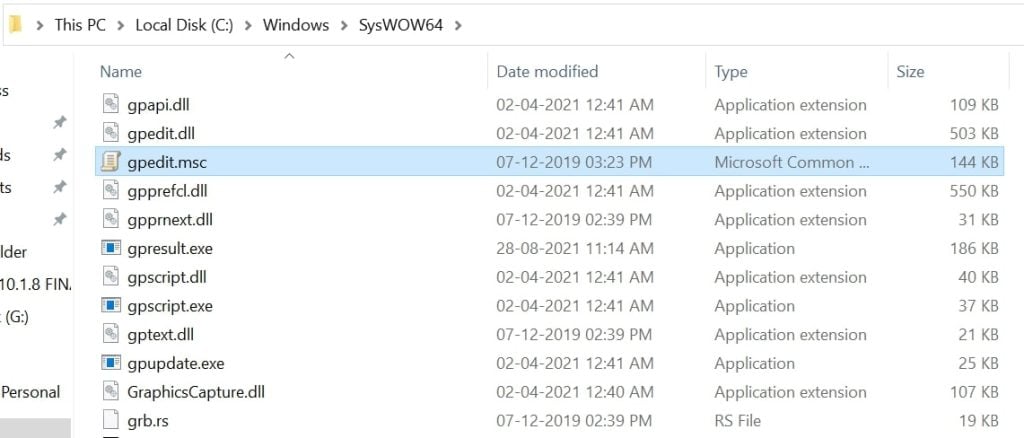
Найдите папки с названиями GroupPolicy, GroupPolicyUsers и файл с названием gpedit.msc соответственно.
Скопируйте эти файлы, нажав Ctrl+C, и перейдите в C:\Windows\System32.
Вставьте скопированные файлы сюда и дайте разрешение администратора, если это необходимо.
Для многих пользователей этот простой метод исправил проблему, и мы надеемся, что он исправит ошибку и для вас.
Это два метода, с помощью которых вы можете решить ошибку gpedit.msc не найдена на вашем ПК.
Обратите внимание, что Windows 10/11 Home вообще не поставляется с файлом редактора групповой политики, что означает, что каждый пользователь столкнется с этой проблемой и должен будет найти решение.
Если вы хотите избежать этой проблемы, выберите либо Windows 10/11 Pro, либо Enterprise edition, потому что файл gpedit.msc является инструментом администрирования, который можно использовать для настройки параметров на компьютерах или в сетях.
Одна из причин, по которой Microsoft не включает файлы gpedit.msc в Windows 10/11 Home, заключается в том, что он не предназначен для офисных сред или профессионального использования.
Надеюсь, вам понравится этот контент. Если у вас есть еще предложения, дайте нам знать в комментариях.
Также читайте:
Как исправить высокую загрузку диска Microsoft Compatibility Telemetry в Windows 10
Как исправить ошибку подтверждения повторной отправки формы ERR_CACHE_MISS
Как исправить ошибку ‘Kmode_Exception_Not_Handled’ в Windows 10
Как исправить ошибку ‘Устройство вывода звука не установлено’ в Windows
Get new posts in your inbox
No spam. Unsubscribe anytime.