Управление пользователями · 4 min read · Oct 24, 2025
Как включить управление локальными пользователями и группами (lusrmgr.msc) в Windows 10/11 Home?

Инструмент управления локальными пользователями и группами (lusrmgr.msc) используется для управления локальными учетными записями пользователей и группами на вашем компьютере. Без этого инструмента вы не сможете добавлять, удалять или изменять локальные учетные записи пользователей или группы.
Если вы, как и большинство пользователей Windows 10/11, обновили свою систему до Windows 10/11 Home и обнаружили, что опция управления локальными пользователями и группами (lusrmgr.msc) отсутствует в меню административных инструментов. Что теперь?
Не переживайте, вы все равно можете включить этот инструмент, используя стороннюю программу. Windows 10/11 Home по умолчанию не поставляется с оснасткой управления локальными пользователями и группами (lusrmgr.msc).
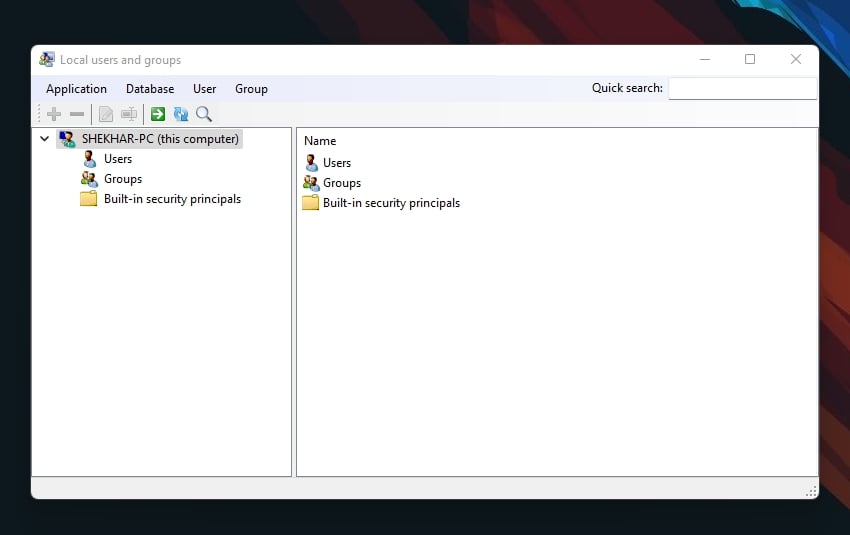
Итак, если вам нужно использовать управление локальными пользователями и группами (lusrmgr.msc) в Windows 11 Home, вам потребуется сторонняя программа.
Сегодня я покажу вам, как включить управление локальными пользователями и группами (Lusrmgr.msc) на компьютерах с Windows 10/11 Home.
Теперь пора начинать!
Что такое lusrmgr.msc (Управление локальными пользователями и группами)?
Управление локальными пользователями и группами (lusrmgr.msc) — это консоль для управления локальными пользователями и группами в системе Windows.
Консоль Windows — это универсальная консоль, которая была включена во все версии Windows с Windows 2000, включая Windows XP, Vista, 7, 8 и теперь Windows 10.
Вы можете использовать ее для создания, удаления или изменения учетных записей пользователей и групп, а также для добавления или удаления пользователей из групп. Кроме того, вы можете использовать lusrmgr.msc для изменения свойств учетной записи пользователя, таких как политики паролей, сценарии входа и домашние каталоги.
Как включить управление локальными пользователями и группами (lusrmgr.msc) в Windows 10/11 Home?
Управление локальными пользователями и группами работает аналогично редактору локальной групповой политики, поэтому оно доступно только для версий Windows 11 Pro, Edu и Enterprise.
Встроенная оснастка управления локальными пользователями и группами недоступна в версии Windows Home. Другими словами, версия Windows 10/11 Home не поставляется с встроенным инструментом управления локальными пользователями и группами.
Но мы можем использовать сторонний инструмент под названием lusrmgr.msc, который работает аналогично встроенному инструменту и имеет те же функции.
Lusrmgr — это портативное приложение, которое может работать на любой версии Windows 11 и Windows 10, включая версию Home. И вы можете скачать его бесплатно с GitHub.
Примечание: Для корректной работы программа lusrmgr требует административных прав и .NET Framework 4.5 или выше.
Вот как включить консоль управления локальными пользователями и группами в версии Windows 11 Home:
- Прежде всего, скачайте файл lusrmgr.exe с этой страницы GitHub.
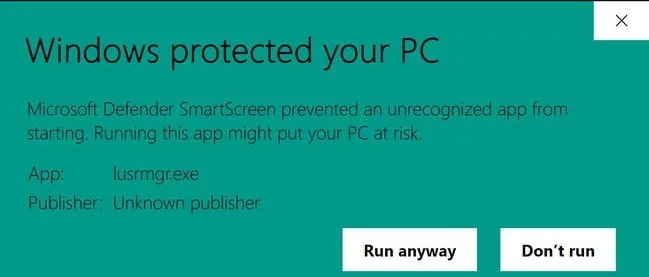
- После загрузки просто дважды щелкните на программе, чтобы запустить ее. Исполняемый файл не подписан цифровой подписью, поэтому вы можете столкнуться с запросом Microsoft Defender SmartScreen. Нажмите Дополнительная информация, затем Запустить в любом случае.
- После запуска программы вы увидите следующий экран, который очень похож на то, что вы видите в встроенном инструменте Lusrmgr:
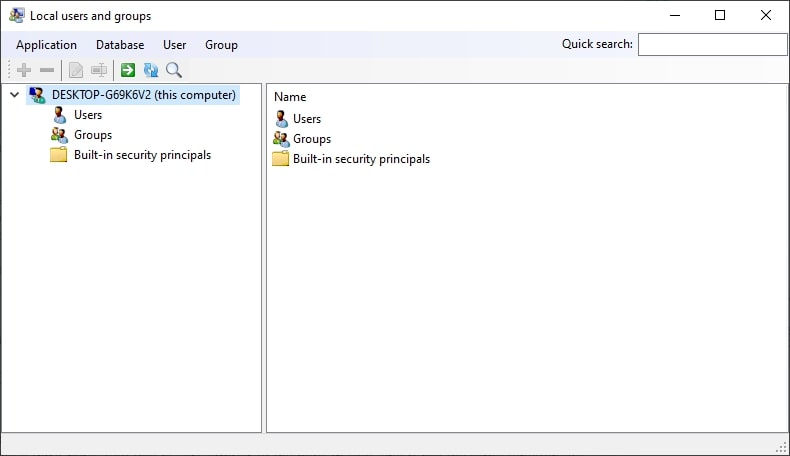
Теперь вы можете создавать и управлять пользователями и группами в консоли локальных пользователей и групп.
Используя lusrmgr, создайте новую учетную запись пользователя:
- Нажмите меню Пользователи и выберите Создать, чтобы создать пользователя.
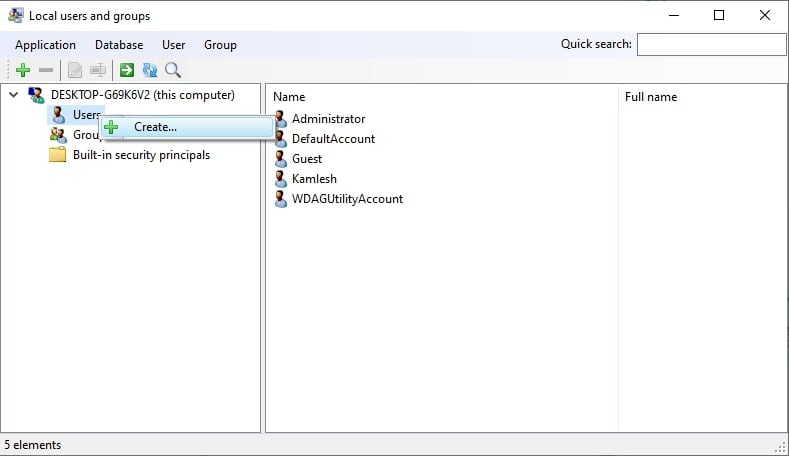
- После этого введите все данные нового пользователя и нажмите кнопку Создать.
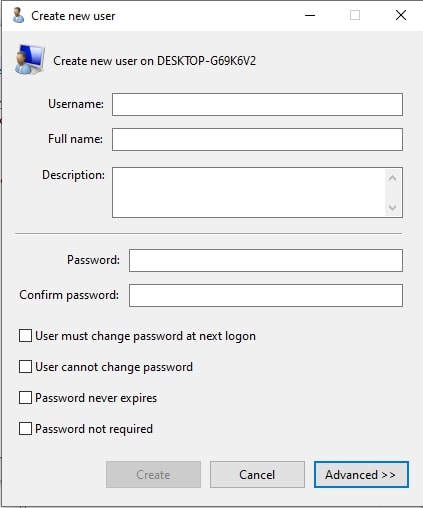
- Чтобы настроить расширенные параметры учетной записи, локальный путь и путь профиля, нажмите кнопку Расширенные. Затем нажмите Создать, чтобы добавить новую учетную запись.
Вы также можете редактировать, удалять, переименовывать или добавлять пароль к существующей учетной записи пользователя. С помощью инструмента управления локальными пользователями и группами вы также можете включить скрытую учетную запись администратора.
Более того, с помощью этой программы вы можете подключиться к удаленному компьютеру, если удаленный компьютер разрешает удаленное подключение. Если вы хотите использовать эту функцию, просто щелкните правой кнопкой мыши на записи вашего компьютера и выберите подключение к компьютеру.
Дополнительные функции в Lusrmgr
В дополнение к обычным функциям управления учетными записями, Lusrmgr предоставляет некоторые дополнительные функции, которые недоступны в встроенной утилите. Вот несколько примеров:
Если вы ищете конкретную учетную запись, вы можете использовать функцию поиска. Это особенно полезно для системных администраторов, которые управляют несколькими учетными записями пользователей в организации.
Вы также можете определить время доступа для отдельных учетных записей. Для отдельных учетных записей вы можете установить заблокированные времена для определенных дней и часов.
Щелкните правой кнопкой мыши на имени пользователя и выберите Изменить, чтобы определить время доступа. После этого нажмите Определить время доступа на вкладке Учетная запись.
По умолчанию для всех учетных записей пользователей не установлено ограничение по времени. Но если вы хотите, вы можете выбрать временной блок для разных дней, чтобы определить время доступа.
Часто задаваемые вопросы
Каковы требования программы lusrmgr?
Программа lusrmgr требует административных прав и .NET Framework 4.5 или выше для правильной работы.
Как открыть локальных пользователей и группы в Windows 11?
Чтобы открыть локальных пользователей и группы в Windows 11, выполните следующие шаги:
- Прежде всего, откройте команду Выполнить, нажав Windows + R на клавиатуре.
- Затем введите lusrmgr.msc.
- После этого нажмите Enter на клавиатуре.
Это откроет окно локальных пользователей и групп. Отсюда вы можете добавлять новых пользователей, управлять правами пользователей и многое другое.
Существует много других способов открыть локальных пользователей и группы в Windows 10/11, такие как:
- Использование утилиты управления компьютером
- Прямо с помощью lusrmgr.msc
Заключение
Итак, это все о том, как включить управление локальными пользователями и группами (lusrmgr.msc) в Windows 10/11 Home. Надеюсь, вам понравилось читать этот пост.
Инструмент управления локальными пользователями и группами — это полезный инструмент, который может помочь вам легко управлять вашими локальными пользователями и группами.
С помощью этой программы вы можете добавлять, удалять или изменять учетные записи пользователей и группы на вашем компьютере.
Lusrmgr — это портативное приложение, которое может работать на любой версии Windows 10/11, даже на версии Home. И его можно совершенно бесплатно скачать и использовать.
Итак, если вы используете версию Windows 10/11 Home и хотите управлять своими локальными пользователями и группами, то единственным вариантом для вас является использование стороннего приложения GitHub (lusrmgr.msc).
Теперь ваша очередь!
Вы уже использовали этот инструмент? Если да, пожалуйста, поделитесь своим опытом в комментариях ниже.
Я ценю, что вы нашли время прочитать эту статью!
Get new posts in your inbox
No spam. Unsubscribe anytime.