Блокировщик рекламы · 2 min read · Sep 21, 2025
Как включить или отключить встроенный блокировщик рекламы в Chrome?

Google Chrome — один из лучших кроссплатформенных веб-браузеров от Google. Это простой в использовании браузер, который можно использовать на различных устройствах, включая настольные компьютеры, планшеты, смартфоны и игровые консоли. С помощью Chrome вы можете просматривать любые веб-сайты и получать необходимую информацию.
Как мы все знаем, реклама на веб-сайтах является основным источником дохода для веб-браузеров. Но Google Chrome предлагает встроенный блокировщик рекламы, чтобы избавиться от этих объявлений. Тем не менее, иногда вам может понадобиться отключить блокировщик рекламы, чтобы посетить определенные веб-сайты.
Прочитайте эту статью, чтобы узнать, как вы можете включить и отключить встроенный блокировщик рекламы в Chrome.
Включение или отключение встроенного блокировщика рекламы в Chrome на настольном браузере
Следуйте этим шагам, чтобы включить / отключить встроенный блокировщик рекламы в Chrome на Windows:
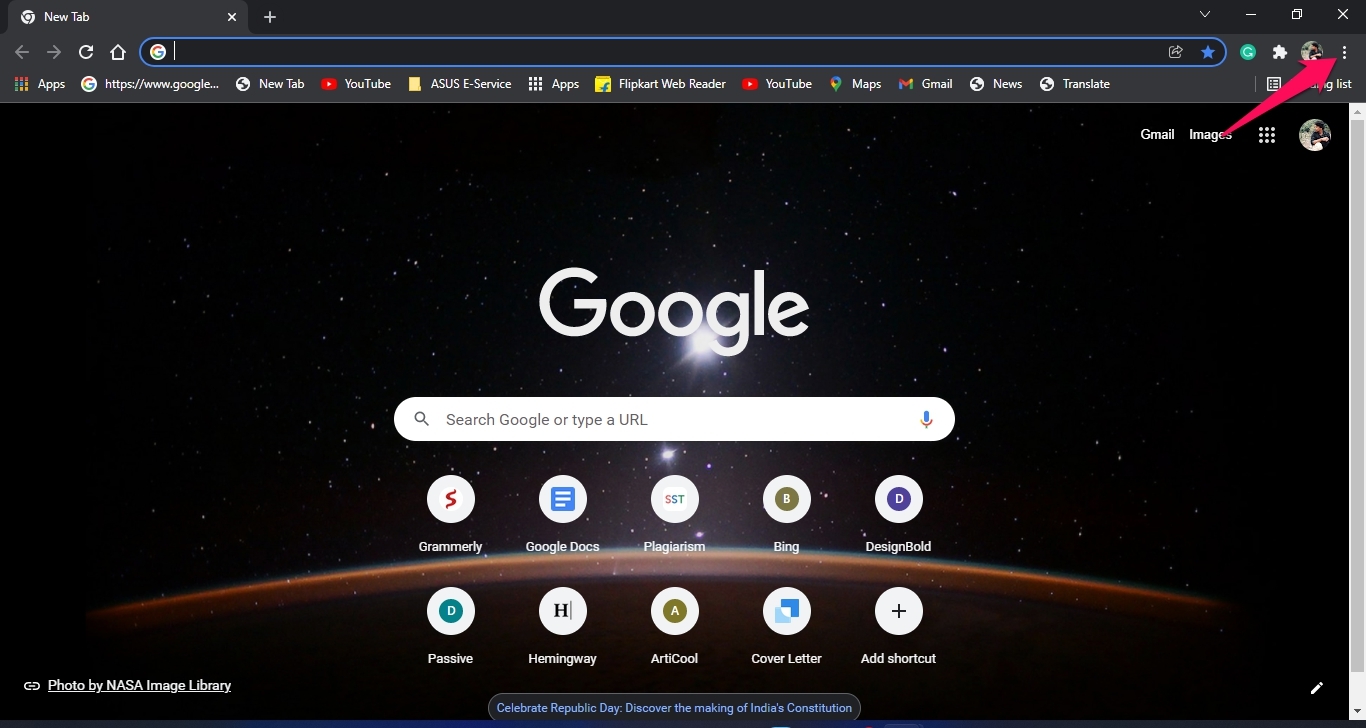
- Откройте Chrome и нажмите на три точки в правом верхнем углу.
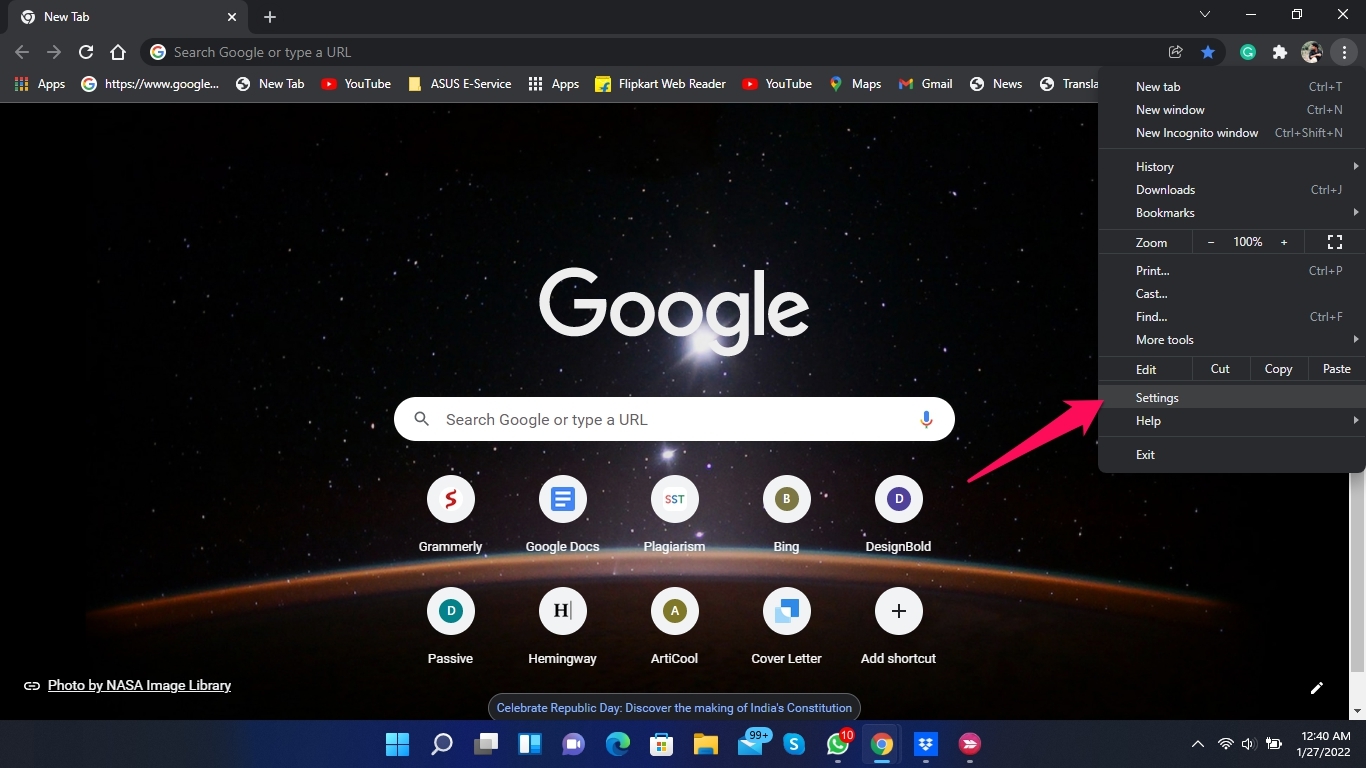
- Нажмите на Настройки.
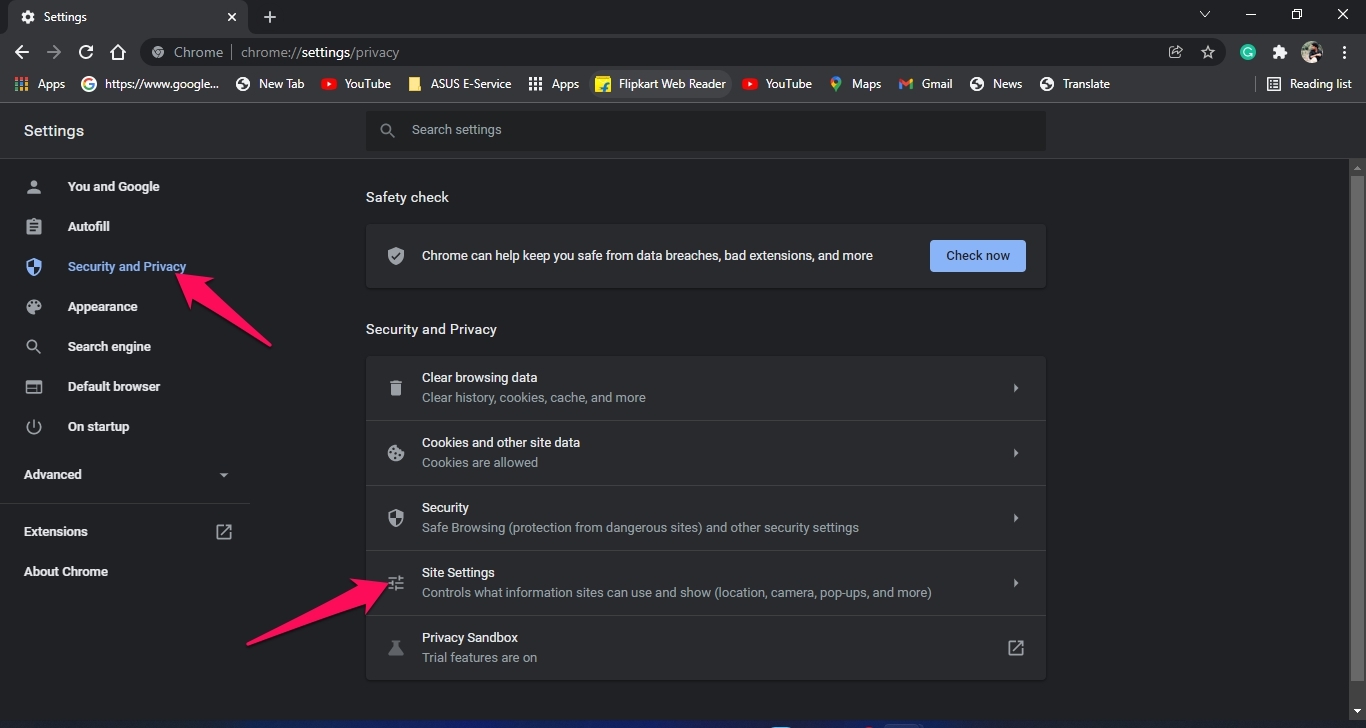
- Нажмите на Безопасность и конфиденциальность в левой панели и перейдите к Настройкам сайтов в правой панели.
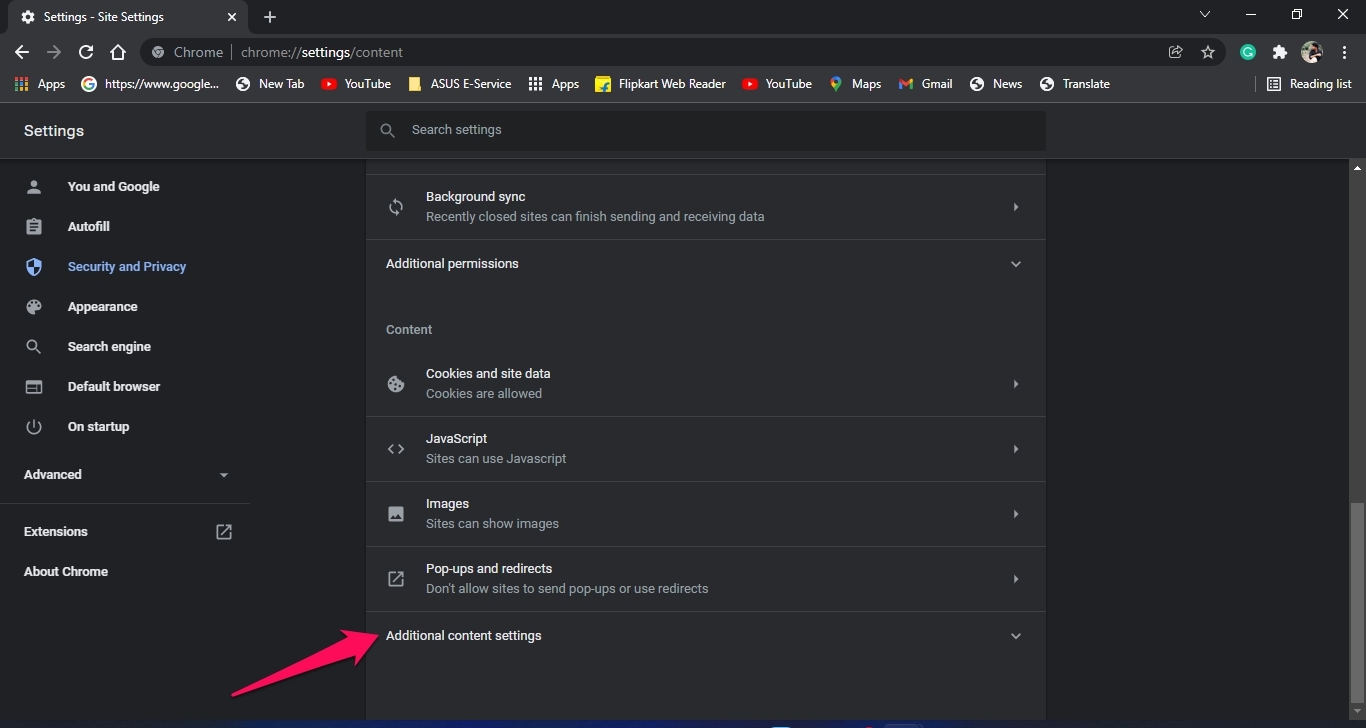
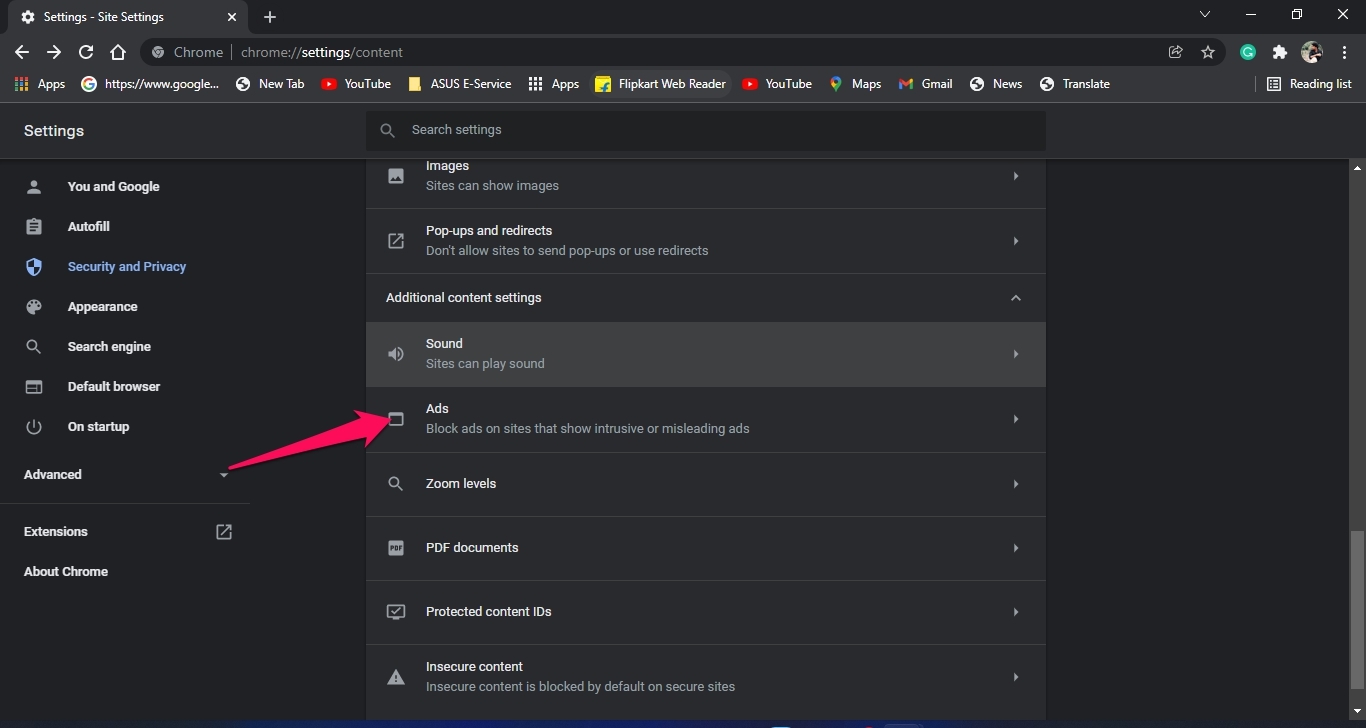
- Прокрутите вниз и нажмите на Дополнительные настройки контента.
- Нажмите на Реклама.
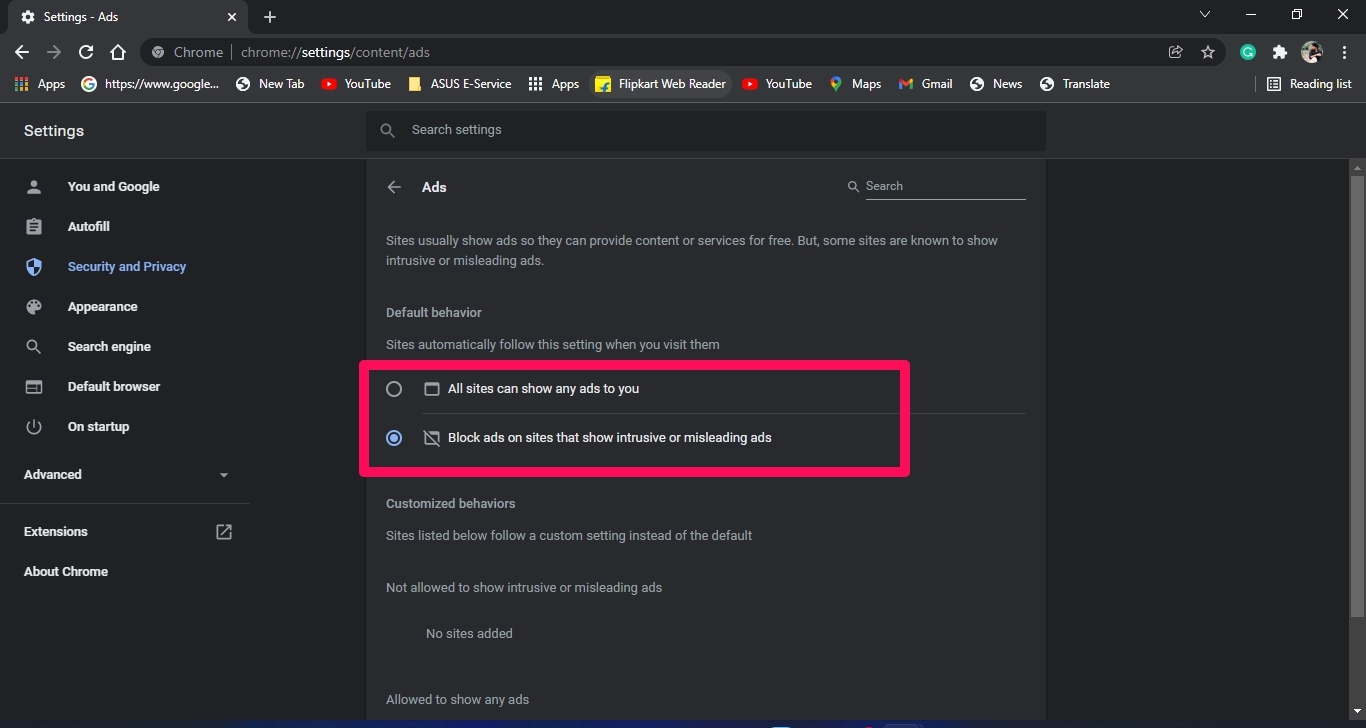
- Нажмите на “Все сайты могут показывать вам любую рекламу”, если вы хотите включить блокировщик рекламы, иначе нажмите на “Блокировать рекламу на сайтах, которые допускают навязчивую или вводящую в заблуждение рекламу”, чтобы отключить его.
Включение / отключение встроенного блокировщика рекламы в Chrome на Android
Следуйте этим шагам, чтобы включить / отключить Chrome как встроенный блокировщик рекламы на Android:
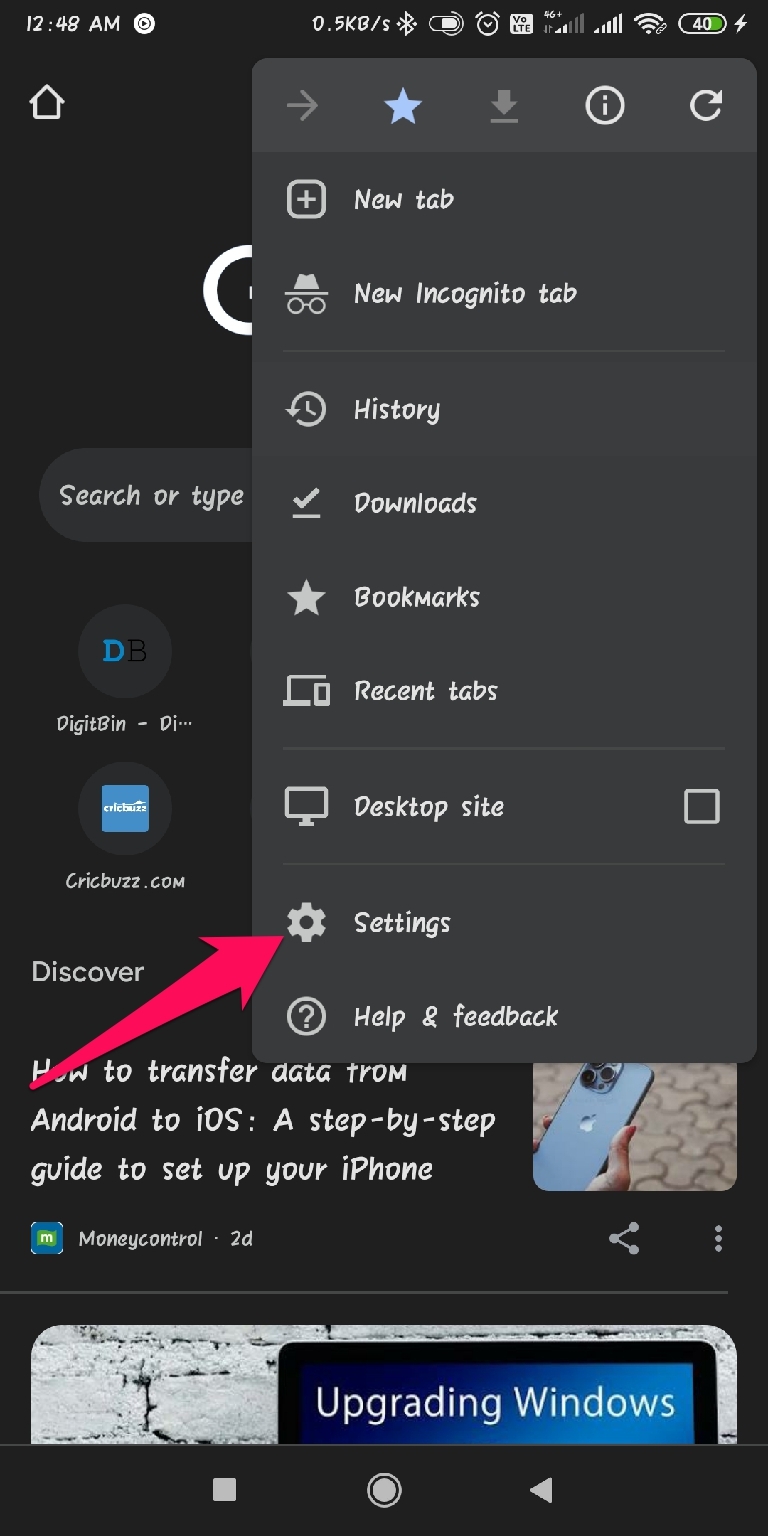
- Откройте Chrome и нажмите на три точки в правом верхнем углу.

- Нажмите на Настройки.
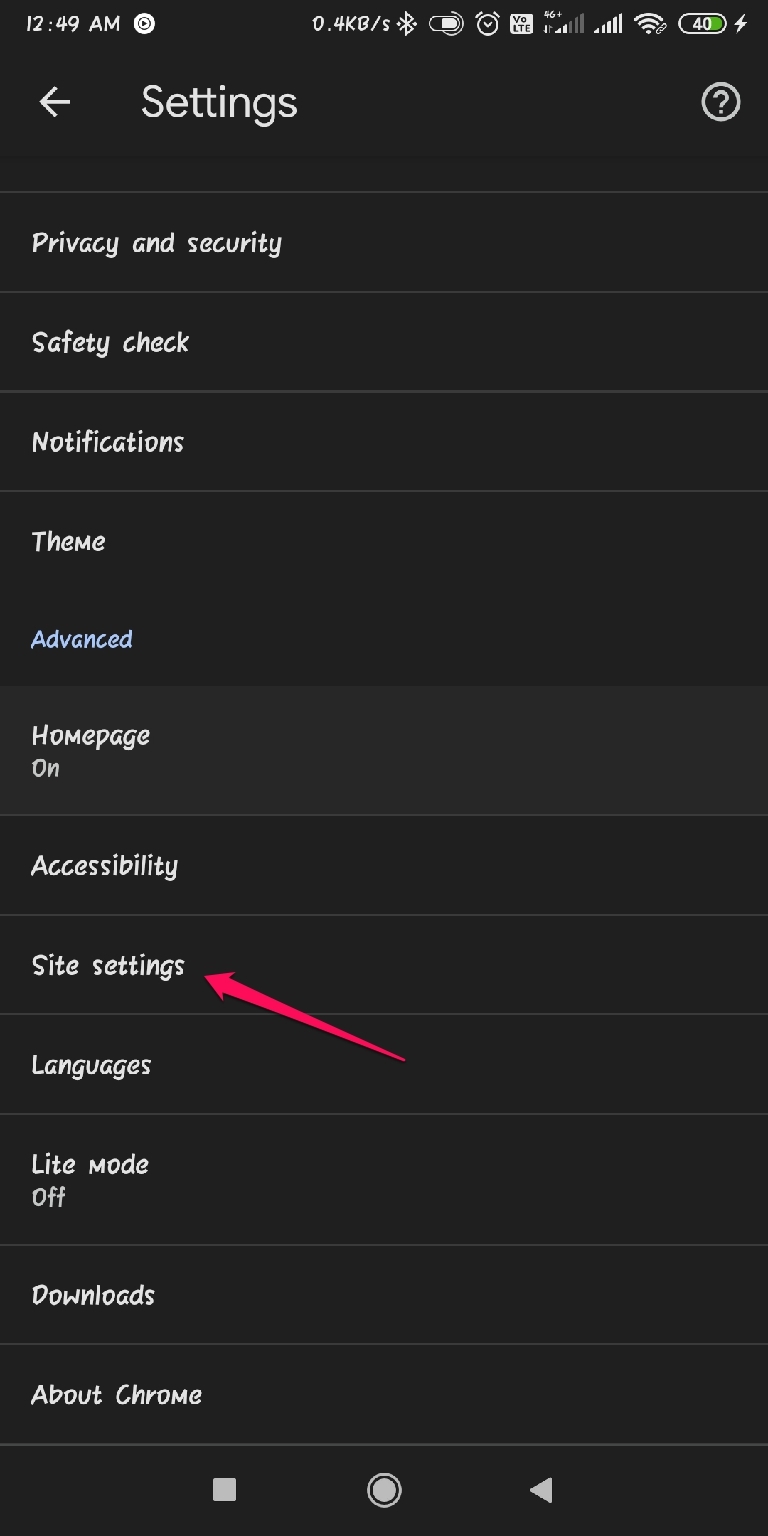
- Прокрутите вниз и нажмите на Настройки сайта.
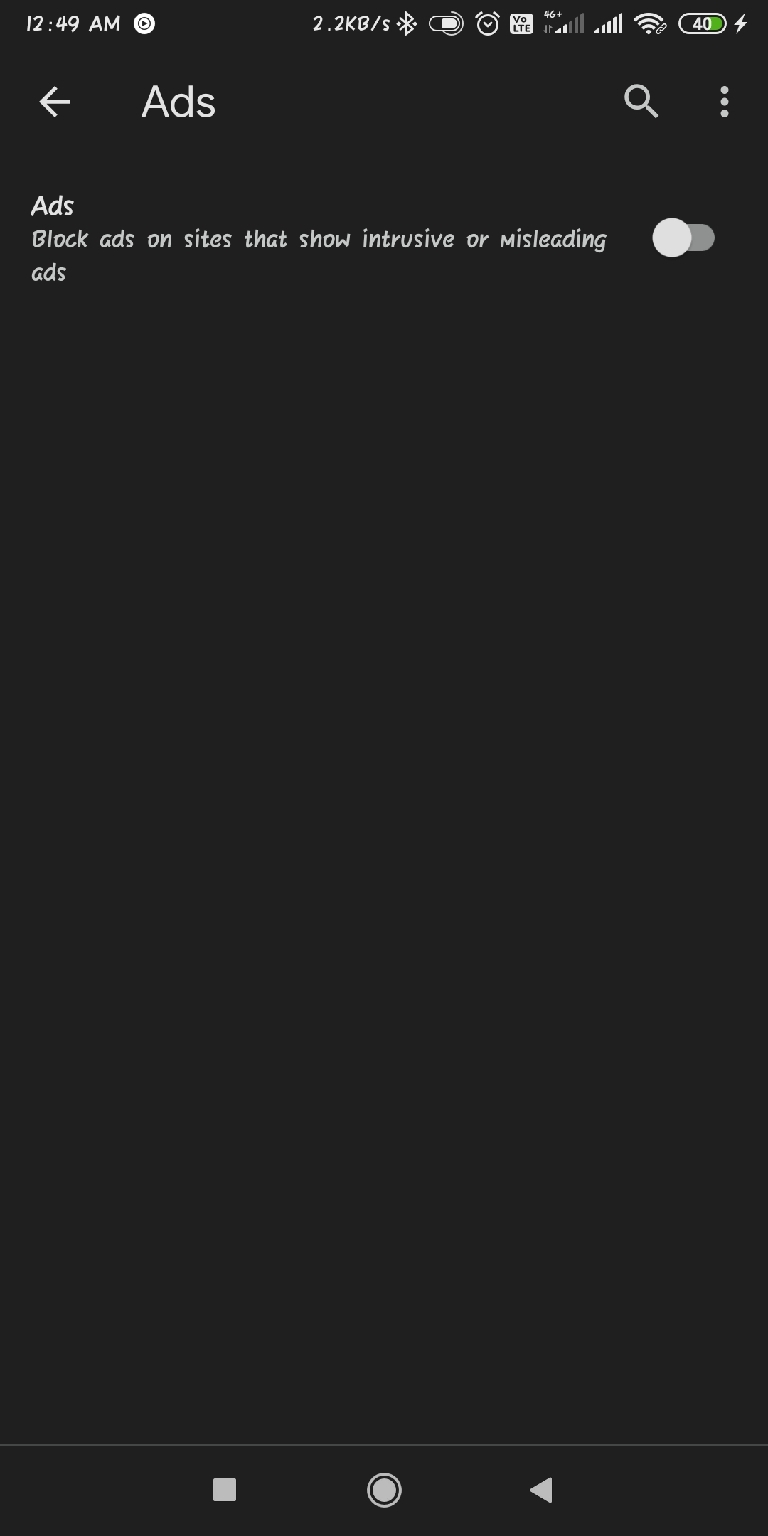
- Нажмите на Реклама.
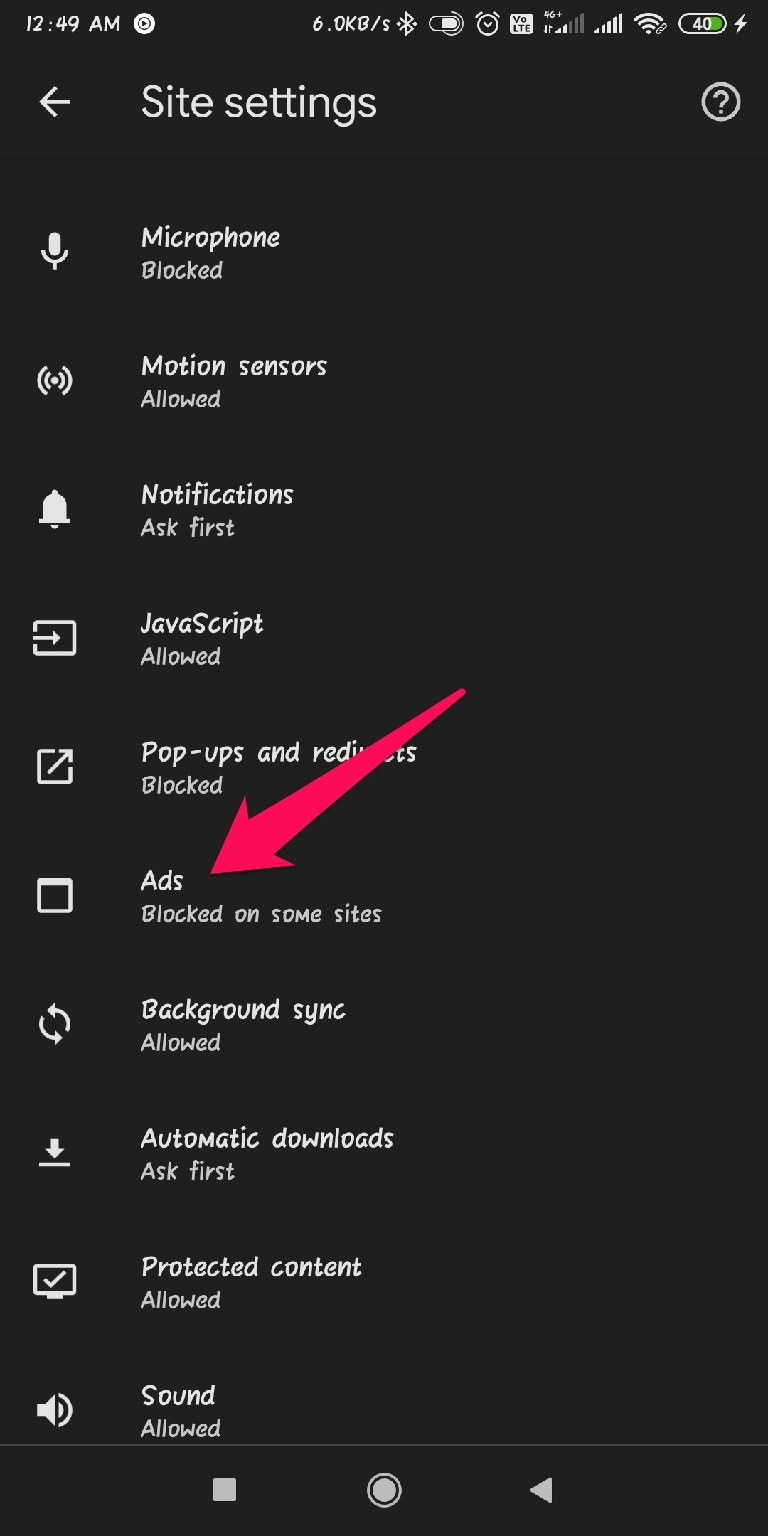
- Включите или отключите блокировщик рекламы, переключив его в положение “включено” или “выключено”.
Заключение
Это все о том, как вы можете включить / отключить встроенный блокировщик рекламы в Chrome. Тем не менее, встроенный блокировщик рекламы в Chrome не может быть полностью отключен. Вы можете включать / отключать рекламу в зависимости от веб-сайта, получая доступ к настройкам блокировщика рекламы Chrome.
Мы надеемся, что вы смогли включить/отключить встроенный блокировщик рекламы в Chrome. Тем не менее, если у вас возникли какие-либо трудности, не стесняйтесь обращаться к нам в комментариях ниже.
Если у вас есть какие-либо мысли о Как включить или отключить встроенный блокировщик рекламы в Chrome?, не стесняйтесь оставлять их в комментариях ниже. Также, пожалуйста, подпишитесь на наш канал DigitBin на YouTube для видеоуроков. Удачи!
Get new posts in your inbox
No spam. Unsubscribe anytime.