iOS 17 · 2 min read · Nov 20, 2025
Как включить или отключить уведомления в режиме ожидания на iPhone с iOS 17?
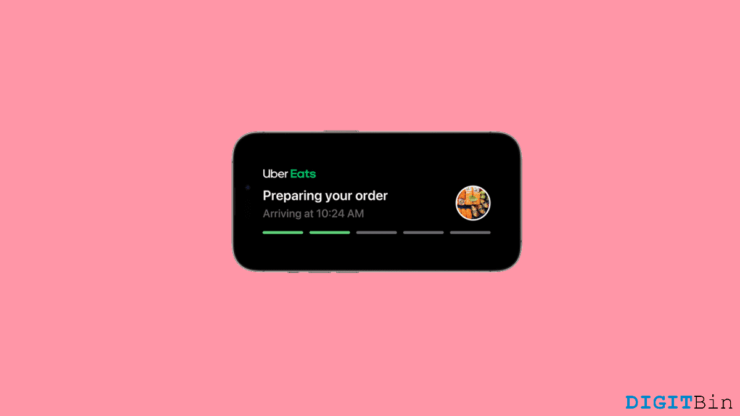
iOS 17 принес множество изменений. И некоторые из этих значительных изменений делают iOS 17 настолько отличным от своих предшественников. Говоря об обновлениях, одной из самых заметных функций iOS 17, которая привлекла внимание большинства пользователей, был режим ожидания. Эта концепция была довольно необычной, так как пользователи не ожидали чего-то подобного. Если вы еще не знакомы с режимом ожидания, это, по сути, новый экран блокировки, который активируется при включении.
Однако есть несколько условий, которые необходимо выполнить перед входом в режим ожидания. Во-первых, iPhone должен быть подключен к зарядному устройству и должен быть установлен в альбомном режиме почти вертикально к земле. Как только режим ожидания активирован, он позволяет вам видеть важную информацию на экране, такую как текущее время, дата, погода, календарь, напоминания и так далее. Более того, он также отображает уведомления на экране. Но опять же, это зависит от ваших настроек. Итак, если вы хотите узнать, как включить/отключить уведомления в режиме ожидания, эта статья проведет вас до конца.
Включение или отключение уведомлений в режиме ожидания на iOS 17
Перед внесением каких-либо изменений в настройки уведомлений, есть несколько вещей, на которые вам нужно обратить внимание. Во-первых, убедитесь, что ваш iPhone работает на iOS 17. Далее, проверьте, включен ли режим ожидания на вашем устройстве. После этого переходите к следующим шагам и включайте/отключайте уведомления в режиме ожидания на iPhone с iOS 17 по вашему желанию.
1. Включение уведомлений в режиме ожидания на iPhone
После того как вы дважды проверили все предварительные условия, давайте посмотрим, как на самом деле включить уведомления в режиме ожидания. Следующие шаги помогут вам достичь вашей цели.
- Запустите приложение Настройки на вашем iPhone.
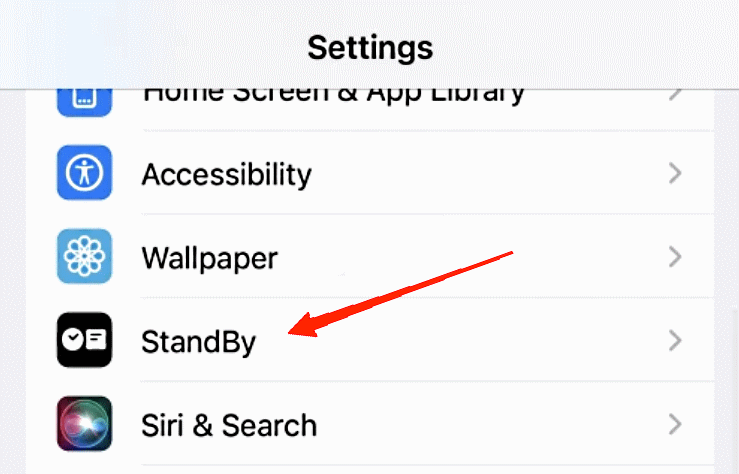
- Прокрутите вниз и нажмите на опцию Режим ожидания.
- Внизу экрана включите переключатель для опции Показать уведомления.
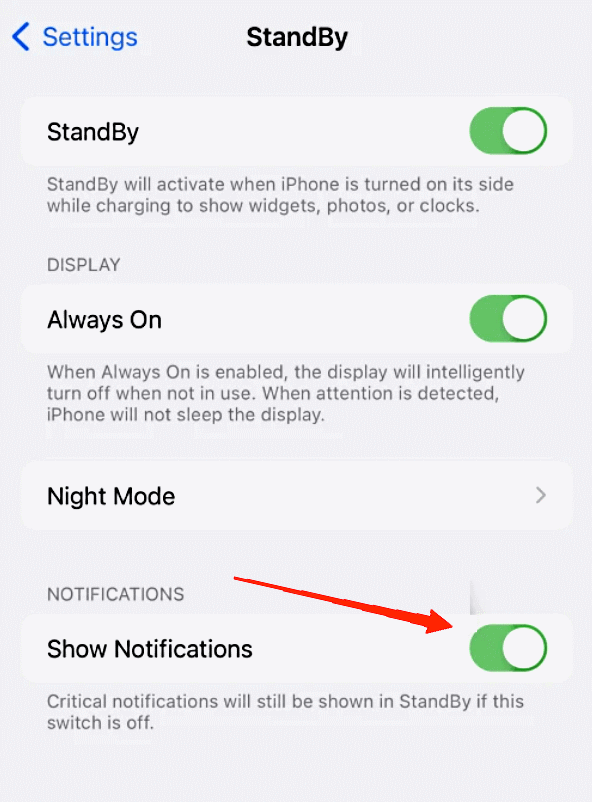
Вот так легко включить уведомления в режиме ожидания на вашем iPhone.
2. Отключение уведомлений в режиме ожидания на iPhone
Если вы уже включили эту опцию на вашем iPhone, отключить ее будет для вас проще простого. Шаги очень похожи на включение функции. Вот как отключить уведомления в режиме ожидания.
Откройте приложение Настройки на вашем iPhone.
Найдите и нажмите на опцию Режим ожидания.
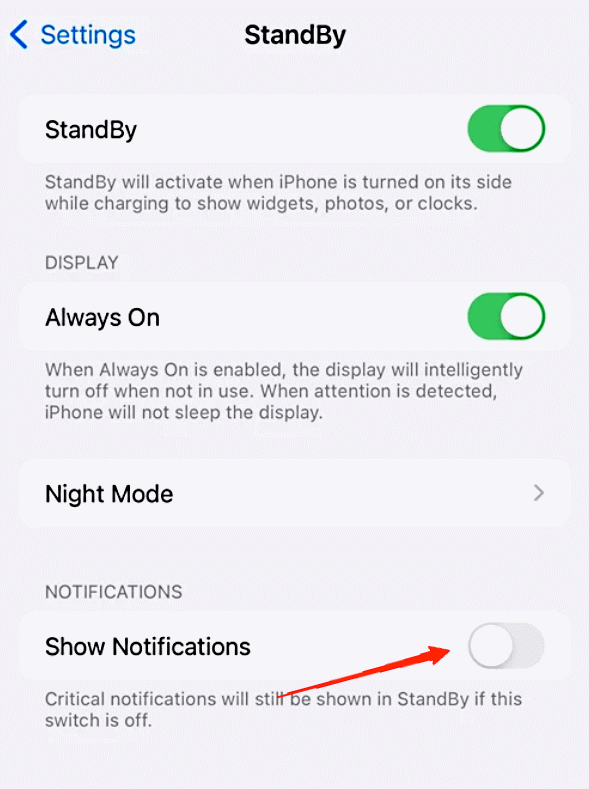
Посмотрите внизу экрана и отключите настройки для ‘ Показать уведомления ‘.
Заключительные слова
Как вы можете видеть, играть с настройками уведомлений и режимом ожидания — это не ракетостроение. На самом деле, как только вы настроите все правильно, начинается веселье с настройкой экрана ожидания. Итак, хотите ли вы узнать, как вы можете настроить свой экран ожидания, придавая ему более привлекательный вид? Также дайте нам знать, помогла ли вам эта статья развеять ваши сомнения по поводу включения/отключения режима ожидания на iPhone с iOS 17.
Если у вас есть мысли о Как включить или отключить уведомления в режиме ожидания на iPhone с iOS 17?, не стесняйтесь оставлять их в комментариях ниже. Также, пожалуйста, подпишитесь на наш канал DigitBin на YouTube для видеоуроков. Удачи!
Get new posts in your inbox
No spam. Unsubscribe anytime.